WordPress 製品
 Joomla製品
 Support
 News
News Login
LoginWP File Download アドオン: Social Locker
1. Social locker 設定
WP File Download Social Locker 、訪問者がコンテンツを「いいね!」したり、Facebookでシェアしたり、ツイートしたりしない限り、ファイルのダウンロードをソーシャルボタンでブロックします。ウェブサイトのソーシャルパフォーマンスを向上させ、いいね!やシェアを増やし、質の高いフォロワーを獲得し、ソーシャルネットワークからのトラフィックを増やすのに役立ちます。このアドオンには、Google Drive、Dropbox、 OneDrive とのファイルおよびフォルダ同期機能も含まれています。.
プラグインの設定から social locker。WP WP File Download > 設定 > Social Locker タブ。
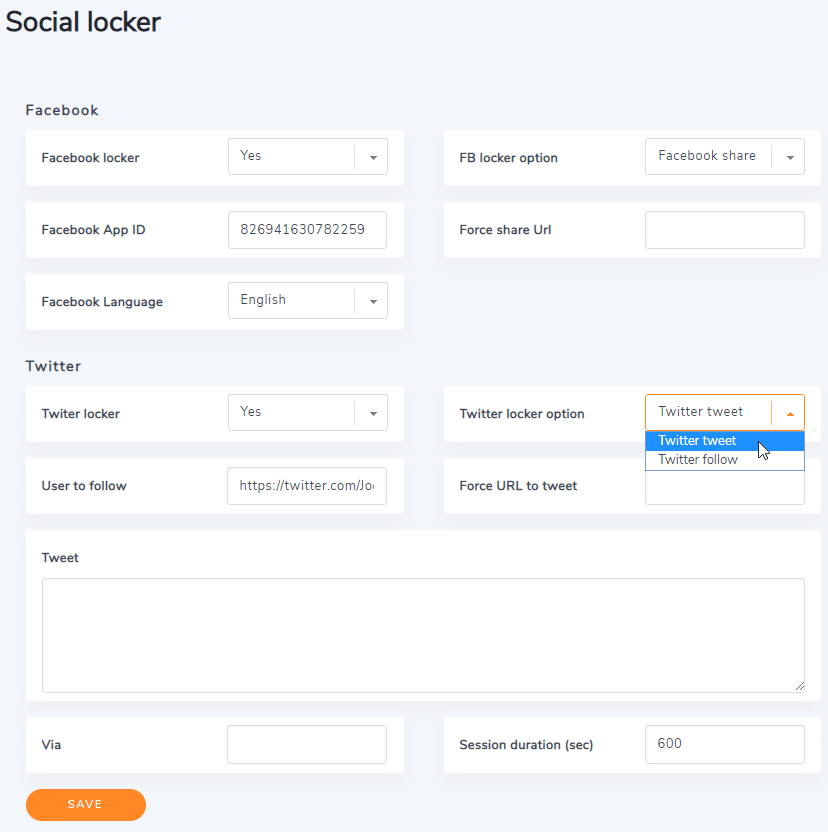
Facebookロッカー
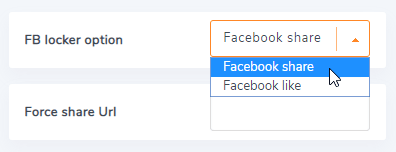
Facebookロッカー: Facebookでシェアまたは「いいね!」することでファイルのダウンロードをロックします。FB
ロッカーオプション: ページのURLをシェアするか、Facebookページに「いいね!」することでロックを解除できます。Facebook
「いいね!」ロッカーはすぐに有効化でき、アプリは必要ありません。
を有効にするには social locker、Facebookアプリを作成する必要があります。FacebookアプリIDを作成するには、こちらからアクセスできます: https://developers.facebook.com
まず、登録が必要です。
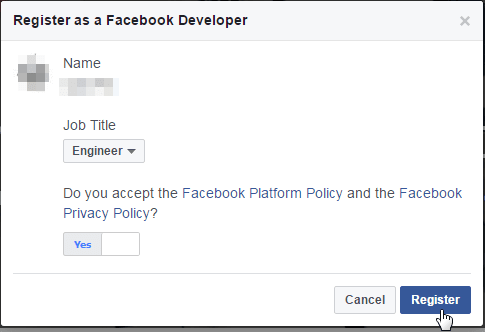
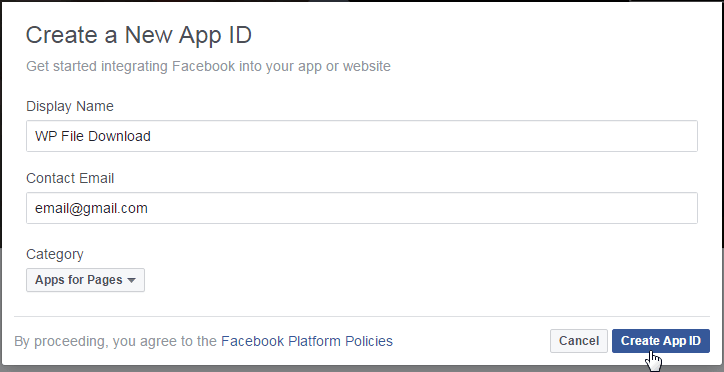
その後、新しいアプリ ID を作成できます。.
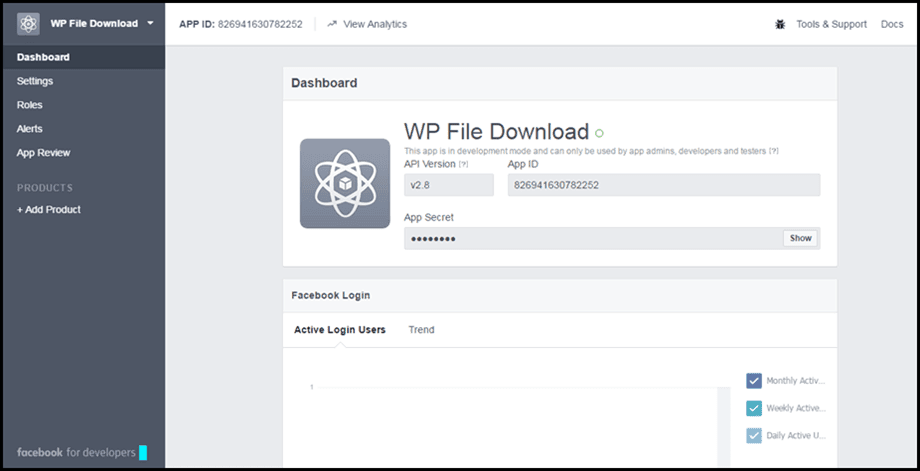
最後に、 コードをコピーして Facebook アプリ ID に貼り付けます。
その他の選択肢は以下のとおりです。
- 共有 URL を強制: 現在のページ URL の代わりに、すべての Facebook 共有に URL を強制します
- Facebook言語: ソーシャルボタンのフロントエンド言語
Twitterロッカー
ロッカーの種類は次のとおりです。
- Twitterロッカー: Twitterのツイートまたはフォローでファイルのダウンロードをロックする
- Twitterロッカーオプション: ツイートするかTwitterをフォローしてロックを解除します
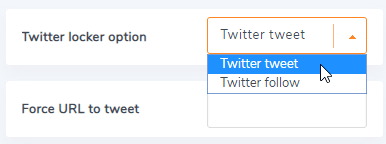
その他のロッカーオプションは次のとおりです。
- フォローするユーザー: Twitter プロフィールの URL を設定します (例: https://twitter.com/JoomUnited)
- ツイートにURLを強制: 現在のURLの代わりにすべてのTwitter共有にURLを強制します
- ツイート: デフォルトのツイート内容、デフォルトの内容、ユーザーが編集可能
- 方法: ツイートの属性としてユーザーのスクリーンネームを追加する
- セッション期間(秒): ファイルがロック解除されたときに、ユーザーがファイルを再共有せずにダウンロードできる時間を決定します。
2. Social lockerを使う
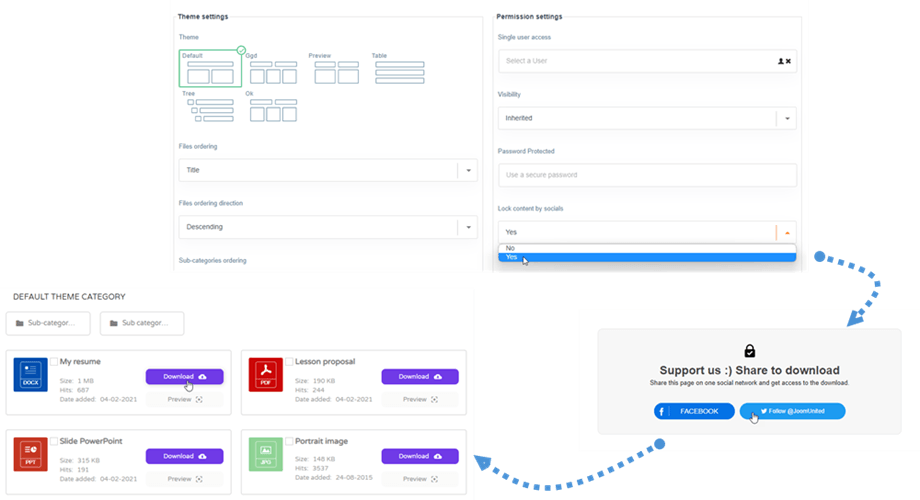
次に、単一のファイルまたはカテゴリをロックするには、ファイル マネージャーを開いたときに、カテゴリ設定で[ソーシャル メディアでコンテンツをロックする] を [はい] に切り替える必要があります。
3. ロッカーメール購読
メールロッカー機能を設定して使用するには、まずWP File Download 設定 > Social lockerセクションに移動し、 {category}、 {site_name}、 {file_list} などの利用可能なタグを使用して、ロッカー:ダウンロードリンクメールテンプレートとロッカー:ダウンロード確認ページレイアウトをカスタマイズします。
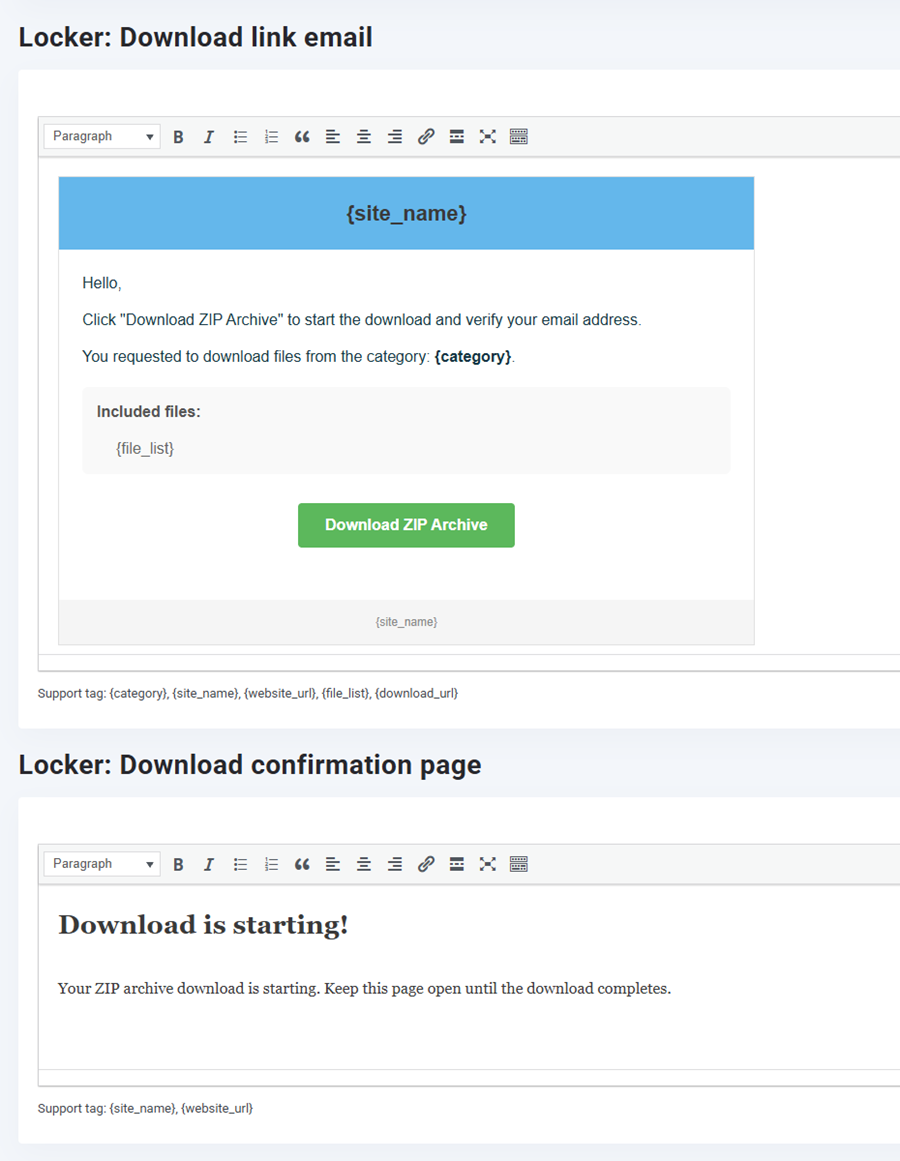
次に、プラグインのダッシュボードに移動し、対象カテゴリを選択して、 「権限設定」の下にある「Lockerメール購読」のトグルスイッチを見つけて有効にします。

最後に、フロントエンドでは、訪問者は希望するファイルを選択し、購読ボックスにメールアドレスを入力して「 ダウンロードリンクをメールで送信」 安全なダウンロードリンクがメールで送信されます。
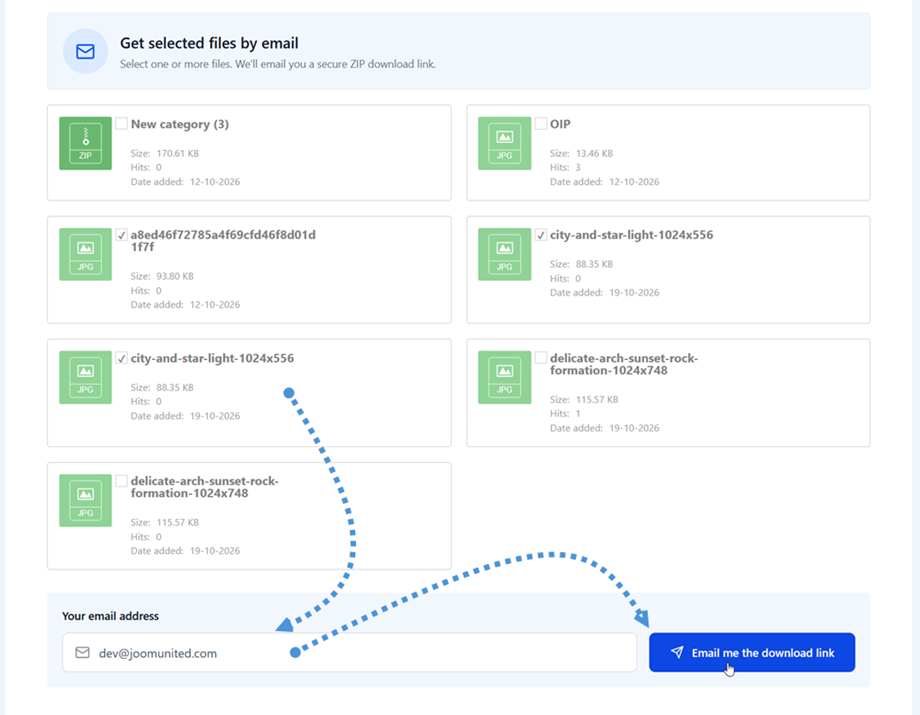
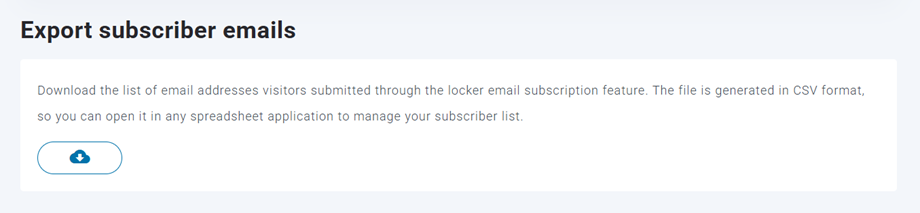
ロッカーのメール購読機能を通じて訪問者から送信されたすべてのメールアドレスは、プラグインの設定エリアに自動的に保存されます。設定ページの 「インポート/エクスポート」セクションに移動すると、「 購読者メールアドレスのエクスポート」ツールが見つかります。このツールを使用すると、購読者メールアドレスの完全なリストをCSV形式でダウンロードし、任意の表計算ソフトで使用できます。