 WordPress製品
 Joomla 製品
 サポート
サポート ニュース
ニュース ログイン
ログインWP File Download:設定
1. パラメータ
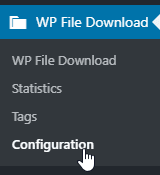
にアクセスするには WP File Download パラメーター WP File Download > 設定 > メイン設定 に移動してください。
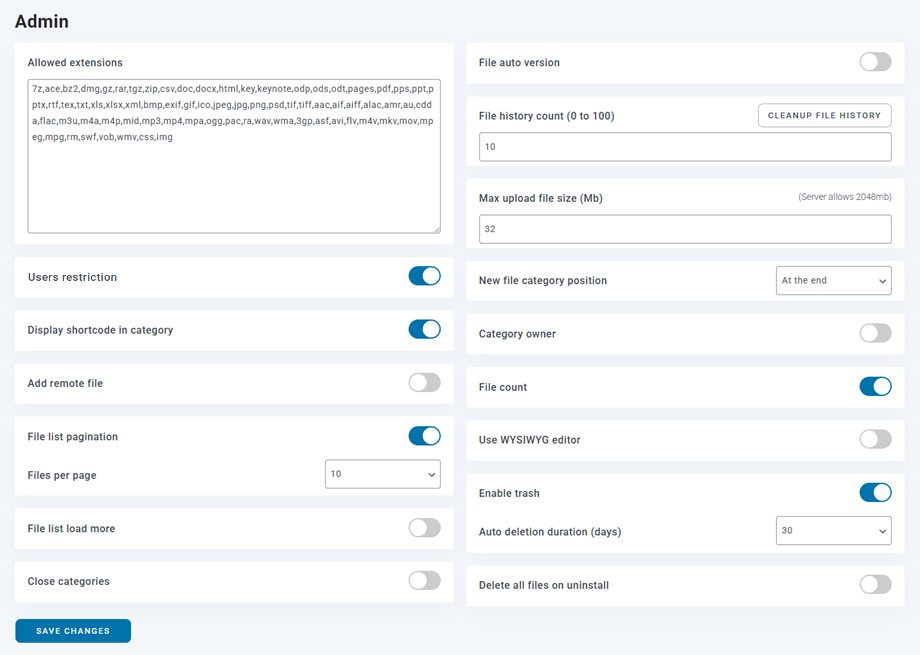
メイン設定には、「管理」、「フロントエンド」、「統計」、「透かし」の 4 つのタブがあります。.
管理者タブ
- 許可された拡張子: ウェブサイトでアップロードを許可するファイル形式
- ファイルの自動バージョン管理: ファイルを更新した後、自動的にサフィックスを追加します。複数のファイルリビジョンを管理するのに役立ちます。
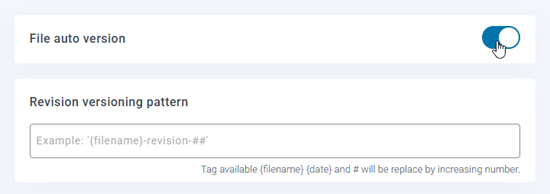
- リビジョンのバージョン管理パターン: タグは {filename} {date} で利用可能で、# は増加する番号に置き換えられます
- ファイル履歴数(0~100): WP File Download ファイルを更新した際に、後で復元できるようにファイルの履歴を保存します。ファイルごとに保存するバージョン数を設定します。
- 最大アップロードファイルサイズ: アップロードできるファイルの最大サイズ
- 新しいファイルカテゴリの位置: 新しいファイルカテゴリを作成するときに、リストの先頭または末尾に追加できます。
- カテゴリ所有者 はユーザーをカテゴリ所有者として追加しています
- ファイル数 は、各ファイルカテゴリ名の横にあるファイルの数です。
- ユーザー制限により 、特定のユーザーのみにカテゴリ/ファイルへのアクセスを許可する可能性が追加されます(Wordpress ユーザーから取得)。
- カテゴリにショートコードを表示: エディターでファイルのカテゴリを読み込み
- リモートファイルの追加: リモートファイルは、ダウンロード可能なリモートホストファイルを追加する機能です。
- ファイルリストのページ区切り: カテゴリー内の管理ファイル一覧にページ区切りを追加します。この設定は、カテゴリー内のファイル数が非常に多い場合に便利です。
- ページあたりのファイル数: 1ページあたりのファイル数を選択します
- ファイルリストの「さらに読み込む」: カテゴリ内の管理ファイルリストに「さらに読み込む」リンクを追加します。この設定は、カテゴリ内のファイル数が多い場合に便利です。
- ファイルの説明にWYSIWYGエディタを使用する
- アンインストール時にすべてのファイルを削除: アンインストール時のデータ削除アクション (第 1 章を参照)
- ゴミ箱を有効にする: ゴミ箱に入れたファイル、ゴミ箱内のファイルは選択した日数が経過すると永久に削除されます
- カテゴリを閉じる: 開くか、デフォルトで開いた状態で開きたい場合 WP File Download カテゴリツリーを閉じた状態で
フロントエンドタブ
- ビューアで開く拡張子: ファイルプレビューとファイルの種類
- PDFファイルはGoogleドライブビューアではなく、新しいブラウザタブで開いてください。クラウドファイルには対応していません。
- アイコン セット: テーマ、SVG、PNG、またはデフォルトで使用されるアイコン セット。
- カテゴリごとのデフォルトのテーマ: カテゴリごとのテーマが上記の「いいえ」に設定されている場合、すべてのカテゴリにデフォルトで適用するテーマを選択します。
- ファイルプレビュー: GoogleプレビューまたはJoomUnitedプレビューで実行できます。ファイルプレビューの開き方を選択します。
- カテゴリごとのテーマ: ファイルカテゴリごとにテーマを定義する機能を有効にするかどうか。有効にしない場合は、コンポーネントは以下のオプションからテーマを使用します。
- カテゴリごとのテーマ設定: ファイルカテゴリごとにテーマを設定できます。バックエンドでカテゴリ設定の表示/非表示を切り替えます。
- JoomUnited プレビューサーバー: 外部サーバーを使用してファイルプレビューを自動生成します。サポートされるファイル形式:ai、csv、doc、docx、html、json、odp、ods、pdf、ppt、pptx、rtf、sketch、xd、xls、xlsx、xml、jpg、jpeg、png、gif。サポートされていない形式の場合は、Googleプレビューアを使用します。.
- 生成されたファイルは安全に保護されます。 プレビューファイルにはダウンロード可能なファイルと同じアクセス制限が適用されます。つまり、ファイルにアクセス制限が設定されている場合、許可されていないユーザーはプレビューにアクセスできません。
- プレビューアー ログ情報: リンク テキストをクリックしてログを表示/非表示にします。
- SEO URL: ダウンロード可能なすべてのファイルのルート URL サフィックス
- ダウンロード ファイル リンク拡張子を削除します。 このオプションをオンにすると、特定の状況で 404 エラーを回避できます。
- 日付形式: アップロードおよび更新ファイルの日付形式
- ダウンロードカテゴリ ボタンを使用して、カテゴリ内のすべてのファイルをグローバルな .zip ファイルとしてダウンロードできるようにします。クラウドファイルカテゴリには適用されません。
- サブカテゴリを含める
- ダウンロードファイルの選択: チェックボックスを使用してファイルを選択し、.zipファイルとしてダウンロードできます。クラウドファイルカテゴリには適用されません。
- カスタムアイコン は、単一のファイルのカスタム画像またはアイコンをアップロードします。
- ページ番号 はページあたりのファイル数です
- ページビルダーのフロントエンドにプラグインをロードします
- 空のフォルダを表示: フロントエンドに空のフォルダを表示します
- 権限のないユーザーをリダイレクト: 権限のないユーザーをこのページにリダイレクトします。デフォルトは空白です
- カテゴリが空の場合のメッセージ: ファイルカテゴリがユーザーによって空にされた場合、単に非表示にするのではなく、メッセージを表示します。
- カテゴリアクセスのメッセージ: ファイルカテゴリがユーザーによってアクセスできない場合、単に非表示にするのではなく、メッセージを表示します。
- ロボットメタ:
- インデックスなし: ファイルの URL がインデックスに登録され、検索エンジンの結果ページに表示されないようにします。
- No Follow: 検索エンジンがページ上のリンクをたどるのを防ぎます
- デフォルトのファイル順序: デフォルトのファイル順序。既存のカテゴリに適用できます。
- デフォルトのファイル順序方向: ファイルの順序方向を定義します。既存のカテゴリに適用できます。
- デフォルトのサブカテゴリの順序: サブカテゴリの順序を定義します
- フロントエンドのファイル順序: このオプションを有効にすると、各カテゴリに選択されたテーマに基づいて、フロントエンド上のファイルを異なる順序で並べ替えることができます。
- 新しくアップロードまたは更新されたファイルにアイコンをマークする: 最近アップロードまたは更新されたファイルにバッジアイコンを表示する機能を追加しました。バッジは指定した日数が経過すると自動的に消えます。値を0に設定すると、バッジは無期限に表示されます。
- 自動非表示期間(日数): 新規ファイルまたは更新されたファイルに表示されるバッジが自動的に非表示になるまでの日数を設定します。
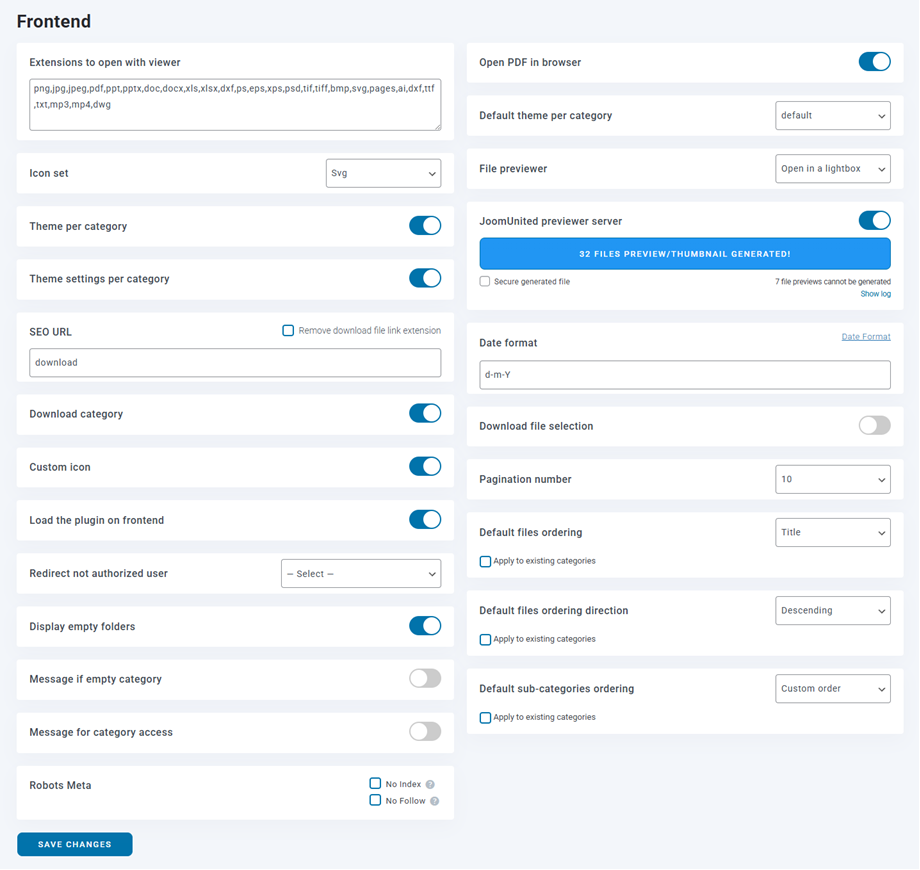
右側のオプション設定では、テーマのデザイン設定を定義します。 「カテゴリーごとのテーマ」を有効化しない場合、これらのテーマパラメータは自動的に読み込まれますのでご注意ください。
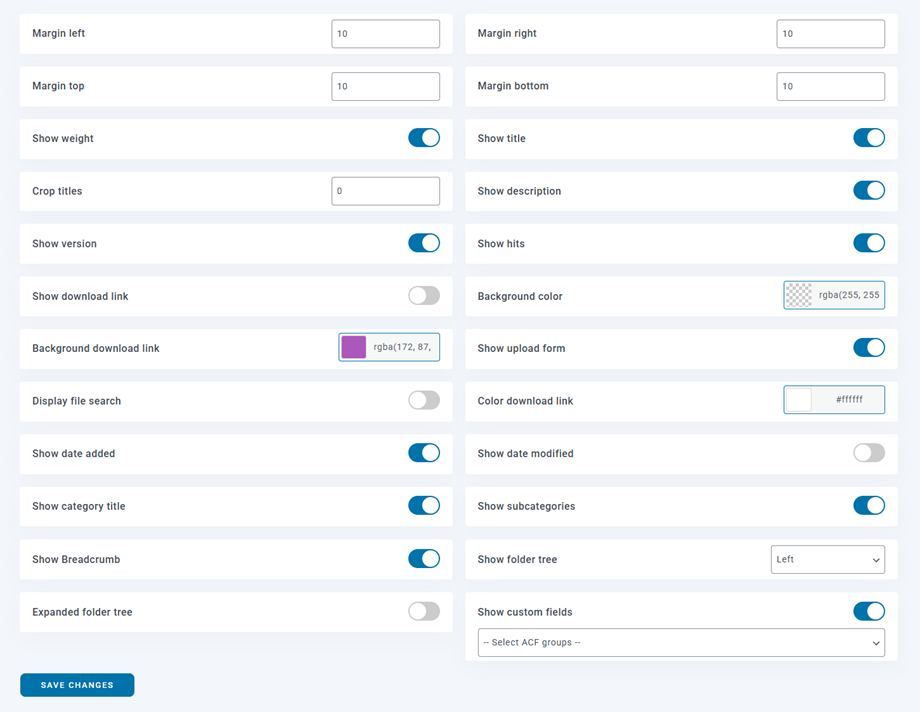
X-SendFile が Web サーバー上で正しく構成されている場合は、このオプションを表示して有効にすることで、サーバー上でファイルをダウンロードする際のパフォーマンスを向上させることができます。.

統計タブ
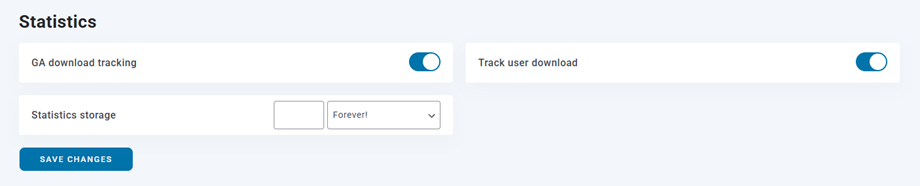
- GAダウンロードトラッキングは 、Googleアナリティクスダウンロードトラッキングの有効化です。
- ユーザーのダウンロード状況 (ユーザーアカウントごとにどのファイルがダウンロードされたか)を追跡します。EU地域でファイルを公開する場合は、顧客向けにGDPRに関する通知を追加することをお勧めします。
- 統計情報の保存期間: ダウンロード統計情報の保存期間を定義します。 「永久」 オプションを選択すると、膨大なデータベーステーブルが生成される可能性があることに注意してください。
透かしタブ
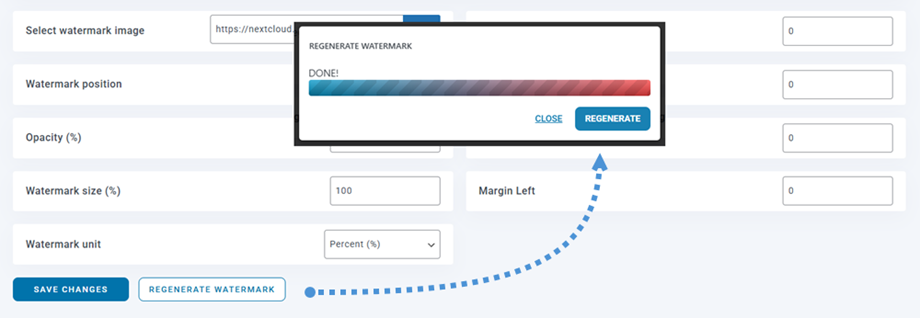
- 透かし画像を選択: 透かしファイルを使用します。
- 透かしの位置: 透かしの位置を選択します。
- 不透明度 (%): 透かし画像の不透明度を設定します。
- 透かしのサイズ (%): ソース画像のサイズに基づいて透かしのサイズを設定します。
- 透かしの単位 (px/%): ソース画像のサイズに基づいて透かしのサイズを設定します。
- 上余白: 画像の上端から透かしまでの間隔。
- 右余白: 画像の右境界から透かしまでの間隔。
- 下余白: 画像の下部境界から透かしまでの間隔。
- 左余白: 画像の左境界から透かしまでの間隔。
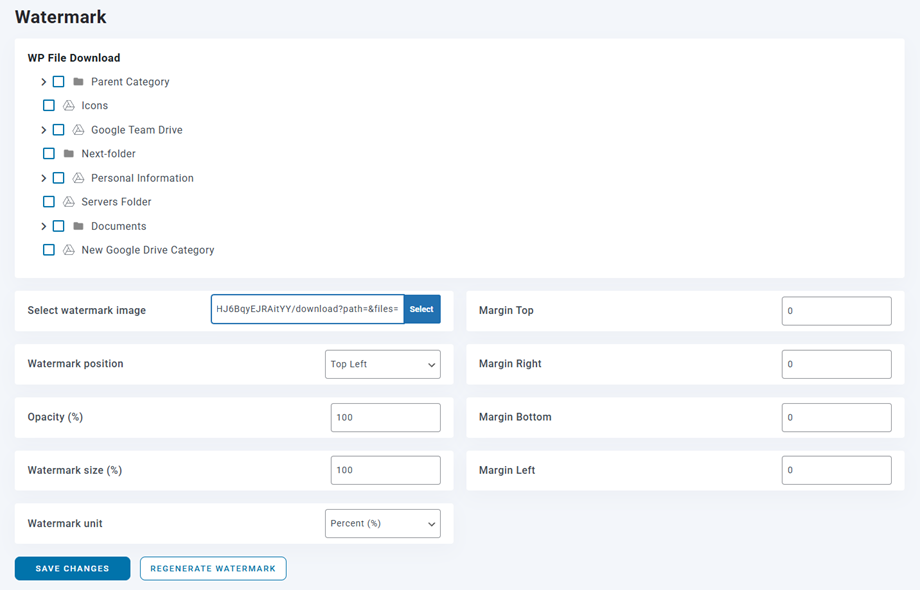
これらの設定は全体に適用されますが、各カテゴリごとに透かしの設定を上書きすることもできます。カテゴリツリーの各カテゴリの末尾にある編集 アイコンをクリックするだけです。
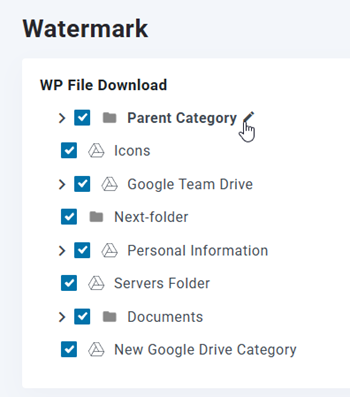
その後、ポップアップウィンドウが表示され、透かしの設定を調整できます。 「透かしを再生成」ボタンをクリックする前に、 「保存」 ボタンをクリックしてください。
カスタムCSSタブ
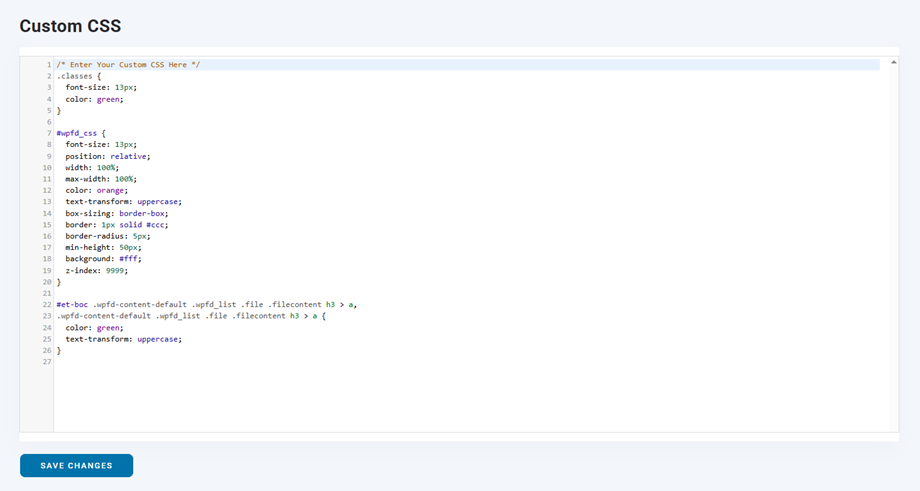
カスタム CSS タブを使用すると WP File Download プラグインに独自のコードを直接追加できます。.
2. 検索エンジン
検索設定オプションを編集するには、 WP File Download 設定 > 検索設定に移動してください。
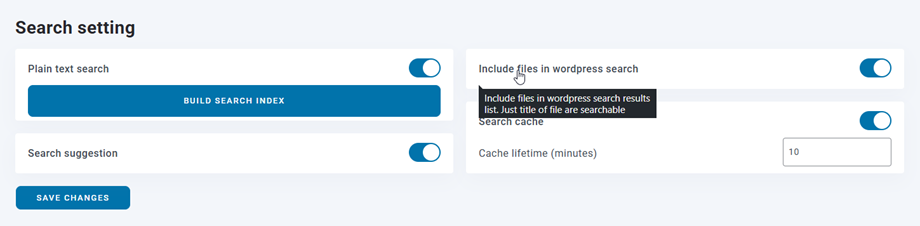
- プレーンテキスト検索: PDFやWordファイルなどのドキュメントの内容内を検索できます(初回使用時は「検索インデックスの作成」 ボタンをクリックするか、必要に応じていつでも再構築してください)。
- WordPress検索にファイルを含める: WordPress検索結果リストにファイルを含めます。ファイルのタイトルのみ検索可能です。
- 検索候補: 検索エンジンでのファイルの候補。
- 検索キャッシュ > キャッシュの有効期間(分) 検索結果がキャッシュに保存される期間を制御するには、検索キャッシュの有効期間を設定します。
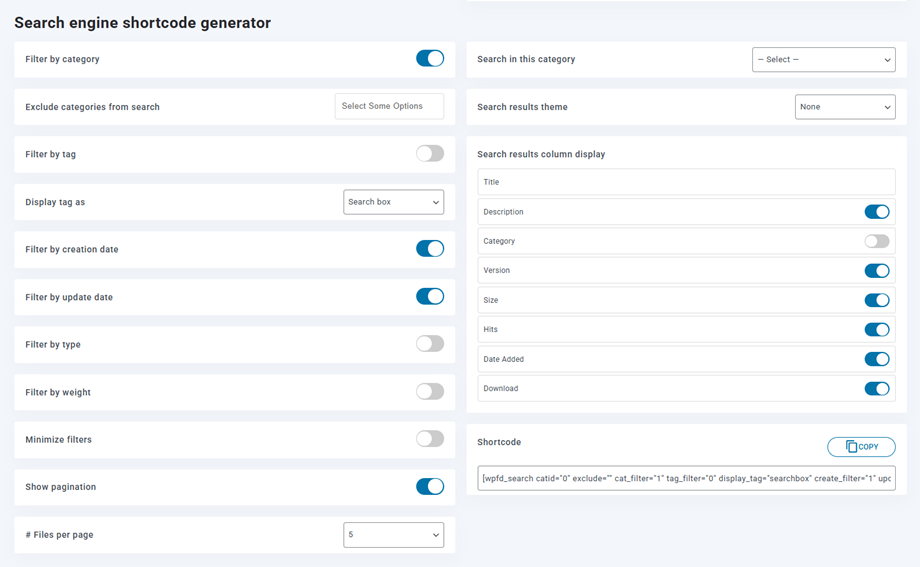
検索機能用のショートコードを取得するには、 WP File Download 設定 > ショートコード > 検索エンジンショートコードジェネレーター。パラメーターから専用の検索エンジンを選択できます。パラメーターからショートコードを生成し、必要な場所に1つまたは複数の検索エンジンを挿入できます。 「このカテゴリ内を検索」 パラメーターでカテゴリを選択すると、検索機能はそのカテゴリとそのサブカテゴリ内のファイルのみを検索します。また、ファイルの種類でフィルタリングしたり、検索エンジンの重要度範囲を設定したりすることもできます。
例: [wpfd_search catid="0" exclude="" cat_filter="1" tag_filter="1" display_tag="searchbox" create_filter="1" update_filter="1" type_filter="0" weight_filter="0" file_per_page="15" show_filters="0" search_word_matching="0" show_pagination="1" theme_column="title,description,version,size,hits,date added,download"]
検索エンジンショートコードのパラメータ:
- カテゴリで絞り込む: ドロップダウンメニューを表示し、訪問者がファイルカテゴリで検索結果を絞り込めるようにします。ファイルが複数のカテゴリにまたがっている場合に便利で、訪問者が結果を絞り込むのに役立ちます。
- このカテゴリ内を検索する: 検索対象を単一のファイルカテゴリに限定します。すべてのカテゴリをスキャンするのではなく、選択したカテゴリとその子カテゴリ内のみを検索します。
- 検索から除外するカテゴリ: 検索から除外するカテゴリを1つ以上選択してください。選択したカテゴリおよびその子カテゴリに属するファイルは、検索結果に表示されません。
- 検索結果のテーマ: 検索結果の表示に使用するテーマを選択してください。テーマによって結果リストのレイアウトとスタイルが変わるため、サイトのデザインに合ったものを選びましょう。
- タグで絞り込み: 訪問者がファイルタグで検索結果を絞り込めるコントロールを表示します。このコントロールを有効にするには、ファイルにタグが割り当てられていることを確認してください。
- タグの表示方法: タグフィルターの表示方法を選択します。 「検索ボックス」 では、訪問者がフィルターするタグを入力できます。 「複数選択」 チェックリストが表示され、複数のタグを一度に選択できます。
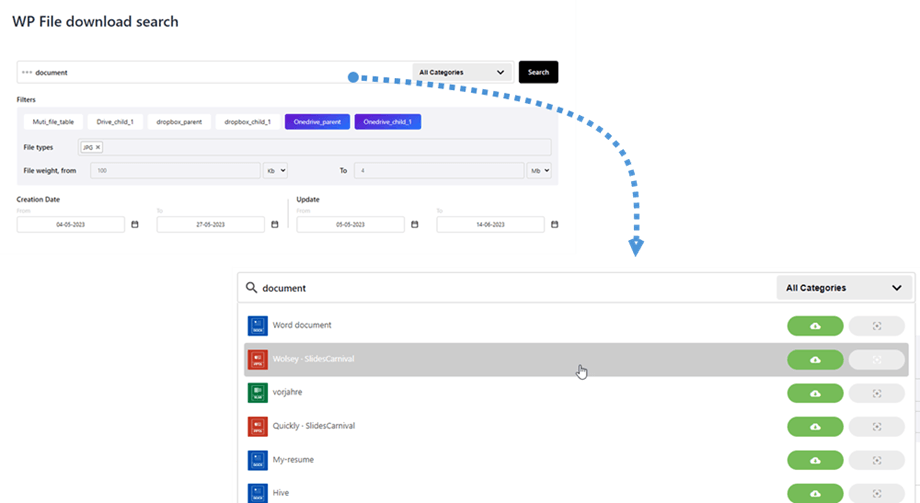
- 作成日で絞り込み: 日付範囲選択機能を表示し、訪問者がファイルの作成日で結果を絞り込めるようにします。選択した範囲内で作成されたファイルのみが表示されます。
- 更新日で絞り込み: 日付範囲選択機能を表示し、訪問者がファイルの最終更新日で検索結果を絞り込めるようにします。選択した範囲内で更新されたファイルのみが表示されます。
- ファイルの種類で絞り込む: PDF、画像、文書、その他のファイル拡張子など、ファイルの種類で結果を絞り込むフィルターを表示します。
- 重量でフィルタリング: ファイルサイズ(重量)に基づいて結果を絞り込むフィルタを表示します。たとえば、指定したサイズ以下のファイルのみ、または指定したサイズ以上のファイルのみを表示するように設定できます。
- フィルターを最小化: 検索ページ読み込み時にフィルターオプションを折りたたむことで、検索結果がすぐに表示されます。必要に応じて、訪問者はフィルターを展開できます。小型画面での使用や、よりすっきりとした第一印象を与えるのに便利です。
- ページネーションを表示する: 検索結果を複数のページに分割し、訪問者がページごとに閲覧できるようにします。1ページあたりの表示件数は、 「1ページあたりのファイル数」 オプションで設定します。
- 単語一致: 有効にすると、訪問者は検索エンジンが検索語をどのように照合するかを選択できます。すべての単語に一致(AND)、いずれかの単語に一致(OR)、または完全一致のいずれかを選択できます。無効にすると、デフォルトの部分文字列一致が使用されます。
- 1ページあたりのファイル数: 検索結果ページごとに表示する一致ファイルの数を設定します。「すべて」を選択すると、ページ分割せずにすべての一致ファイルを1ページに表示できます。
「なし」または「テーブル」テーマを選択すると、検索結果の表示方法をカスタマイズするためのオプションが利用可能になります。
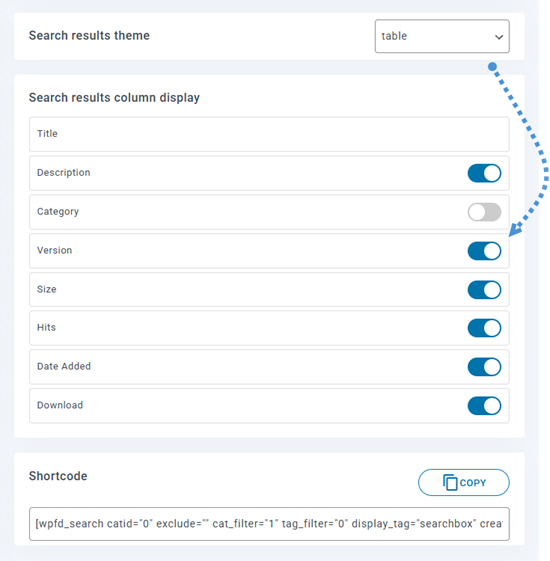
以下は、すべてのパラメータが有効になっている検索エンジンのプレビューです。読み込み時間が経過すると、候補が表示されます。
3. 輸入/輸出
ファイル/カテゴリのエクスポート
現在、当社のプラグインでは、クリックするだけでファイルとカテゴリをあるサーバーから別のサーバーにエクスポートできます。.
まず、必要なエクスポートの種類を選択し、 「エクスポートの実行」 ボタンをクリックします。
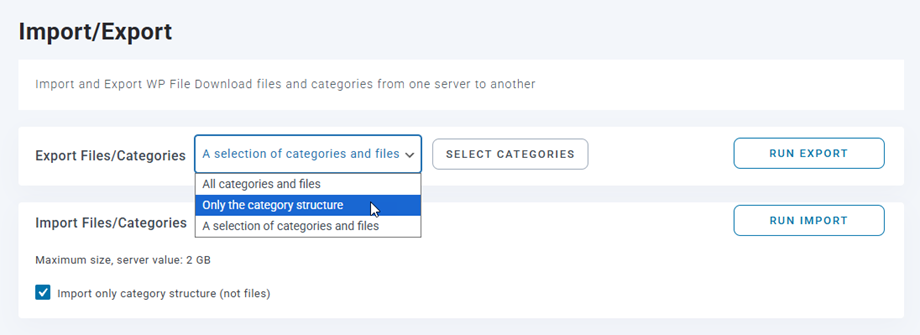
選択できる選択肢は 3 つあります。
- すべてのカテゴリとファイル
- カテゴリ構造のみ
- カテゴリとファイルの選択
ブラウザに自動的にダウンロードされる*.xmlファイルがあります。新しいサイトで復元できるように、このファイルを保存しておいてください。.
ファイル/カテゴリのインポート
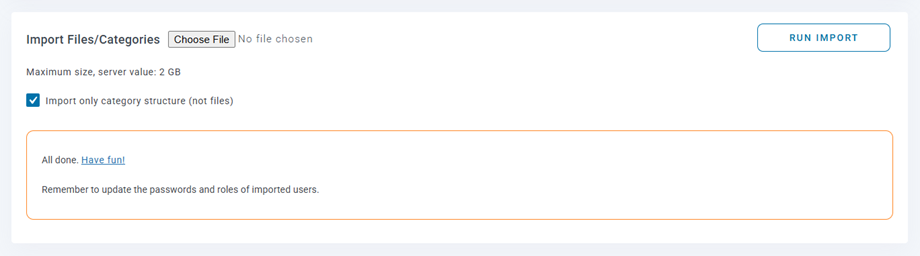
エクスポート後に*.xmlファイルが作成されたら、同じサイトまたは別のサイトにインポートできます。まず*.xmlファイルを選択し、 「インポート実行」 ボタンをクリックします。ポップアップで、ファイルとカテゴリをインポートするカテゴリを選択し、 「インポート」 ボタンをクリックします。
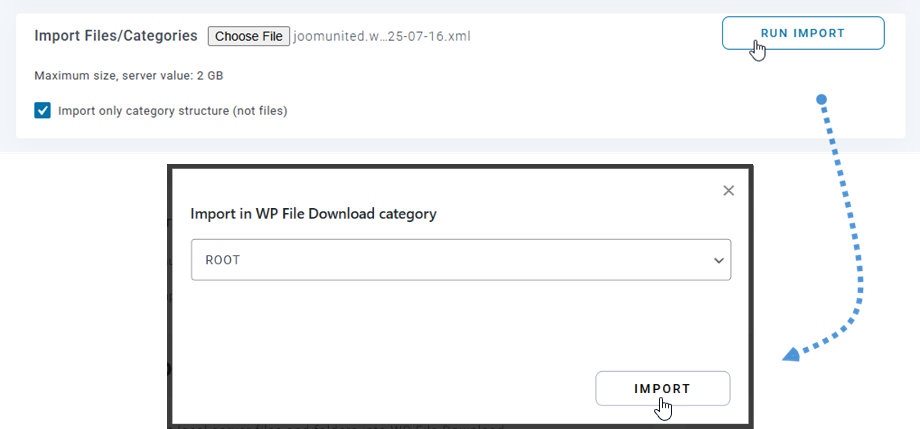
すると、該当セクションに成功メッセージが表示されます。 「カテゴリ構造のみをインポートする」 オプションにチェックを入れることで、カテゴリ構造のみをインポートできます。
サーバーフォルダのインポート
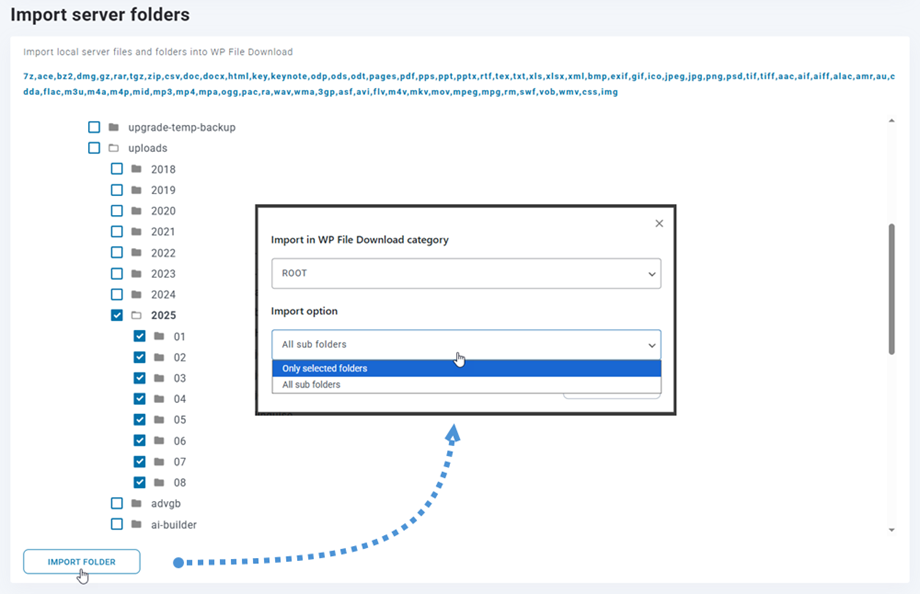
WP File download は、WP 用の独自のファイル インポーターがあります。サーバーからカテゴリやファイルをインポートするには、 WP File download > 設定 > インポート/エクスポート > サーバーフォルダのインポート。
にインポートしたいフォルダを選択し WP File downloadをクリックします 「フォルダをインポート」 。ポップアップで、フォルダとファイルをインポートするカテゴリを選択し、「インポート」オプション(「すべてのサブフォルダ」または「選択したフォルダのみ」)を選択します。最後に、 「インポート」 ボタンをクリックします。
WPダウンロードマネージャーのインポート
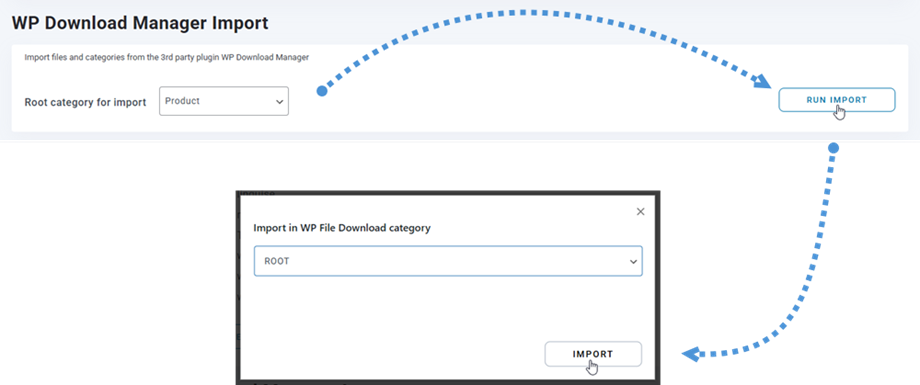
WP Download Managerプラグインをご利用の場合、今後は WP File download 数回のクリックで 「インポート実行」 ボタンをクリックします。その後、フォルダとファイルをインポートするカテゴリを選択します。これで、WP Download Managerプラグインで選択したカテゴリ内のすべてのファイルがプラグインにインポートされます。
4. サーバーフォルダの同期
プラグインの「設定」>「サーバーフォルダ同期」からも同期ツールを利用できます。そこから、WordPressウェブサイトが現在インストールされているサーバーから WP File Download。主な設定項目は4つあります。を使用してフォルダを同期できます
- 同期を有効にする: への同期を有効にする WP File Download
- 2方向同期を有効にする: 同期も有効にする WP File Download 外部フォルダへの
- 同期遅延(分): 下記で選択したサーバーフォルダ間で、X分ごとに自動同期を開始します。
- 同期に含めるファイルの種類: 同期実行が許可されるファイル形式
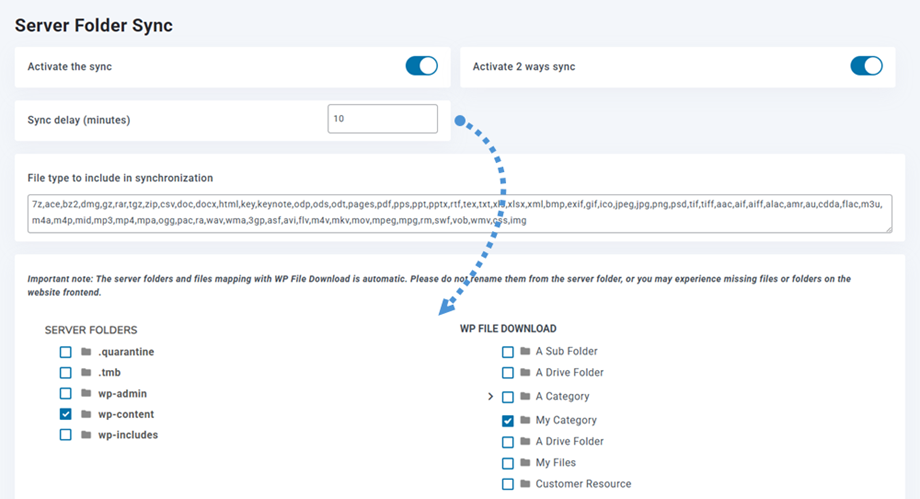
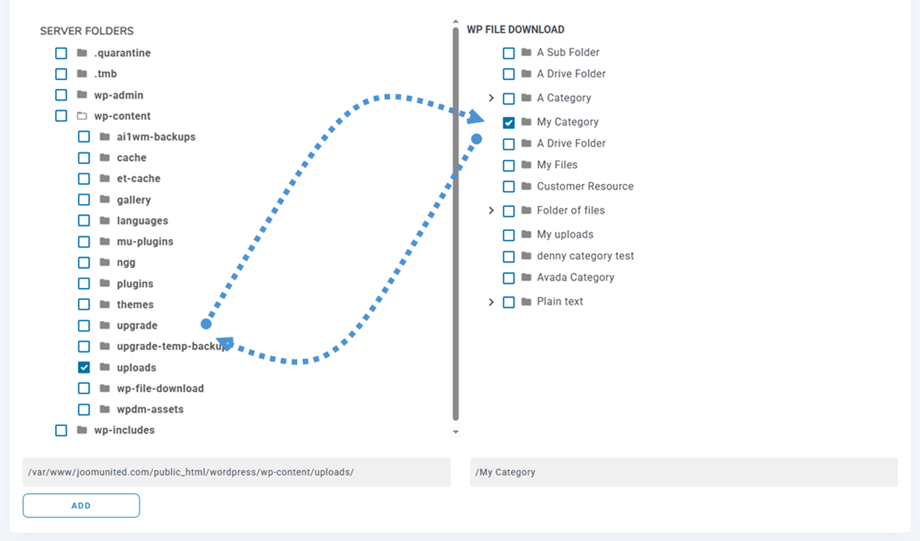
非常に柔軟性が高く、サーバーフォルダ(ソース)と WP File Download (宛先)を選択し、同期の遅延を設定するだけで完了です。もちろん、複数のフォルダでも同じ操作が可能です(フォルダリストは下部にあります)。.
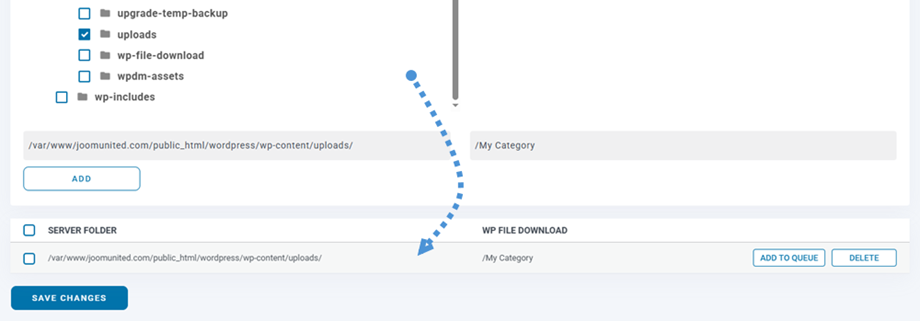
次に、 「追加」および「変更を保存」 ボタンをクリックして、次の同期を待ちます。
これは双方向同期です。WP WP File Download から外部フォルダへの同期も可能で、デフォルト以外のフォルダを使用している別のプラグインやCMSとファイルを共有する場合に非常に便利です。.
5. WooCommerceの設定
透かし
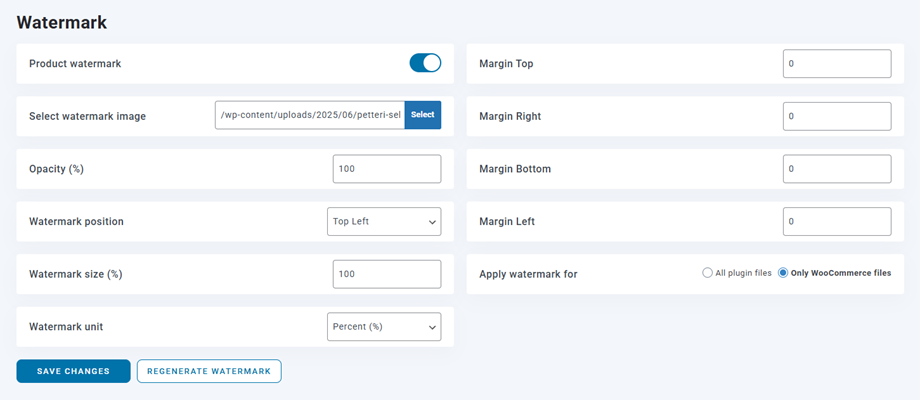
アクセスするには WP File Download WooCommerceウォーターマーク設定に WP File Download > 設定 > WooCommerce > ウォーターマークタブ
- 製品の透かし: 製品に割り当てられた画像に透かしを適用します。
- 透かし画像を選択: 透かしファイルを使用します。
- 不透明度 (%): 透かし画像の不透明度を設定します。
- 透かしの位置: 透かしの位置を選択します。
- 透かしのサイズ (%): ソース画像のサイズに基づいて透かしのサイズを設定します。
- 透かしの単位 (px/%): ソース画像のサイズに基づいて透かしのサイズを設定します。
- 上余白: 画像の上端から透かしまでの間隔。
- 右余白: 画像の右境界から透かしまでの間隔。
- 下余白: 画像の下部境界から透かしまでの間隔。
- 左余白: 画像の左境界から透かしまでの間隔。
- 透かしの適用対象: すべてのファイルのダウンロード画像プレビューに透かしを適用するか、WooCommerce 製品に添付されているファイルにのみ透かしを適用します。
オンラインショップ
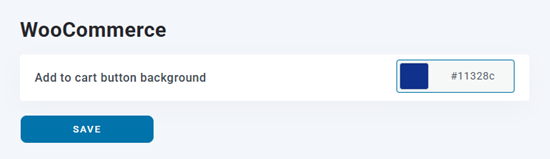
「カートに追加」 ボタンの背景色を変更するには、 WP File Download > 設定 > WooCommerce > Eショップタブに移動してください。
- カートに追加ボタンの背景: カート ボタンの色を設定します。
6. WPMLの設定
WP File Download のカテゴリ ツリーを別の言語 (この場合は EN から FR) に翻訳するには、次の手順に従ってください。
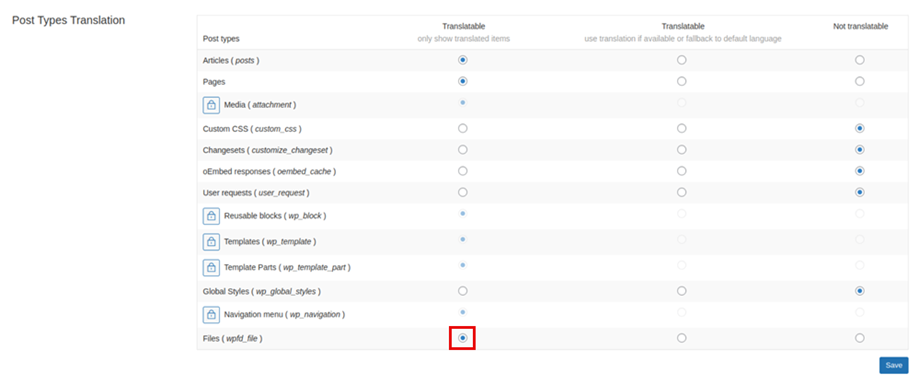
まず、 WPML > 設定 > 投稿タイプの翻訳 、 「ファイル (wpfd_file)」 オプションを探します。 「翻訳可能」 と、ファイル翻訳のサポートが有効になります。
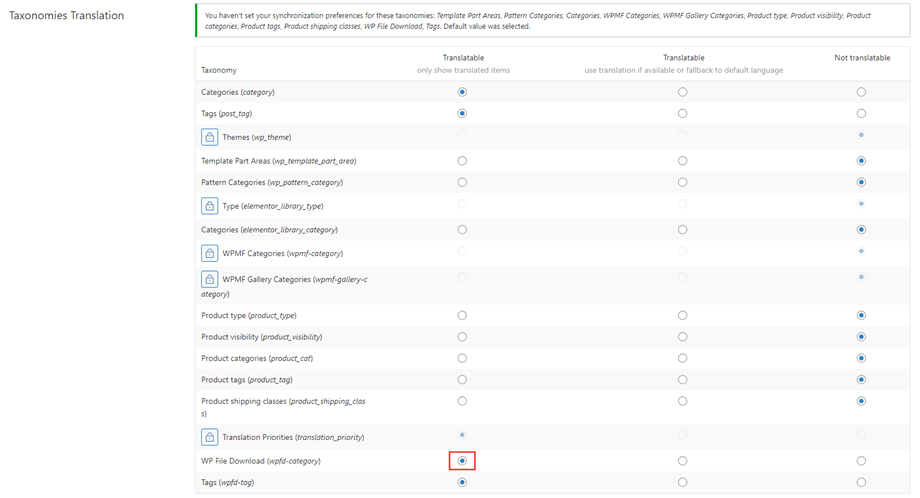
下にスクロールして「 分類体系の翻訳」 セクションを探し、「WP File Download (wpfd-category)」オプションを見つけます。これを 翻訳 可能としてマークすると、カテゴリの翻訳が可能になります。
英語でカテゴリー構造を作成し、英語でファイルをアップロードしてください。WPMLスイッチを使用してフランス語(FR)に切り替えてください。すべて空のままにしてください。.
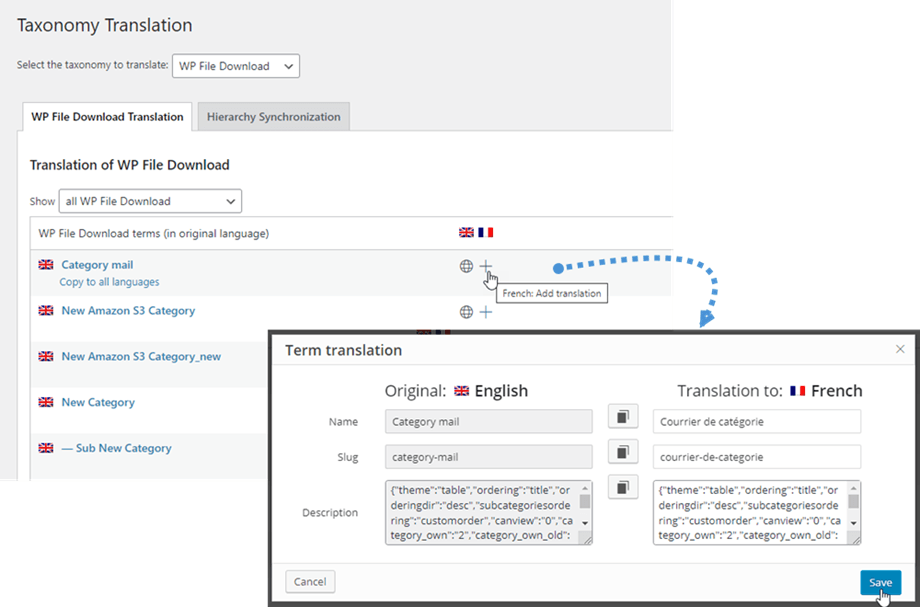
WPMLを使用して英語のカテゴリのフランス語翻訳を生成するには、以下の手順に従ってください。WPML > タクソノミー翻訳、 WP File Download タクソノミーを選択します。その後、手順に従って翻訳を完了してください。
その後、FR ですべてのファイルをアップロードできます。.
