 WordPress製品
 Joomla 製品
 サポート
サポート ニュース
ニュース ログイン
ログインWP File Download:ファイルとカテゴリ
1. ファイルマネージャーの最初のステップ
まず最初に、 WP File Download WordPress の管理画面にある テキストエディタ ボタンを使用して、すべてのファイルを管理できます。WP WP File Download ページビルダーとの専用統合も行っています Elementor、 DIVI、 WPBakery、 Avada Fusion Builder そしてもちろん Gutenberg エディターといった
サイドメニューを使用するとインターフェースが全幅を使用するため、作業スペースが広くなるという点を除けば、違いはありません。
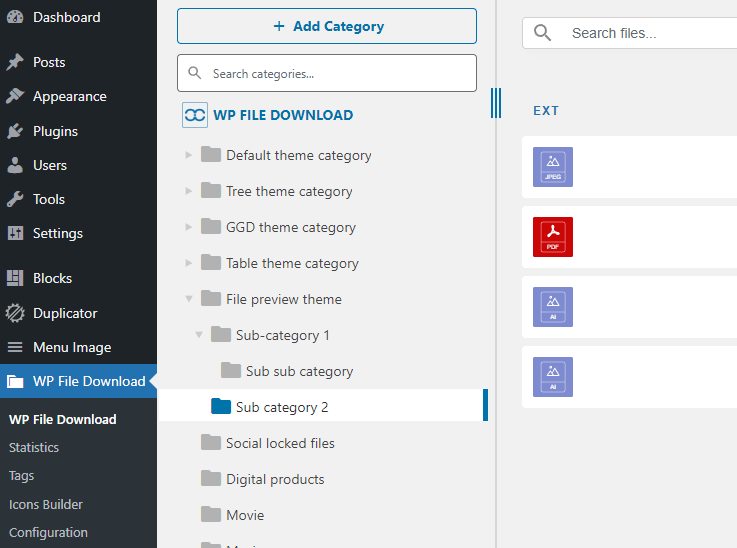
現在、Gutenberg は WordPress のデフォルトのエディターなので、 「11. Gutenberg のブロック」。

WP File Download ボタンをクリックすると、ライトボックスでファイル マネージャーが開きます。
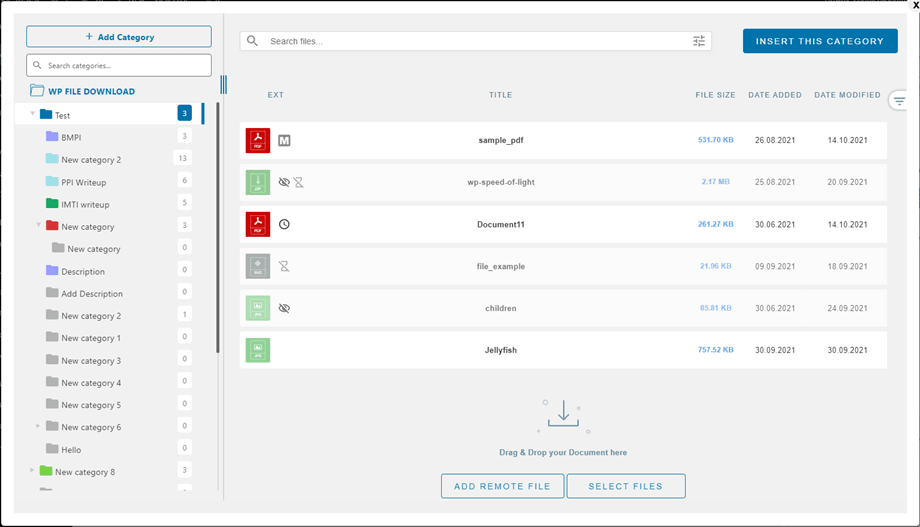
インターフェースは WP File Downloadのサイドメニュービューと同じです。唯一の違いは、インターフェースの占有スペースが少ないことです。.
2. ファイルカテゴリを管理する
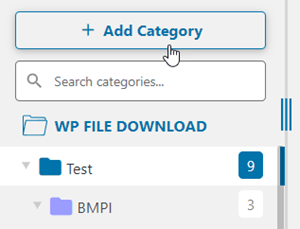
カテゴリを作成するには、ファイルエディタの左上にある「+ 新規」ボタンをクリックしてください。
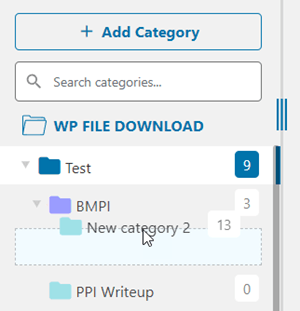
カテゴリーを並べ替えるには、フォルダアイコンにマウスを合わせます。縦方向にドラッグ&ドロップして順序を指定し、横方向にドラッグ&ドロップして階層を指定します。これはWordPressのネイティブメニューシステムと全く同じです。.
カテゴリーはアコーディオンのように展開できます。グローバルパラメータを使用して、デフォルトの状態(すべて展開またはすべて折りたたみ)を設定できます。WP WP File Downloadの設定で「カテゴリーを閉じる」オプションを確認してください。エディターから状態を変更するには、各カテゴリーの左側にある矢印ボタンをクリックしてください。.
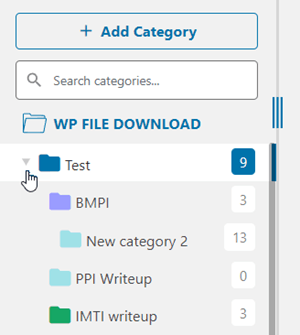
カテゴリのコンテキストメニュー
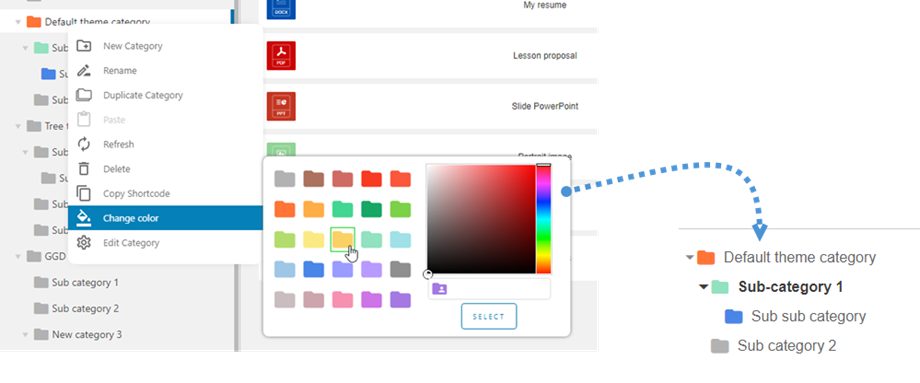
左側のカテゴリツリーでカテゴリを右クリックすると、そのカテゴリのコンテキストメニューが表示されます。ここから以下の操作が可能です。
- 新しいカテゴリ: 新しいカテゴリを追加する
- 名前の変更: カテゴリの名前を変更します。カテゴリをダブルクリックすることで変更できます。
- カテゴリの複製: カテゴリとそのサブカテゴリをファイルとともにコピーします。
- 貼り付け: ファイルをカテゴリに貼り付けます
- 更新: カテゴリを更新します
- 削除: 選択したカテゴリを削除します
- ショートコードをコピー: クリックするとショートコードがコピーされます
- 色の変更: カテゴリ アイコンの色を設定し、フロントエンドに適用できます。
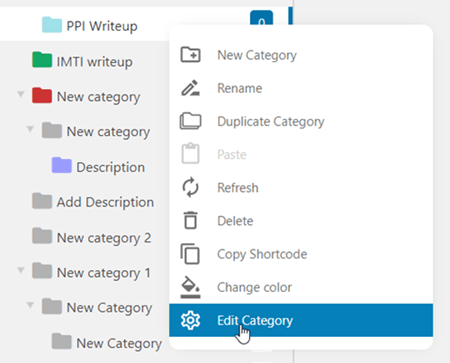
- カテゴリを編集: カテゴリ設定へ移動
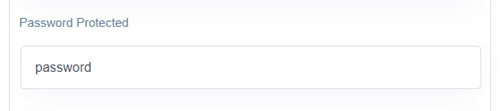
パスワード保護されたファイルカテゴリ
カテゴリ設定では、 「パスワード保護」欄にそのカテゴリのパスワードを設定できます。 設定後、「設定を保存」ボタンをクリックするのを忘れないでください。
カテゴリレイアウト
一部のカテゴリレイアウト オプションは、カテゴリ設定で調整できます。
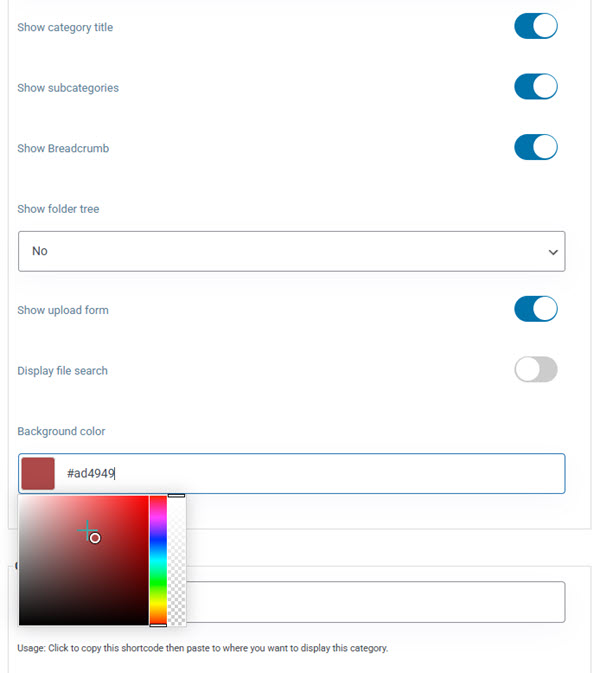
- カテゴリタイトルを表示: カテゴリタイトルを表示/非表示
- サブカテゴリを表示: サブカテゴリを表示/非表示
- パンくずリストを表示: パンくずリストを表示/非表示
- フォルダツリーを表示: フォルダツリーの位置を選択: 左、上、右、下
- 展開されたフォルダツリー: フォルダツリーの表示/非表示
- アップロードフォームを表示: アップロードフォームを表示/非表示
- ファイル検索を表示: 検索バーを有効にしてファイルをすばやく見つけられるようにし、大量のコンテンツをより効率的にナビゲートできるようにします。
- 背景色: カテゴリの背景色を選択します
3. ファイルのダウンロードを管理する
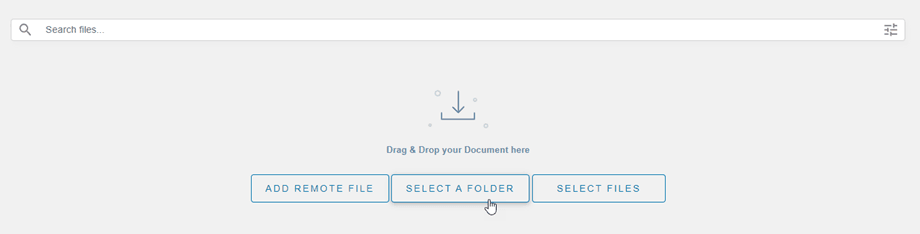
カテゴリにファイルを追加するには、カテゴリを選択し、ファイルを中央にドラッグ&ドロップします。 「ファイルを選択」ボタン 。
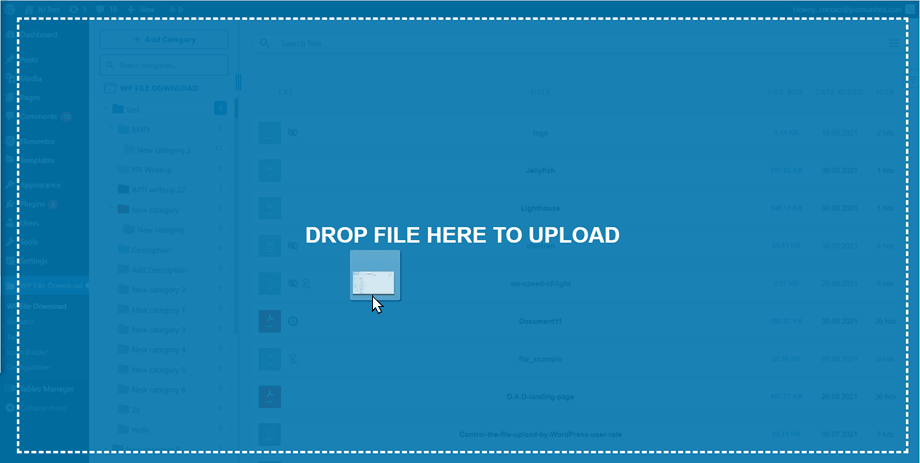
いずれの場合も、アップロードするファイルを1つ以上選択してください。アップローダーはHTML5に対応しているため、大きなファイルでも正常にアップロードされます。制限はサーバーの設定によってのみ異なります。.
フォルダをアップロードするには、上記と同じ手順に従います。または、 「フォルダを選択」 ボタンをクリックすることもできます。フォルダをアップロードすると、そのフォルダ内のすべてのファイルとサブフォルダが含まれます。
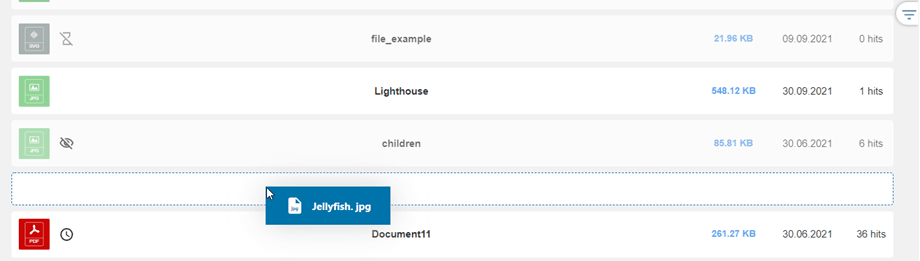
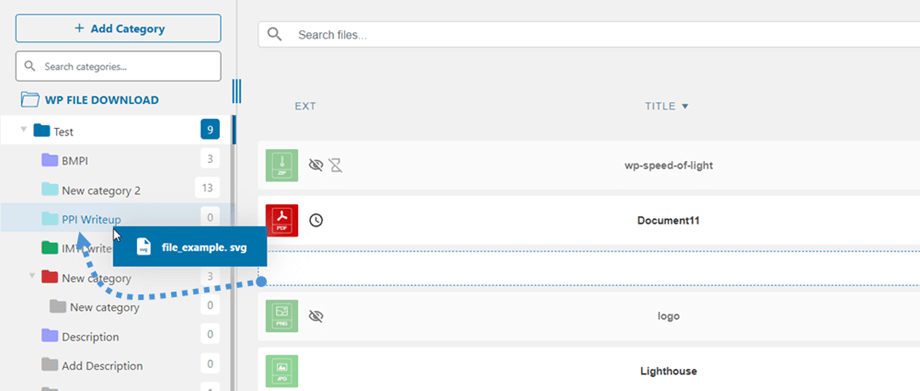
ドラッグ&ドロップでアップロードするだけでなく、この動作を使ってファイルを並べ替えることもできます。WP WP File Download 変更を自動的に保存します。
WP File Downloadにファイルをアップロードしたら、ファイルをクリックして単一または複数のファイルを選択できます。Ctrlキー(Windows)またはCommandキー(Mac)を押しながら複数のファイルを選択することができます。ファイルを移動またはコピーする最初の方法は、やはりドラッグ&ドロップです。ドラッグ&ドロップのみの場合はファイルが移動され、Ctrlキー(Windows)またはCommandキー(Mac)を押しながらドラッグ&ドロップするとファイルがコピーされます。.
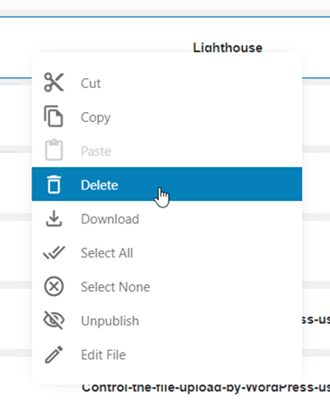
ファイルを右クリックすると、切り取り、コピー、貼り付けなどの操作を行うためのコンテキストメニューが表示されます。このコンテキストメニューから、ファイルのダウンロードや、ファイルの公開/非公開を素早く切り替えることもできます。ファイルをダブルクリックすると、コンテキストメニューからアクセスするだけでなく、ファイル設定に直接移動できます。.
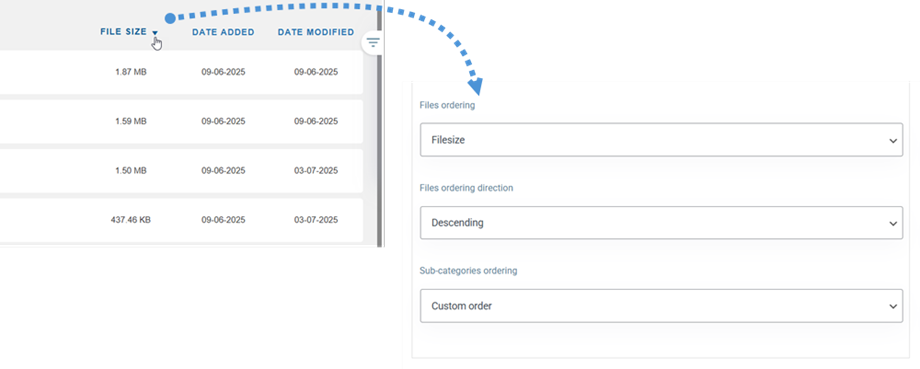
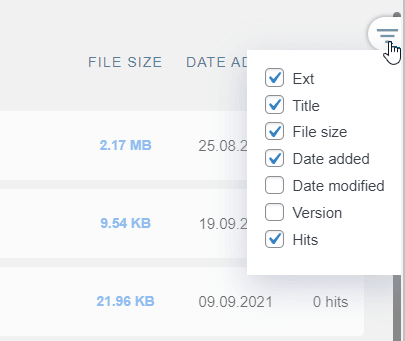
- タイプ
- タイトル
- ファイルサイズ
- 追加日
- 更新日
- バージョン
- ヒット
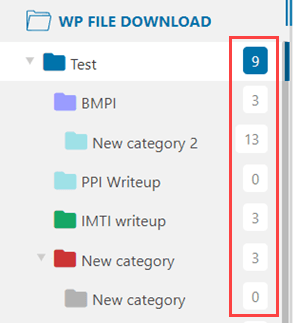
管理者のカテゴリにファイル数を表示する
カテゴリごとにファイル数を表示するには、まずWP File Download > 設定 > メイン設定 > 管理タブ でファイル数オプションを有効にする必要があります。

その後、右側のカテゴリ内のファイル数を確認できます。.
複数カテゴリのファイルダウンロード
ファイルを選択または編集する際に、 「複数カテゴリ」 フィールドを使用して、ファイルを複数のカテゴリに追加できます。このオプションを使用すると、複数のカテゴリに属する可能性のあるファイルを整理しやすくなります。
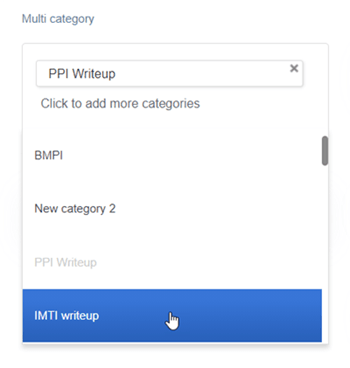
ファイルの設定内で直接複数のカテゴリをファイルに割り当てることもできますし、より迅速な方法として、プラグインのダッシュボードから直接割り当てることもできます。.
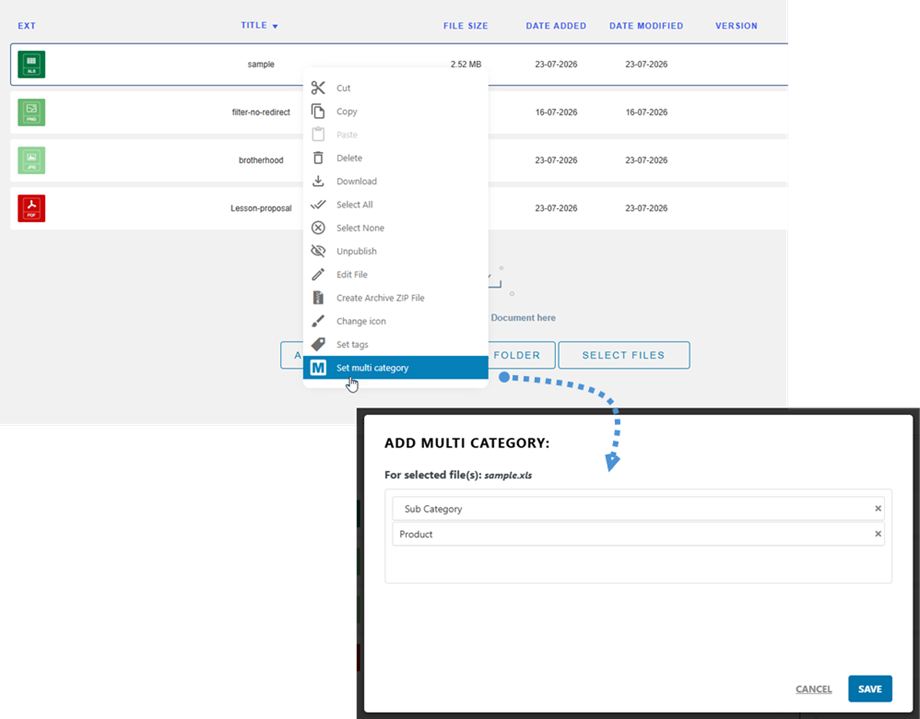
クイックダッシュボード方式を使用するには、整理したいファイルを見つけて右クリックし、メニューから「複数カテゴリの設定」オプションを選択します。すると「複数カテゴリの追加」ポップアップウィンドウが開きます。ドロップダウンフィールドから必要なカテゴリを簡単に選択できます。すべて選択したら、 「保存」ボタンをクリックするだけで、変更がすぐに適用されます。
管理ダッシュボードのファイル検索エンジン
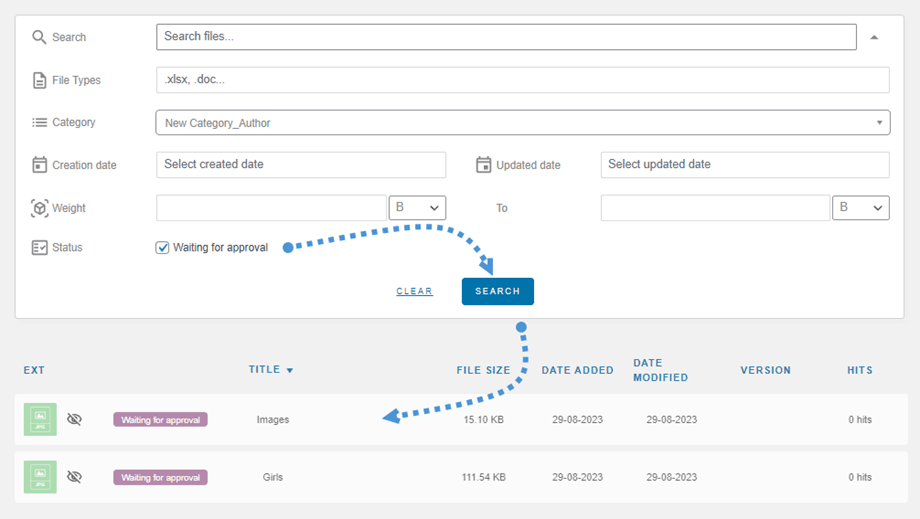
ヘッダーにある検索ツールを使えば、特定のファイルや複数のファイルに素早く移動できます。アイコンをクリックすると、詳細オプションがドロップダウン表示されます。.
検索中にフィルタリングするために設定できるオプションがいくつかあります。
- ファイルの種類
- カテゴリ
- 作成日
- 更新日
- 重量(開始 - 終了)
- ステータス: 承認待ち
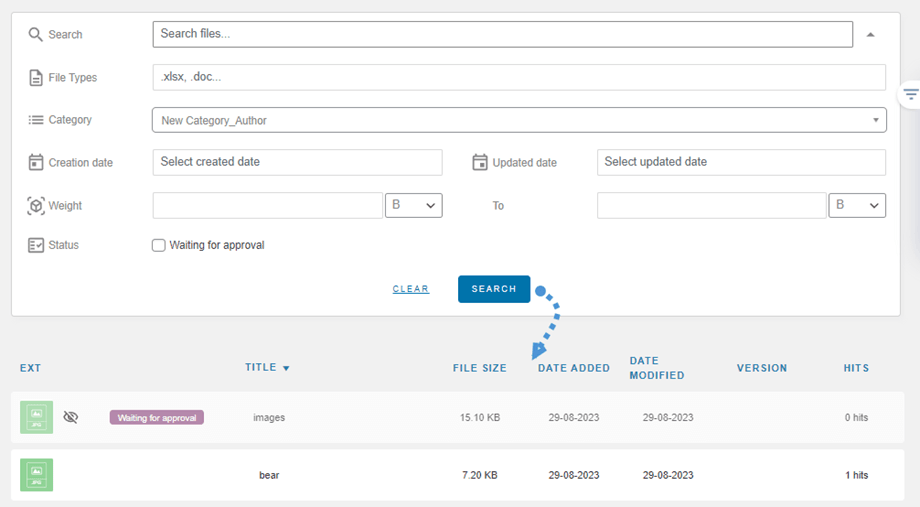
名前を入力し、希望するフィルターを設定したら、 「検索」 ボタンをクリックしてください。検索結果は検索エンジンの下に表示されます。検索条件をリセットしたい場合は、 「クリア」 ボタンをクリックしてください。
承認付きのファイルフロントエンドアップロード
まれに、ユーザーに 「フロントエンドでのファイルのアップロード」 アクセス権限のみが有効になっており、 「カテゴリの編集」も 「自分のカテゴリの編集」も有効になっていない場合、アップロードされたファイルはバックエンドのダッシュボードで「承認待ち」の 状態になります。
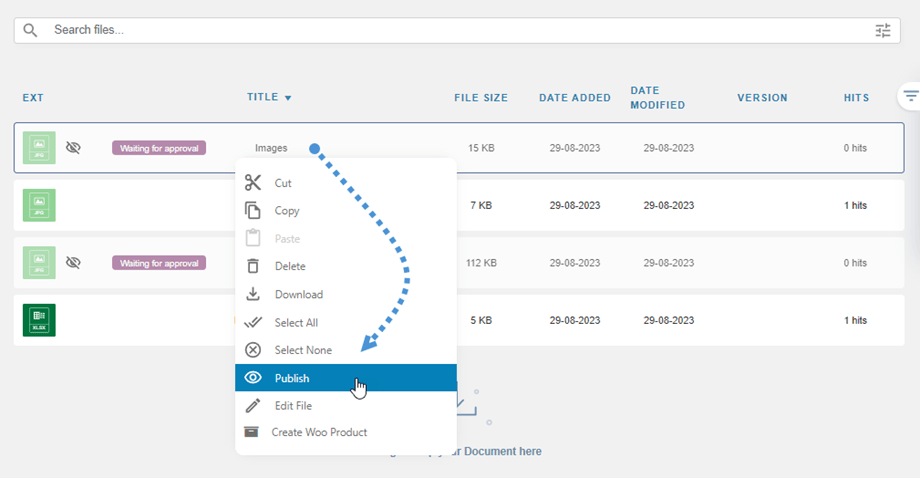
管理者はダッシュボードのフィルターを使用して、1つまたは複数のファイルを選択できます。選択後、上部の 「公開」 ボタンをクリックするだけで、選択したファイルを一度に公開できます。
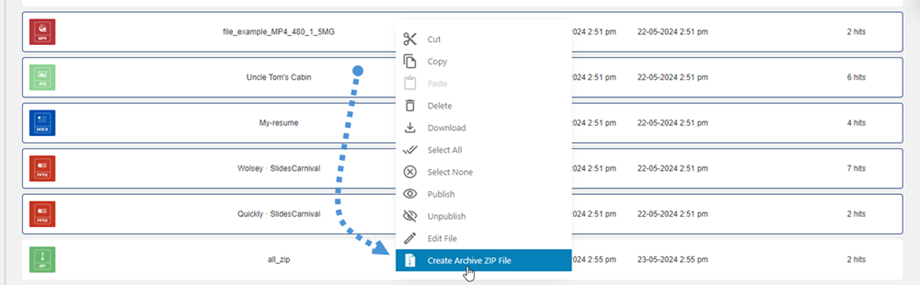
アーカイブzipファイルを作成する
プラグインのダッシュボードでは、複数のファイルを簡単に選択し、右クリックして 「アーカイブZIPファイルを作成」 オプションを選択することで、選択したファイルを1つの圧縮ZIPファイルにパッケージ化できます。
アイコン設定を変更する
で任意のファイル タイプ用のカスタム アイコンを作成するには WP File Download 、ファイルを右クリックし、 [アイコンの変更] オプションを選択します。
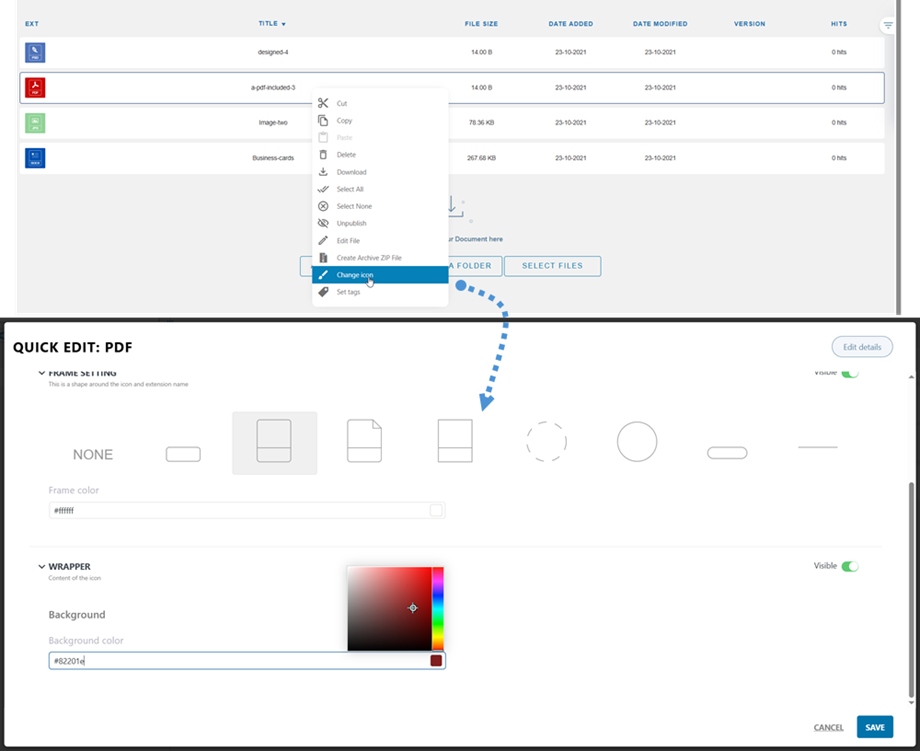
その後、カスタマイズするオプションを含むポップアップが表示されます。
- フレーム設定
- アイコンの形状
- フレームカラー
- ラッパー
- 背景色
必ず「保存」 ボタンをクリックしてください。そうすると、選択したファイルの種類に設定が適用されます。
ファイルの一括タグ付け
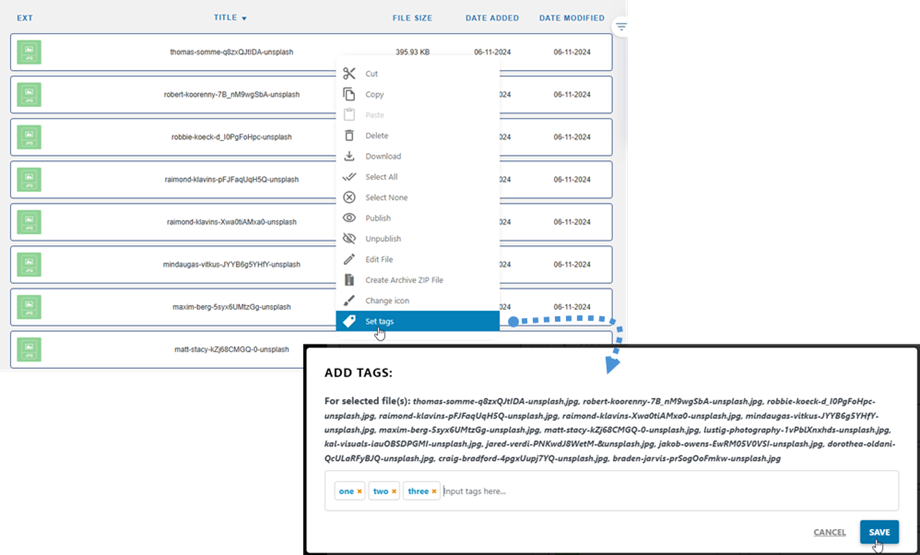
複数のファイルを一度にタグ付けするには、タグ付けしたいファイルを選択し、タイトル部分を右クリックして 「タグを設定」オプションを選択します。ポップアップウィンドウが表示されるので、そこにタグを入力してください。入力後、 「保存」 ボタンをクリックするのを忘れないでください。
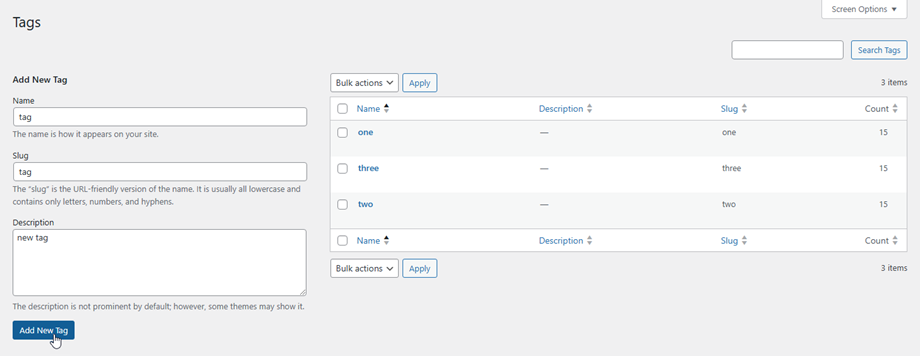
タグを管理するには、メニューの WP File Download >「タグ」。このセクションでは、必要に応じてタグを追加、編集、または削除できます。
ファイルのACFフィールド
ACFを使用してファイルにカスタムフィールドを追加するには、「ACFフィールドグループ」に移動し、 「新しい フィールドグループの追加」をクリックします。「 新しいフィールドグループの追加 」フォームが表示されます。
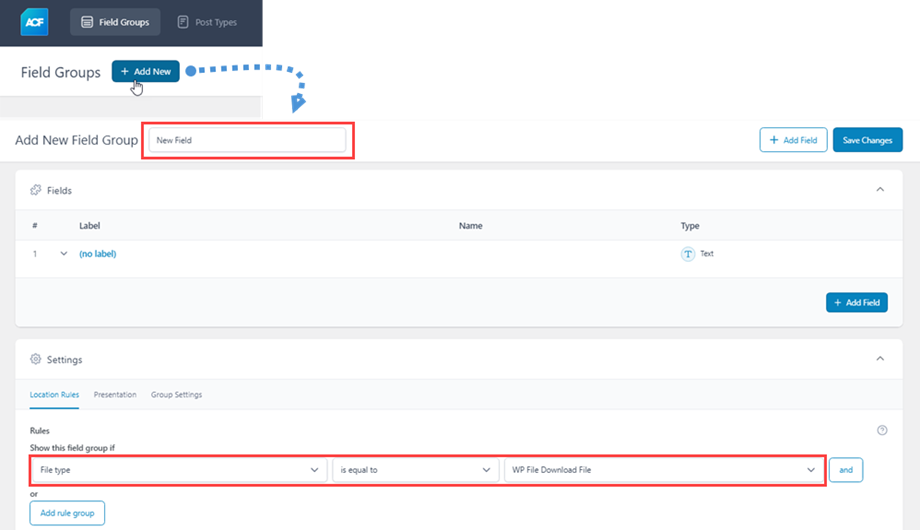
- フィールド グループの名前を入力します。.
- 「フィールド」 セクションで、ファイルに表示するフィールドの種類 を選択します。
- 設定 セクション> ロケーションルール タブで、 [ファイルの種類がと等しい WP File Download ファイル] を選択します。
たとえば、次に示すように、ファイルのURL フィールドを選択できます。
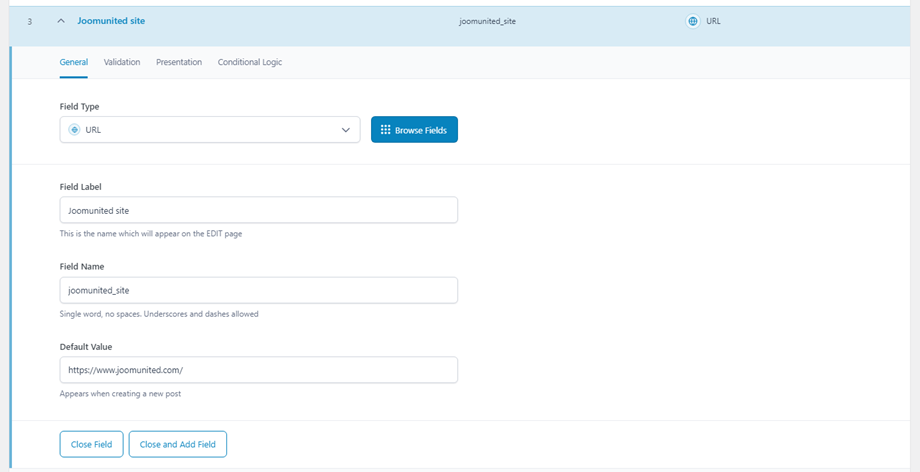
必要に応じてカスタムフィールドをいくつでも作成できます。「変更を保存」をクリックすることを忘れないでください。以下のACFカスタムフィールドがサポートされています:テキスト、選択、数値、テキストエリア、チェックボックス、ラジオボタン、ボタングループ、範囲、URL、時刻ピッカー、日付ピッカー、日時ピッカー。.
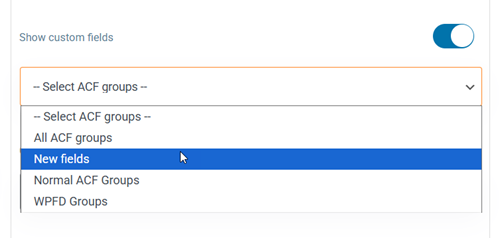
次に、プラグインのダッシュボードに移動します。「カテゴリー設定」では、カテゴリーごとに特定のACFグループを選択できます。.
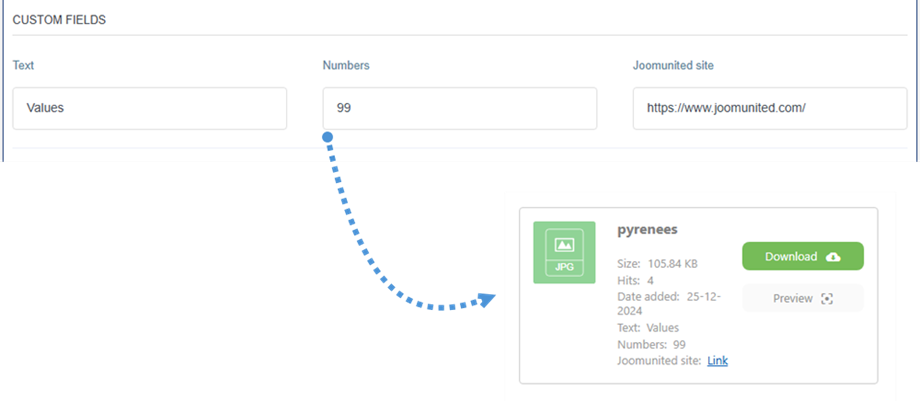
最後に、各ファイルごとに、すべてのカスタムフィールドの値を設定できます。バックエンドからフロントエンドまで、次のような変化が見られます。.
ゴミ箱ファイル
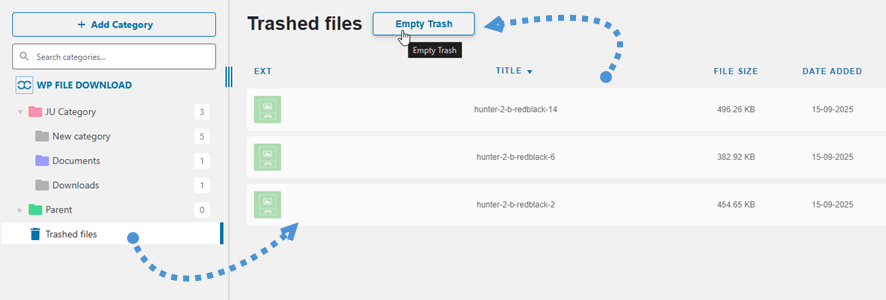
削除されたファイルはすべて、すぐに完全に削除されるのではなく、ゴミ箱 に移動されます。この機能を有効にするには、 「メイン設定」>「管理者」 タブに移動してください。また、ファイルが完全に削除されるまでのゴミ箱の保持期間を設定することで、自動クリーンアップを設定することもできます。
4. コンテンツにファイルダウンロードカテゴリを追加する
コンテンツにファイルカテゴリを挿入するには、ページ、投稿、またはその他のWordPressコンテンツを開き、 WP File Download ボタン。表示されるフィールドからカテゴリを選択できます。
右側の列にある「このカテゴリを挿入」ボタンをクリックします。
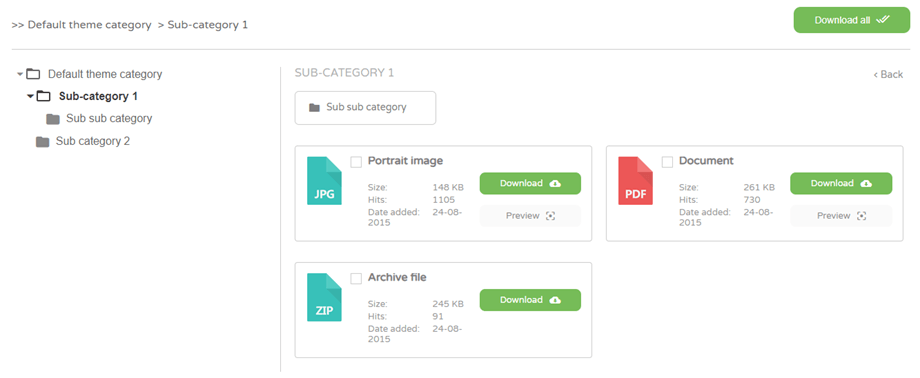
ファイル カテゴリは、灰色の領域ではなく投稿またはページに表示されます。.
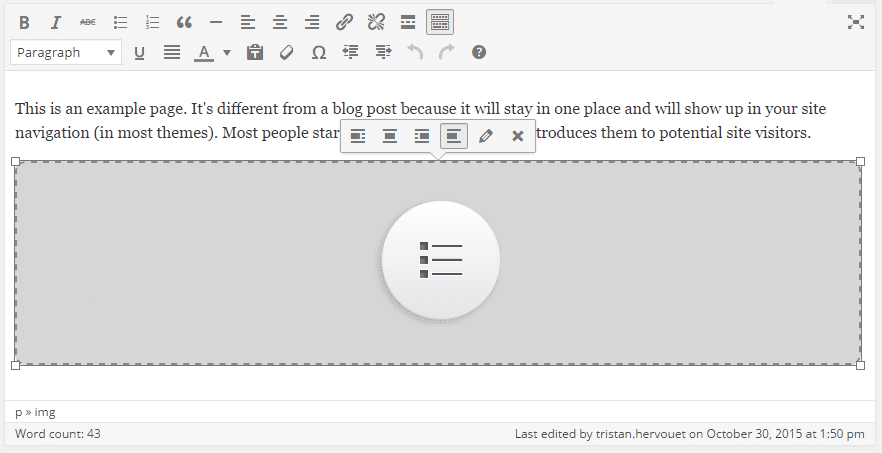
コンテンツを保存すると、公開されているフロントエンドに表示されます。.
コンテンツにカテゴリを初めて挿入する際は、ページと投稿を保存する必要があります。ただし、その後はコンテンツを更新したり保存したりすることなく、カテゴリのファイルやサブカテゴリを管理できます。.
をクリックし WP File Download コンテンツ内の WP File Download ボタン、ファイルカテゴリが再度開き、新しいカテゴリを選択できるようになります。
ページまたは投稿を保存すると完了です。ファイルのカテゴリとそのサブカテゴリが WordPress コンテンツに正常に追加されました。.
Gutenberg エディタを使用している場合は、こちらにアクセスしてください。
カテゴリビューでのアップロードフォーム
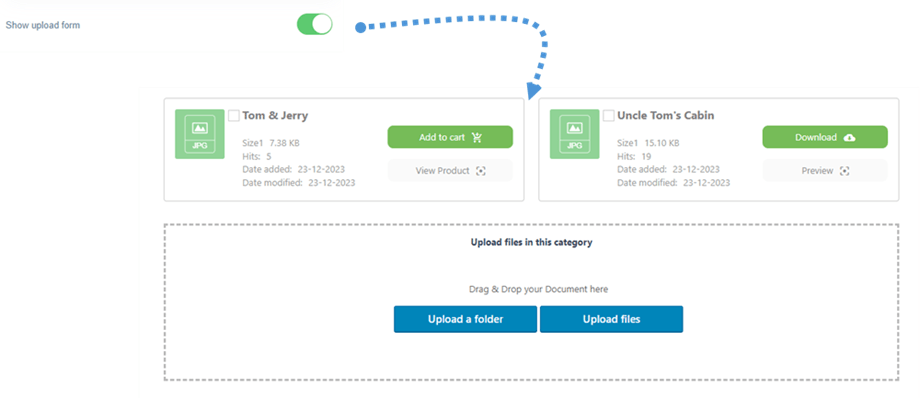
カテゴリ設定で「アップロードフォームを表示」オプションを有効にすると、ユーザーの役割に許可があれば、ファイルをアップロードできるようになります。
その他の表示オプション
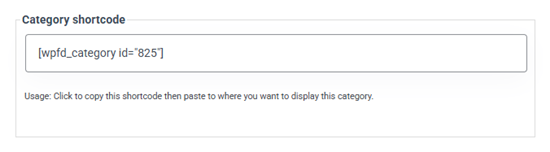
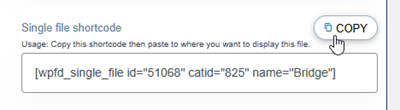
ショートコードを使用すると、WordPressコンテンツにファイルカテゴリまたは単一ファイルを挿入することもできます。カテゴリにショートコードを使用するには、メイン設定 > 管理タブでこの機能を有効にする必要があります。 「カテゴリにショートコードを表示する」オプションを探してください。

WP File Download右側のサイドバーのカテゴリビューまたはファイルビューからショートコードを取得できます。.
ファイルリストのページ付け
ファイルのページネーションなどの追加オプションもご利用いただけます。大量のファイルがある場合は、ページネーションを追加することでWordPressコンテンツの読み込み速度が向上し、読者にとって理解しやすくなります。.
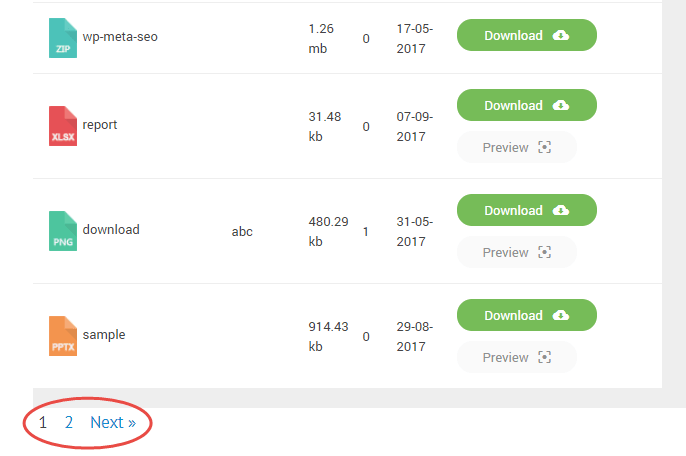
ファイルページネーションは、メイン設定 > フロントエンドタブから有効化および設定できます。
ブラウザでPDFを開く
PDFをライトボックスでプレビューする代わりに、新しいタブで開くオプションもあります。このオプションは 「フロントエンド」タブ 。

カテゴリビューに検索バーを表示する
ファイルカテゴリ一覧の上に検索フィールドを表示するには、カテゴリ設定に移動し、下にスクロールして「 ファイル検索を表示」 オプションを有効にしてください。検索結果は検索バーの下に表示されます。
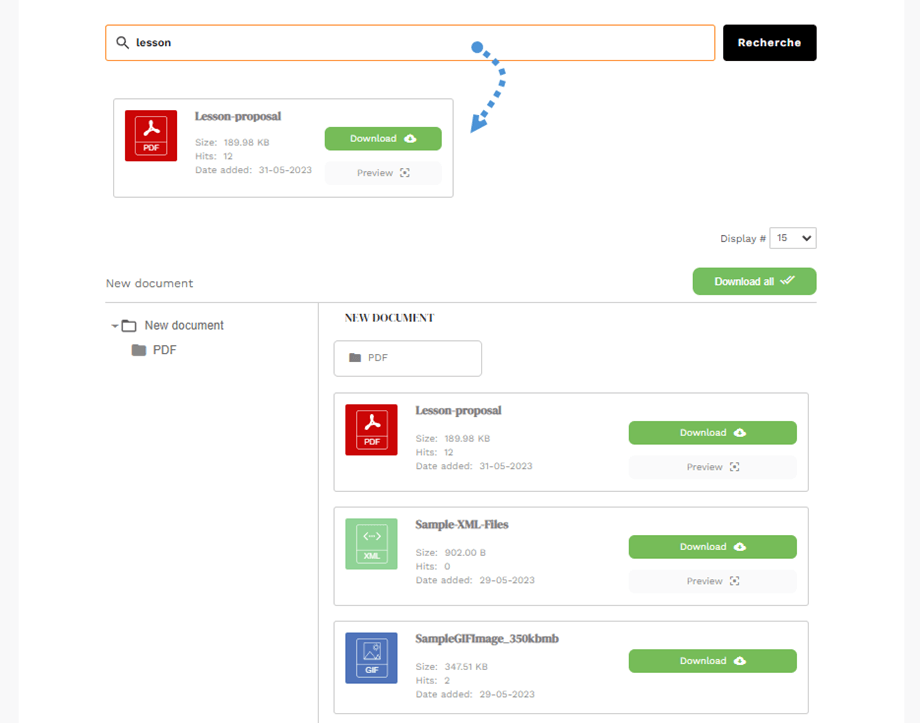
フロントエンドでファイルをソートする
フロントエンドでのファイル並べ替えを有効にするには、 「メイン設定」>「フロントエンド」タブに移動し、 「フロントエンドでのファイル並べ替え」オプションをオンにしてください。有効にすると、デフォルト、GGD、プレビュー、 ツリーの各テーマで、フロントエンド上のファイルを並べ替えることができます。
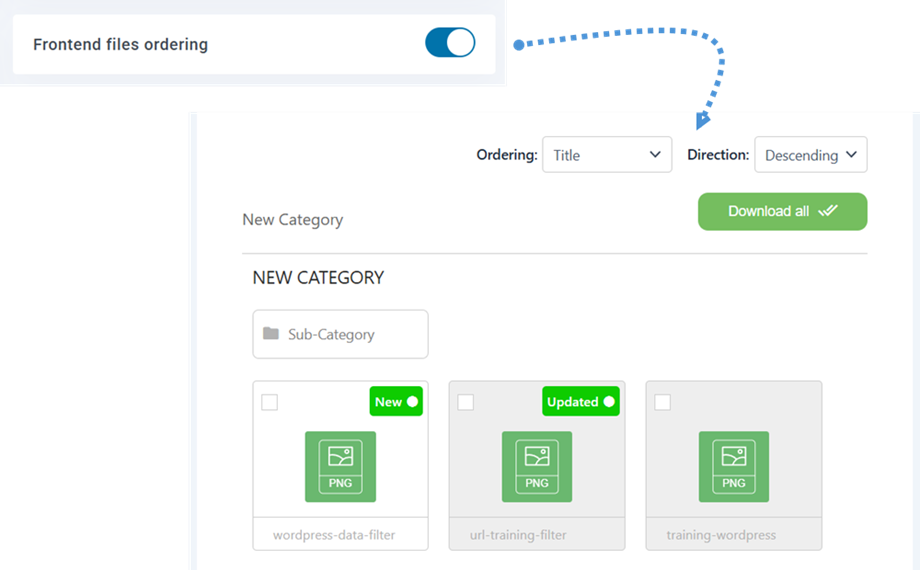
テーブル テーマの場合、ファイル一覧の上部にある任意の列ヘッダーをクリックすることで、ファイルを並べ替えることもできます。
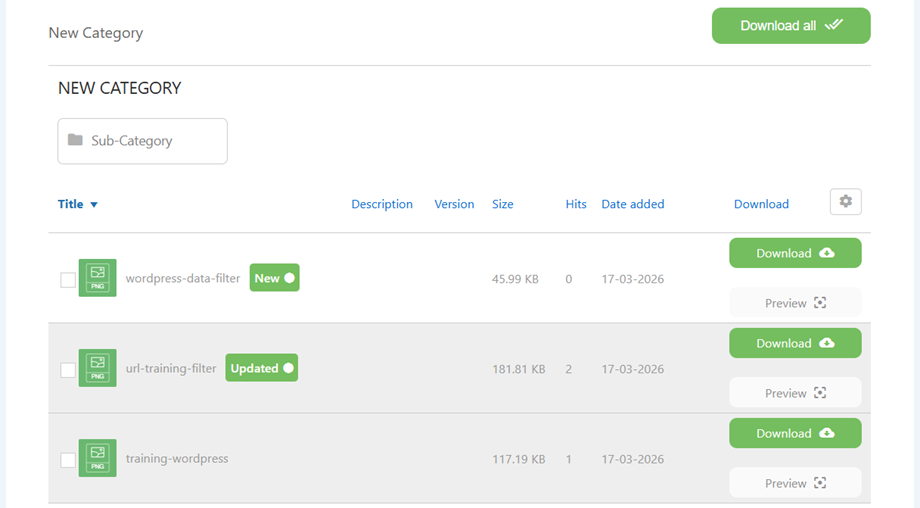
ファイルがダウンロードされると、アクティブなテーマに応じて、対応する行またはブロックが灰色の背景で強調表示されます。.
5. 単一ファイルの管理
個々のファイルの管理がこれまでになく簡単になりました。ボタンを1回クリックするだけで、ファイルオプションを設定し、WordPressの投稿やページにファイルを挿入できます。.
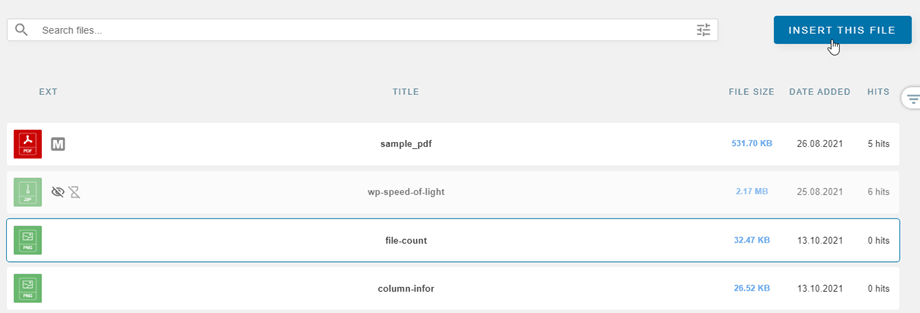
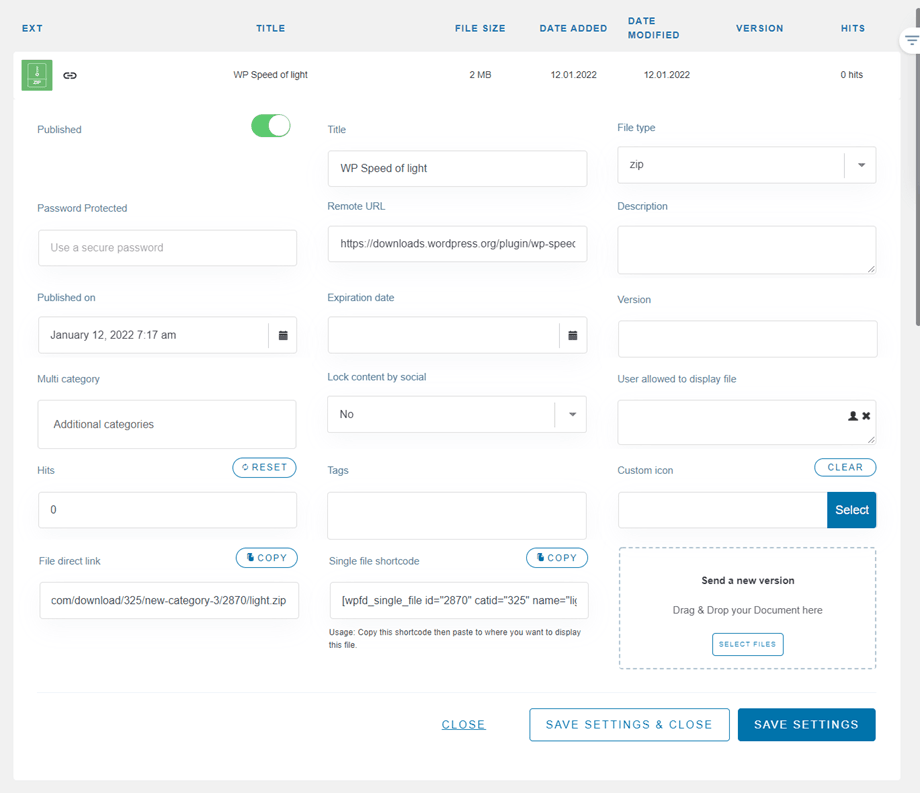
WP File Download 使用すると、ファイルごとに次のものを定義できます。ファイルをダブルクリックすると、それが確認できます。.
- タイトル
- ファイルタイプ
- パスワード保護
- リモート URL (リモート ファイルのみ)
- 説明
- 掲載日
- 有効期限
- バージョン
- 複数カテゴリ
- ソーシャルでコンテンツをロックする
- ユーザーはファイルの表示を許可されています
- ヒット
- タグ(ファイル検索エンジン用)
- カスタムイコン
- ファイルの直接リンク
- シングルファイルショートコード
- ファイル所有者
- ボタンの色( の WP File Download)の設定画面「アイコンビルダー」>「単一ファイル」タブから設定可能
- 有効になっている場合は ACF フィールド。.
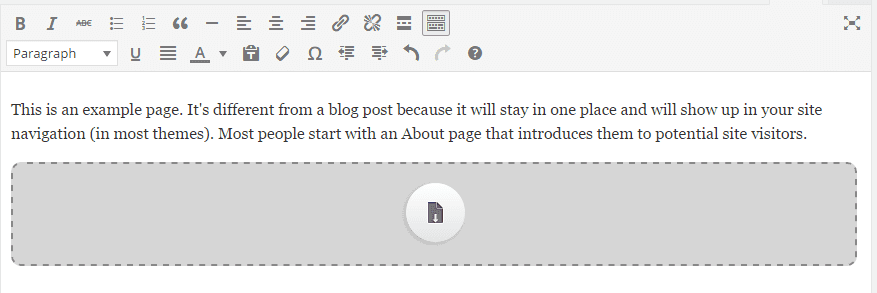
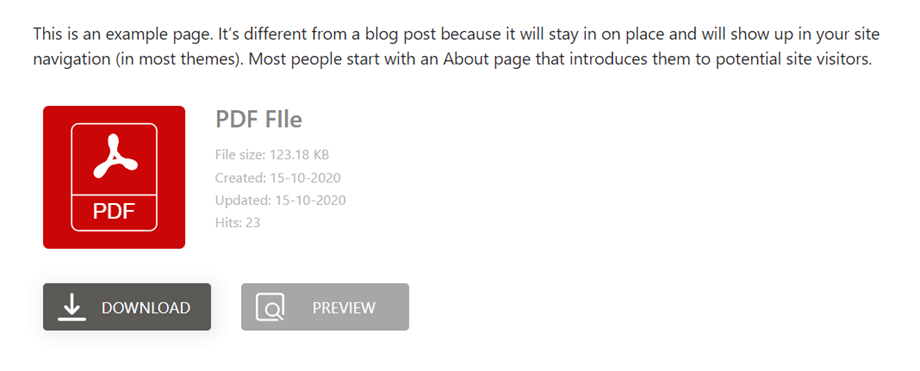
ファイルは、コンテンツ内に 1 つのファイル アイコンとともに表示されます。.
ファイルはコンテンツ内のボタンとして追加されます。
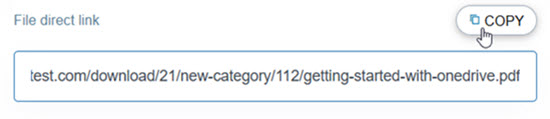
さらに、各ファイルには直接リンクが付いているので、簡単に共有できます。URLは右パネルの下部にあります。.
単一ファイル ブロック設計の詳細については、こちらをご覧ください。
ファイルのダウンロード有効期限を定義する
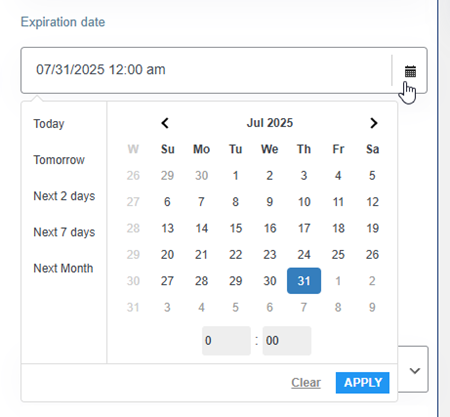
ファイルに有効期限を設定できます。有効期限を設定すると、その日以降、ファイルはフロントエンドで(単一のファイルとして、またはカテゴリ内のファイルとして)表示されなくなります。.
パスワード保護されたファイルのダウンロード
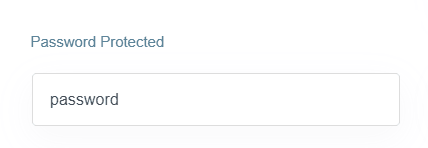
ファイル設定の 「パスワード保護」欄で、該当ファイルにパスワードを設定できます。設定後 、「設定を保存」ボタンをクリックするのを忘れないでください。
6. WordPress管理画面からファイルを更新する
ファイルを更新するには、 WP File Download ダッシュボードに移動し、ファイル設定に移動して、下にスクロールして「 新しいファイル バージョンを送信」セクションに移動し、 「ファイルの選択」ボタンをクリックしてファイルを置き換えます。
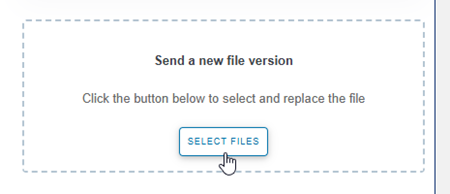
ファイルサイズなど、あらゆる変更が可能です。WP WP File Download すべての変更を検出し、ファイルを置き換えます。プラグインにはバージョン管理システムが搭載されているため、ファイルを更新するたびに古いバージョンが保存され、上部に表示されます。.
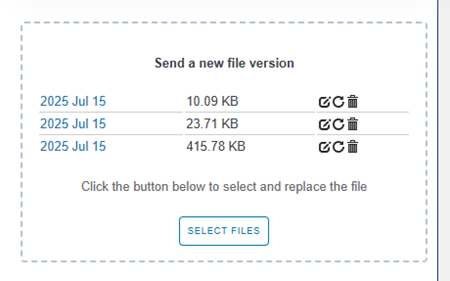
この機能を使用すると、以前のファイル バージョンを復元したり、古いファイル バージョンを削除したりできます。.
7. ファイルアクセスと管理の制限
8. ファイルのダウンロード統計
WP File Download ダウンロード統計を表示するダッシュボードが付属しており、 WP File Download > Statistics メニューからアクセスできます。

ダッシュボードでは、ウェブサイトで利用可能なファイルのダウンロード詳細を確認できます。上部にはチャートがあり、フィルタリングできます。
- ファイルカテゴリ: 1つまたは複数のカテゴリを含める
- 単一ファイル: 統計計算にファイルを 1 つずつ含めます
- ユーザーごとにダウンロード: ファイルをダウンロードしたユーザーを選択
- 日付範囲 (ファイルがダウンロードされた日付)
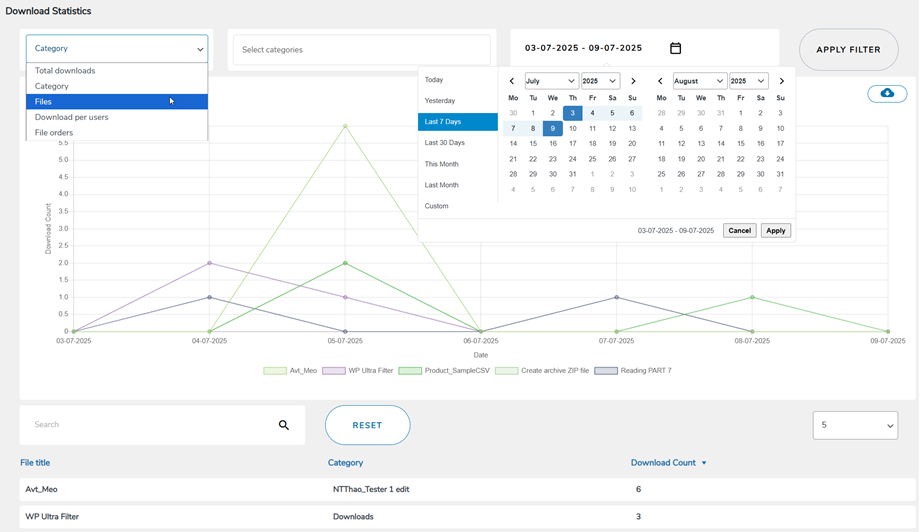
ページの下部では、ダウンロードしたファイルの詳細を表示したり、検索エンジンを使用して結果をフィルタリングしたりすることもできます。.
さらに、 [フィルターの適用] ボタンの下にある[ダウンロード] アイコンをクリックすると、ダウンロード統計を .csv ファイルとしてエクスポートできます。
9. フロントエンドユーザー向けのファイルアップロードフォーム
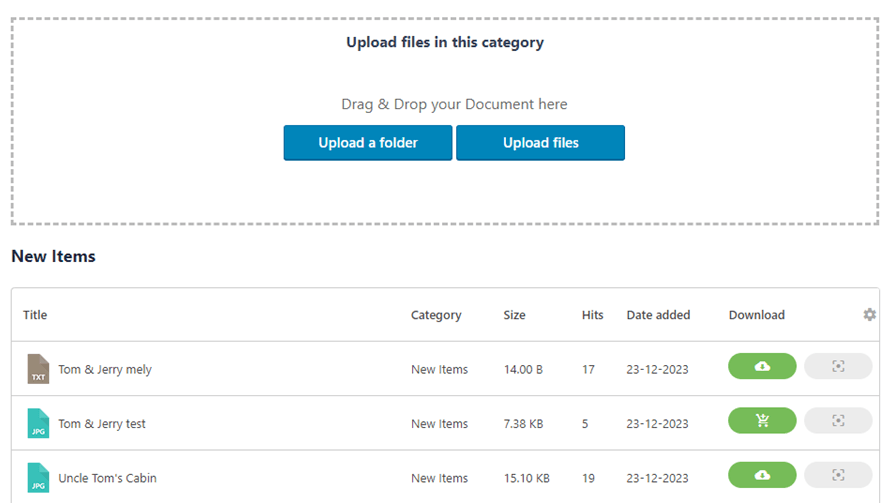
WordPressウェブサイトの公開面から、ユーザーが事前に定義されたカテゴリにファイルをアップロードできるように設定できます。設定するには、まず WP File Download >「設定」>「ショートコード」 、ユーザーがファイルをアップロードできるカテゴリを選択してください。
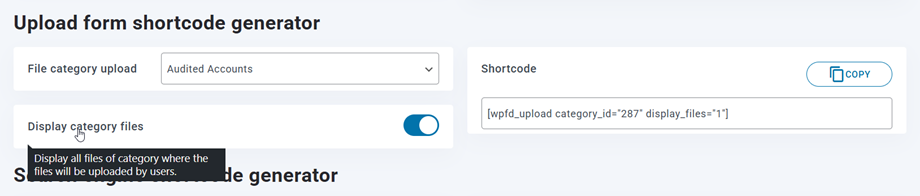
このページの下部に表示されているショートコードをコピーし、フロントエンドでアップロードフォームを表示する WordPress エディターに貼り付けます。.
「カテゴリ ファイルの表示」オプションが有効になっている場合、そのカテゴリ内のファイルがアップロード フォームの下に表示されます。
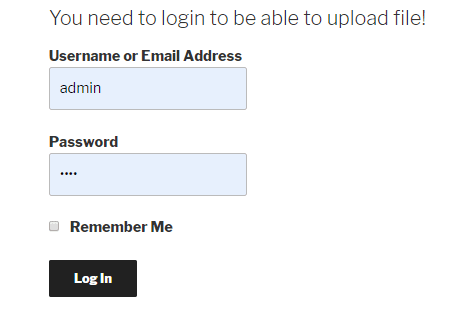
ユーザーはファイルをアップロードするためにログインする必要があります。ログインしていない場合は、ログインフォームが表示され、ファイルをアップロードする前にサインインを求められます。.
カテゴリの公開設定がすでに公開されている場合は、これで完了です。
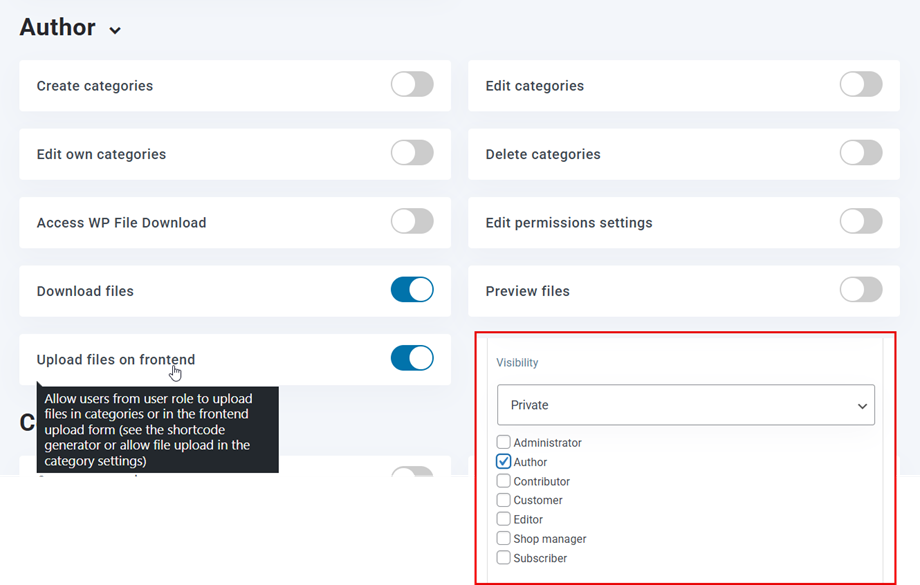
ただし、フロントエンドで特定のユーザーグループにファイルをアップロードさせたい場合は、そのグループに対して2つの権限を設定する必要があります。例えば、 「作成者」ロールには次のような権限を設定します。
- 公開設定: 選択したカテゴリについて、 「非公開 > 作成者」。
- ユーザーロール: 作成者セクションで、 「フロントエンドでファイルをアップロードする」 オプションを有効にします。
10. ファイルリスト用のショートコードジェネレーター
カテゴリショートコードジェネレーターは、 WP File Download > 設定 > ショートコード タブにあります。
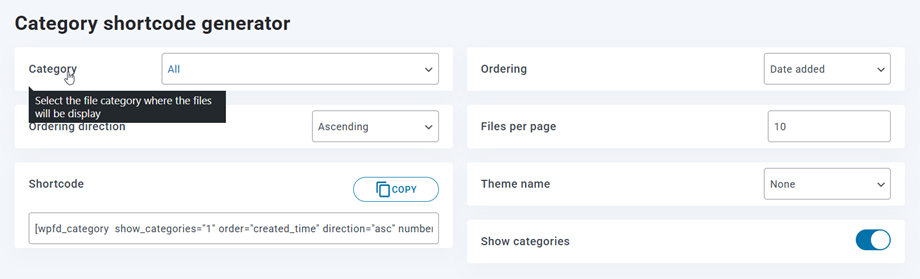
ショートコードジェネレーターを使用して、カスタムファイルセレクションを読み込むことができます。利用可能なショートコードオプションとフィルターは次のとおりです。
- カテゴリ: 1つまたはすべてのカテゴリを選択
- 順序: 順序、タイプ、タイトルまたは説明、サイズ、バージョン、日付またはヒット数
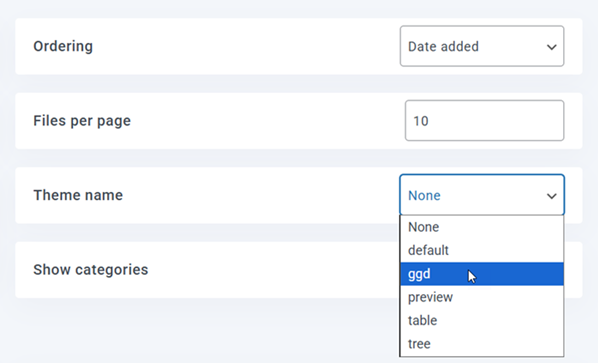
- 順序方向: 昇順/降順
- ページあたりのファイル数: ページあたりのファイルの最大数を設定します
- テーマ名: 既存のテーマをカテゴリショートコードに選択
- カテゴリを表示
これらのオプションを選択した後、ショートコードは次のようにします: [wpfd_category show_categories="1" order="created_time" direction="asc" number="10" ]
11. Gutenbergのブロック
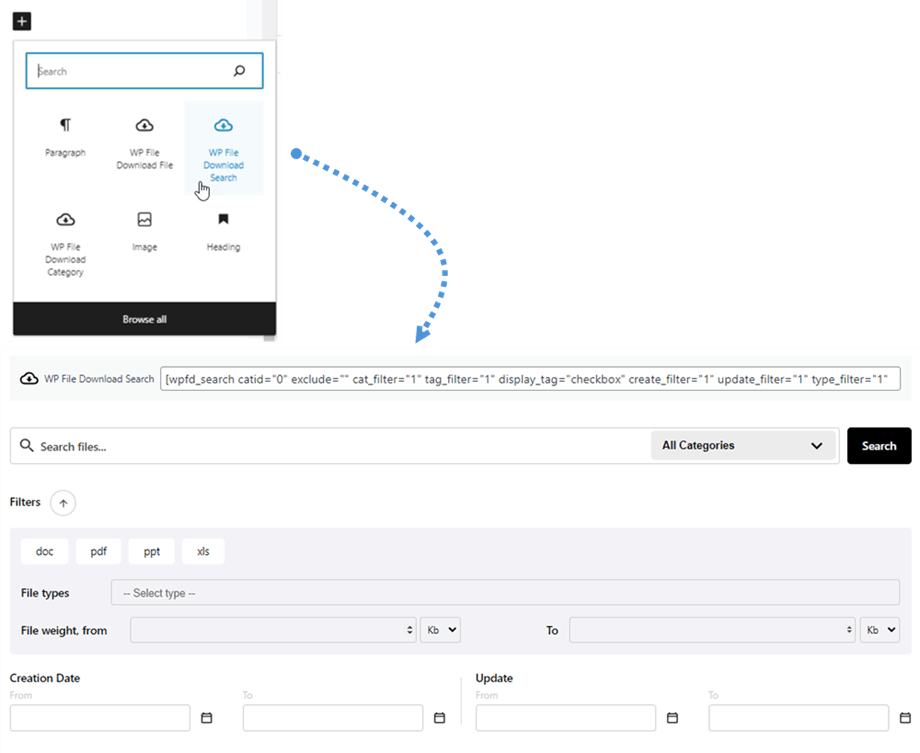
Gutenbergエディター内でファイル、カテゴリ、または検索エンジンを表示するには、利用可能な3つの WP File Download ブロック 「WP File Download カテゴリ」、 「WP File Download ファイル」、 「 WPWP File Download 検索」を使用してください。
WP File Download カテゴリ ブロック
Gutenbergエディターでファイルカテゴリを表示するには、「ウィジェット」セクションに移動し、 「WP File Download カテゴリ」 ボタンをクリックします。するとドロップダウンメニューが表示されるので、フロントエンドに表示するカテゴリを選択してください。
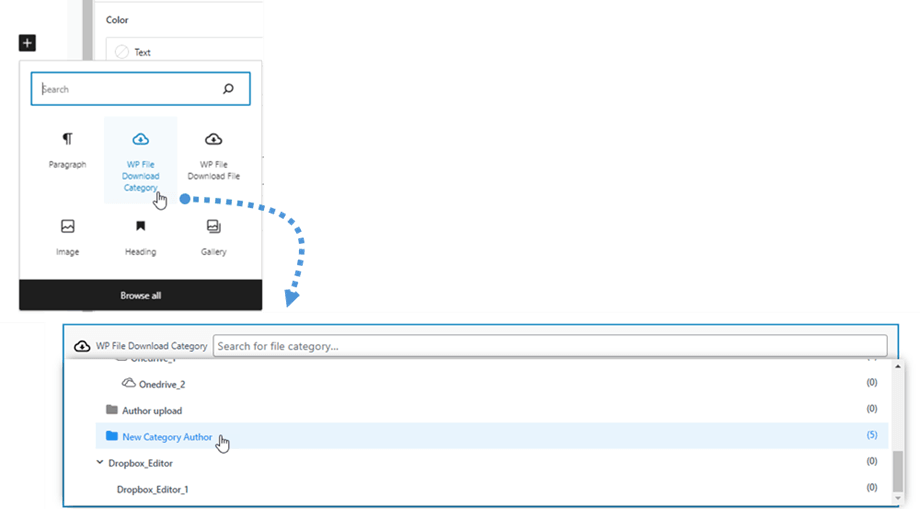
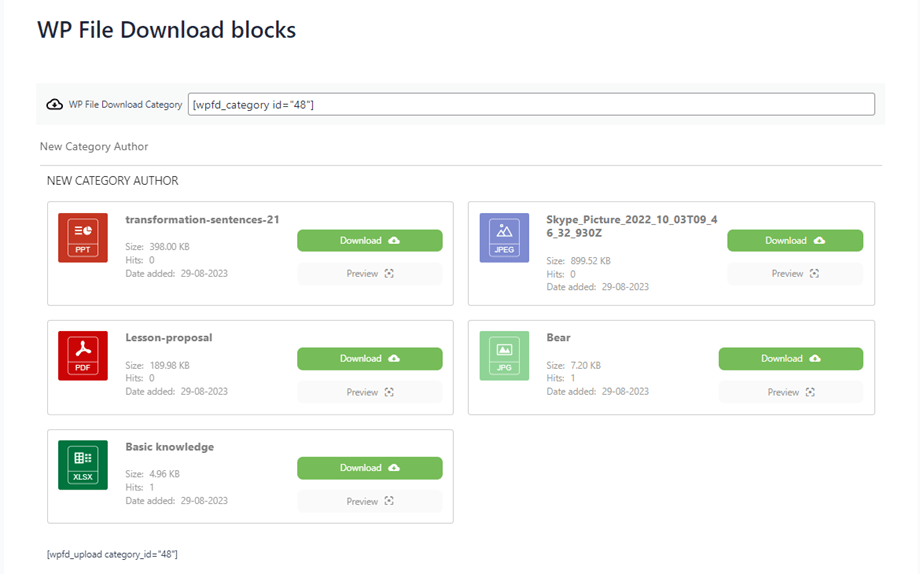
選択すると、カテゴリのプレビューが下に表示されます。.
WP File Download ファイルブロック
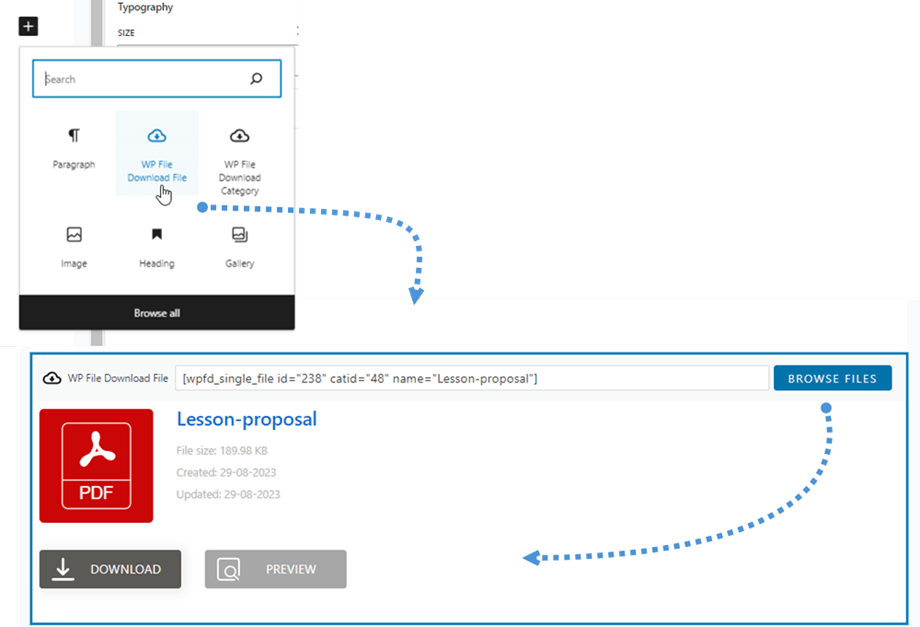
単一ファイルのデザインを表示するには、同様の手順に従ってください。ウィジェットセクションに移動し、 「WP File Download ファイル」 ボタンをクリックします。次に、 「ファイルを参照」 ボタンをクリックして、目的のファイルを選択します。選択後、ファイルのプレビューが下に表示されます。
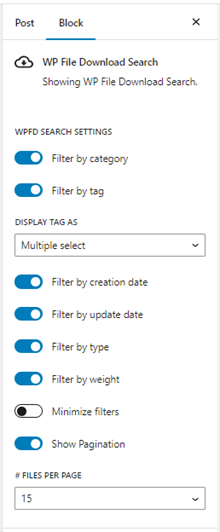
WP File Download 検索ブロック
PDF埋め込み

