1。フィルターセット
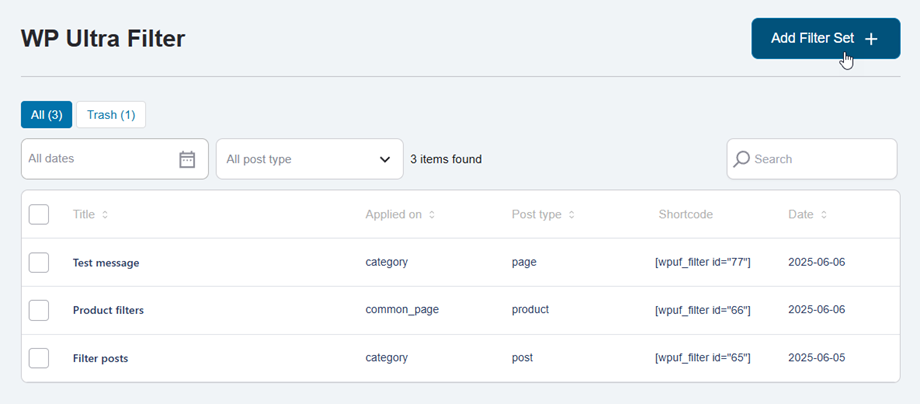
新しいフィルターセットを作成するには、 WP Ultra Filter 左メニュー>フィルターセットをナビゲートし、[フィルター設定]ボタンの追加をクリックします。
[フィルター設定]タブ
セットページをフィルタリングし、入力し、対応するフィールドのオプションを選択するようになります
何をフィルタリングしますか?
- フィルターセットタイトル:入力名。
- フィルターのポストタイプ:投稿、ページ、製品、...
フィルターはどこにロードされますか?
- フィルターセットを適用:投稿、ページ、製品など...
- 投稿/ページを選択します:任意の投稿ページ
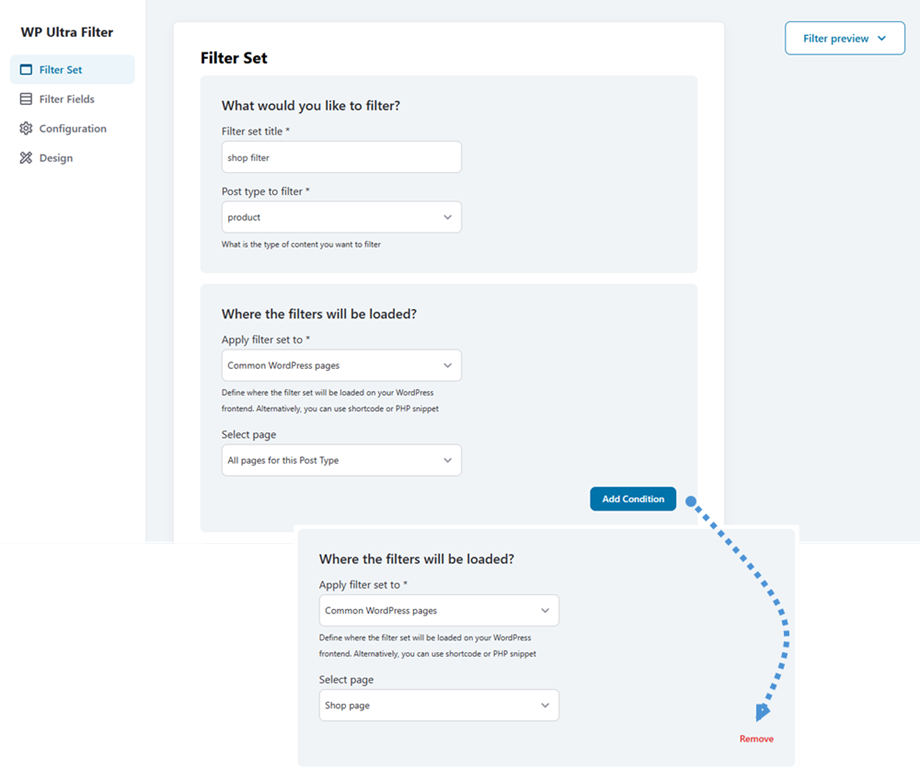
フィルターを複数のシナリオに適用して、結果を改善できます。 [条件の追加]をクリックして、新しいフィルター基準を作成します。追加された各条件は、独自の削除ボタンで表示され、必要に応じて特定の条件を簡単に削除できます。
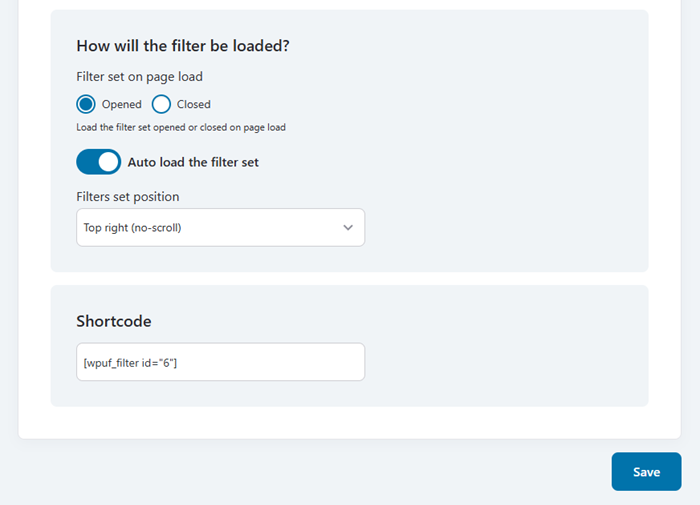
フィルターはどのようにロードされますか?
- ページのロードにフィルター設定:ロードフィルターセットが開いたか閉じてページロード
- フィルターセットを自動ロードします。 有効になったら位置を設定できます
ショートコード
例:[wpuf_filter id = "6"]
構成が完了したら、 [保存]ボタンをクリックしてすべての変更を適用し、設定が保持されていることを確認します。
[フィルターフィールド]タブ
次に、 [フィルター]タブに移動します。ここでは、新しいフィルターを追加できます。例:日付フィルター、著者、カテゴリ、タグ、...
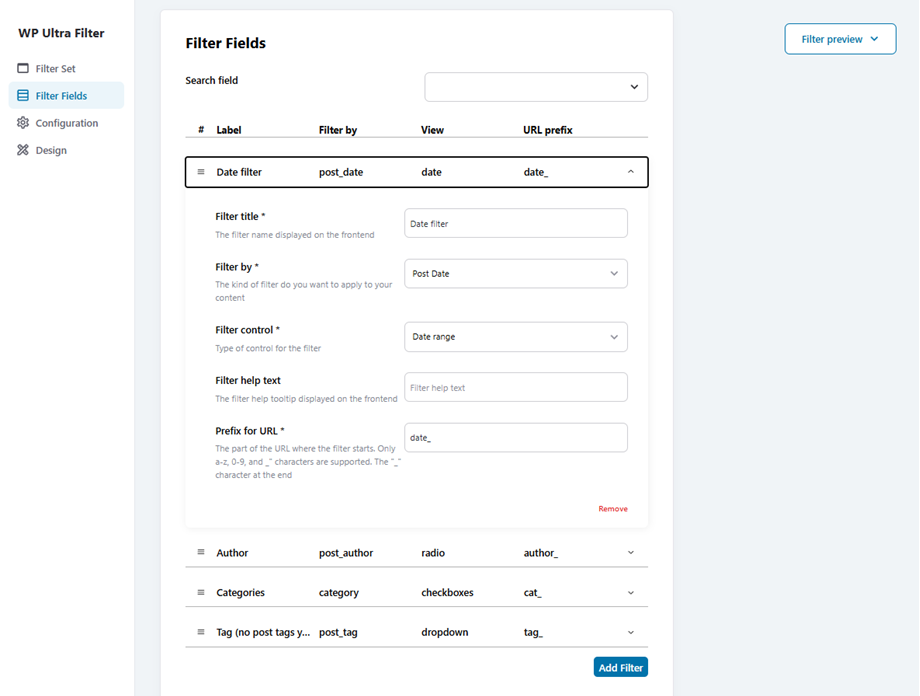
構成が完了したら、 [保存]ボタンをクリックしてすべての変更を適用し、設定が保持されていることを確認します。
[構成]タブ
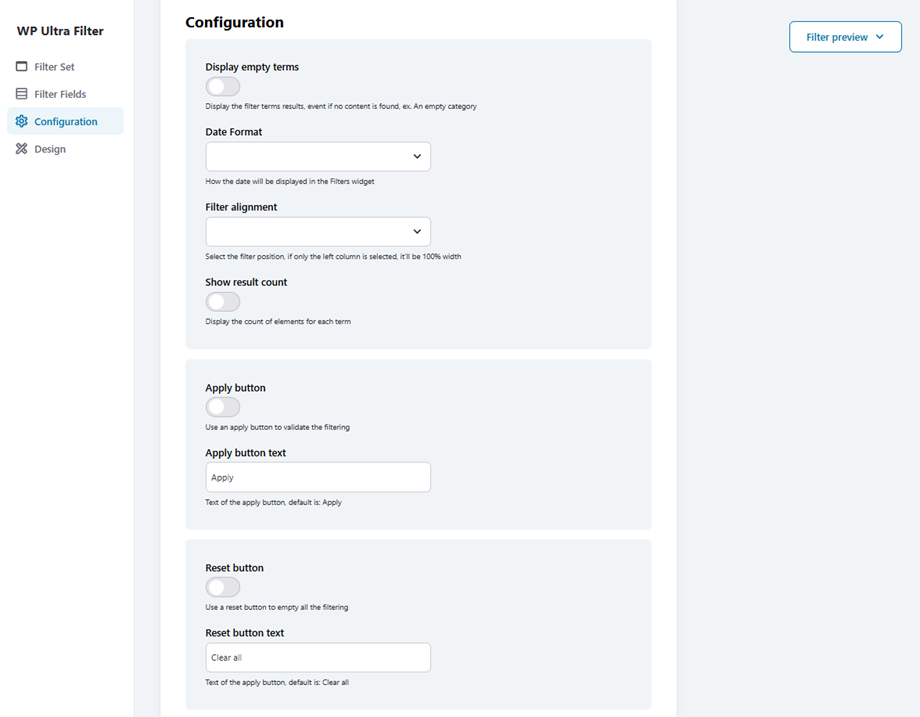
テーマに合わせてフィルターをカスタマイズまたは調整する場合は、 [構成]タブに移動してください。
- 空の用語を表示:フィルター用語の結果を表示し、コンテンツが見つからない場合はイベント、例空のカテゴリ
- 日付形式:フィルターウィジェットに日付が表示される方法
- フィルターアライメント:フィルター位置を選択します。左列のみが選択されている場合、幅は100%になります
- 結果カウントを表示:各用語の要素の数を表示する
適用ボタン
- 適用ボタン:適用ボタンを使用して、フィルタリングを検証します
- 適用ボタンテキスト:適用ボタンのテキスト、デフォルトは次のとおりです。
リセットボタン
- リセットボタン:リセットボタンを使用して、すべてのフィルタリングを空にします
- リセットボタンテキスト:適用ボタンのテキスト、デフォルトは次のとおりです。
構成が完了したら、 [保存]ボタンをクリックしてすべての変更を適用し、設定が保持されていることを確認します。
[デザイン]タブ
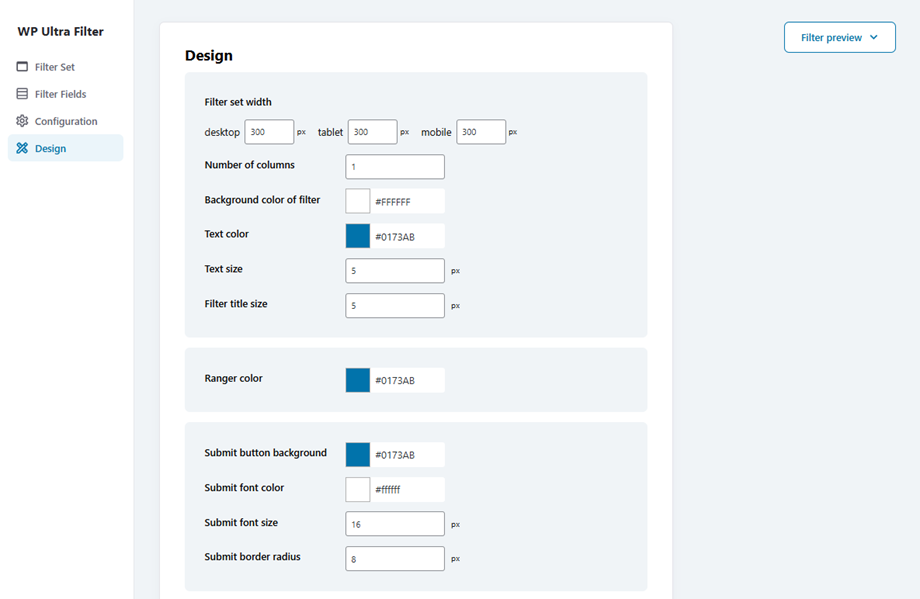
[デザイン]では、これらのオプションを以下で調整できます。
- フィルター設定幅:デバイスに応じて、レイアウトを100%幅に強制します
- 列の数:コンテンツを分割する列の数を設定します
- フィルターの背景色:フィルターブロックまたは領域全体の背景色を設定します。コンテンツからの視覚的分離に役立ちます
- テキストカラー:テキストフォントカラー
- テキストサイズ:テキストフォントサイズ
- フィルタータイトルサイズ:ラベルフォントサイズ
[提出]ボタン
- ボタンの背景を送信:ボタンの背景色を送信します
- フォントの色を送信:ボタンフォントの色を送信します
- フォントサイズを送信します
- ボーダー半径を提出します
リセットボタン
- ボタンの背景をリセットします
- フォントの色をリセットします
- フォントサイズをリセットします
- ボーダー半径をリセットします
構成が完了したら、 [保存]ボタンをクリックしてすべての変更を適用し、設定が保持されていることを確認します。
2。一般的な設定
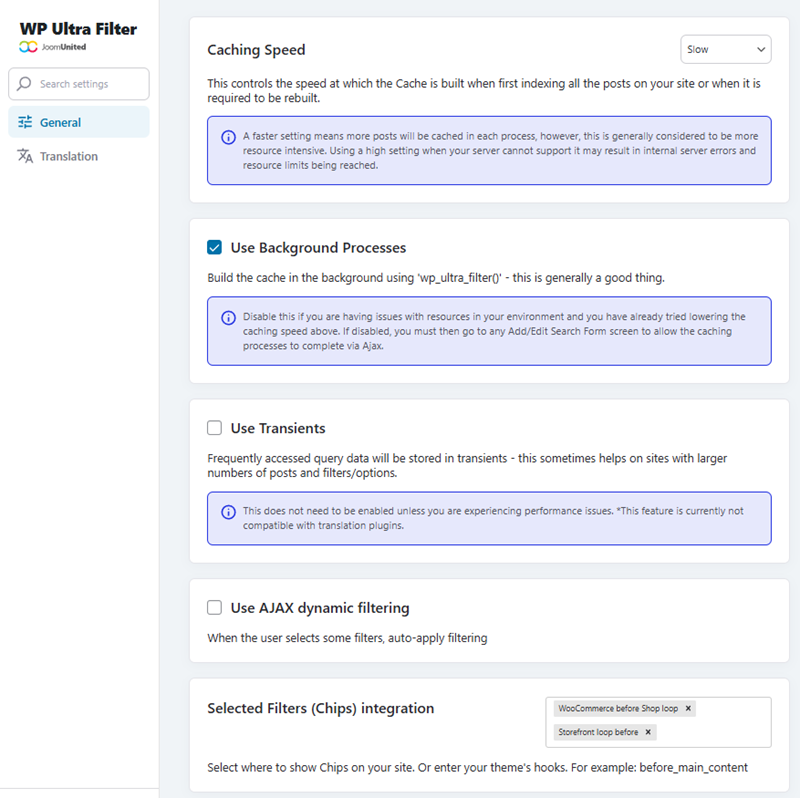
一般的な設定>一般に WP Ultra Filterの高度な設定をカスタマイズできます。各オプションが制御するものは次のとおりです。
- キャッシング速度:これにより、サイトのすべての投稿を最初にインデックス作成するとき、または再構築する必要があるときにキャッシュが構築される速度を制御します。
- バックグラウンドプロセスを使用します。 「wp_ultra_filter()」を使用してバックグラウンドでキャッシュを作成します - これは一般的に良いことです。
- トランジェントの使用:頻繁にアクセスされるクエリデータは、トランジェントに保存されます。これは、より多くの投稿やフィルター/オプションを備えたサイトで役立つ場合があります。
- AJAXダイナミックフィルタリングを使用します。ユーザーがフィルターを選択したとき、自動適用フィルタリング。
- 選択したフィルター(チップ)統合:サイトにチップを表示する場所を選択します。または、テーマのフックを入力します。例:before_main_content。
構成が完了したら、 [設定の保存]ボタンをクリックしてすべての変更を適用し、設定が保存されていることを確認します。
 WordPress 製品
 Joomla 製品
 詳細情報
詳細情報 サポート
サポート ドロップボックスファイル