 WordPress 製品
 Joomla製品
 Support
 News
News Login
LoginWP Location Finder: インストール
1.インストール
プラグインをインストールするには、標準の WordPress インストーラーを使用するか、フォルダー全体を解凍して /wp-content/plugin に配置する必要があります。.
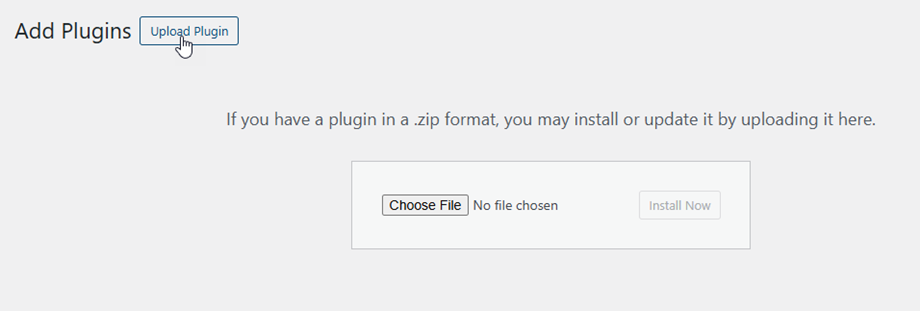
次に、 プラグインを有効化を、 WP Location Finder WordPress の左側のメニューに
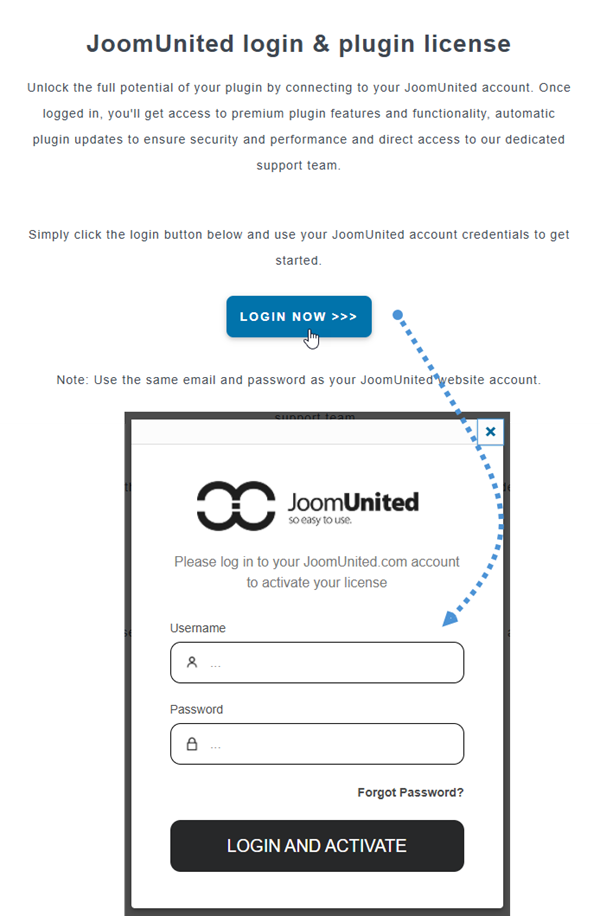
今後は、プラグインを使用する前に必ず JoomUnited アカウントにログインしてください。.
2. プラグインを更新する
アップデートするには WP Location Finder、WordPressのデフォルトのアップデーターを使用できます。また、www.joomunited.comからダウンロードした.zipファイルから新しいバージョンを削除してインストールすることもできます。 いずれの場合も、すべてのコンテンツはデータベースに保存されているため、失われることはありません。

セキュリティと安定性の問題を回避するために、常に最新バージョンを使用してください。.
有料版をアップデートするには、JoomUnitedアカウントにログインする必要があります。まだログインしていない場合は、 「JoomUnitedアカウントに接続してアップデートする」 または 「JoomUnitedログイン」 のリンクをクリックしてください。

JoomUnitedアカウントのログインIDとパスワードを入力してください。ログインに成功すると、 「今すぐ更新」 というリンクが表示されますので、クリックして新しいバージョンに更新してください。

最後に、WordPress 標準の更新からすべての JoomUnited 商用プラグインを更新できます。.

