 WordPress 製品
 Joomla製品
 Support
 News
News Login
LoginWP Table Manager:ヒントとコツ
1. 計算
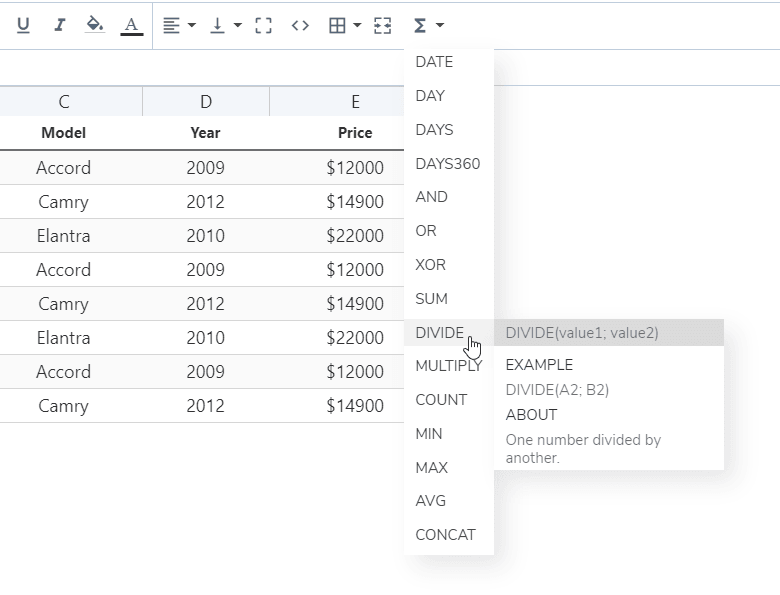
WP Table Managerには基本的な計算機能が実装されています。利用可能な要素は以下のとおりです。
- 合計、除算、乗算、カウント、連結
- 最小値、最大値、平均値
- 日付、日、日、日数360
- OR、XOR、AND
ツールバーには次の機能があります:
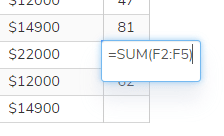
合計を求めるには、次のように入力します: =SUM(A1;B2) または =SUM(A1:B2)
2. ユーザーロール
テーブル管理は、特定の操作を実行できる権限を持つWordPressユーザーロールによって定義されます。ユーザーロールに属するすべてのユーザーは、テーブル管理に関して同じ権限を持ちます。
アクセス権限を設定するには、メニューの WP Table Manager >「設定」>「ユーザーロール」を使用してください。
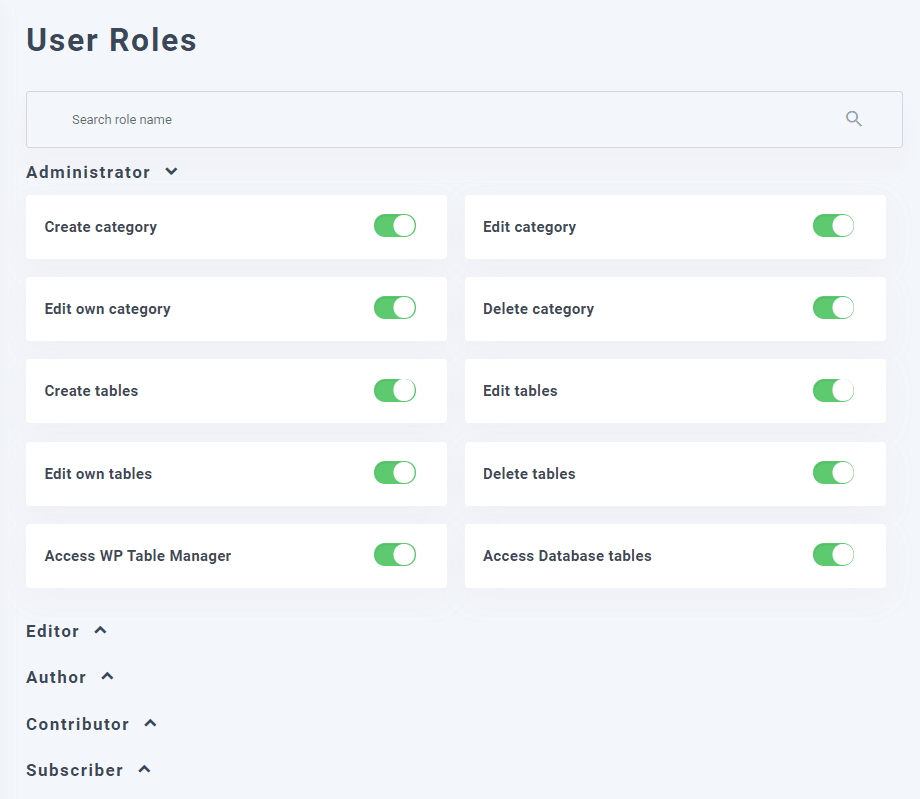
ユーザーがログインすると、ファイルを管理するためのグループ権限が付与されます。.
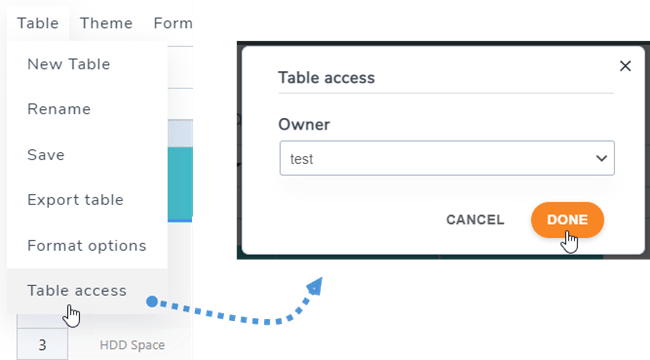
各テーブルにおいて、管理者ロールとして、そのテーブルの所有者を選択するには、 [テーブル] > [テーブルアクセス] に移動し、所有者を選択します。
3. セルへのアクセス制限
他の一般ユーザーが重要なセルを編集できないようにするために、管理者権限を持つユーザー以外に、特定のユーザーのみにそれらのセルを編集させるように設定できます。テーブルには複数の範囲を追加できます。.
まず、セルを選択し、右クリックして、コンテキストメニューから「 範囲の保護」を選択します。または、 「書式」>「範囲の保護」を選択することもできます。
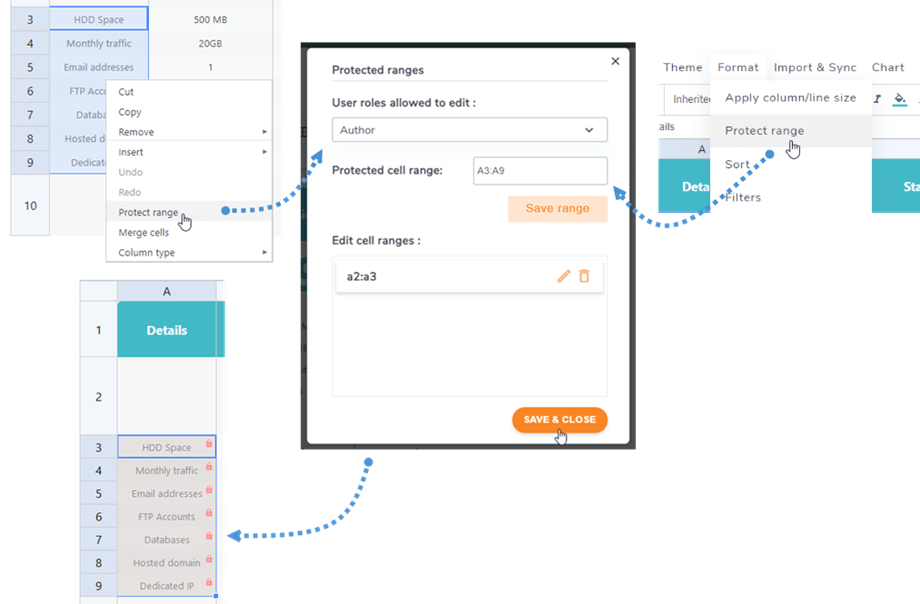
次に、ポップアップ画面で「編集を許可するユーザーロール」 を選択します。続いて、 「範囲を保存」ボタンをクリックします。最後に、 「保存して閉じる」ボタンをクリックします。この場合、作成者ロールのみがこれらのセルを編集できます。つまり、他のロールがそのテーブルにアクセスしても、これらのセルはロックされ、編集できません。
