 WordPress製品
 Joomla 製品
 サポート
サポート ニュース
ニュース ログイン
ログインWP Table Manager:Excel、CSV、Googleスプレッドシート、 OneDrive 同期
1. Excelファイルをインポートする
どのテーブルでも、PCからExcelファイルをインポートできます。まず、メニューの「インポートと同期」>「Excelファイル」ボタンを選択し、 「Excelファイルを選択」 ボタンをクリックして、PCからインポートするExcelファイルを選択してください。
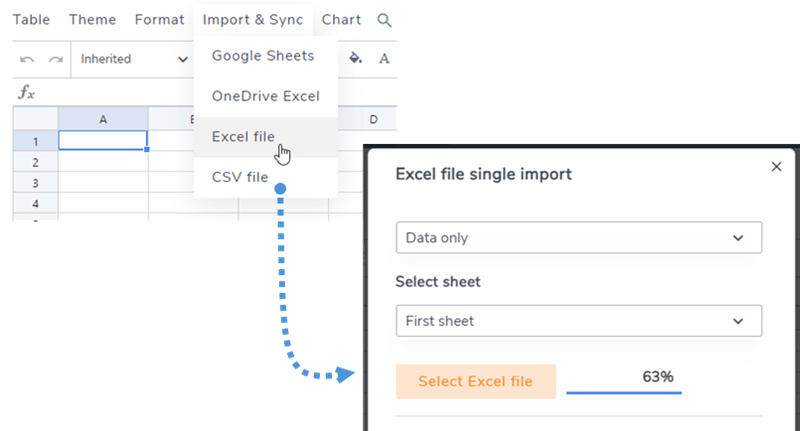
ファイルをインポートする前に、データのみを インポートするか、データ + スタイルをインポートするかのオプションを選択できます。
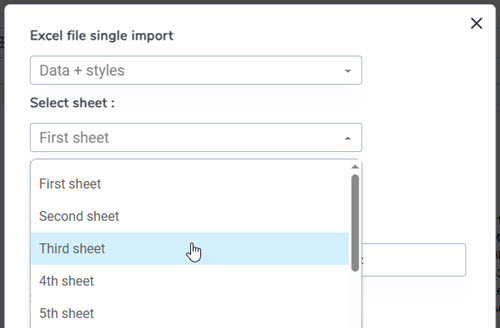
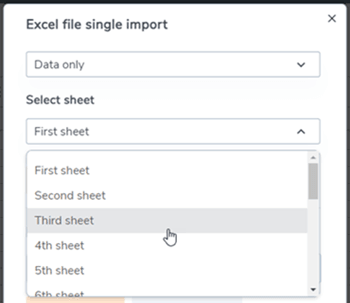
インポートする前に特定のシートを選択してください
表はExcelまたはOpen Officeドキュメントからインポートできます。フォーマットは自動的に検出され、インポートされます。.
2. テーブルをExcelファイルのデータと同期する
作成したテーブルとサーバー上のExcelファイル(場所を問わない)との間で同期を実行できます。新しいテーブルを作成するか、既存のテーブルに移動した後、 [メニュー]の[インポートと同期] > [Excel]ボタンをと、ポップアップウィンドウが表示されます。
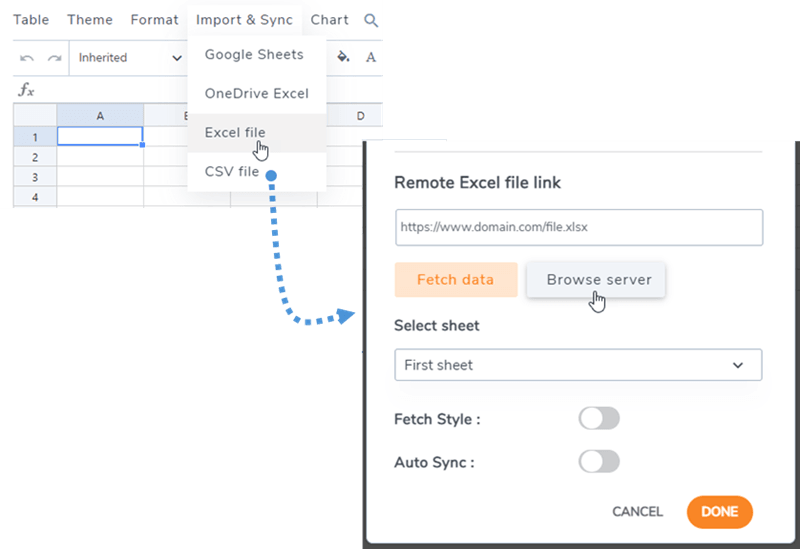
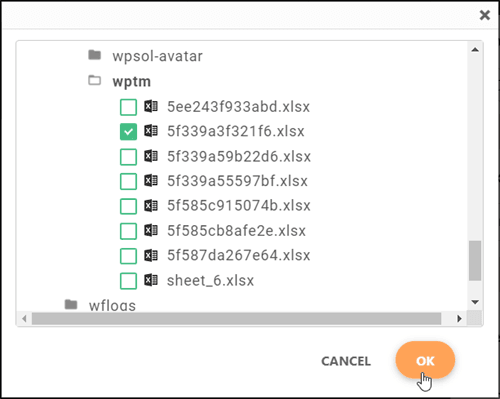
「サーバーを参照」ボタンをクリックすると、サーバー上の任意の場所にある Excel ファイルを選択できます。ここでは、メディア マネージャー (/uploads フォルダー) からアップロードされたファイルを選択します。
Excel ファイルがテーブルにリンクされると、「 データの取得」 ボタンを押して Excel ファイルからデータをインポートできます。
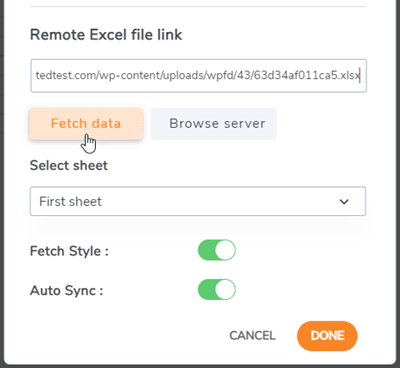
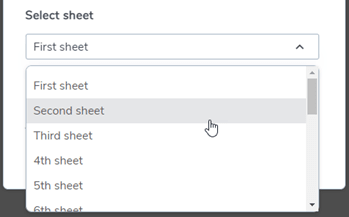
「データを取得」ボタンをクリックする前に、 「自動同期」 や「取得スタイル」 などのオプションを選択できます。また、同期するシートを選択することもできます。
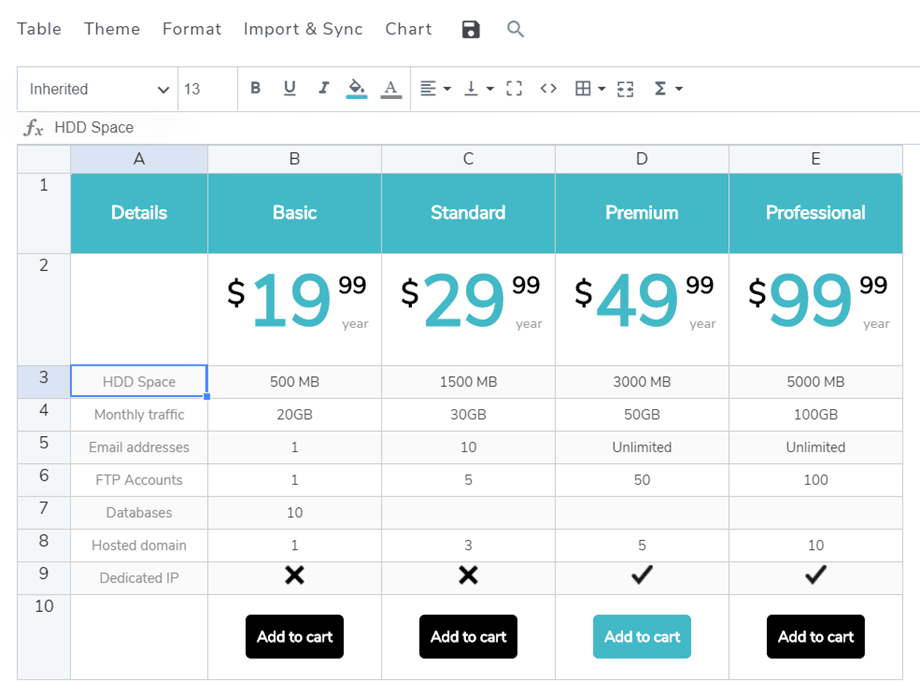
次に、データのインポートの結果を示します。.
3. Googleスプレッドシートとの同期
WP Table Manager Googleスプレッドシートとの同期機能も提供しています。同期するには、Googleスプレッドシートを公開する必要があります。まず、Googleドライブからスプレッドシートを開き、「 ファイル」メニューからウェブページとして公開してください。
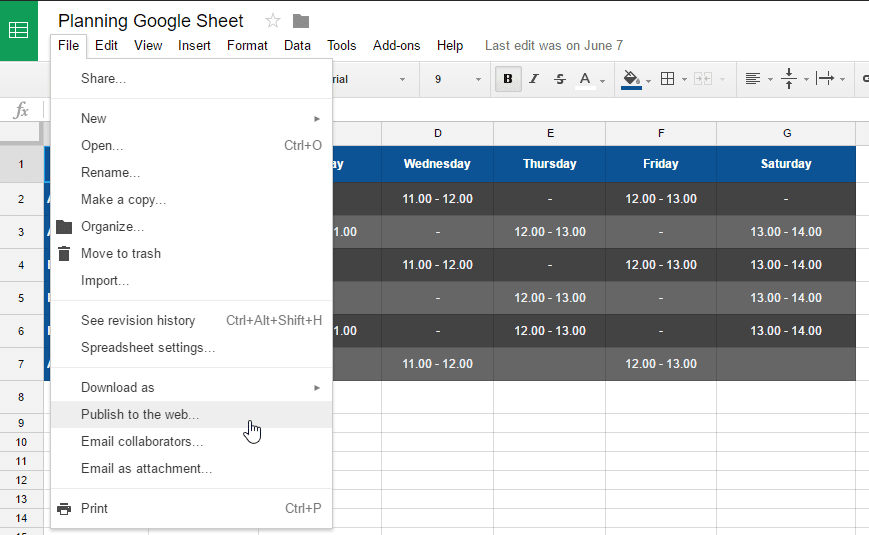
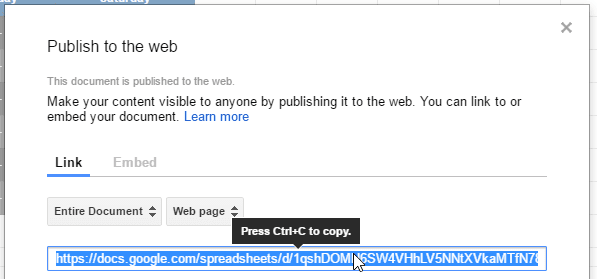
次に、Google Sheets ファイル リンクにアクセスして、このリンクをコピーします。.
その後、プラグインに戻り、 「メニューのインポートと同期」、 「Google スプレッドシート」ボタンをクリックします。 次に、URL を「スプレッドシートリンク」フィールドに貼り付け、 「データの取得」 ボタンをクリックします。
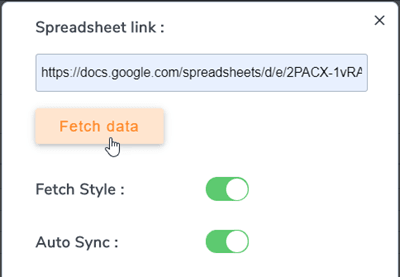
完了です!これで、瞬時に同期するためのデータを取得したり、自動同期を実行したりできるようになりました。Googleスプレッドシートのスタイルも取得したい場合は、「スタイルを取得」オプションをご利用ください。.
どのような場合でもスムーズに作業を進めるために、シートを共有する際は「リンクを知っている全員」オプションを選択してください。このリンクを使用してデータを取得することもできます。

4. ExcelとGoogleスプレッドシートの自動同期
ファイルリンクの上部で自動同期を有効にすることもできます。WP WP Table Manager 定期的にデータを自動的に取得します。.
有効になると、テーブルタイトルの後に通知が表示されます。.
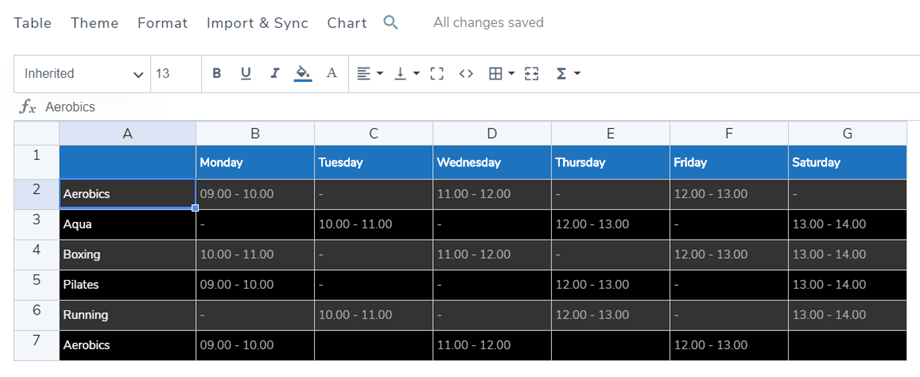
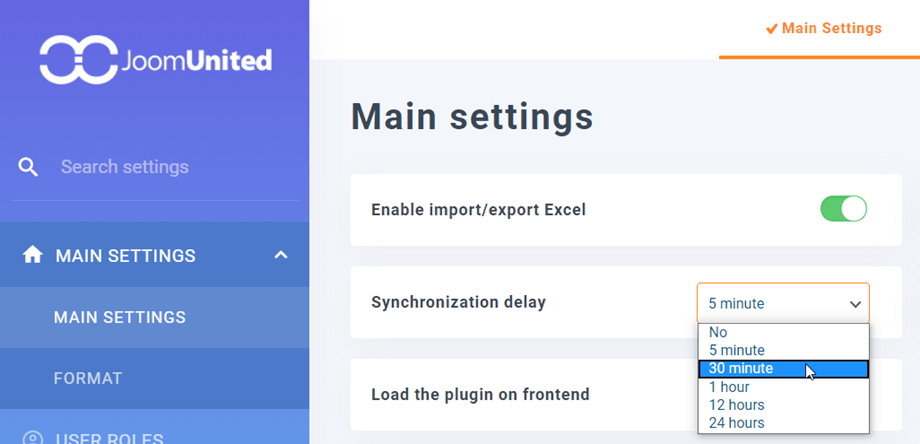
同期遅延は、 WP Table Manager > メイン設定で設定できます。
5. Googleスプレッドシートとのリアルタイム同期
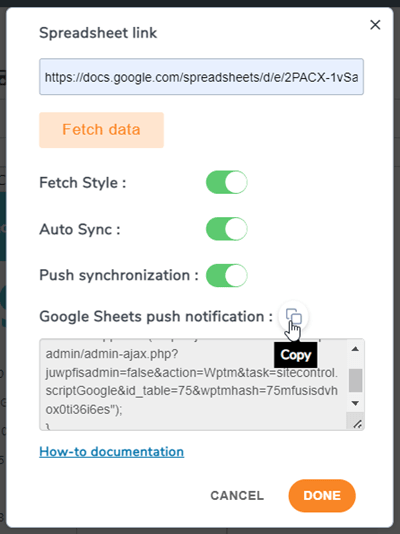
このオプションを使用すると、ユーザーはGoogleスプレッドシートからデータを遅延なく更新できます。前提条件として、Googleスプレッドシートとの同期が完了している必要があります 「3. Googleスプレッドシートとの同期」 か、以下の動画で同期方法をご確認ください。
次に、主な手順に従います。
- メニューの 「インポートと同期」>「Google スプレッドシート」からコードをコピーしてください。
- 同期されたシートに移動し、 [ツール] > [スクリプト エディター]
- コードを貼り付けてプロジェクトを保存します
- 「編集」>「現在のプロジェクトのトリガー」に移動するか、ツールバーのアイコンをクリックします。
- トリガーを追加し、イベントタイプを選択: 変更時
詳細な手順についてはビデオをご覧ください。
6. Office 365 Excelとの同期 - OneDrive Business
WP Table Manager 、Office 365 Excel(OneDrive Business)との同期機能も提供しています。OneDrive Business上のExcelファイルをプラグインで同期するには、埋め込みまたは共有する必要があります。OneDriveの技術変更により、 OneDrive Personalからの同期はサポートされなくなりました。お使い OneDrive OneDrive アカウントに応じて OneDrive 以下の手順に従ってください。.
ビジネスアカウント
で Excel ファイルを開き OneDrive Business メニューの [ファイル] > [共有] > [ユーザーと共有]。
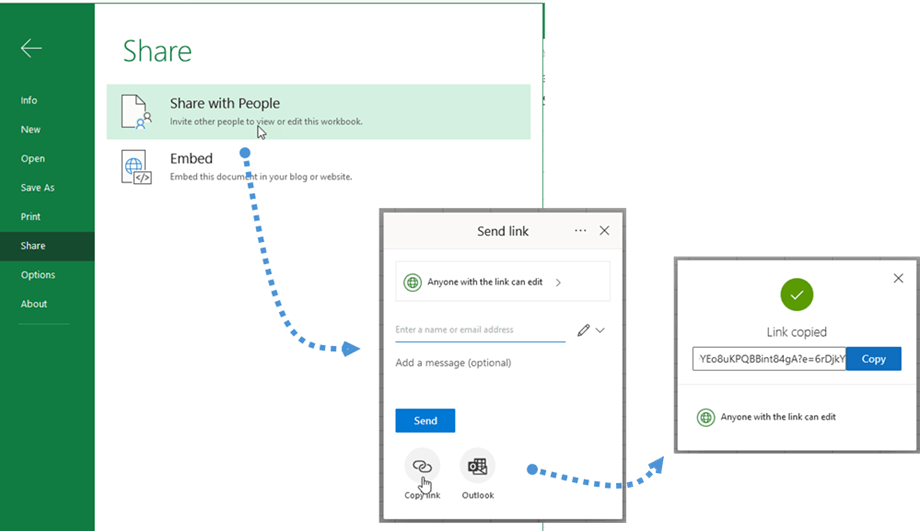
「リンクを送信」 ポップアップで、 「リンクをコピー」ボタンをクリックします。リンクがコピーされます(例:https://joomunited-my.sharepoint.com/:x:/g/personal/joomunited_com/ETcoorIno75ElJJaVVs5g1UB8Yq9DYEo8uKPQBBint84gA?e=riQdcz)
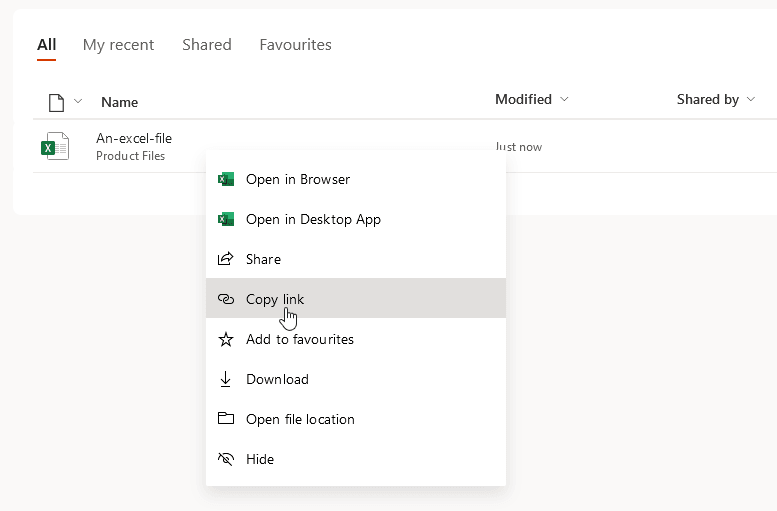
または、 OneDrive Business ダッシュボードで Excel ファイルを右クリックし、 [リンクのコピー] ボタンを選択します。
その後、プラグインに戻り、 メニューの「インポートと同期」> OneDrive Excel」 ボタンをクリックします。次に、コードを OneDrive をクリックします 「データの取得」 。
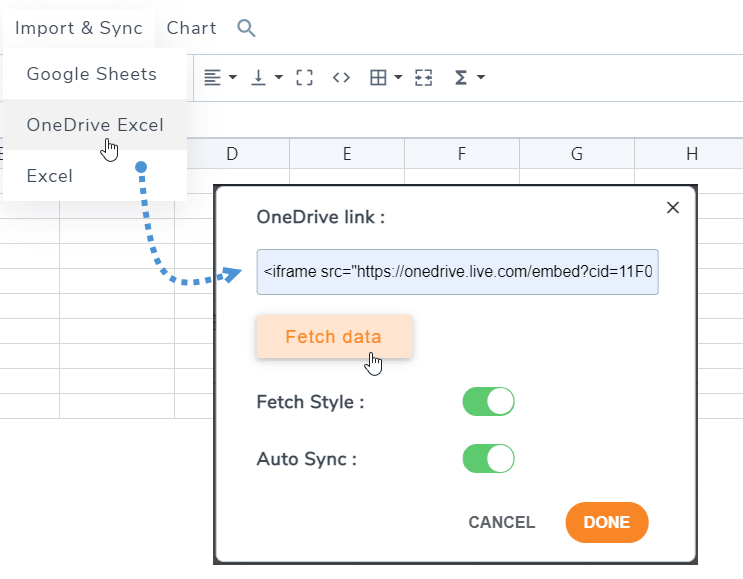
完了です!これで、瞬時に同期するためのデータを取得したり、自動同期を実行したりできるようになりました。「スタイル取得」オプションは、 OneDrive Excelスタイルも取得したい場合に便利です。.
7. CSVファイルのインポートと同期
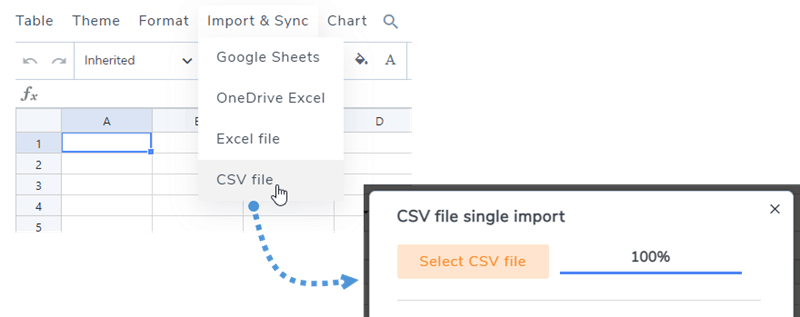
を使用してPCからCSVファイルをインポートするには WP Table Manager 、プラグイン 「メニュー インポートと同期」セクションに移動し、 「CSVファイル」ボタンを選択します。次に、 「CSVファイルを選択」 ボタンをクリックして、インポートするCSVファイルをコンピューターから選択します。
別の方法でサーバーからCSVファイルを同期するには、まず 「メニュー インポートと同期」セクションに移動し、 「CSVファイル」 ボタンを選択します。次に、 「サーバーを参照」 ボタンをクリックして、同期するCSVファイルを選択します。その後、 「データを取得」 ボタンをクリックします。数秒後、ポップアップが閉じ、コンテンツを表示できるようになります。
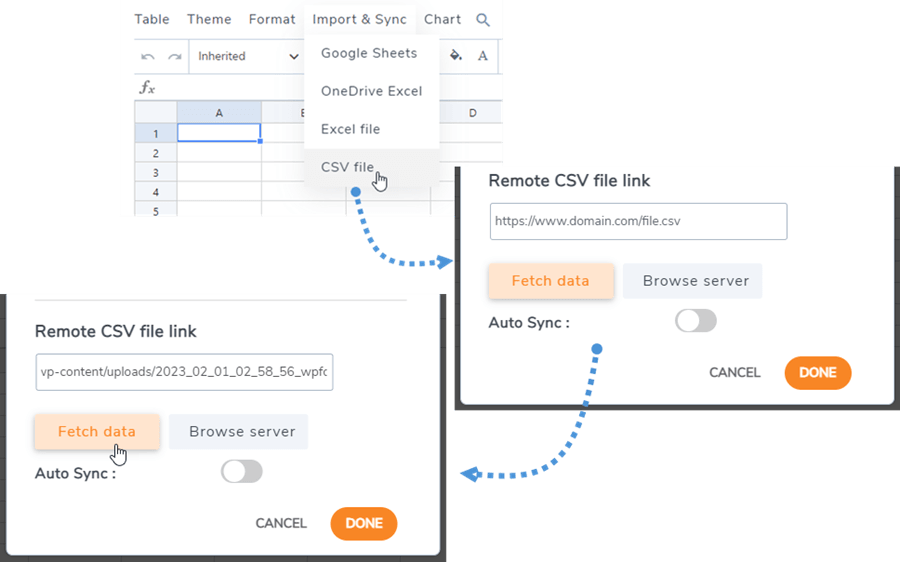
「自動同期」 オプションを有効にすると、新しいデータが自動的に同期されます。
