WordPress製品
 Joomla 製品
 サポート
サポート ニュース
ニュース ログイン
ログインWP Table Manager: データベースからのテーブル
WP Table Manager 使用すると、データベース テーブルからテーブルを作成できます。.
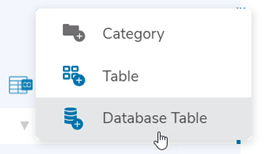
で WP Table Manager をクリックしますダッシュボード、左上のパネルにある「新規作成」>「データベーステーブル」ボタン 。
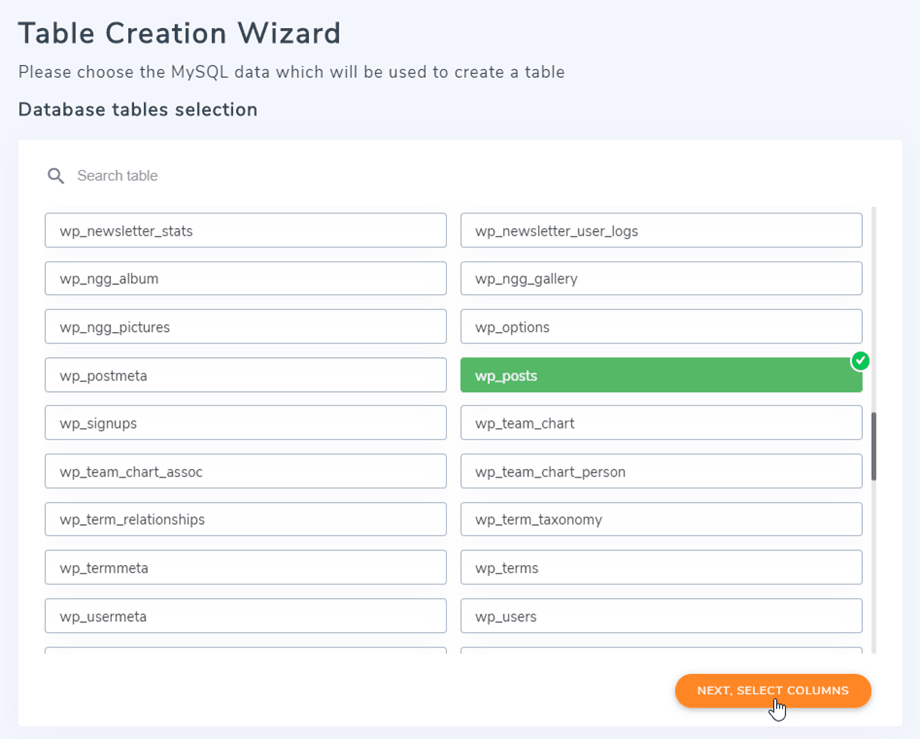
その後、データベースからテーブルと列を選択できるようになります。一度に複数のテーブルと列を選択できます。.
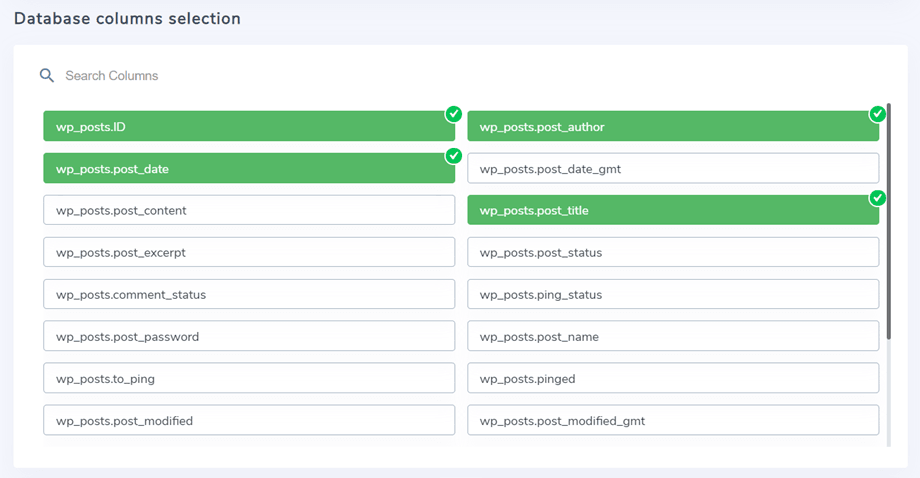
列を選択したら、次の部分に進んで、さらにカスタマイズされたオプションを選択できます。.
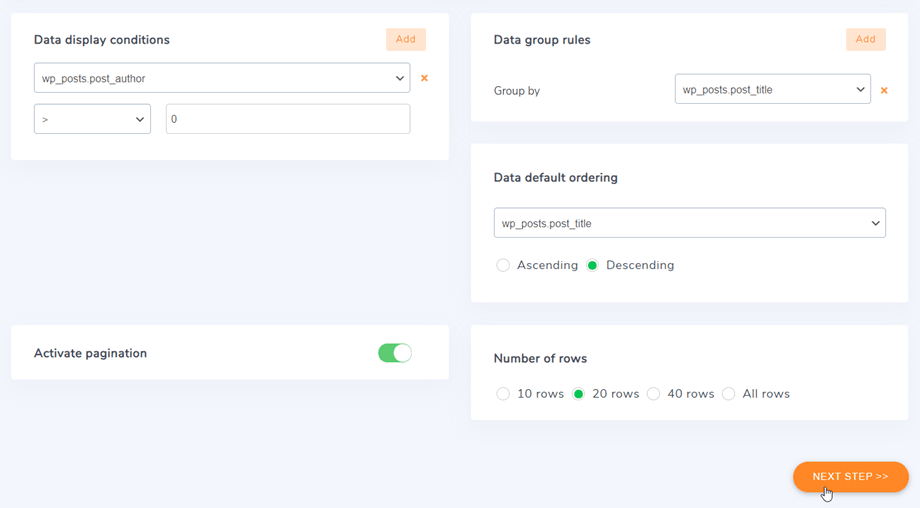
次に、テーブルに適用するいくつかのオプションとフィルターが表示されます。
- ページ区切りのデフォルト レベル (大量のデータで使用される)
- ページ区切りの行数
- データにフィルターを適用します。つまり、列は定義された値と等しい、異なるなどになります。
- 列内のいくつかの値をグループ化する機能
これらのオプションを設定したら、 「次のステップ >>」ボタンをクリックしてください。
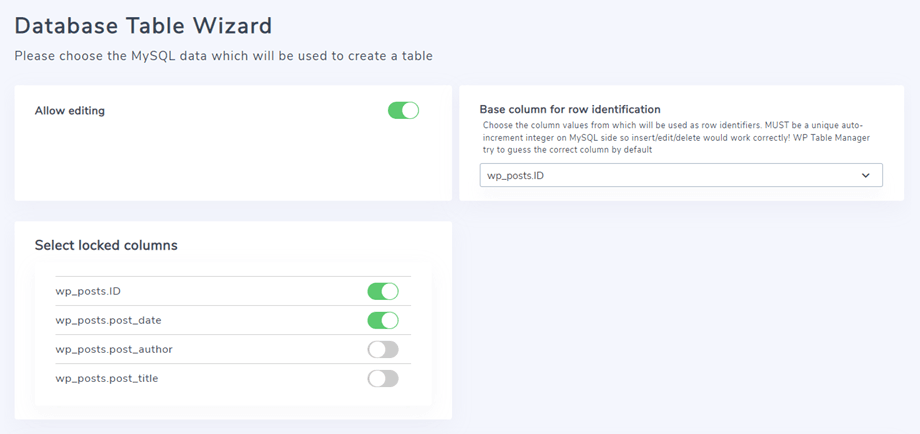
このステップでは、「 編集を許可」オプションを有効にして、データベーステーブルのセルを編集できるようにします。列をロックしたい場合は、トグルボタンをクリックしてオプションを有効にします。
また、ここから、SELECT、REPLACE、RENAME、SHOW、EXPLAIN、DESCRIBE などの基本的な機能を使用して、データベースのクエリをカスタマイズすることもできます。.
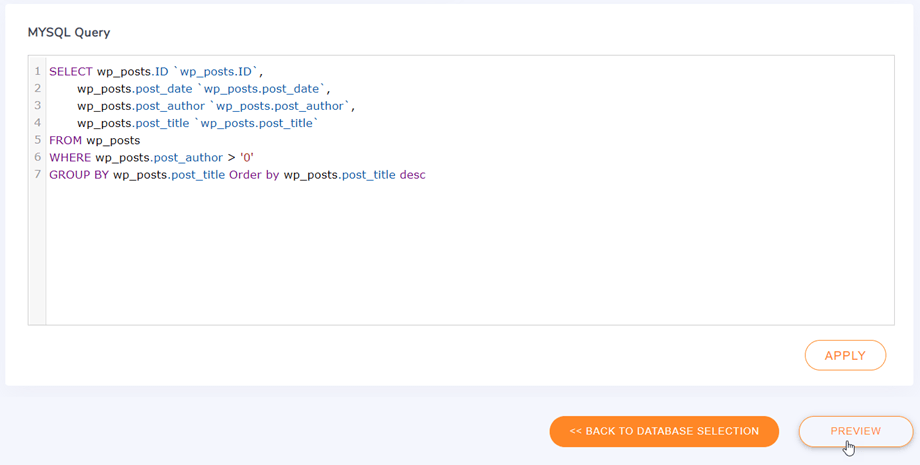
最後に、最初は プレビューしてテーブルを作成するか、 2 回目からは テーブル編集に進むことができます。
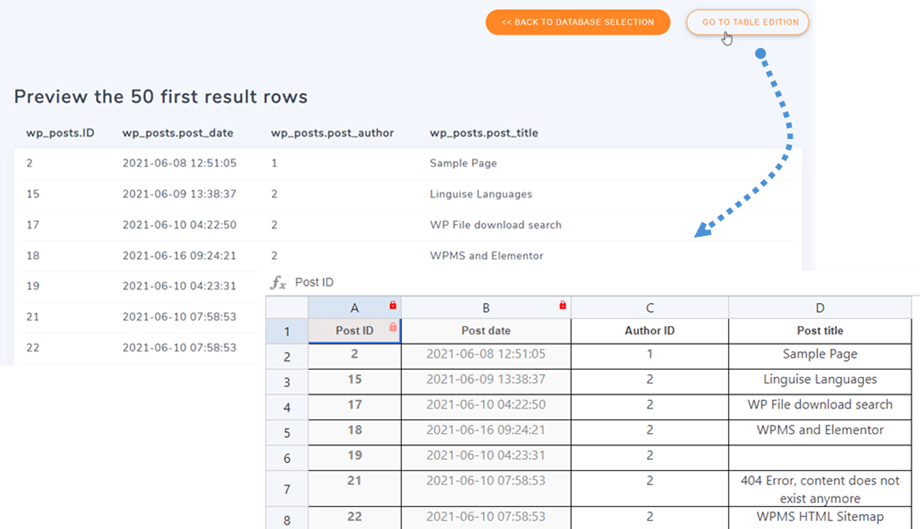
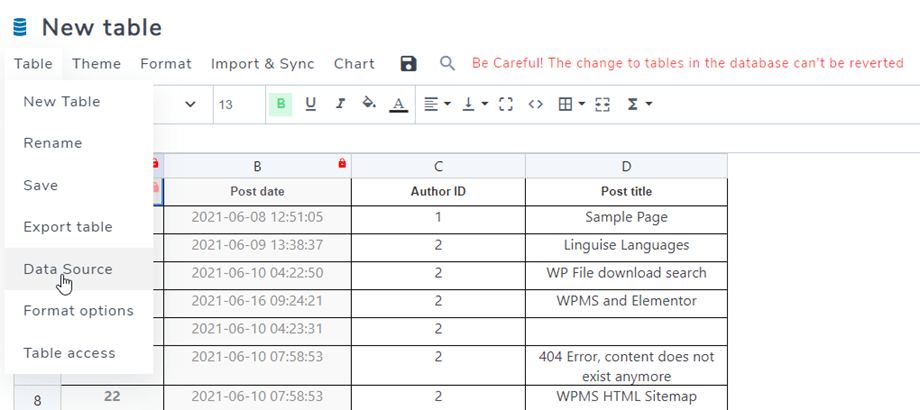
データベーステーブルが生成された後も、メニューの「テーブル」> 「データソース」からデータベースにアクセスしてテーブルを更新することができます。