 WordPress 製品
 Joomla 製品
 詳細情報
詳細情報 サポート
サポート ドロップボックスファイル
WP Media Folder アドオン:バニーストレージ統合
1. WP Media FolderからBunny Storageにログインする
WordPressダッシュボードに戻り、メニューの「設定」> WP Media Folder >「クラウド」>「メディアのオフロード」をクリックします。次に、 「クラウドプロバイダーを選択」の編集、 「Bunny Storage」を選択します。
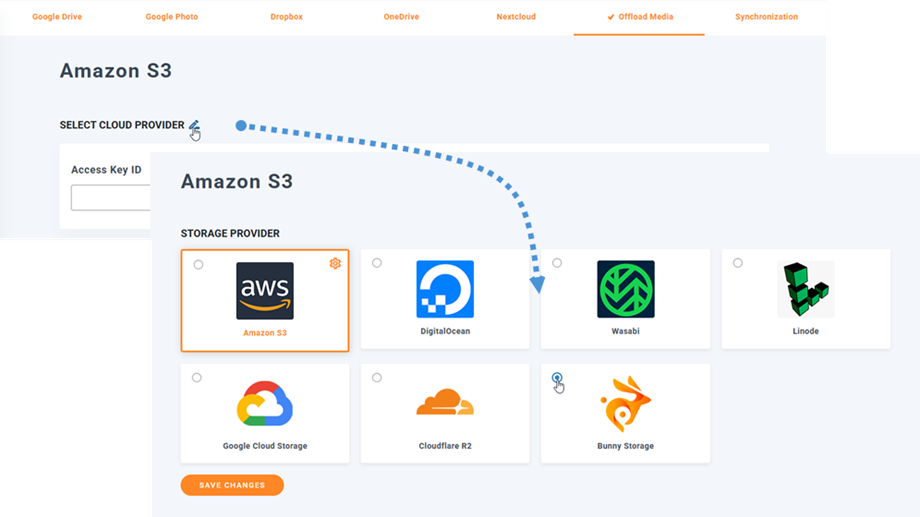
次に、次の内容をフォーム フィールドに貼り付けます。
- ストレージゾーン名: ju-test
- アクセスキー(パスワード)
- ホスト名: uk.storage.bunnycdn.com
- プルゾーン名: joom
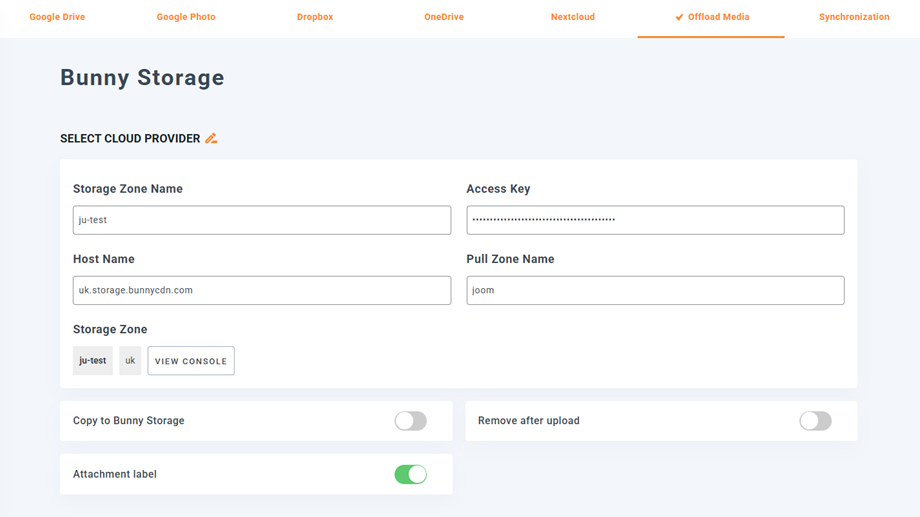
その後、設定を保存すると接続が成功します。次のステップに進み、Bunny Storageの機能をご確認ください。.
2. どのように機能しますか?Bunny Storageで何ができますか?
どのように機能しますか?
WP Media Folder接続すると 「Bunny Storage にコピー」を有効にすることができ、アップロードされたすべての新しいメディアが Bunny Storage に送信されます。
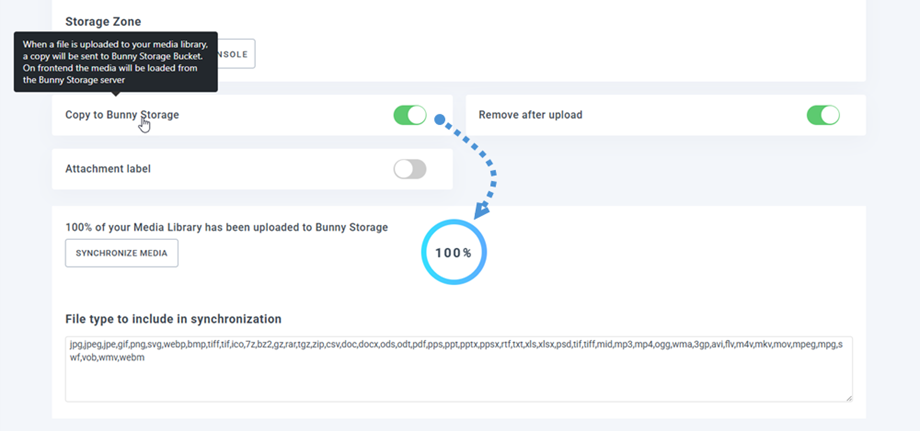
Bunny Storage統合を使用する前にアップロードしたメディアを同期したい場合は、 「メディアを同期」ボタンをクリックしてください。すると、既存のメディアライブラリがすべてBunny Storageバケットに送信されます。
サイトのメディアをオフロードするには、「アップロード後に削除」オプションを有効にする必要があります。これにより、メディア ライブラリはサーバーではなく Bunny Storage に完全に保存されます。
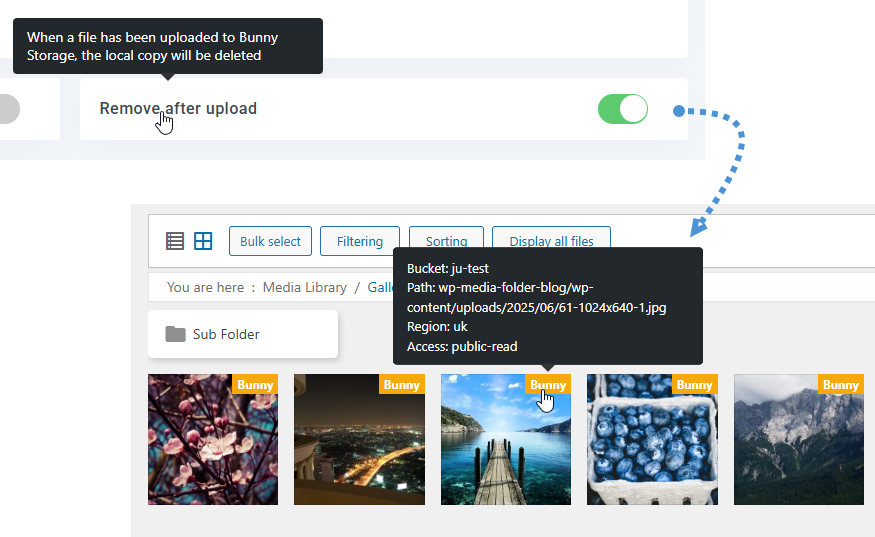
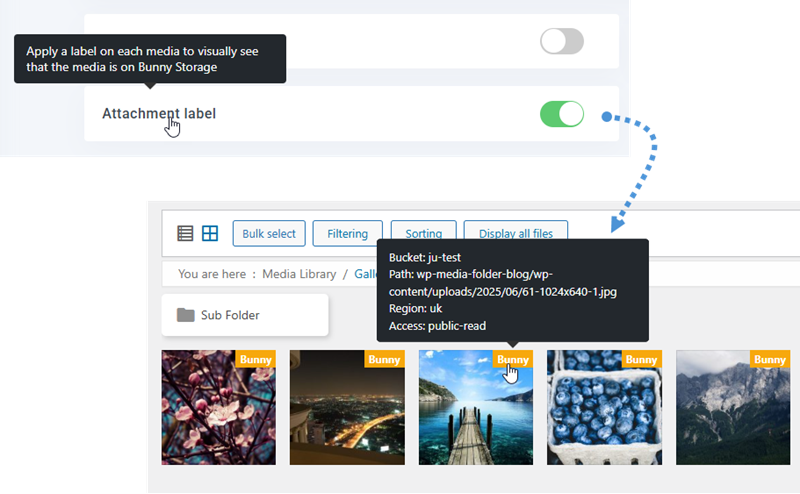
添付ラベルを有効にすると、右上のBunny Storageラベルにマウスを移動したときに各メディアの情報が表示されます。
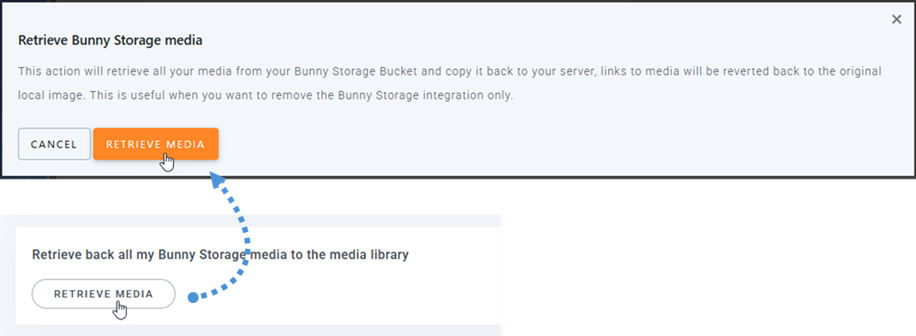
メディアの保存場所を変更したり、プラグインを削除したりする場合は、 「メディアを取得」ボタンをクリックしてください。すべてのメディアがBunny Storageからメディアライブラリにコピーされます。コンテンツに追加した以前のリンクはすべてそのまま残ります(リンク切れはありません)。
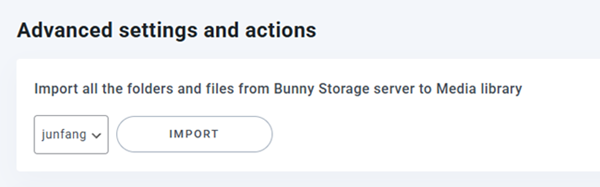
詳細設定とアクション
Bunny ストレージ サーバーからメディア ライブラリにフォルダーとファイルをインポートできます。.
3. ストレージゾーンとプルゾーンを作成する
Bunny Storageにログインしてください。ログインしたら、左側のパネルから「配信」>「ストレージ」ストレージゾーンの管理」セクションで、 「ストレージゾーンの追加」ボタンをクリックして、新しいストレージゾーンを作成します。
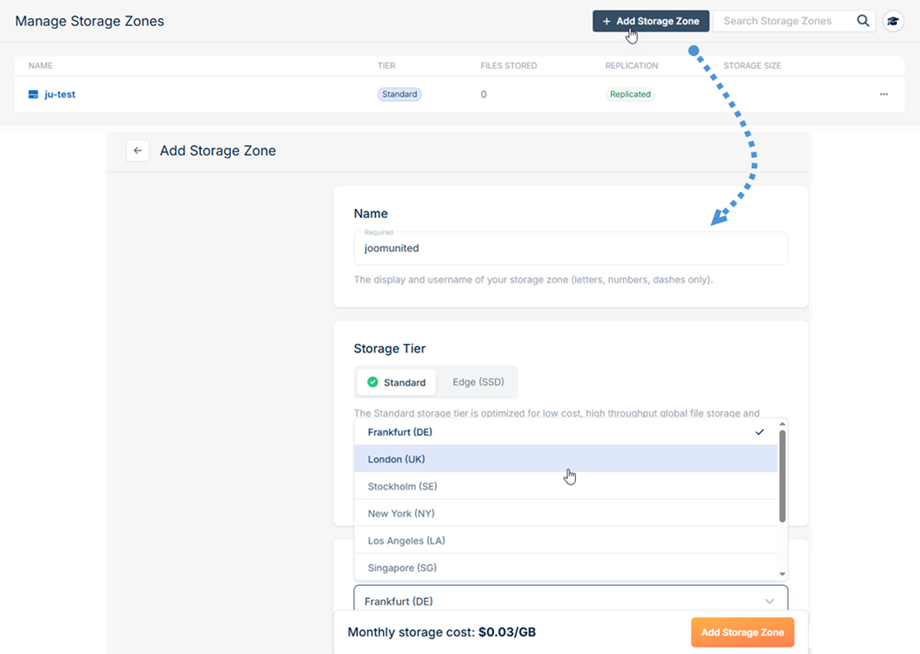
次のフィールドに入力します。
- 名前:ストレージゾーンのわかりやすい名前を入力します
- 地域:ストレージのニーズに合わせて適切な地理的地域を選択します
必要な情報を入力したら、フォームの下部にある[ストレージ ゾーンの追加]
FTP および API アクセスに移動して資格情報を取得します。
- ユーザー名:ストレージゾーン名
- ホスト名:ホスト名
- パスワード: WP Media Folderのアクセス キー。
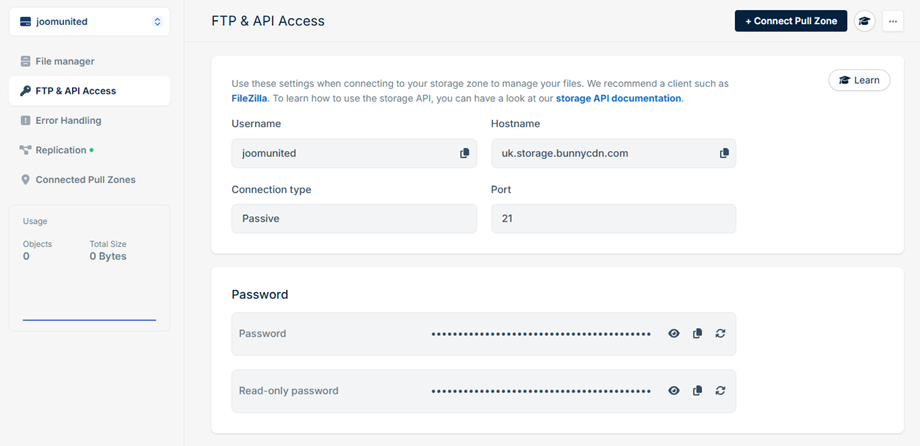
WP Media FolderでBunny Storageへの接続を完了するにはプルゾーンを設定することで追加のパラメータを設定する必要がありますページ上部にある「プルゾーンを接続」をクリックします
- 既存のプル ゾーンがすでにある場合は、リストからそれを選択し、 [接続] をクリックします。
- 新しいプル ゾーンを作成する必要がある場合は、 [プル ゾーンの追加] をクリックします。
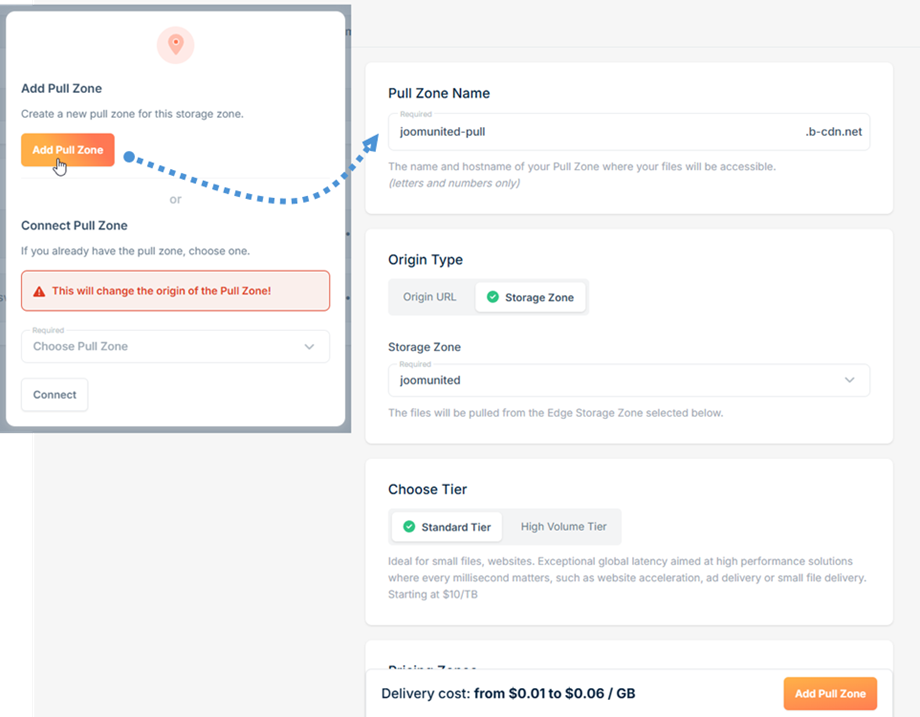
新しいプルゾーンを作成すると、「プルゾーンの追加」ページに移動します。指定されたフィールドに希望するプルゾーン名 WP Media FolderのBunny設定における接続設定に使用されます下部にある「プルゾーンの追加」
完了すると、プル ゾーンは WP Media Folder プラグインの Bunny Storage 統合で使用できるようになります。.

