WordPress 製品
  Joomla製品
  Support
  News
News 私のアカウント
 WP Media Folder アドオン:Cloudflare R2との統合
1. WP Media FolderからCloudflare R2にログインする
WordPress ダッシュボードに戻り、メニューの 「設定」> WP Media Folder >「クラウドとメディアのオフロード」>「メディアのオフロード」をクリックし、 を選択します 。
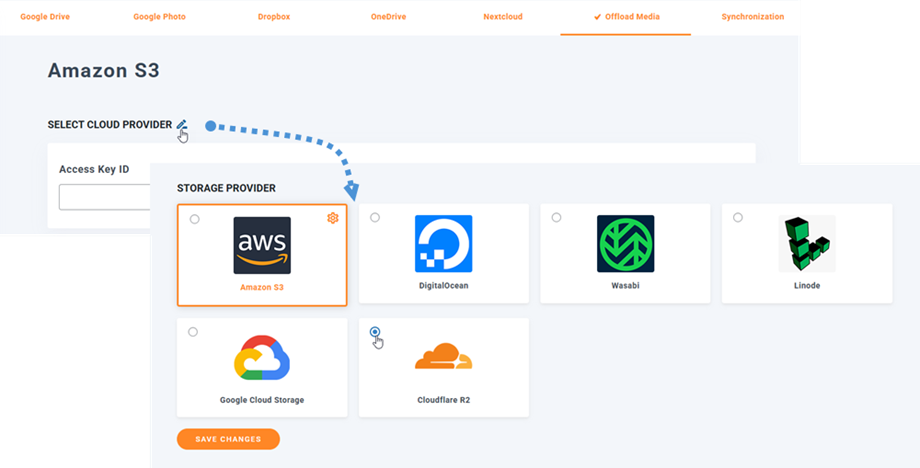
次に、次の内容をフォーム フィールドに貼り付けます。
- アクセスキーID
- 秘密アクセスキー
- アカウントID
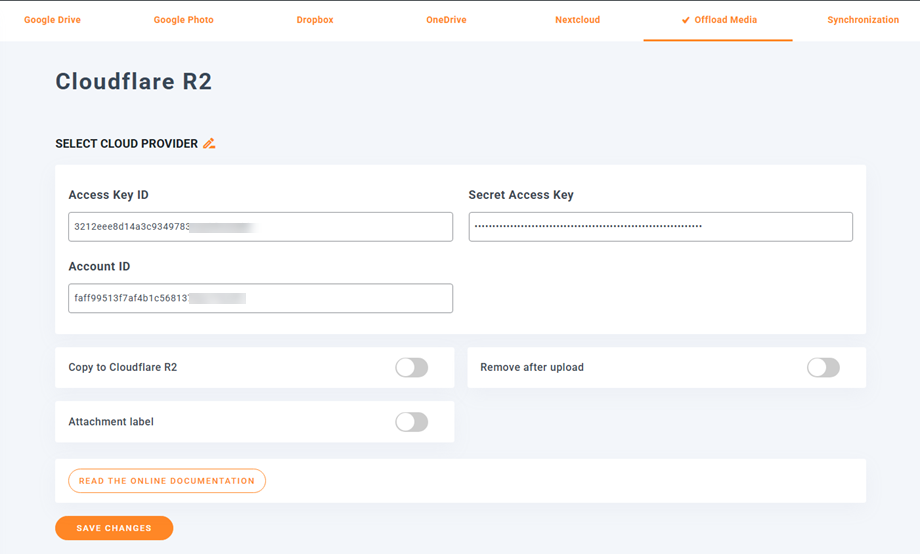
その後、設定を保存すると接続が成功します。次のステップに進み、Cloudflare R2の機能をご確認ください。.
2. どのように機能しますか? Cloudflare R2で何ができますか?
どのように機能するのですか?
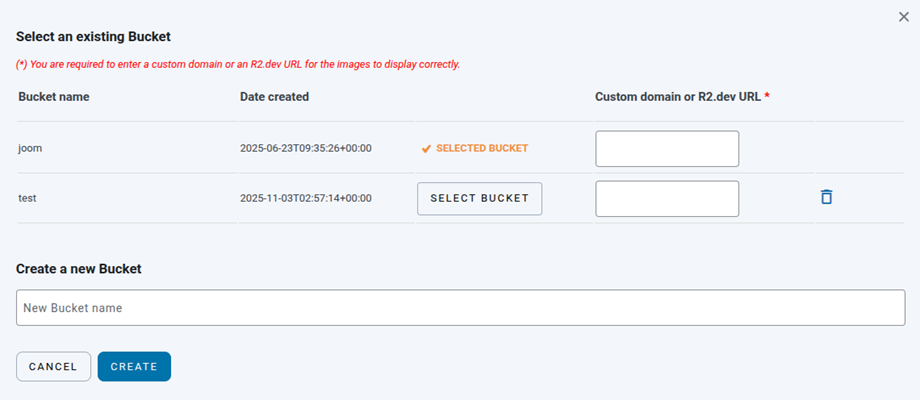
WP Media Folder Cloudflare R2 に接続したら、すべてのデータを保存するバケットを選択するか、新しいバケットを作成してください。.
「Cloudflare R2 にコピー」 オプションを有効にすると、アップロードされたすべての新しいメディアが Cloudflare R2 に送信されます。
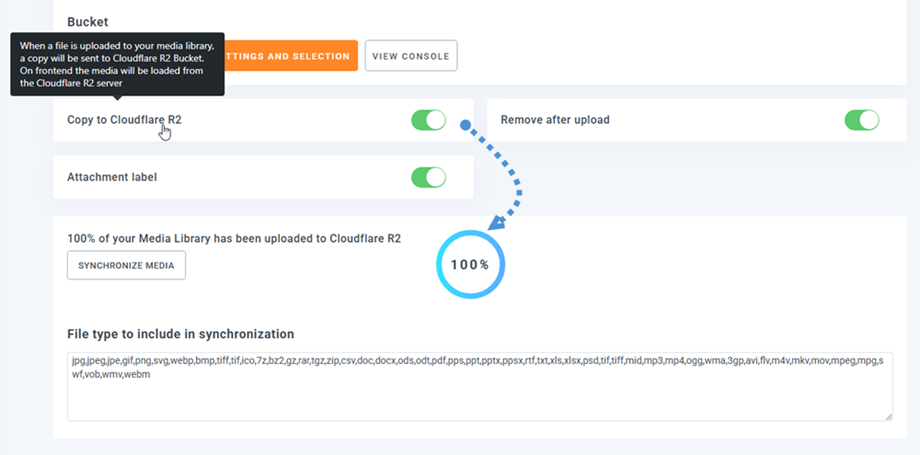
Cloudflare R2統合を使用する前にアップロードしたメディアを同期したい場合は、 「メディアを同期」 ボタンをクリックしてください。すると、既存のメディアライブラリがすべてCloudflare R2バケットに送信されます。
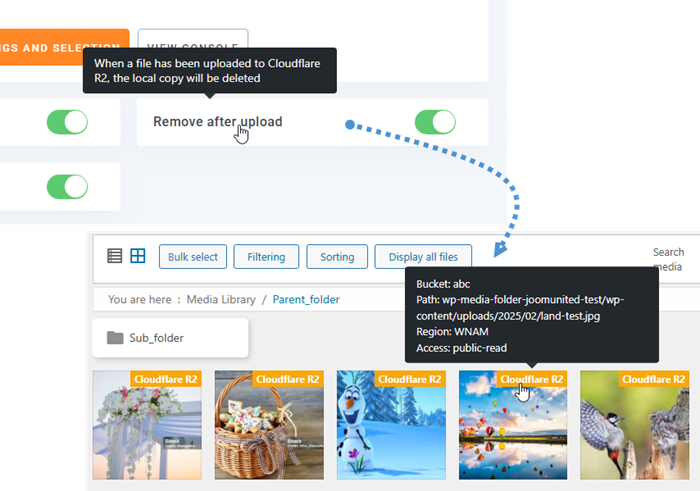
サイトのメディアをオフロードするには、「 アップロード後に削除」 オプションを有効にする必要があります。これにより、メディア ライブラリはサーバーではなく Cloudflare R2 に完全に保存されます。
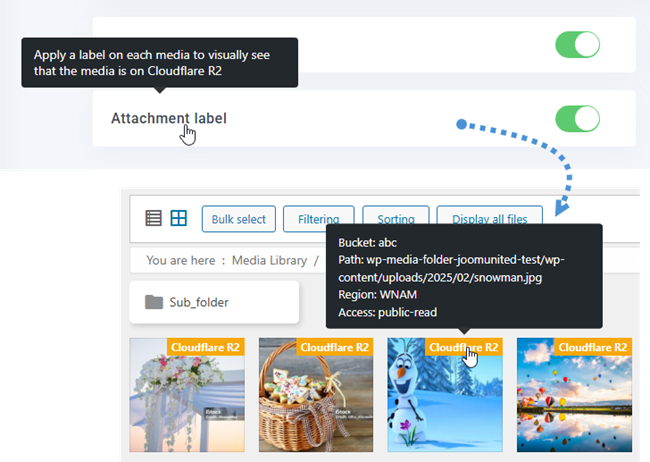
添付ファイルラベルオプションを有効にすると、右上のCloudflare R2ラベルにマウスを移動したときに各メディアの情報が表示されます。
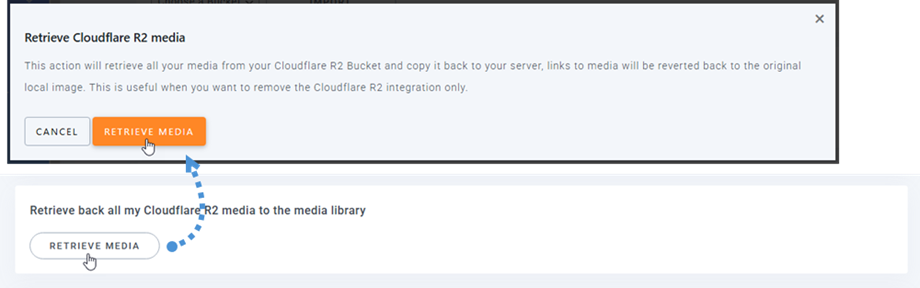
メディアの保存場所を変更したり、プラグインを削除したりする場合は、 「メディアを取得」 ボタンをクリックしてください。すべてのメディアがCloudflare R2からメディアライブラリにコピーされます。コンテンツに追加した以前のリンクはすべてそのまま残ります(リンク切れはありません)。
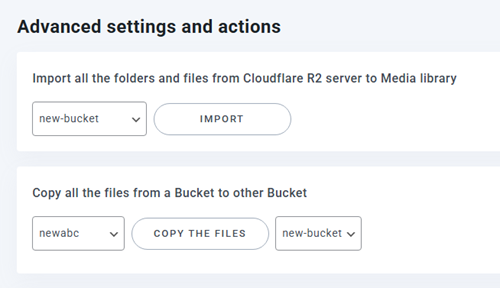
詳細設定とアクション
Cloudflare R2サーバーからメディアライブラリにフォルダとファイルをインポートするバケットを選択できます。また、あるバケットから別のバケットにすべてのファイルをコピーすることもできます。.
3. APIトークンを作成する
WP Media Folder とCloudflare R2の統合はアドオンに含まれています。WP WP Media Folderに加えて、このアドオン(プラグイン)をインストールする必要があります。このアドオンには、Google Drive、Google Photo、Google Cloud、Dropbox、 OneDrive、Nextcloud、S3、DigitalOcean、Linodeとの統合も含まれています。.
まず、 Cloudflareダッシュボードにログインするか、Cloudflare R2アカウントをお持ちでない場合は新規登録してください。
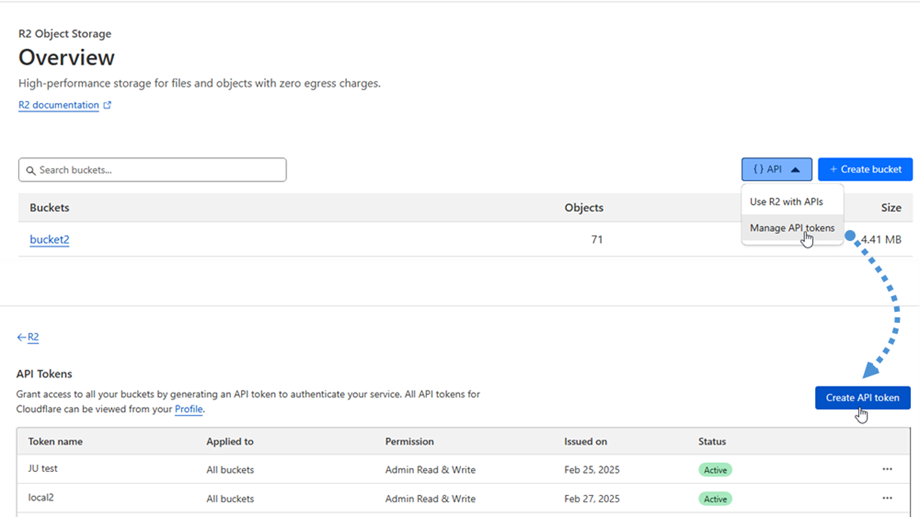
上記のリンクにログインしたら、 「{ } API > APIトークンの管理」 オプションをクリックしてください。次に、APIトークンのページで、「APIトークンの作成」 ボタンをクリックします。
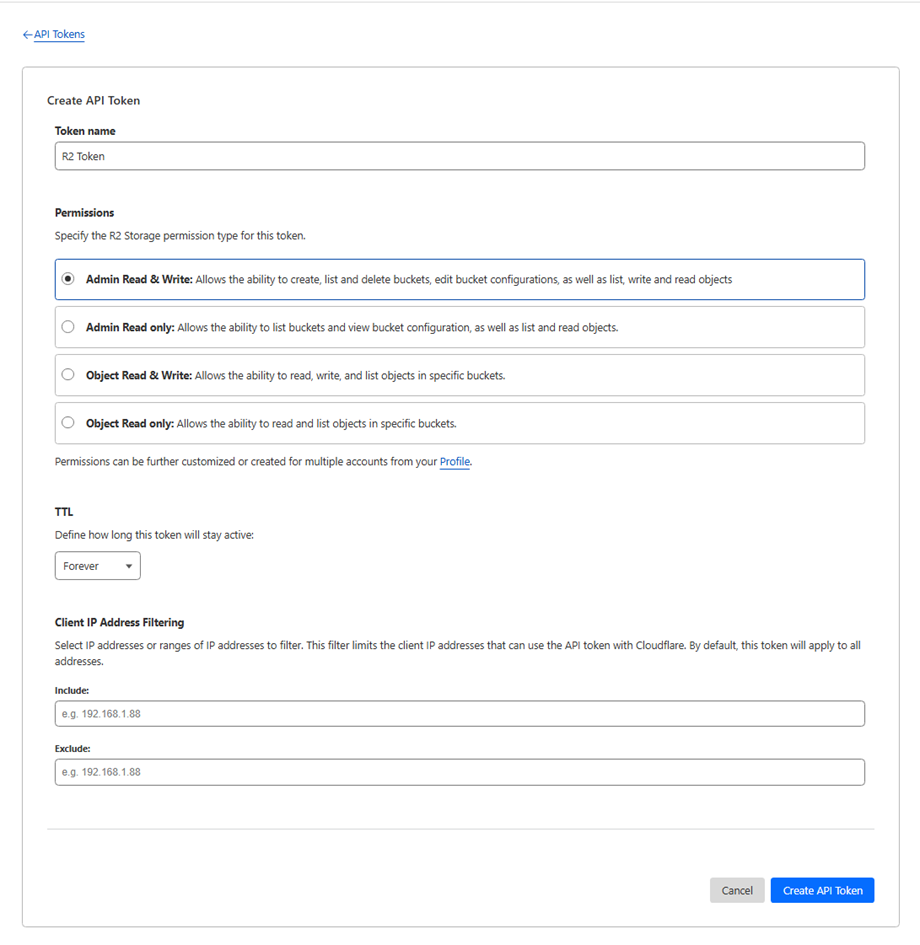
API トークンの作成ページで次の操作を行います。
- トークン名: トークン名を入力してください
- 権限: 「管理者による読み取りと書き込み」オプションを選択してください
「APIトークンを作成」ボタンをクリックすると、成功メッセージが表示されたページに移動します。
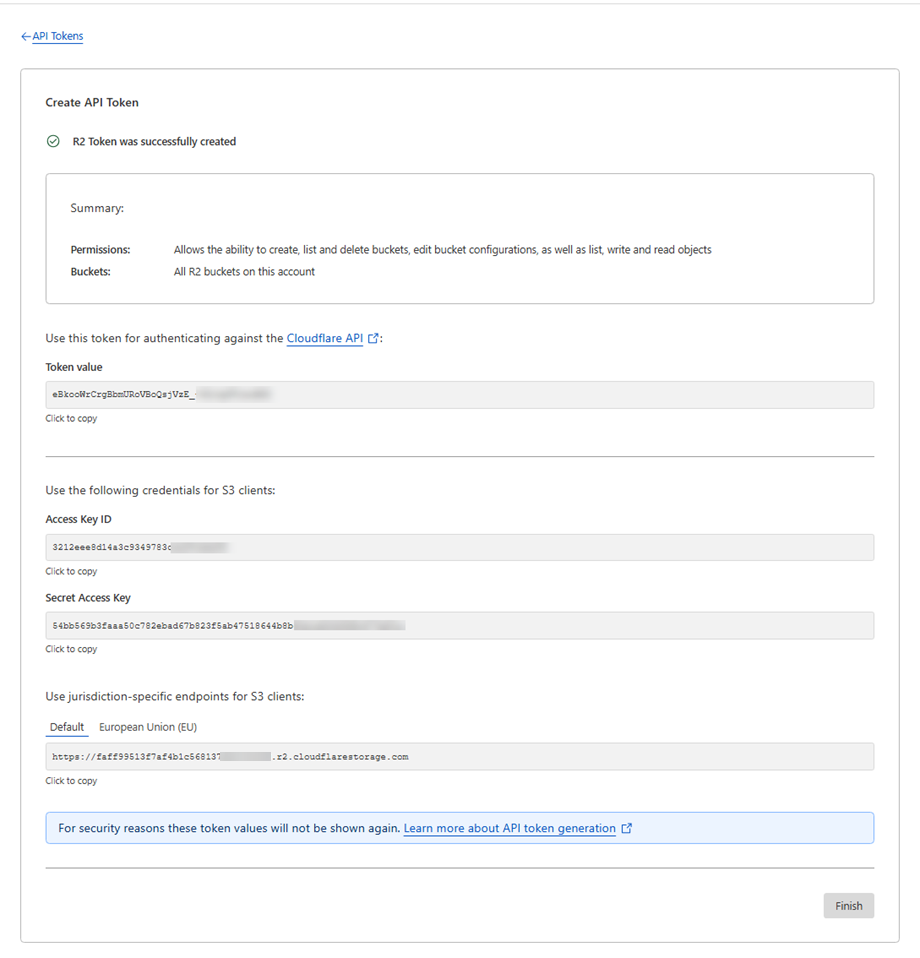
最後に、次のステップのために以下の資格情報を保管してください。
- アクセスキーID: 3212eee8d14a3c9349783...
- 秘密アクセスキー: 54bb569b3faaa50c782ebad67b823f5ab47518644b8...
- アカウントID: faff99513f7af4b1c568137...
新しいバケットを作成する
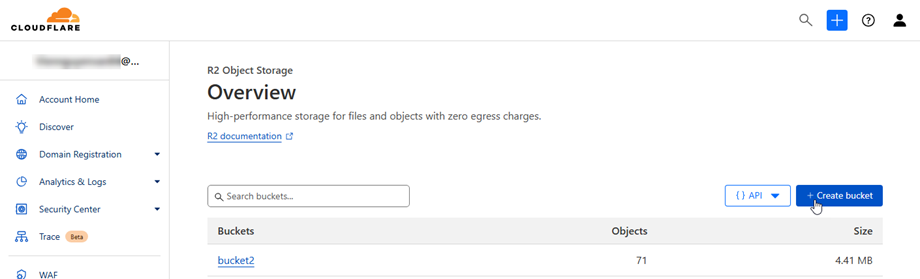
新しいバケットを作成するには、Cloudflareダッシュボードに戻り、「バケットを作成」 ボタンをクリックしてください。
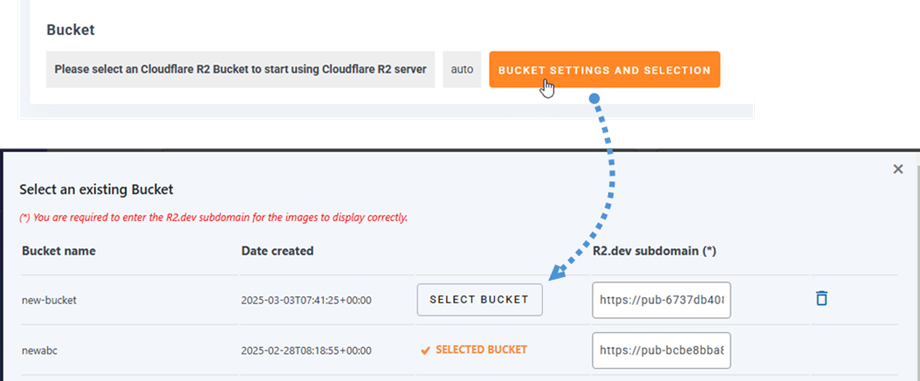
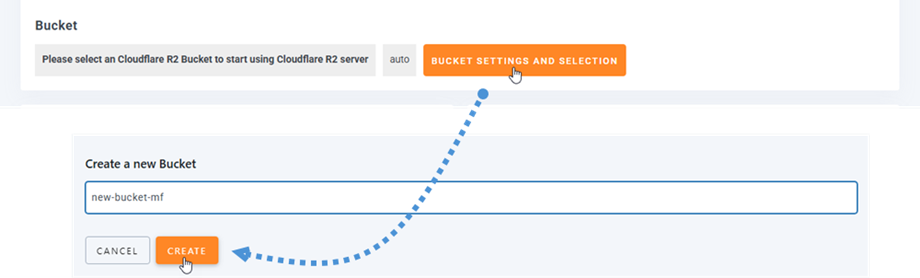
で新しいバケットを作成することもできます WP Media Folder 。メニューの [設定] > WP Media Folder > [クラウドとメディアのオフロード] > [メディアのオフロード] > [Cloudflare R2]に移動し、[バケットの設定と選択] ボタンをクリックします。ポップアップの下部にバケット名を入力し、[作成] ボタンをクリックします。
R2.dev サブドメイン
R2.devサブドメインを設定するには、まずバケット名をクリックします。次に、「設定」 タブに移動し、 R2.devサブドメインのセクションまでスクロールダウンして、 「アクセスを許可」ボタンをクリックし、次の手順に従って有効にします。
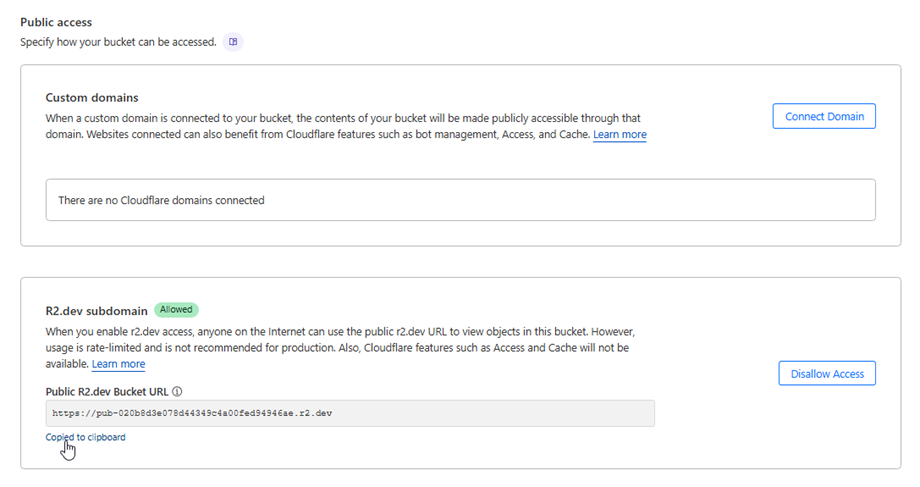
でバケットを選択するときに、 WP Media Folder 次のステップで Cloudflare R2 設定カスタム またはR2.dev サブドメイン フィールドに入力するために、この URL を保持しておきます。