WordPress 製品
 Joomla製品
 Support
 News
News Login
LoginWP Media Folder: WPBakery 要素
1. WPMFギャラリー
WPBakeryビルダーにギャラリーを挿入するには、 WPMFギャラリー 要素をクリックするだけです。または、検索フィールドに「WPMF」と入力すると、より素早く検索できます。
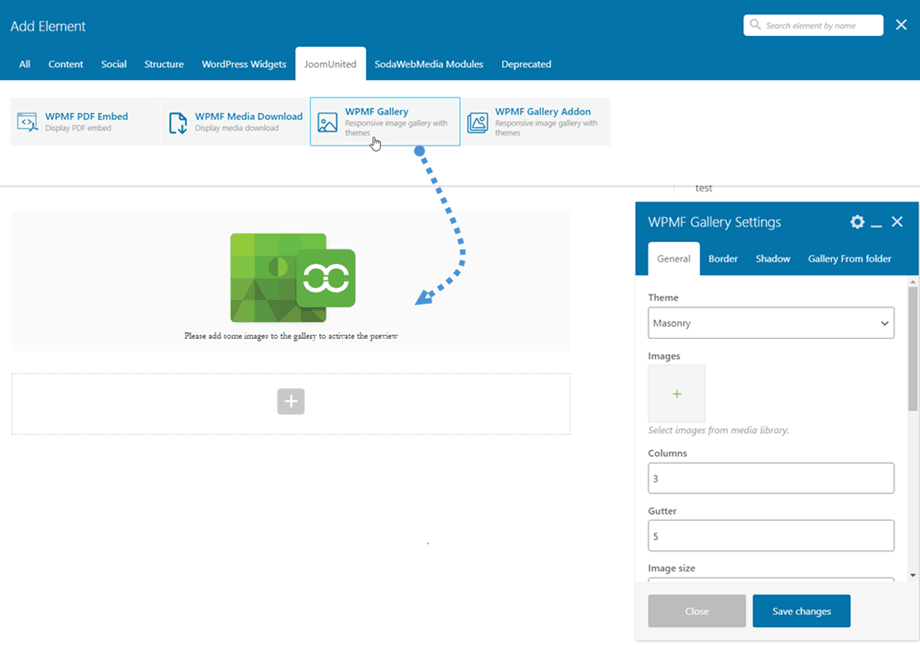
その後、 WPMFギャラリー設定 > WPMFギャラリーセクション、(+)ボタンをクリックしてギャラリーの画像を選択し、次の手順に従って選択した画像から新しいギャラリーを作成します。
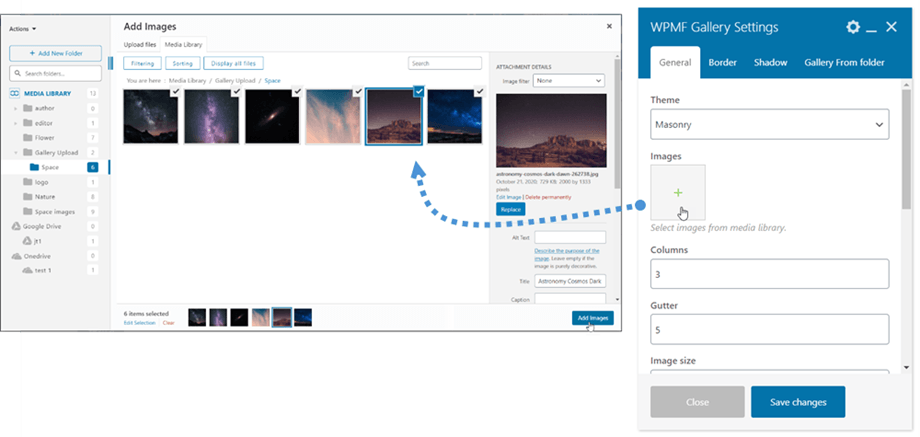
必ず「変更を保存」 ボタンをクリックしてください。最後に、選択したテーマに従ったギャラリーのプレビューがメイン画面に表示されます。
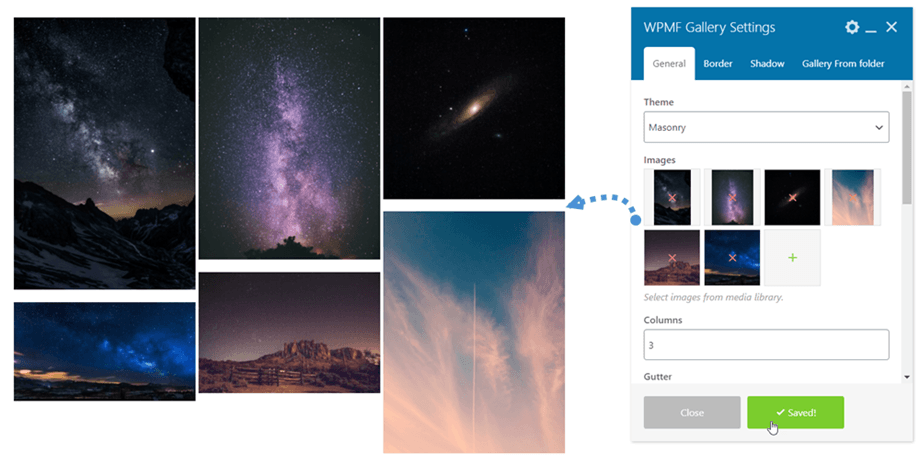
さらに、フォルダを選択するだけで新しいギャラリーを簡単に作成できます。 「フォルダからギャラリーを 」タブに移動し、「はい」オプションにチェックを入れてフォルダを選択してください。すると、メイン画面にギャラリーのプレビューが表示されます。
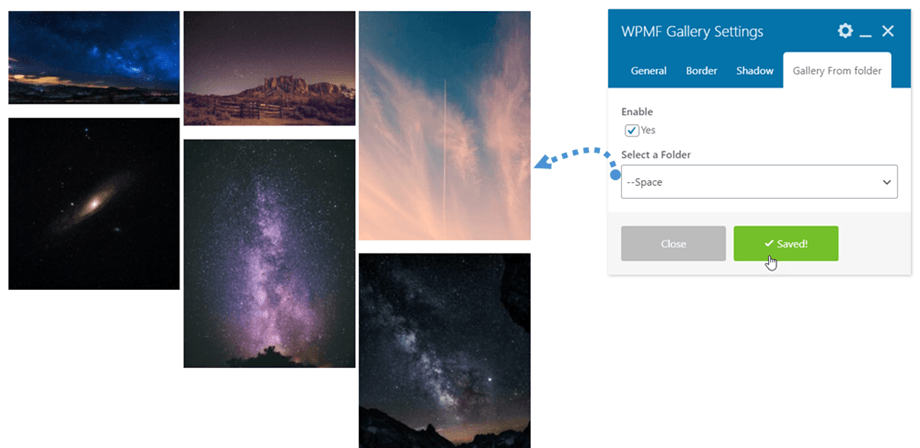
設定パネルには、ギャラリーを調整するためのオプションもいくつかあります。
ギャラリー設定
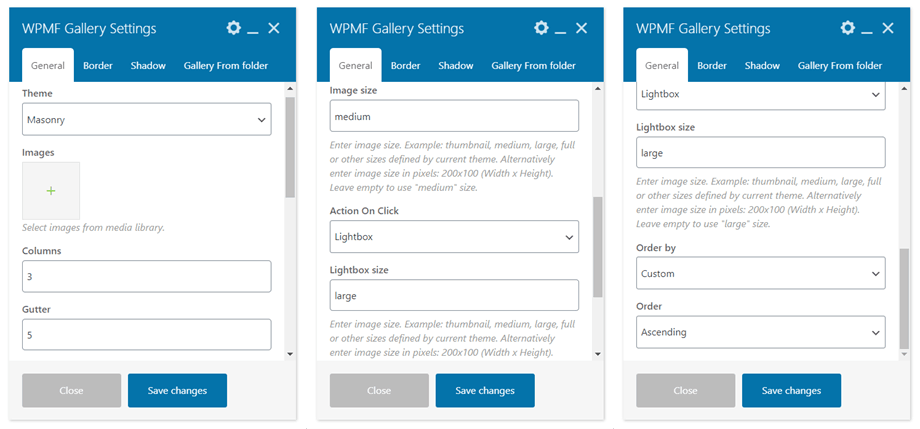
一般タブ:
- 画像: ギャラリーの画像を選択する
- ギャラリーアドオンで作成したギャラリーを選択します
- テーマ: デフォルト、Mansory、ポートフォリオ、スライダー (アドオン: フロースライド、スクエアグリッド、マテリアル)
- 列: 1~8
- ガター: 5, 10, 15... 50
- 画像サイズ: サムネイル、中、大、フルサイズ…( 設定 >> メディア)
- クリック時のアクション: ライトボックス、添付ファイルページ、なし
- ライトボックスのサイズ: サムネイル、中、大、フル
- 並べ替え: カスタム、ランダム、タイトル、日付
- 順序: 昇順/降順
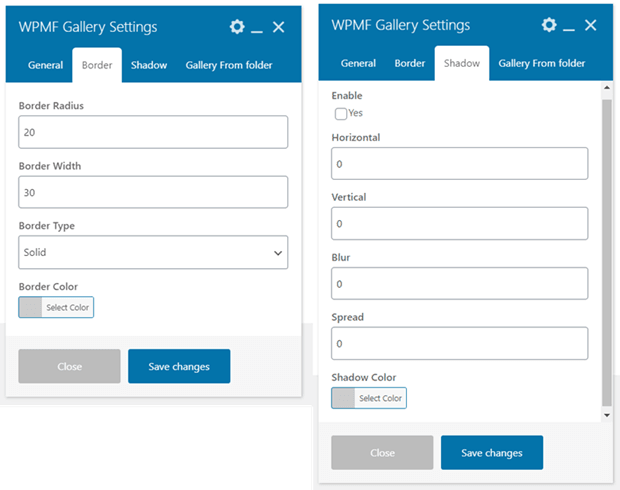
境界線タブ:
- 境界線の半径: 0~20ピクセル
- 境界線の幅: 0~30ピクセル
- ボーダーの種類: 実線、二重線、点線、破線、溝
- 境界線の色: 色を選択
シャドウタブ:
- 影を有効にする
- 影の色
- 水平
- 垂直
- ぼかし
- 広める
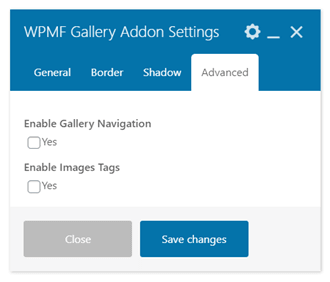
詳細タブ: (アドオン)
- ギャラリーナビゲーションを有効にする: はい/いいえ
- 画像タグを有効にする: はい/いいえ
2. WPMFギャラリーアドオン
ギャラリー要素と同様に、 WPMF ギャラリーアドオン 要素はWPBakeryビルダーのJoomUnitedタブにあります。または、検索フィールドに「WPMF」と入力すると、より素早く見つけることができます。
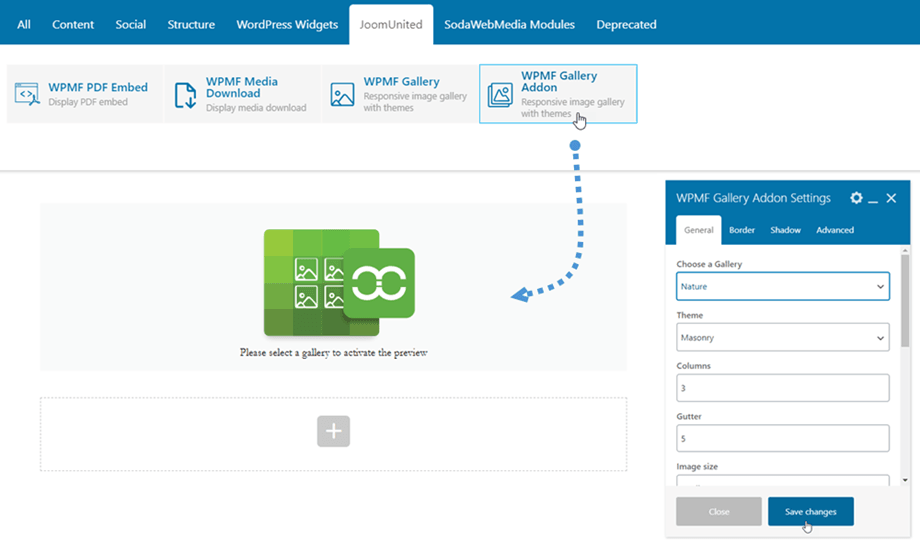
その後、 WPMFギャラリーアドオン設定 > WPMFギャラリーアドオンセクション、ギャラリーアドオンから作成したギャラリーを選択します。
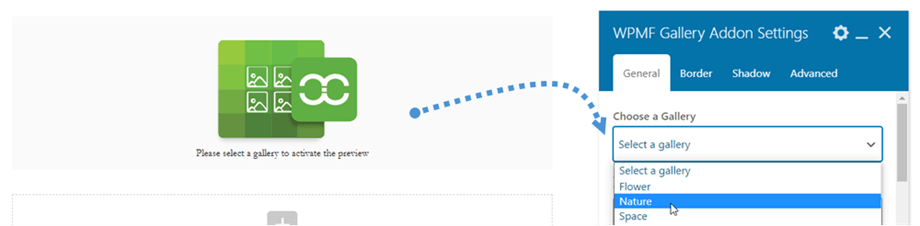
必ず「変更を保存」 ボタンをクリックしてください。最後に、選択したテーマに従ったギャラリーのプレビューがメイン画面に表示されます。
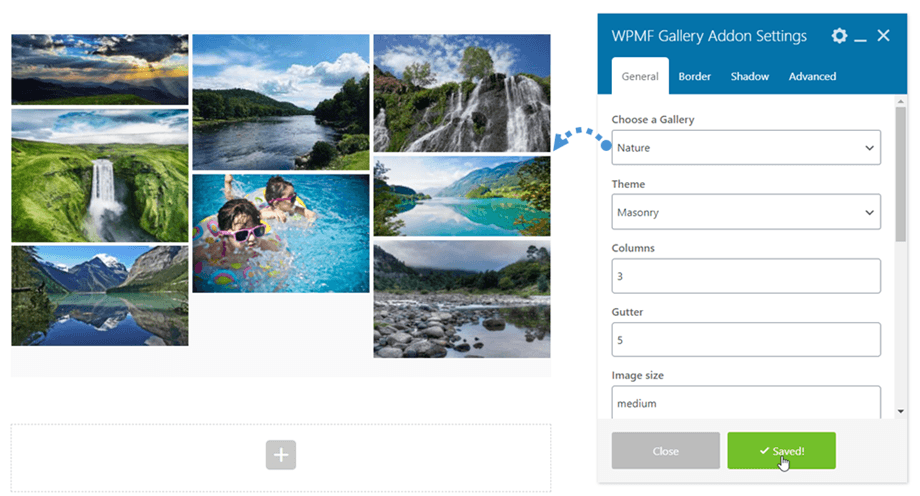
ギャラリーの設定、余白、境界線、影はWP Media Folder Gallery と同じです。設定については、こちらに戻ってください。
3. WPMFメディアのダウンロード
この要素を使用するには、 「設定」>「アクセスとデザイン」>「ファイルデザイン」タブで「単一メディアダウンロード」 オプションを有効にする必要があります。このWPMFメディアダウンロード要素は、WPBakeryビルダーのJoomUnitedタブにあります。または、検索フィールドに「WPMF」と入力すると、より迅速に見つけることができます。
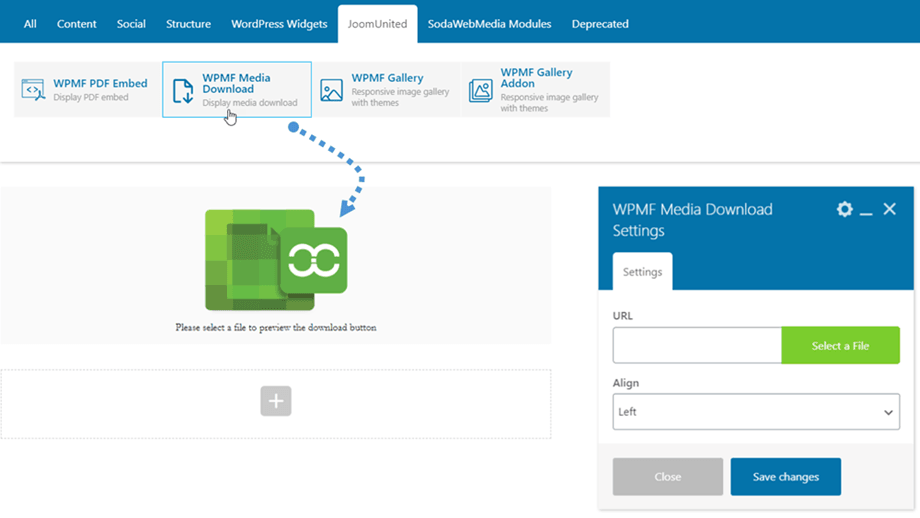
その後、 「ファイルを選択」 ボタンをクリックして、メディア ライブラリからファイルを選択します。
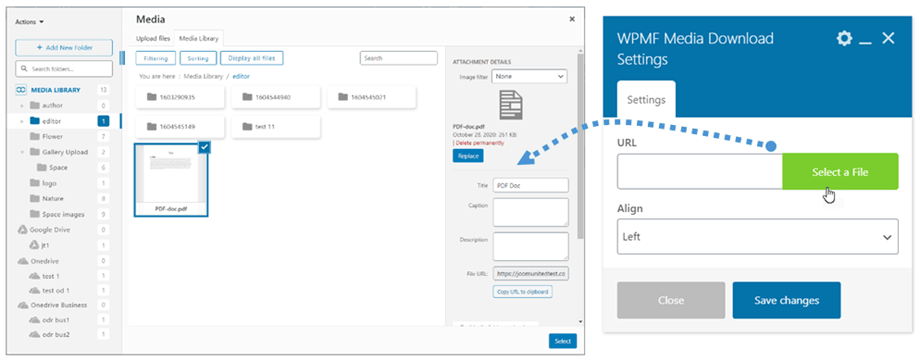
必ず「変更を保存」ボタンをクリックしてください。最後に、単一ファイルのダウンロードプレビューがメイン画面に表示されます。
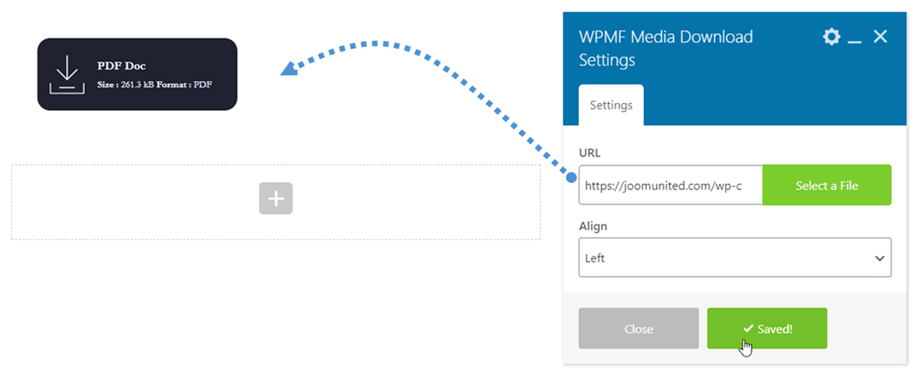
ファイル ブロックを独自のスタイルで変更する場合は、ここをクリックしてください。
4. WPMF PDF埋め込み
この WPMF PDF埋め込み 要素は、WPBakeryビルダーのJoomUnitedタブにあります。または、検索フィールドに「WPMF」と入力すると、より素早く見つけることができます。
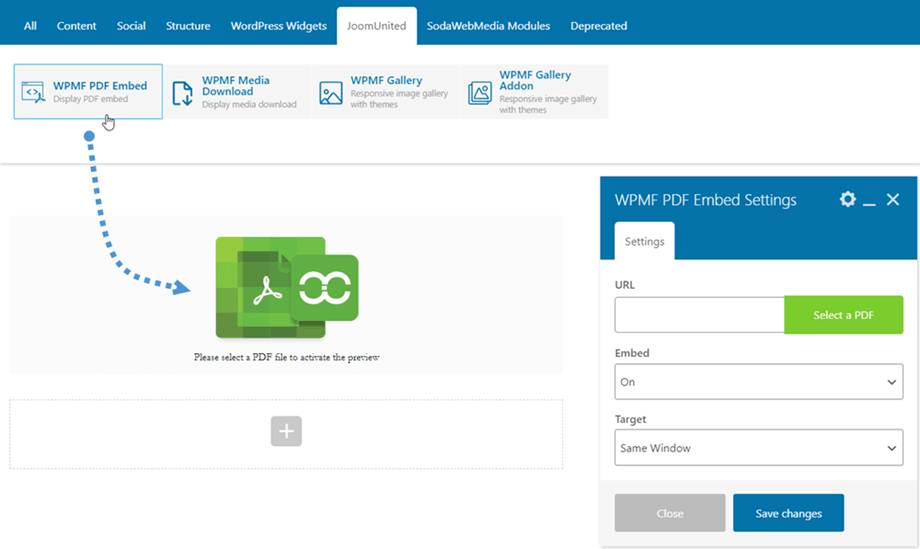
その後、 「PDF を選択」 ボタンをクリックし、メディア ライブラリから PDF ファイルを選択します。
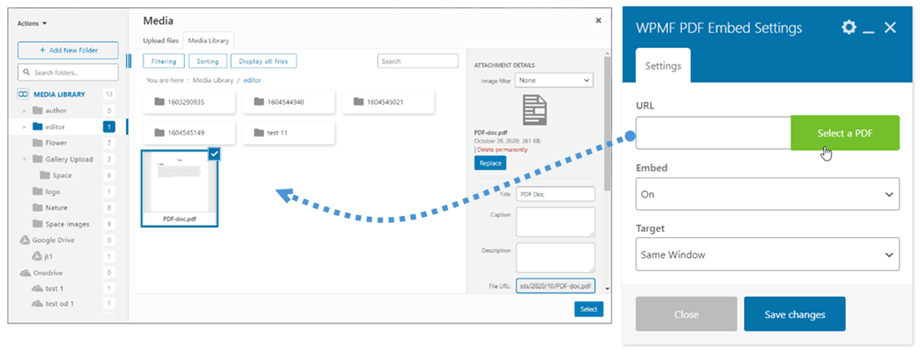
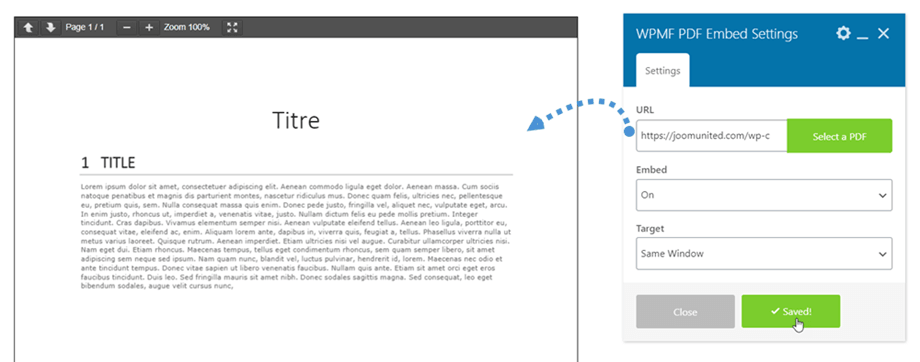
必ず「変更を保存」ボタンをクリックしてください。最後に、PDF ファイルのコンテンツ プレビューがメイン画面に表示されます。埋め込み状態がオフの場合は、PDF のターゲットを選択できます。