WordPress 製品
 Joomla製品
 Support
 News
News Login
LoginWP Media Folder:Elementorウィジェット
1. WP Media Folder ギャラリーアドオン
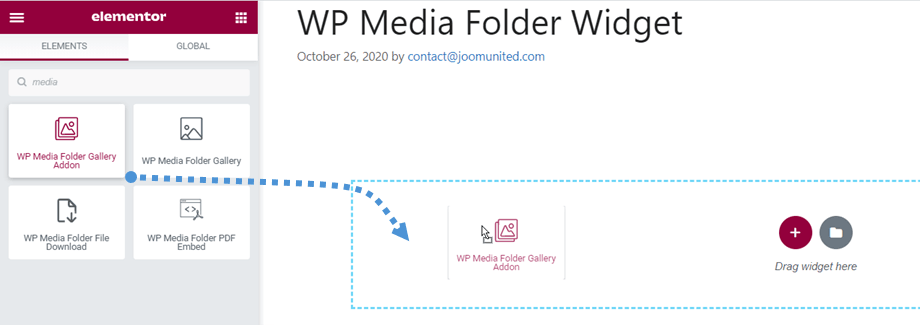
WP Media Folder Gallery Addon ウィジェットは、一般セクションにあるか、Elementorビルダーで検索できます。その後、ウィジェットをページにドラッグしてください。
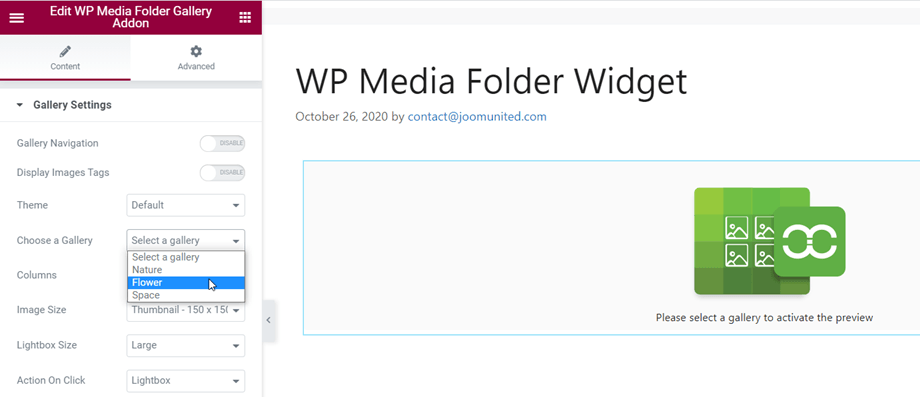
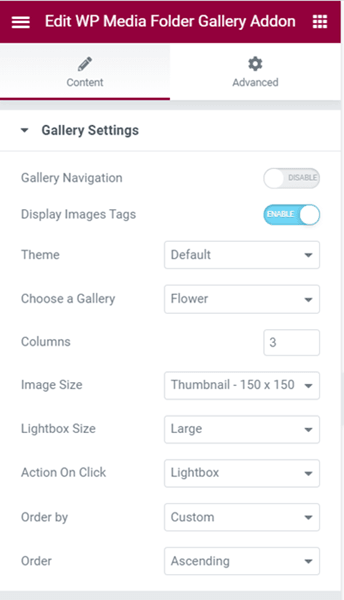
その後、左側のパネルの「ギャラリーを選択」でギャラリーを選択できます。.
すると、選択したテーマに応じたギャラリープレビューがメイン画面に表示されます。.
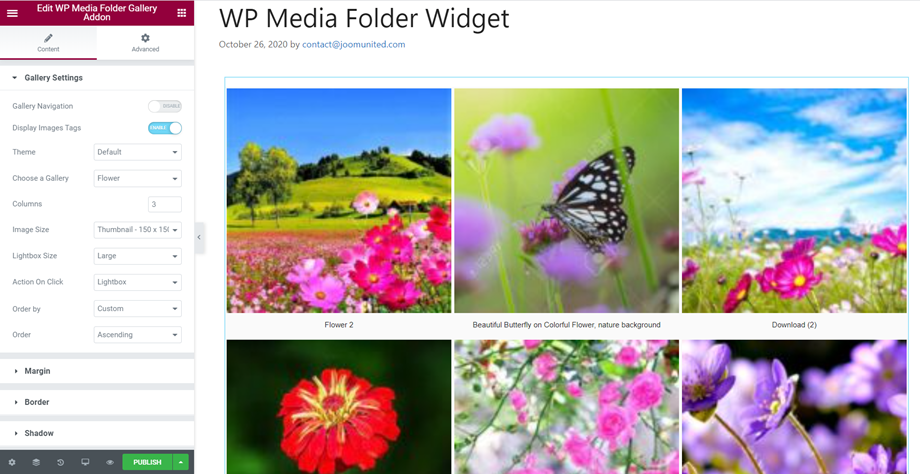
左側のパネルには、ギャラリーを調整するためのオプションもいくつかあります。
ギャラリー設定
- ギャラリーナビゲーション: オン/オフ
- 画像タグの表示: オン/オフ
- テーマ: Mansory、ポートフォリオ、スライダー、フロースライド、スクエアグリッド、マテリアル
- ギャラリーアドオンで作成したギャラリーを選択します
- 列: 1~8
- 画像サイズ: サムネイル、中、大、フルサイズ…( 設定 >> メディア)
- ライトボックスのサイズ: サムネイル、中、大、フル
- クリック時のアクション: ライトボックス、添付ファイルページ、なし
- 並べ替え: カスタム、ランダム、タイトル、日付
- 順序: 昇順/降順
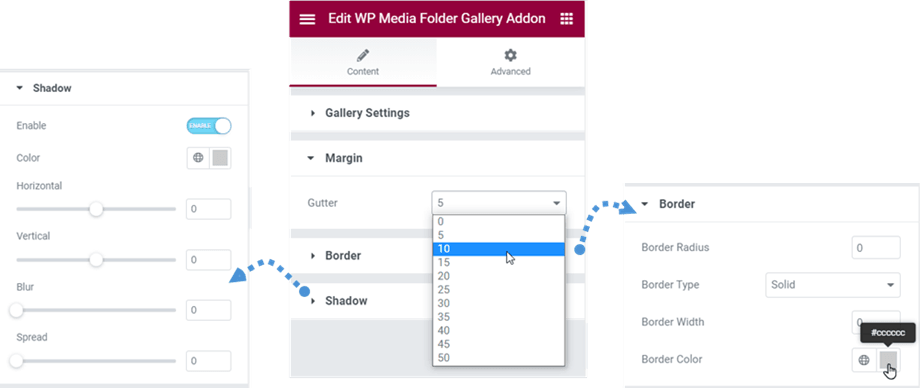
マージン
- ガター: 5, 10, 15... 50
国境
- 境界線の半径: 0~20ピクセル
- ボーダーの種類: 実線、二重線、点線、破線、溝
- 境界線の幅: 0~30ピクセル
- 境界線の色: 色を選択
影
- 有効にする
- 色
- 水平
- 垂直
- ぼかし
- 広める
2. WP Media Folder ギャラリー
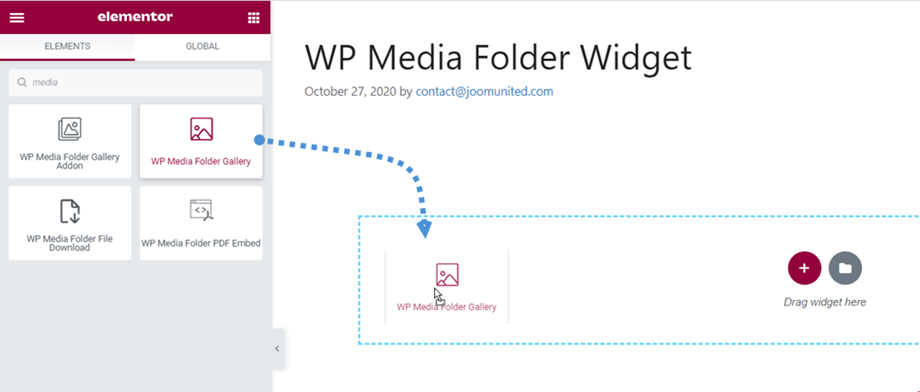
シングルファイルウィジェットと同様に、 WP Media Folder Gallery ウィジェットはWP Media Folder セクションにあるか、Elementorビルダーで検索できます。その後、ウィジェットをページにドラッグしてください。
その後、ギャラリー (+) ボタンの画像を選択し、次の手順に従って選択した画像からギャラリーを作成します。
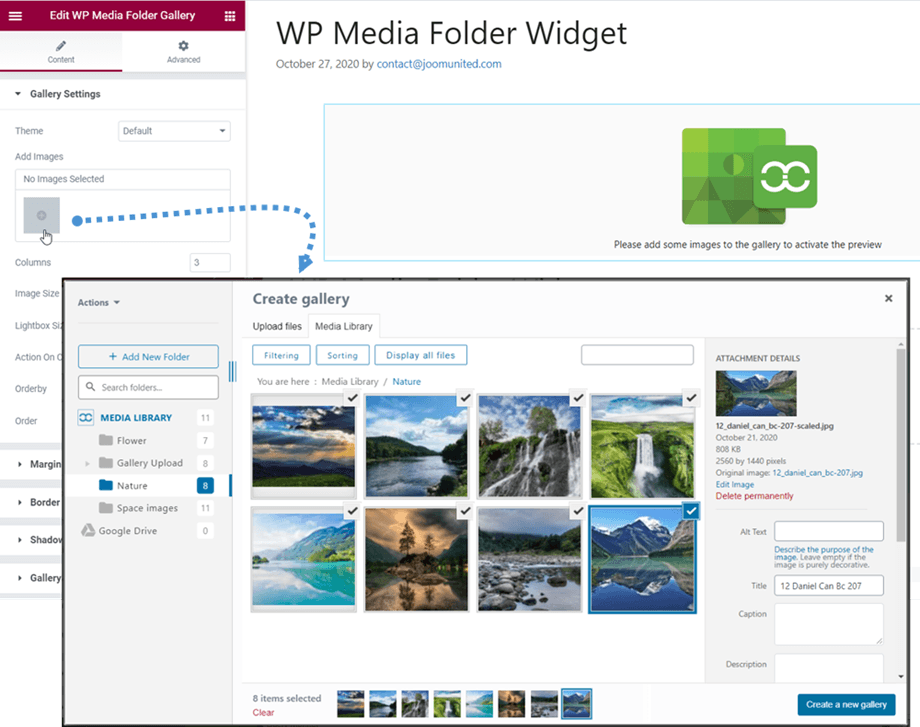
すると、選択したテーマに沿ったギャラリープレビューがメイン画面に表示されます。.
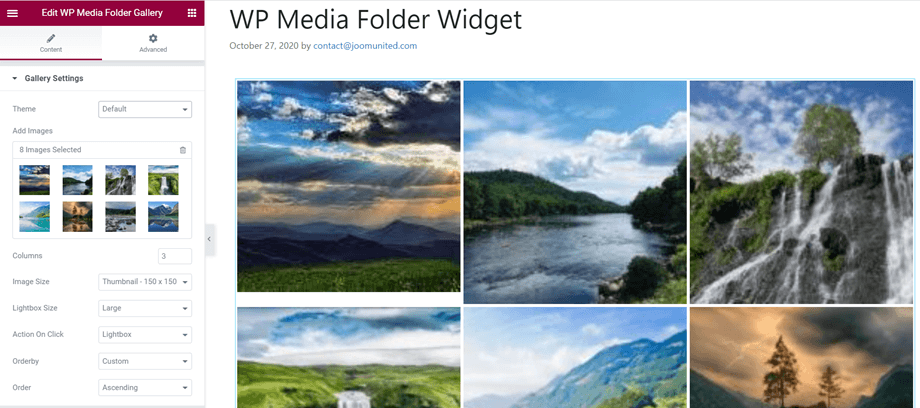
さらに、フォルダを選択することで、新しいギャラリーを簡単に作成できます。 「フォルダからギャラリーを セクションに移動し、 「フォルダからギャラリーを作成」 オプションを有効にしてフォルダを選択してください。すると、ギャラリーのプレビューがメイン画面にすぐに表示されます。
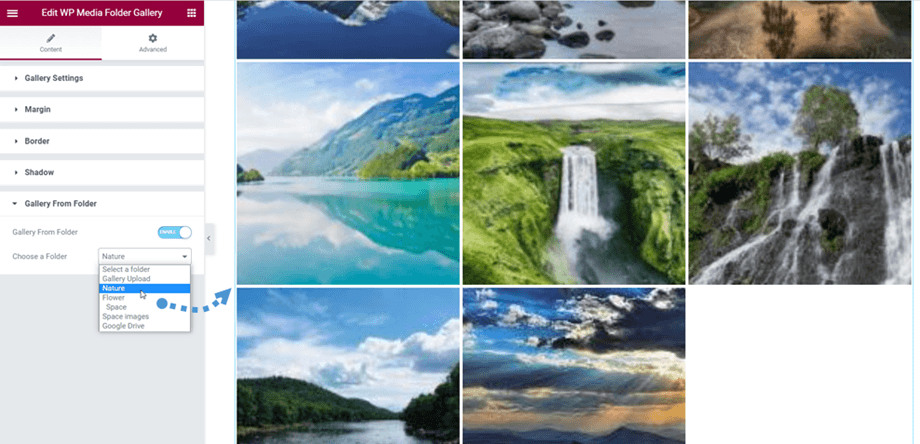
ギャラリーの設定、余白、境界線、影はと同じです WP Media Folder ご覧ください Gallery Addon。設定についてはこちらを。
3. WP Media Folder ファイルのダウンロード
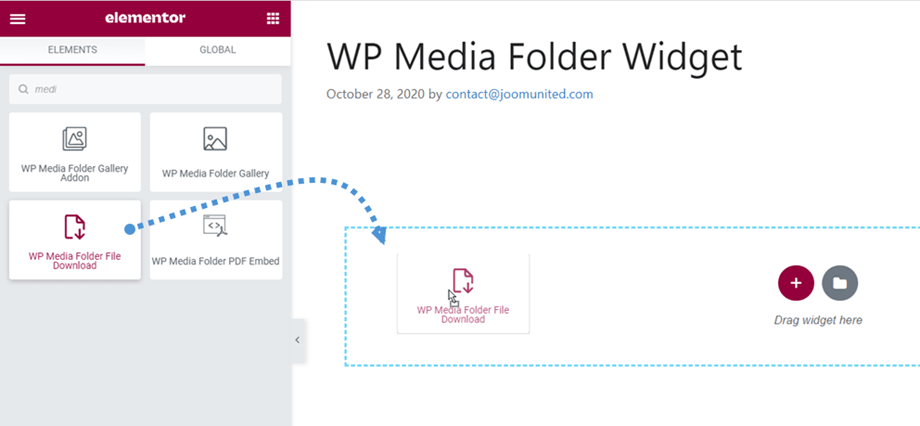
このWP Media Folder ファイルダウンロード ウィジェットは、 WPメディアフォルダ セクション、またはElementorビルダーで検索して見つけることができます。ウィジェットをページにドラッグ&ドロップしてください。
その後、メディア ライブラリからファイルを選択できます。.
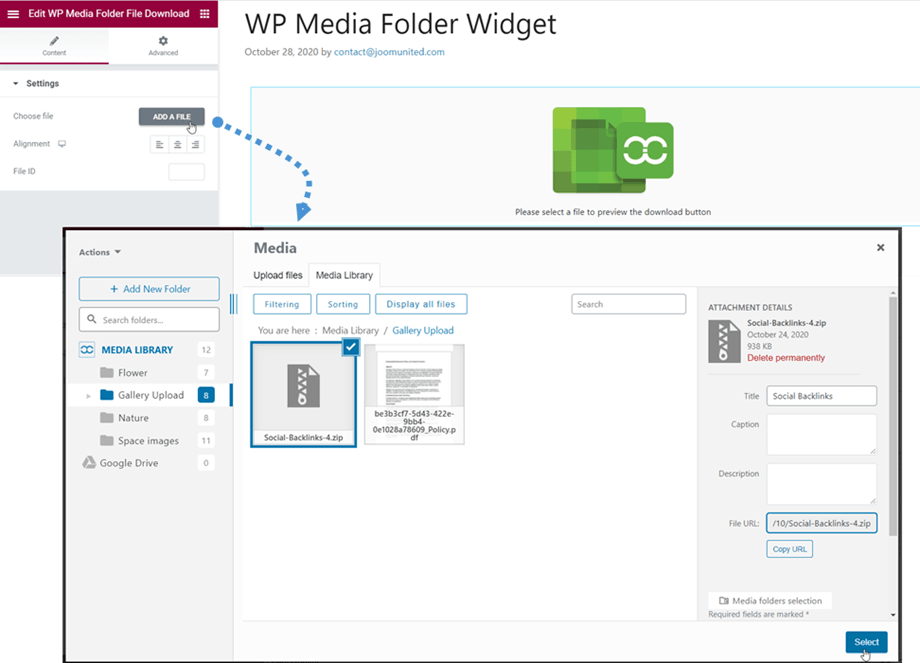
メイン画面に単一ファイルのプレビューが表示され、配置を選択できます(デフォルトは左揃え)。ファイルのIDがわかっている場合は、ファイルIDを入力することもできます。.
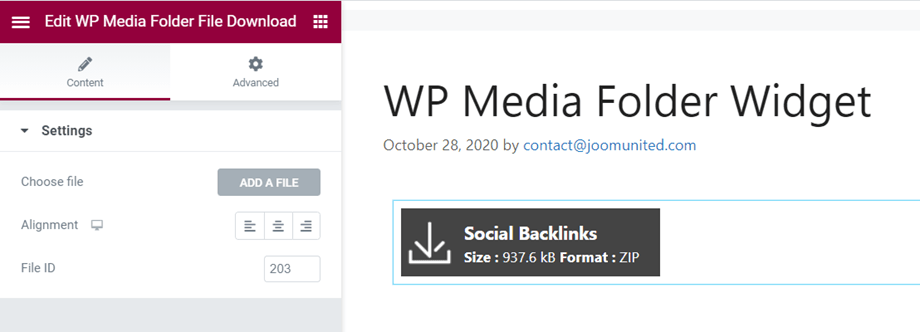
単一ファイル ブロックを独自のスタイルで変更する場合は、ここをクリックしてください。
4. WP Media Folder PDF埋め込み
このWP Media Folder PDF埋め込み ウィジェットは、 WPメディアフォルダ セクションにあるか、Elementorビルダーで検索できます。ウィジェットをページにドラッグ&ドロップしてください。
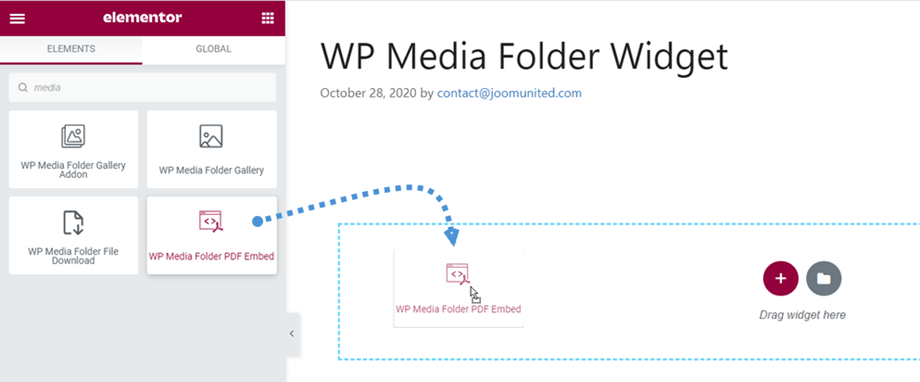
その後、メディア ライブラリからファイルを選択できます。.
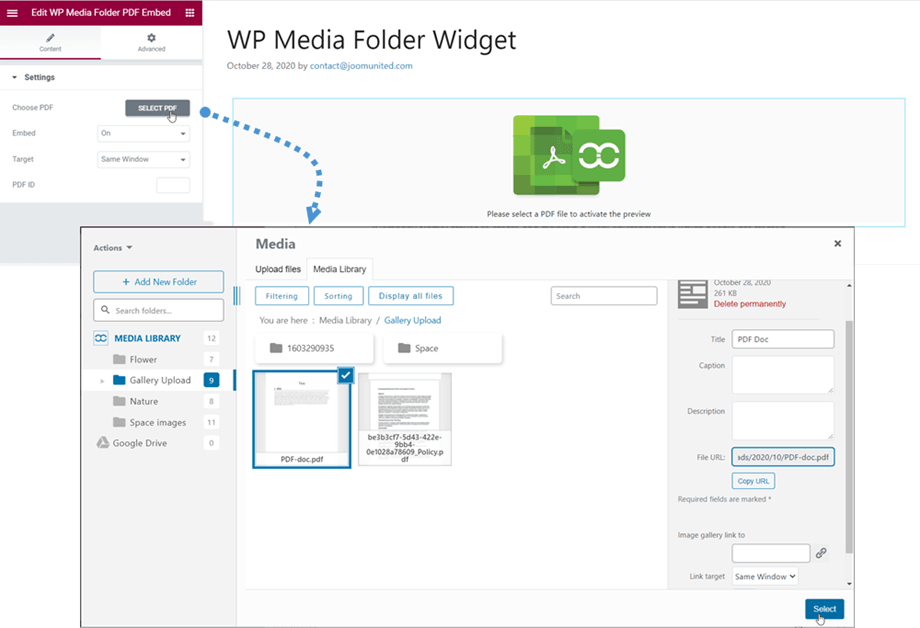
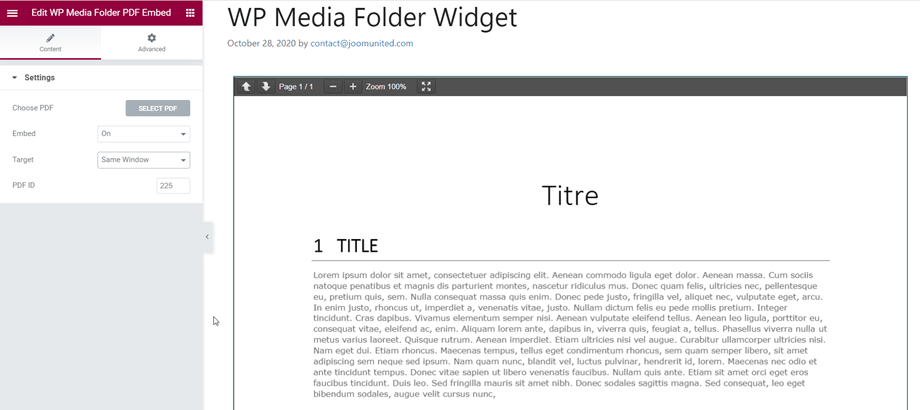
メイン画面にPDFファイルのコンテンツプレビューが表示されます。埋め込みがオフの場合は、PDFの埋め込み先を選択できます。また、ファイルのIDがわかっている場合は、ファイルIDを入力することもできます。.