WordPress 製品
 Joomla製品
 Support
 News
News Login
LoginWP Media Folder アドオン:Googleフォトとの統合
1. Googleフォトアプリを作成する
WP Media Folder とGoogleフォトの連携機能はアドオンに含まれています。WP WP Media Folderに加えて、このアドオン(プラグイン)をインストールする必要があります。このアドオンには、Google Drive、Dropbox、 OneDrive Personal、 OneDrive Business、Amazon S3との連携機能も含まれています。.
まず、Googleフォトを使用するには、ウェブサイトに接続するためのGoogle Devアプリが必要です。https ://console.developers.google.com/project 、新しいプロジェクトを作成してください。
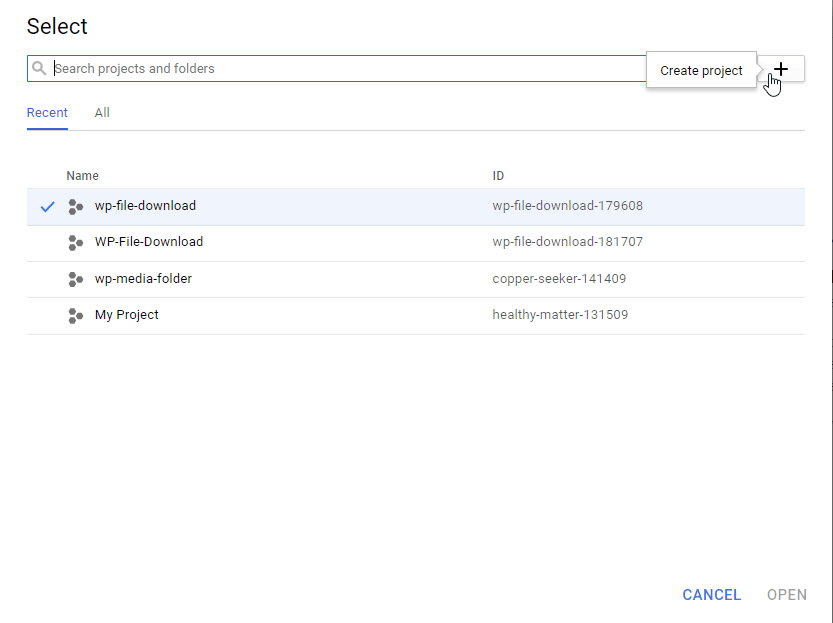
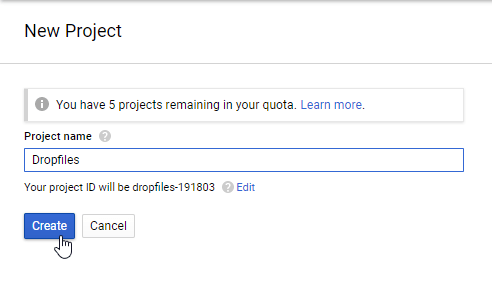
次にプロジェクト名を設定します。任意の名前を付けることができますが、スペースやアクセントを含めないでください。.
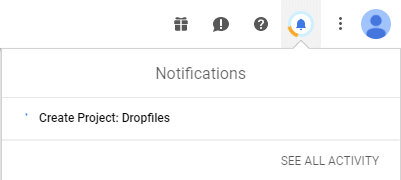
その後、プロジェクトの作成が完了するまで数秒待ちます。.
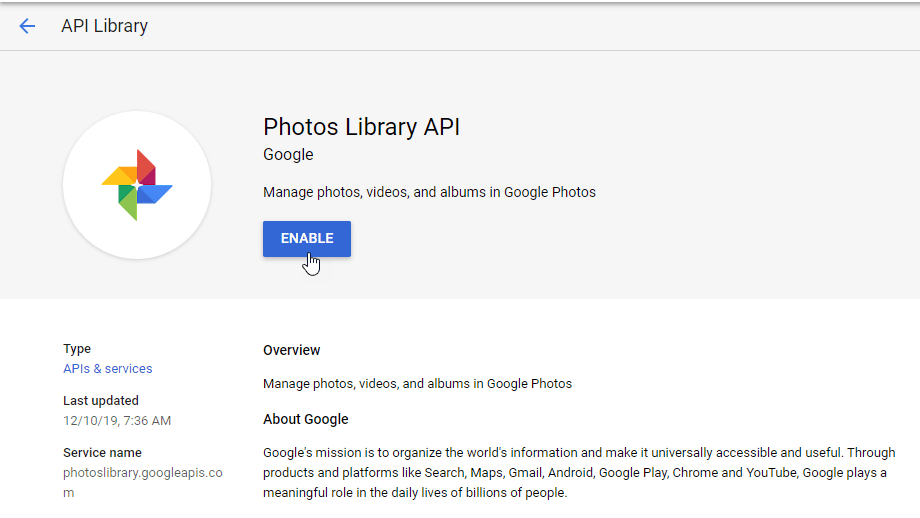
写真ライブラリAPIを初めて使用する場合は、有効化する必要があります。
左側のメニューから「API マネージャー」をクリックします。
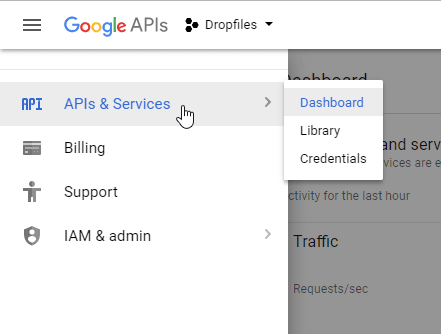
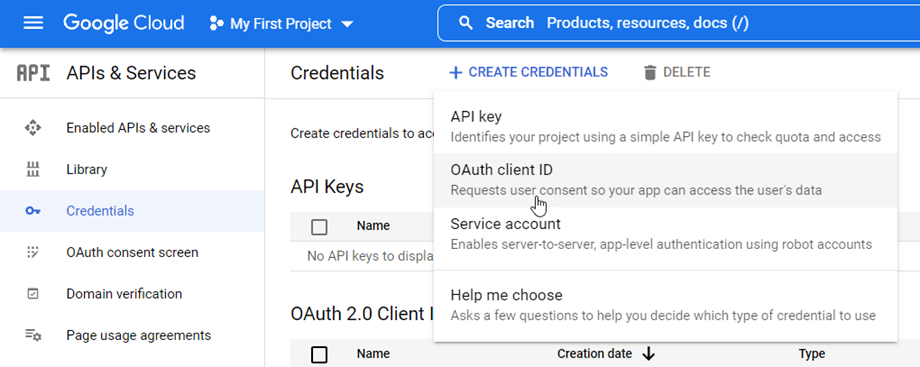
左側のメニューから 「認証情報」>>「新しい認証情報」>>「OAuthクライアントID」。求められた場合は、OAuth同意画面に名前を追加します。
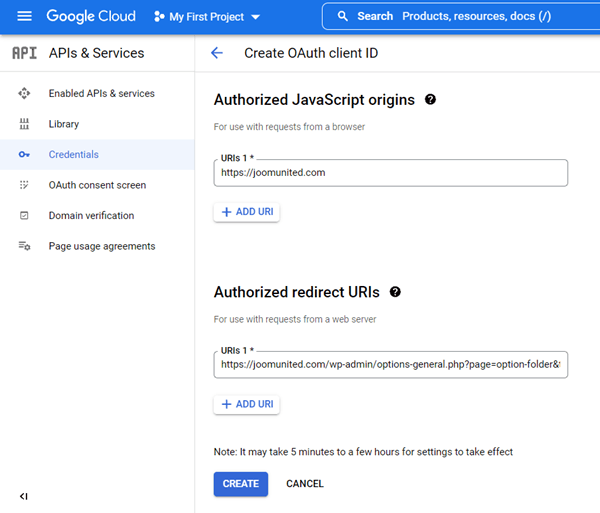
さて、最も重要なステップです。
- 「Webアプリケーション」を選択し 、任意の名前を追加してください。
- 承認された JavaScript オリジン: https://your-domain.com (末尾のスラッシュなしでドメイン名に置き換えてください)
- 承認済みリダイレクトURI: https://your-domain.com/wp-admin/options-general.php?page=option-folder&task=wpmf&function=wpmf_google_photo_authenticated
(ドメイン名を置き換えてください)
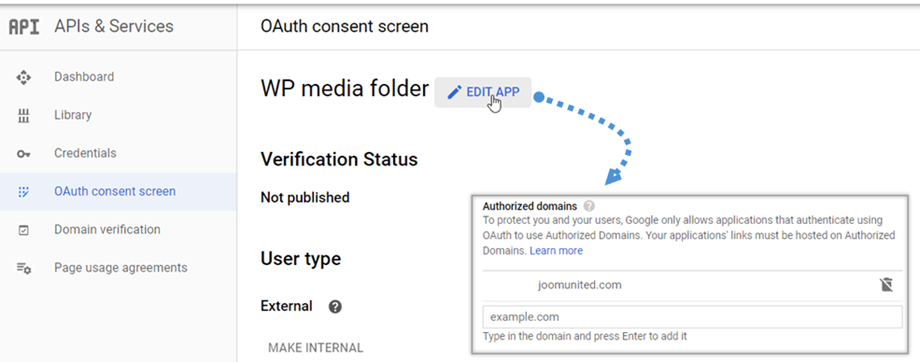
Googleは最近ポリシーを変更したため、 OAuth同意画面タブ > アプリの編集で承認済みドメイン を入力する必要があります。
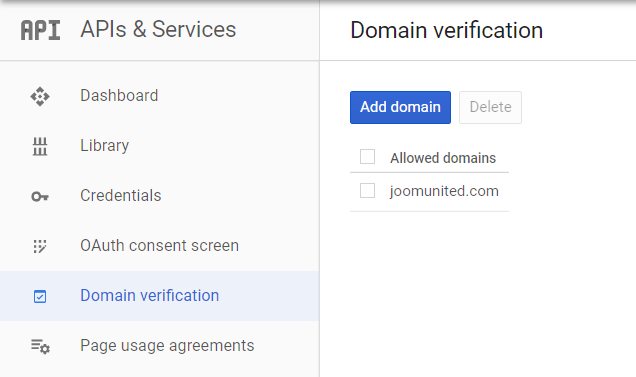
さらに、「ドメイン検証」タブでドメインを追加する必要があります。 「ドメインを追加」 ボタンをクリックし、指示に従ってください。
あとは前のステップに戻って認証情報を作成するだけです。.
すると… 出来上がり! WP Media Folderの設定に追加する ID とシークレットを取得できました。.
2. WP Media FolderでGoogleフォトにログインする
統合を完了するには、WordPressダッシュボードに戻り、メニューの 「設定」> WP Media Folder >「クラウド」>「Googleフォト」 タブをクリックします。
自動モード
今後は、Googleサーバーへの接続にかかる時間を大幅に短縮できます。この機能を使用するには、まず メニュー設定 > 一般。まだ接続していない場合は、WordPress設定リンクをクリックしてください。
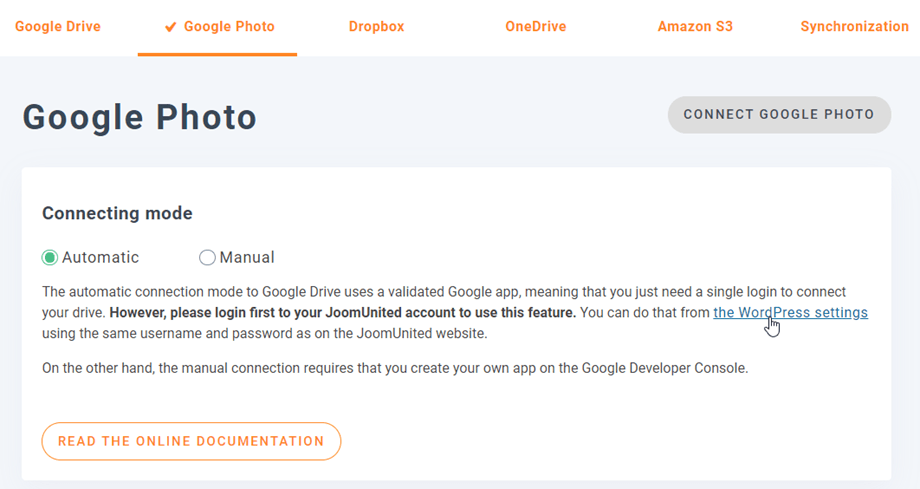
次に、プラグインの設定 > WP Media Folder > Cloud > Google Photo タブに戻り、右隅にある「Google Photo に接続」ボタンをクリックします。
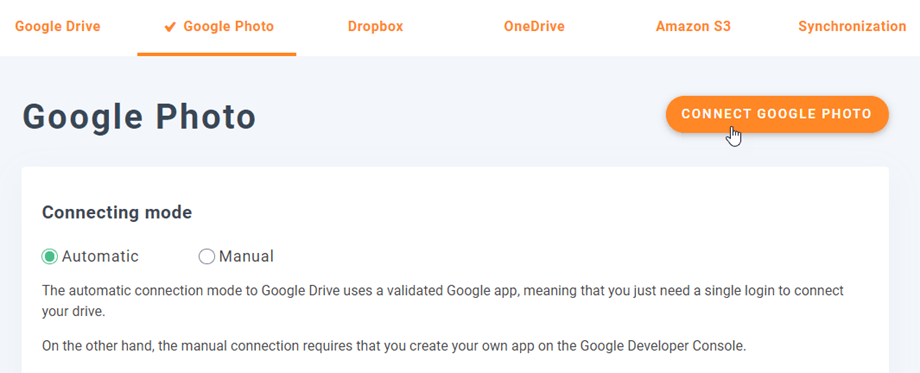
次に、次の手順に従って接続を完了します。.
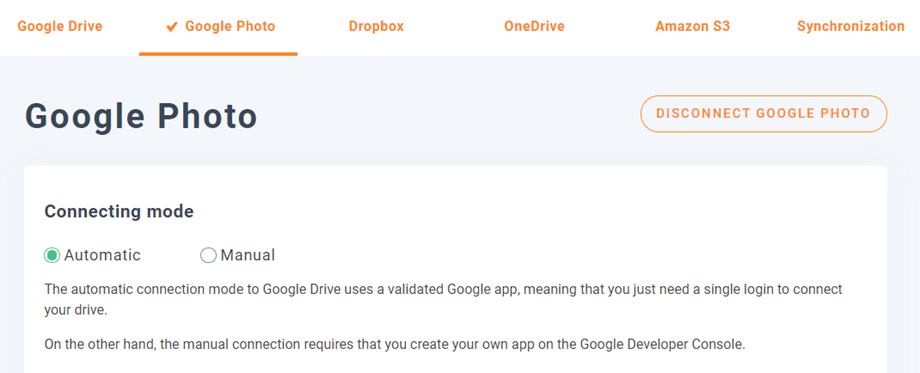
早すぎるでしょう?ええ、わかっていますよ。:)
手動モード
前の手順で取得した認証情報を使用して、 Google フォト タブ 、
- クライアントID
- クライアントシークレット
設定を保存し、 「Google フォトに接続」ボタン。
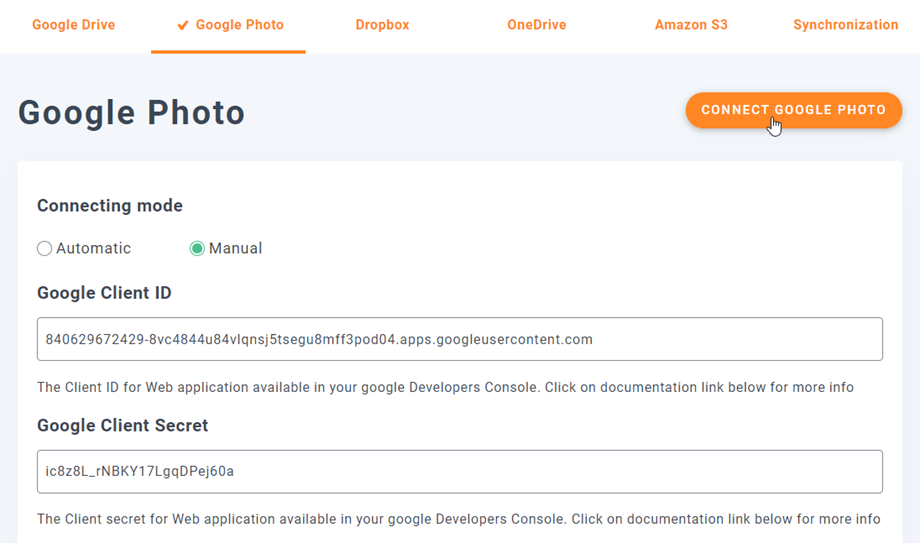
間違いがない場合は、次のように新しいウィンドウで認証を検証する必要があります。
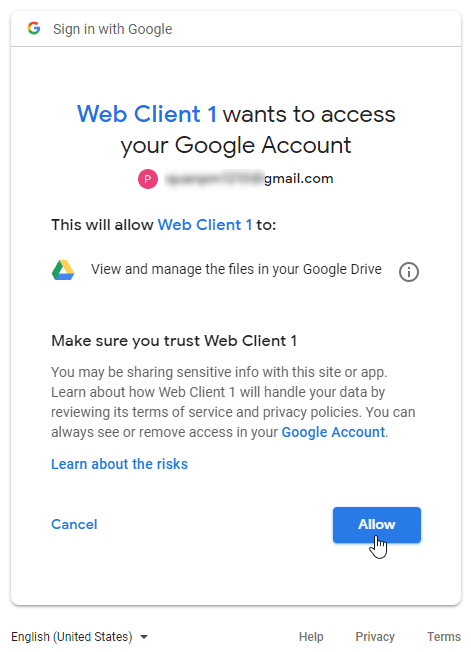
接続は成功するはずです☺ 成功すれば、WordPress のメディア マネージャーから直接 Google フォトを作成して管理できます。.
3. Google フォトで何ができますか?
仕組みは?
WP Media > Google Photosでは、Google アカウントのすべてのアルバムが表示されます。Google フォトのすべてのアルバムと写真は、WordPress に自動的に更新されます。
Googleフォトからアルバムをインポートする
を使えば WP Media Folder 、Googleフォトのアルバムをメディアライブラリのフォルダとしてインポートできます。Googleフォト上のアルバムをクリックすると「 アルバムをインポート」 ボタンが表示されるので、それをクリックします。その後、フォルダの保存場所を選択し、フォルダ名を変更するか、アルバムタイトルのままにしておきます。最後に 「インポート」 ボタンをクリックすると、メディアライブラリに新しいフォルダが作成されます。
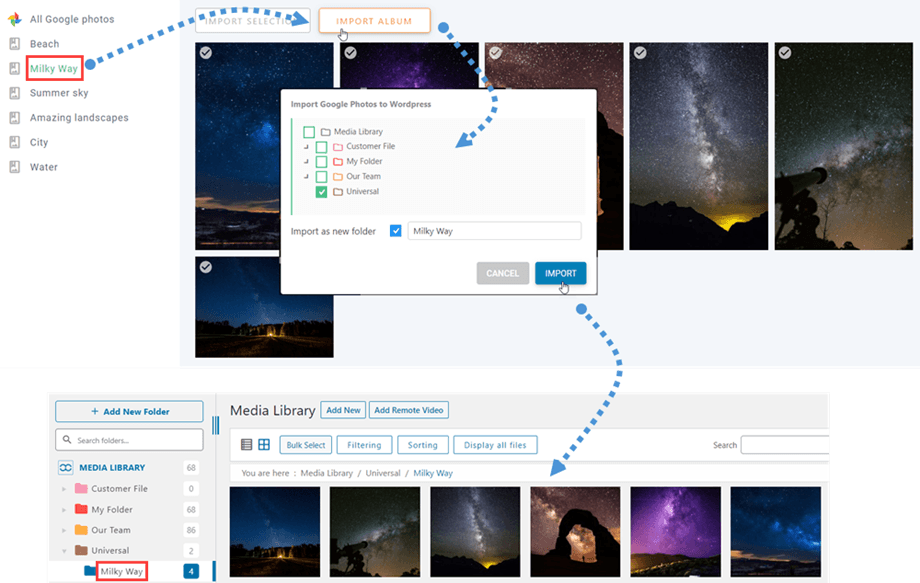
上記の手順に従ってGoogleフォトからアルバムをフォルダとしてインポートすると、そのフォルダからギャラリーを作成できます。詳しくは、 Galleriesアドオンのドキュメントにある「フォルダからギャラリーを作成」をご覧ください。
Googleフォトから画像をインポートする
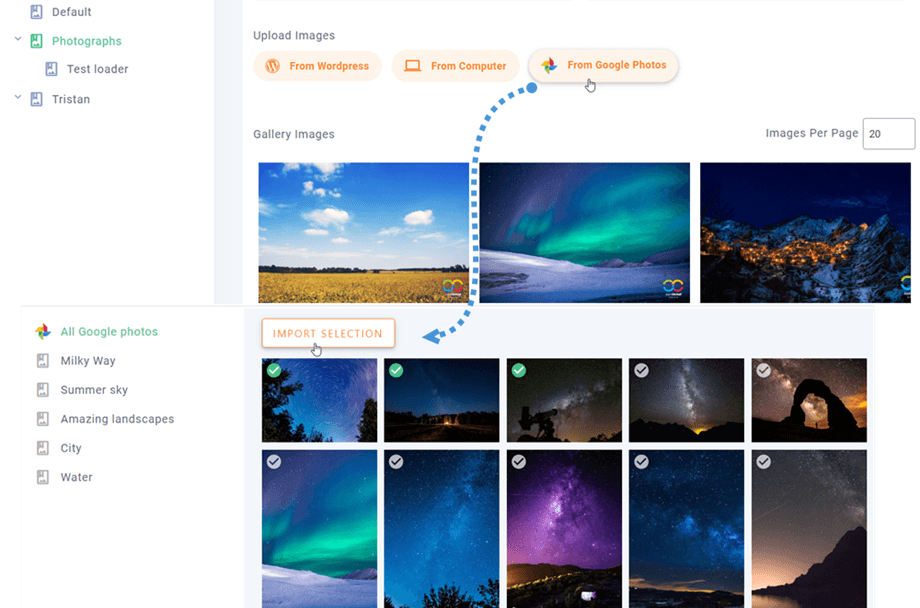
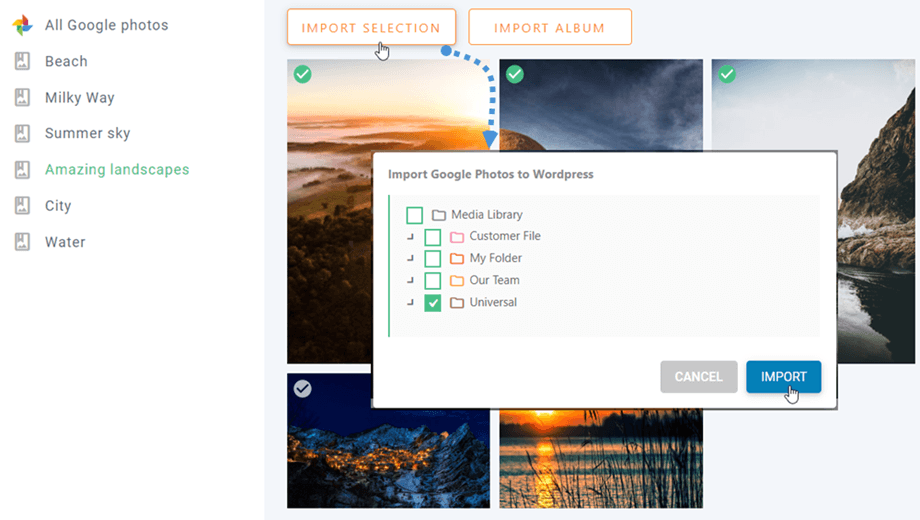
Googleフォトのもう一つの目玉機能は、選択した画像をフォルダにインポートできることです。Googleフォトから1枚または複数の画像を選択した後、「 選択範囲をインポート ボタンをクリックします。次に、フォルダを選択して 「インポート」 ボタンを押します。
「メディア」>「メディアフォルダギャラリー」で新しいギャラリーを作成する際に、Googleフォトから画像を選択したり、既存のギャラリーに画像を追加したりできます。