 WordPress 製品
 Joomla 製品
 詳細情報
詳細情報 サポート
サポート ドロップボックスファイル
WP Media Folder ギャラリーアドオン:インストール
1.インストール
WP Media Folder Galleryアドオンは別個のプラグインであり、別途有効化する必要があります。プラグインをインストールするには、標準のWordPressインストーラーを使用するか、プラグインを解凍してフォルダを/wp-content/pluginに配置してください。.
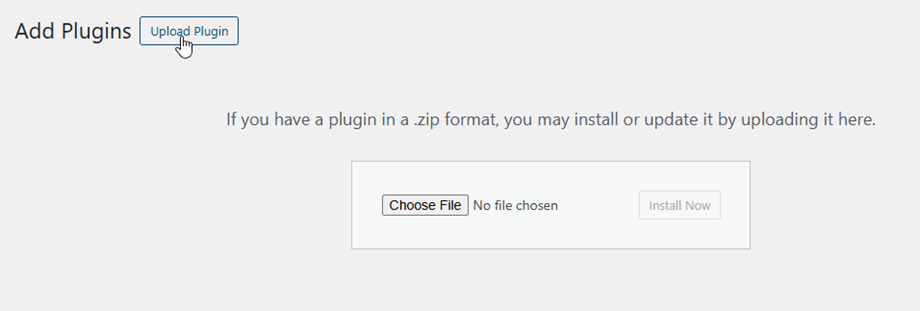
プラグインを有効化をクリックすると、 WordPress のサイド メニューにWP Media Folder
これからは、プラグインを使用する前に、必ずJoomunitedアカウントにログインしてください。
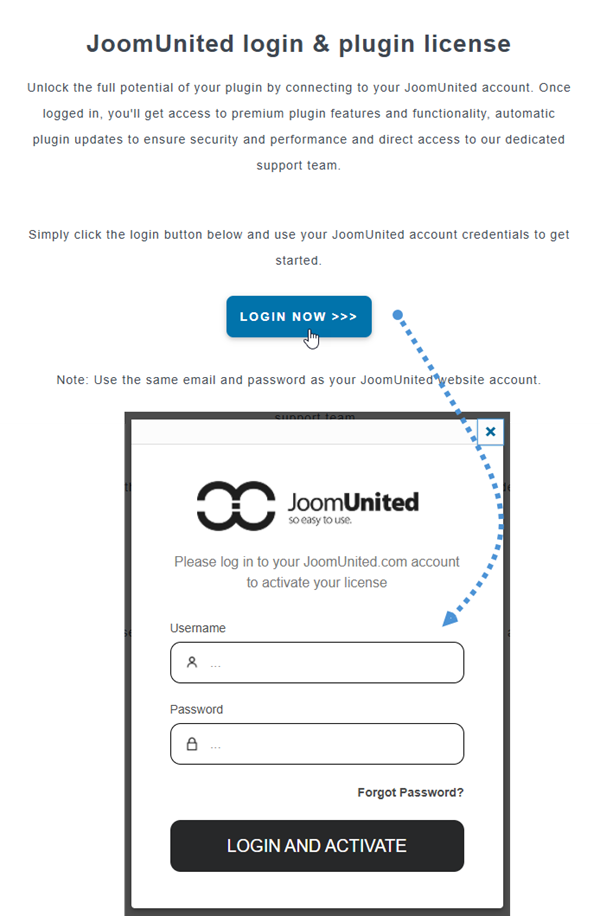
2.プラグインを更新します
WP Media Folder 更新するには、WordPressのデフォルトのアップデーターを使用できます。または、既存のアップデーターを削除し、www.joomunited.comからダウンロードした.zipファイルから新しいバージョンをインストールすることもできます。いずれの場合も、すべてのコンテンツはデータベースに保存されるため、コンテンツが失われることはありません。
セキュリティと安定性の問題を回避するために、常に最新バージョンを使用してください。.
有料版を更新するには、 「プラグイン」>「インストールされたプラグイン」 WP Media Folder Gallery Addon」セクション「今すぐ更新」リンク テキストをクリックします

最後に、WordPress 標準アップデーターを使用して、すべての JoomUnited 商用プラグインを更新できます。.


