WordPress 製品
 Joomla製品
 Support
 News
News Login
LoginWP File Download アドオン: WooCommerce 統合
1. ダッシュボードから製品を作成する
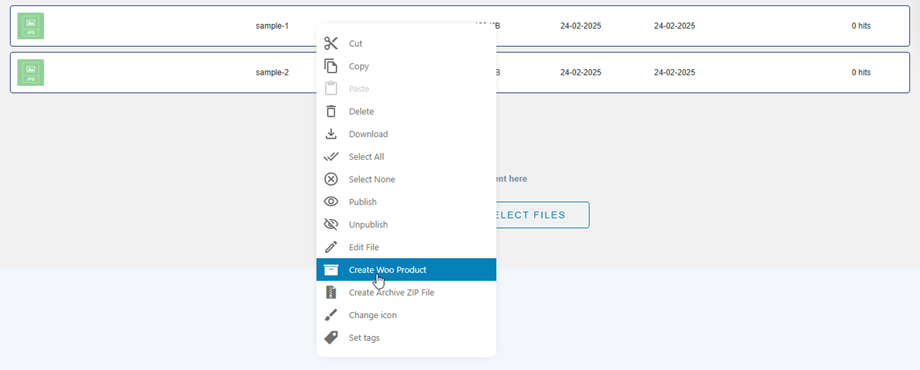
ファイルマネージャーから直接WooCommerceの商品に変換するには、まずでファイルを選択します WP File Download 。ダッシュボード選択したファイルを右クリックし、コンテキストメニューから「WooCommerce商品を作成」 ボタンを選択します。
「新規製品作成」ポップアップが表示され、以下の設定オプションが表示されます。
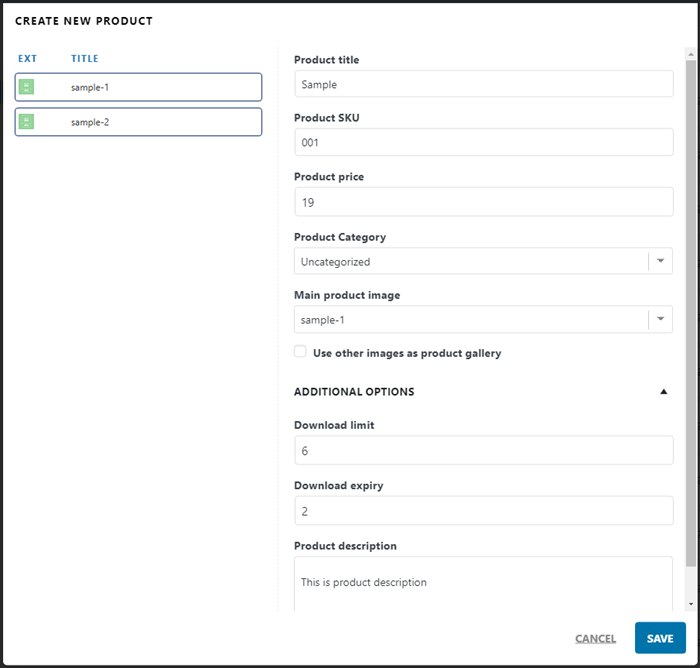
- 製品タイプ: これは、ファイルと生成される成果物との関係を決定します。
- WooCommerce製品を1つ作成する: 選択したすべてのファイルを、複数のダウンロード可能なアイテムとして1つのWooCommerce製品にグループ化します。
- ファイルごとに1つの商品を作成: サイドバー内の個々のファイルごとに、固有のWooCommerce商品を生成します。
- 商品タイトル: ここに手動で名前を入力することで、ファイルの元のタイトルを上書きできます。 「ファイルごとに1つの商品を作成する」 オプションが選択されている場合は、デフォルトで「ファイルタイトルを使用」になります。
- 商品SKU: 固有の在庫管理単位(SKU)を割り当ててください。これはWooCommerceとの連携に必須の項目です。
- 商品価格: 販売価格を入力してください。空欄のままにするか、「0」に設定すると、商品は無料商品として扱われます。
- 商品カテゴリ: ドロップダウンリストから、新規商品に適用するWooCommerceのカテゴリを選択してください。
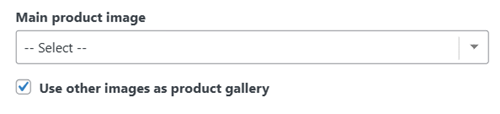
- メイン製品画像: 選択したファイルが画像の場合、このオプションは自動的に表示されます。このオプションを有効にすると、選択した画像ファイルがWooCommerceの注目商品画像として設定されます。.
- 他の画像を製品ギャラリーとして使用する
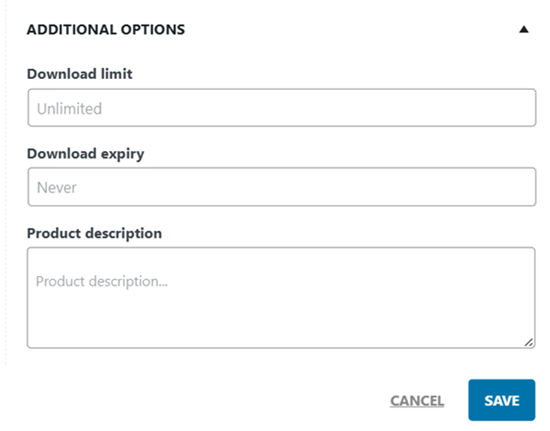
追加オプション
「追加オプション」の 矢印をクリックすると、さらに詳細な設定にアクセスできます。
- ダウンロード制限: 数値を入力するか、空白のままにすると無制限に再ダウンロードできます
- ダウンロード有効期限: ダウンロードリンクの有効期限までの日数を入力するか、空白のままにします
- 製品の説明: 製品の説明を記入するか、空白のままにしてください
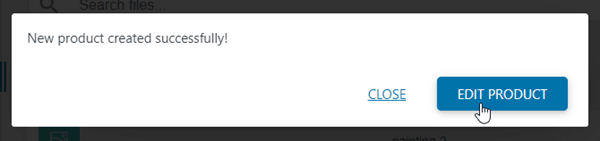
しばらくすると、成功メッセージが表示されたポップアップが表示されます。これで完了です! 商品を編集する か、ポップアップを閉じることができます。
2. シンプルな製品
WooCommerceは WP File download アドオンに統合されています。インストール後、 WP File download にチェックを入れると、商品ページに 「ダウンロード可能」 。
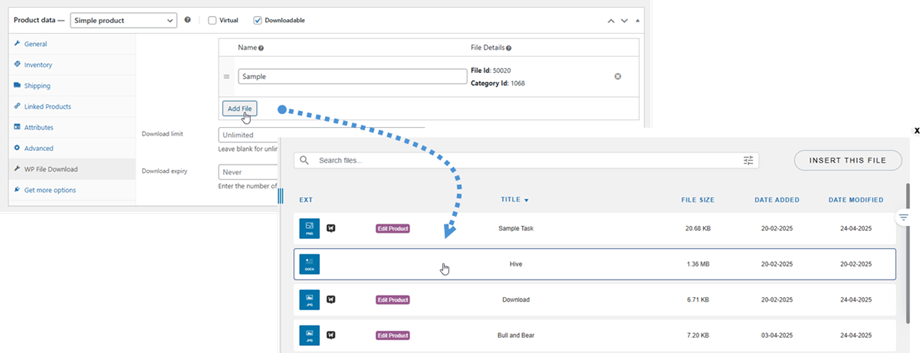
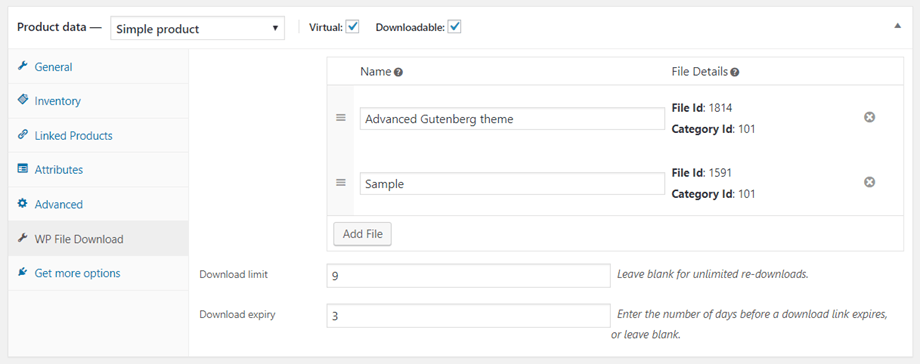
タブでは、複数のファイルを追加し、それらの制限を設定できます。.
次に、製品の制限を設定できます。.
- ダウンロード制限: 数値を入力します。無制限に再ダウンロードする場合は空白のままにしてください。
- ダウンロード有効期限: ダウンロードリンクの有効期限までの日数を入力するか、空白のままにします
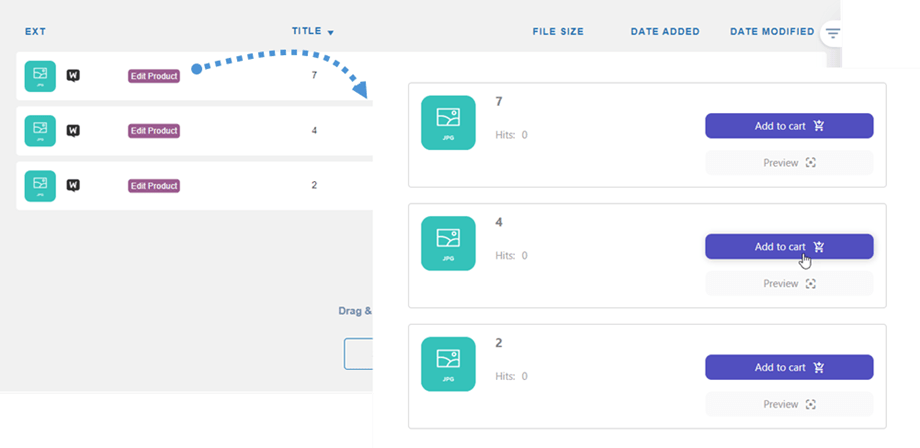
ファイルがWooCommerceの商品に追加されると、フロントエンド上の 「ダウンロード」ボタンが「カートに追加」 ボタンに変更されます。
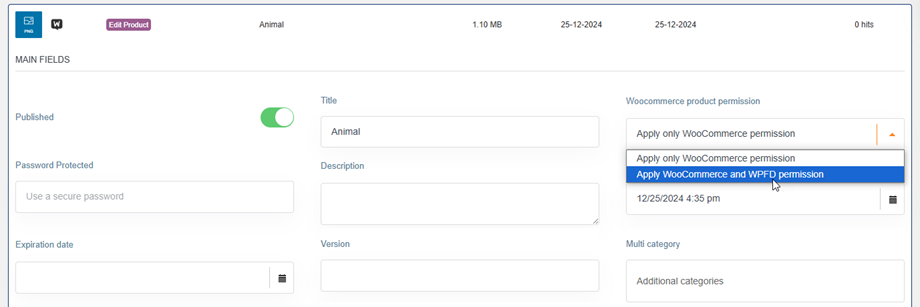
WooCommerceのアクセス制限はすぐに適用されます。さらに、 WP File Download の強力なファイルアクセス制御機能を使用することで、ユーザーの役割やファイルに対する操作に基づいて追加の制限を設定できます。ファイル設定で、どちらか一方または両方を選択できます。.
3. 可変製品
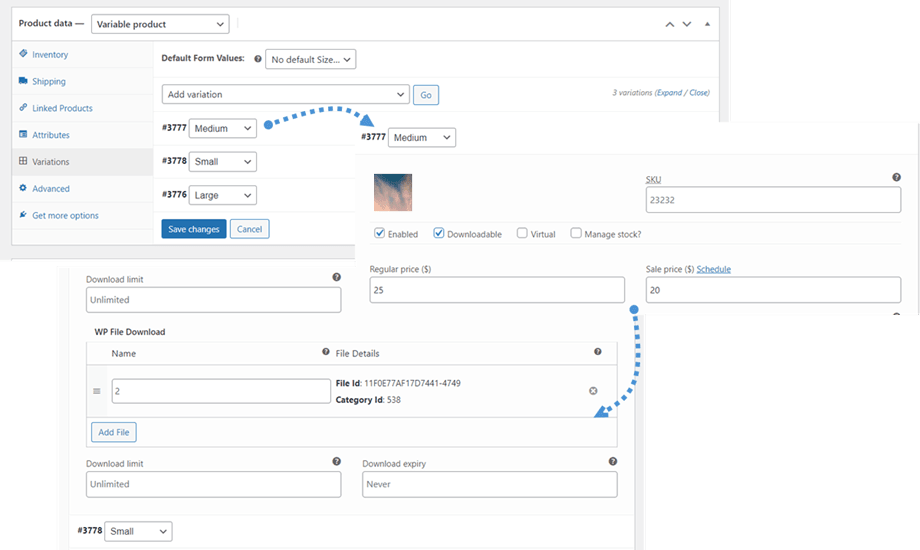
単一商品と同様に、バリエーションを持つ可変商品を作成した後、 [バリエーション] タブに移動し、 [バリエーションを選択] > [ダウンロード可能]オプションにチェックを入れます。次に、そのバリエーションにファイルを追加します。
4. ファイル順序統計
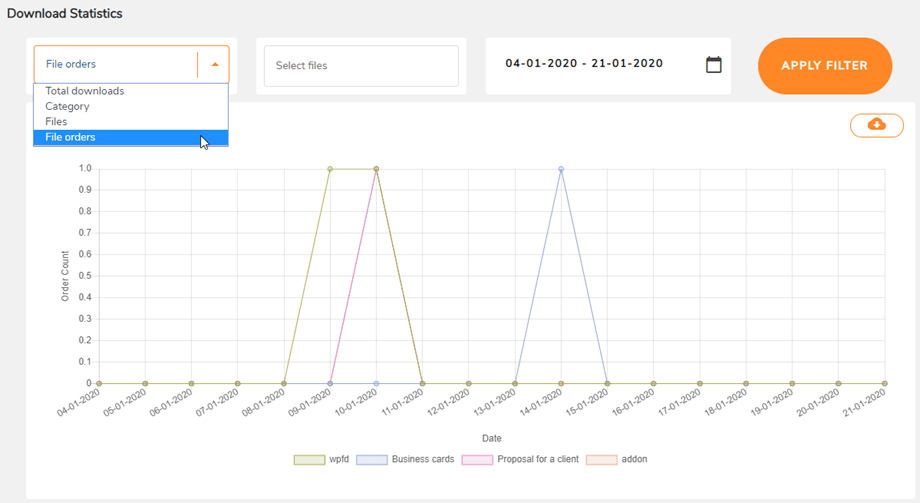
注文されたファイルは、で WP File download > 統計 、統計情報を確認したり、ファイルや日付でフィルタリングしたりすることもできます。