 WordPress 製品
 Joomla製品
 Support
 News
News Login
LoginWP File Download アドオン: OneDrive と OneDrive Business の統合
1. OneDriveにログインする
自動モード
今後は、 への接続にかかる時間を大幅に短縮できます OneDrive 。この機能を使用するには、まずプラグインのサーバー「構成」>「クラウド接続」タブ> OneDrive パーソナル/ビジネス」セクション に移動し、 の場合は右隅の OneDrive パーソナルに接続」 OneDrive ボタン、 ボタン OneDrive 。ビジネスの場合は接続 OneDrive ビジネス に」をクリックしてください
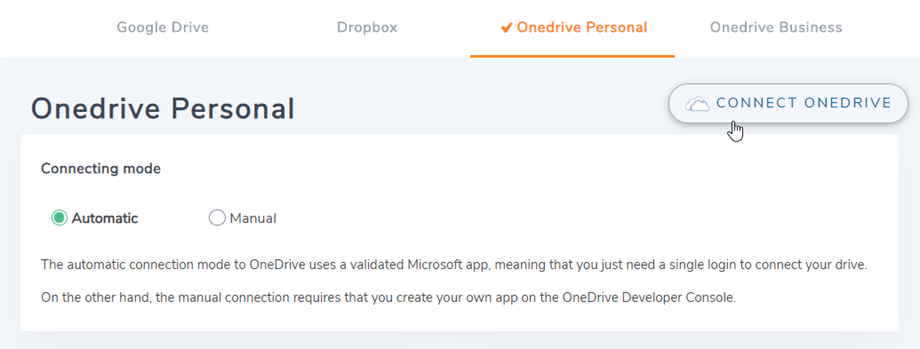
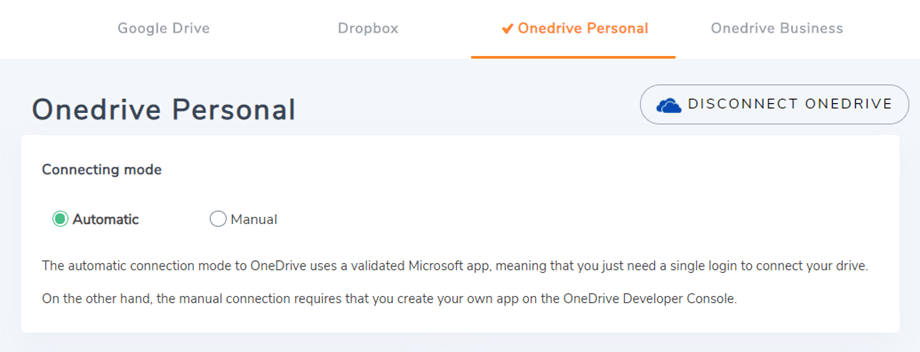
次に、次の手順に従って接続を完了します。.
手動モード
前の手順で取得した認証情報を使用して、WordPress 管理画面に移動し、メニューの WP File Download > 設定 > クラウド接続タブ > Onedrive ビジネス セクション。OneDrive 技術的な変更により OneDrive、個人アカウントでは手動モードはサポートされなくなりました。
- アプリクライアントID
- 秘密の価値
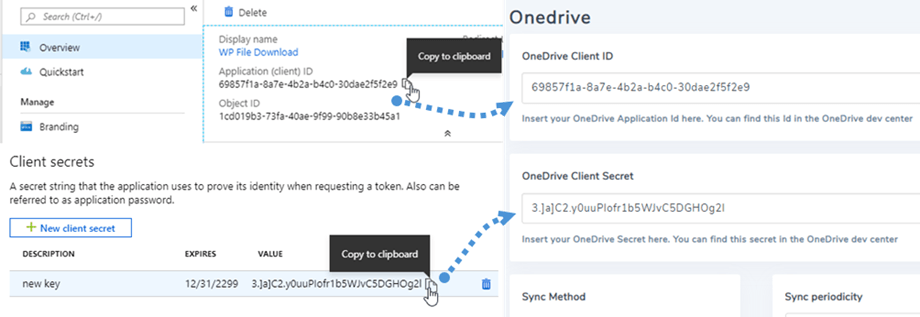
その後、設定を保存し、 接続」 OneDrive ボタンをクリックします。
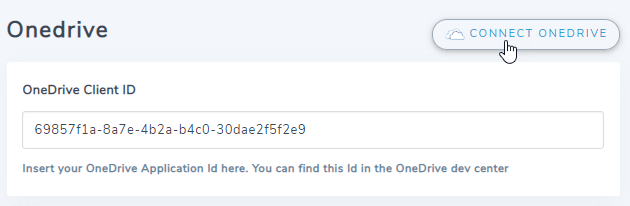
アプリへのアクセス権限を検証する必要があります。 「はい」をクリックしてください。
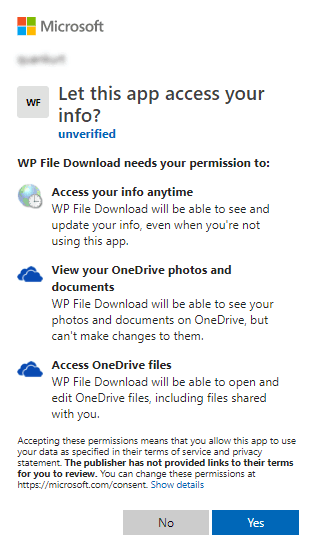
接続は成功するはずです☺。.
では OneDrive が表示されます 「変更の監視」 ファイルとカテゴリをすぐに同期したい場合は、このボタンをオンにして OneDrive Business WP File Download。
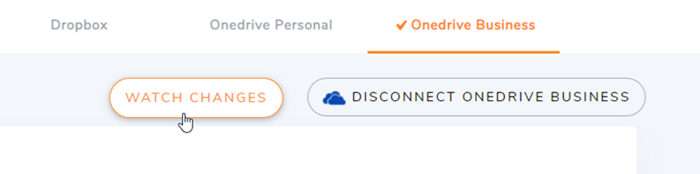
その後、 OneDrive と WP File Downloadにファイル、カテゴリ、サブカテゴリを作成すると、すべてが同期されます。
2. どのように機能しますか? OneDriveで何ができますか?
仕組みは?
WP File download 生成しますプラグインは、上に OneDrive サイト名が付いた ルート フォルダーを。
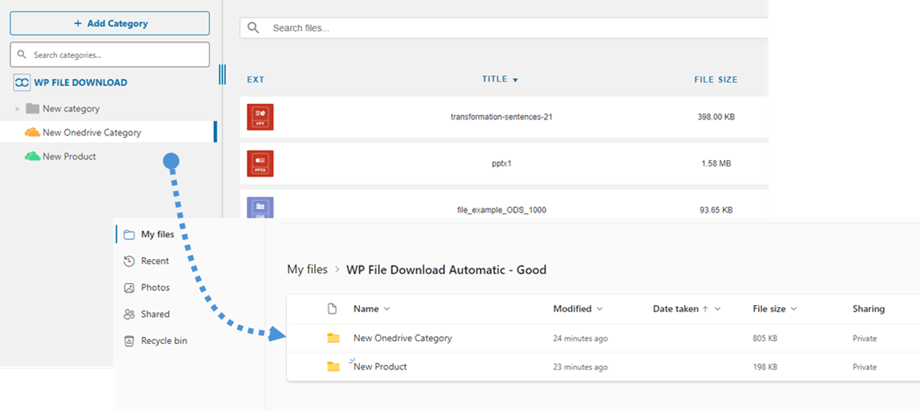
に追加されたすべてのフォルダとサブフォルダは、 WP File Download このフォルダ (WP File Download - {sitename}) の下に同期されます。また、逆に、 の OneDrive に同期されます WP File Download 。ルートフォルダにあるすべてのファイルとカテゴリは、WordPress のダッシュボード
OneDriveで何ができるのでしょうか?
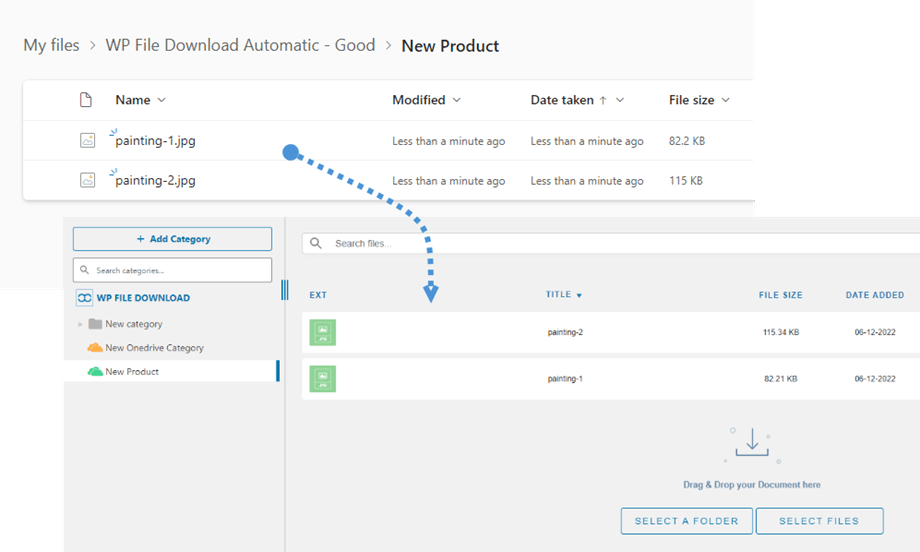
双方向で動作します! OneDrive からファイルを追加して WP File Download で確認することも、 WP File Download でファイルを追加して OneDriveで確認することもできます。また、 OneDrive 同期ソフトウェアを使用してデスクトップからWordPressファイルを管理することもできます。すごいですね!ええ、わかります☺
また、 OneDrive からファイルを消去する場合は、ごみ箱を空にして OneDriveからファイルを消去する必要があります。.
3. Microsoft OneDrive アプリケーション
OneDrive の連携は OneDrive 別のアドオンとして配布されています。OneDrive Personalと OneDrive Businessの両方が含まれます。WP WP File Downloadに加えて、このアドオン(プラグイン)をインストールする必要があります。このアドオンには、Google DriveとDropboxとの連携も含まれています。以下の手順は両方に適用されます。.
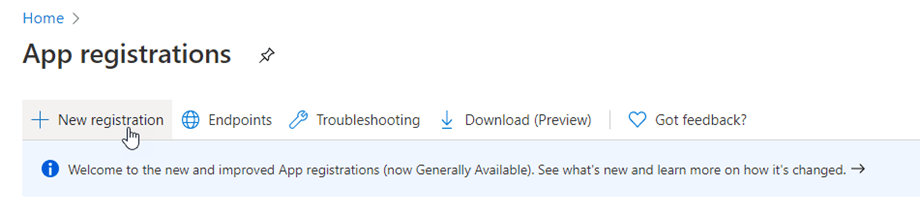
に接続するためのMicrosoft Azureアプリが必要です OneDrive 。https: //portal.azure.com/、ログインして 「新規登録」 ボタンをクリックしてください。
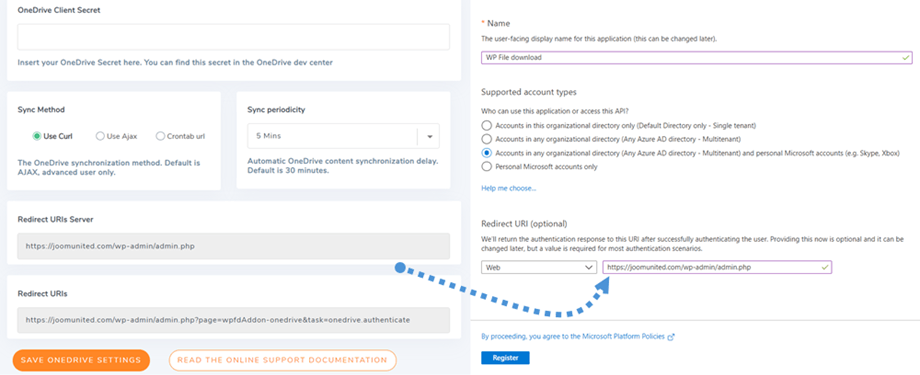
アプリケーション登録フォームで、アプリ名を設定し、ウェブサイトのURLを リダイレクトURL フィールドにコピーします(例:「https://{your-domain.com}/wp-admin/admin.php」)。そして、「 登録」 ボタン。
「サポートされているアカウントの種類」で、3番目のオプション 「(任意のEntra IDテナント + 個人用Microsoftアカウント)」を選択してください。これは、個人用アカウントとビジネス用アカウントの両方に適用されます。
これでほぼ完了です。アプリケーションID (クライアントID)は取得済みで、あとはパスワードだけです。左側のメニューから「管理」>「証明書とシークレット」を選択し、「新しいクライアントシークレット」ボタンをクリックして作成します。その後、説明 を入力し、有効期限 を設定してください。
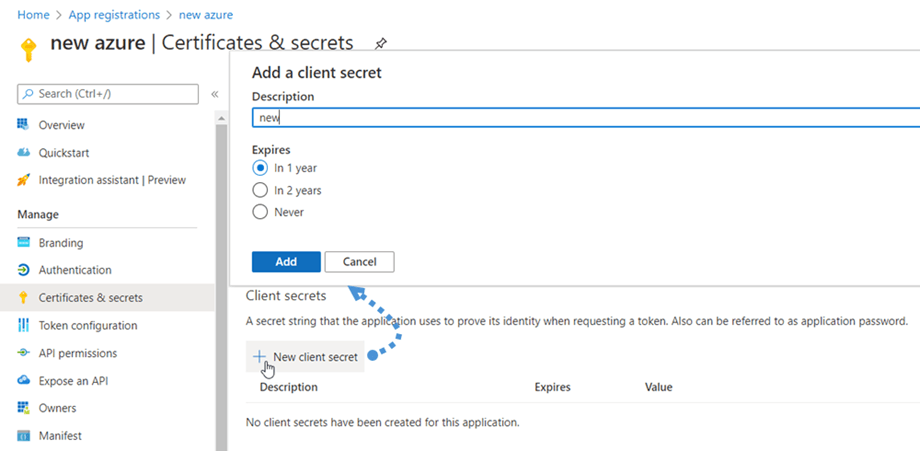
「追加」 ボタンを押すとすぐにパスワード(クライアントシークレット)が生成されますので、必ずコピーを作成してください。

