 WordPress製品
 Joomla 製品
 サポート
サポート ニュース
ニュース ログイン
ログインWP Ultra Filter:一般的な使用
1. フィルターセット
新しいフィルター セットを作成するには、 WP Ultra Filter 左側のメニュー > [フィルター セット] に移動し、[フィルター セットの追加] ボタンをクリックします。.
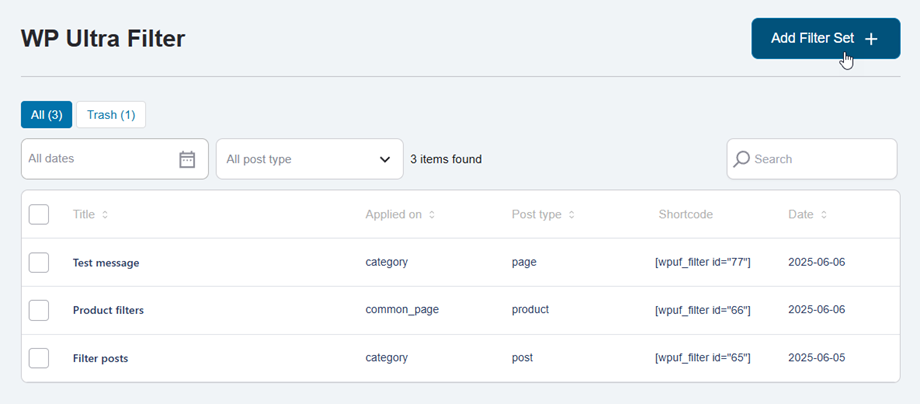
フィルター設定タブ
フィルター セットページに移動するので、対応するフィールドにオプションを入力して選択します。
何をフィルタリングしますか?
- フィルター セットのタイトル: 入力名。
- フィルタリングする投稿タイプ: 投稿、ページ、製品、...
フィルターはどこにロードされますか?
- フィルター セットを適用: 投稿、ページ、製品、...
- 投稿/ページを選択: 任意の投稿ページ
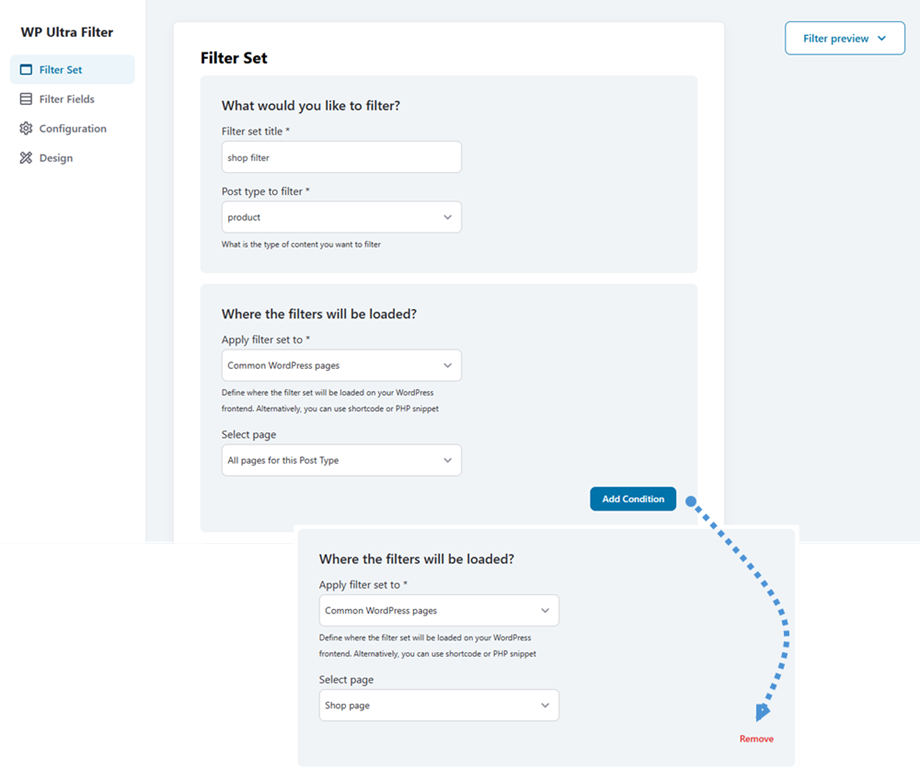
フィルターは複数のシナリオに適用でき、結果を絞り込むことができます。 「条件を追加」 ボタンをクリックして、新しいフィルター条件を作成してください。追加された条件ごとに 「削除」 ボタンが表示されるので、必要に応じて特定の条件を簡単に削除できます。
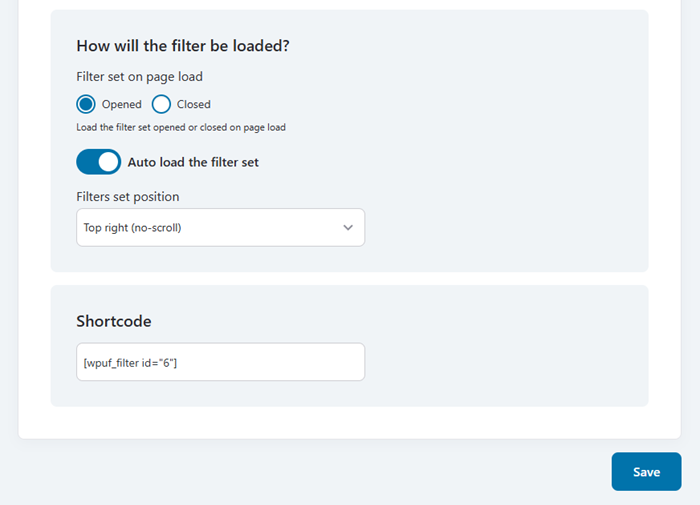
フィルターはどのようにロードされますか?
- ページの読み込み時にフィルター セット: ページの読み込み時に開いたり閉じたりしたフィルター セットを読み込みます。
- フィルター セットを自動読み込みます: 有効にすると位置を設定できます
- フィルター設定位置: 右上、左下、...
ショートコード
例: [wpuf_filter id="6"]
設定が完了したら、「 保存」 ボタンをクリックしてすべての変更を適用し、設定が確実に保存されるようにしてください。
フィルターフィールドタブ
次に 「フィルターフィールド」 タブに移動し、新しいフィルターを追加できます。例:日付フィルター、作成者、カテゴリー、タグなど
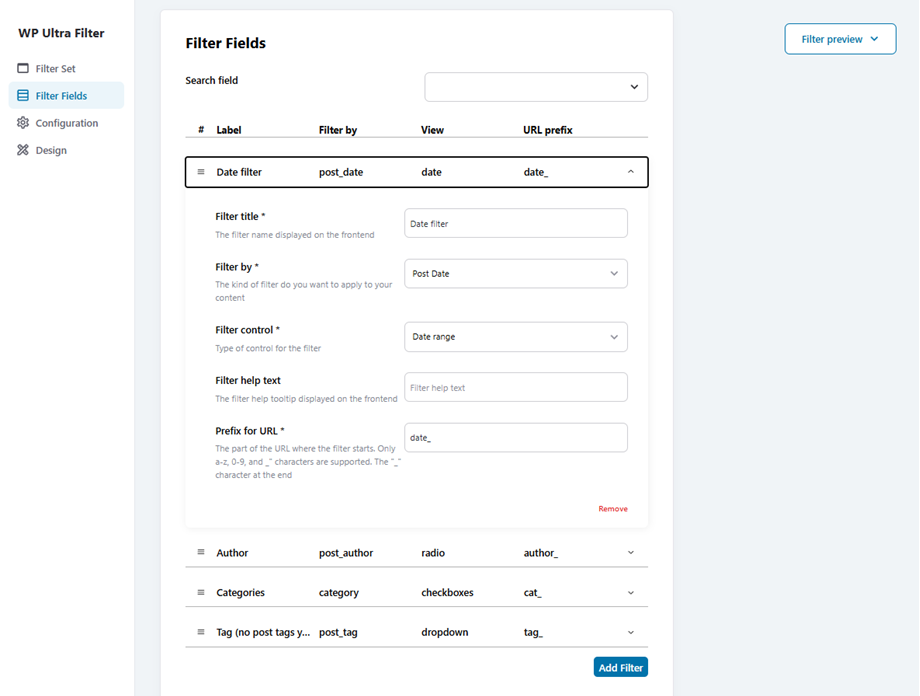
設定が完了したら、「 保存」 ボタンをクリックしてすべての変更を適用し、設定が確実に保存されるようにしてください。
設定タブ
テーマに合わせてフィルターをカスタマイズまたは調整する場合は、 「構成」 タブに移動してください。
- 空の用語を表示: コンテンツが見つからない場合でも、フィルター用語の結果を表示します。例: 空のカテゴリ
- 日付形式: フィルターウィジェットで日付がどのように表示されるか
- フィルターの配置: フィルターの位置を選択します。左列のみを選択した場合、幅は100%になります。
- 結果数を表示: 各用語の要素数を表示します
適用ボタン
- 適用ボタン: 適用ボタンを使用してフィルタリングを検証します
- 適用ボタンのテキスト: 適用ボタンのテキスト。デフォルトは「適用」です。
リセットボタン
- リセットボタン: リセットボタンを使用して、すべてのフィルタリングをクリアします。
- リセットボタンのテキスト: 適用ボタンのテキスト。デフォルト: すべてクリア
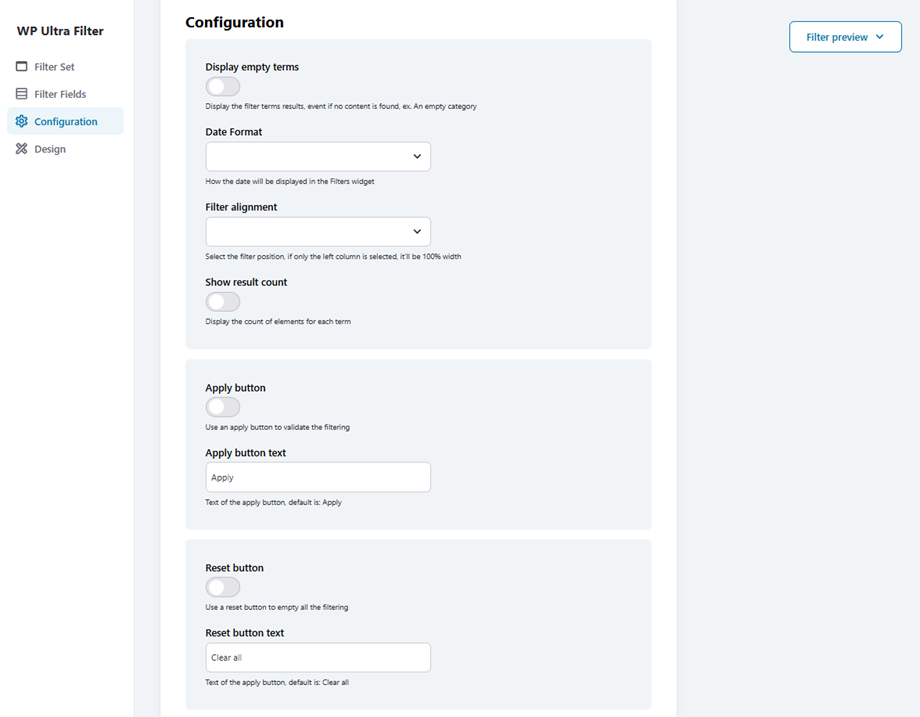
設定が完了したら、「 保存」 ボタンをクリックしてすべての変更を適用し、設定が確実に保存されるようにしてください。
デザインタブ
デザイン タブでは、以下のオプションを調整できます。
- フィルターセットの幅: デバイスに応じてレイアウトを100%の幅に強制します
- 列数: コンテンツを何列に分割するかを設定します
- フィルターの背景色: フィルターブロックまたは領域全体の背景色を設定します。コンテンツとの視覚的な区別に役立ちます。
- テキストの色: テキストのフォントの色
- テキストサイズ: テキストのフォントサイズ
- フィルタータイトルサイズ: ラベルのフォントサイズ
- レンジャーカラー: レンジャーの色
送信ボタン
- 送信ボタンの背景: 送信ボタンの背景色
- 送信フォント色: 送信ボタンのフォント色
- フォントサイズを送信
- 送信ボタンの境界線の半径
リセットボタン
- リセットボタンの背景
- フォントの色をリセット
- フォントサイズをリセット
- 境界半径をリセット
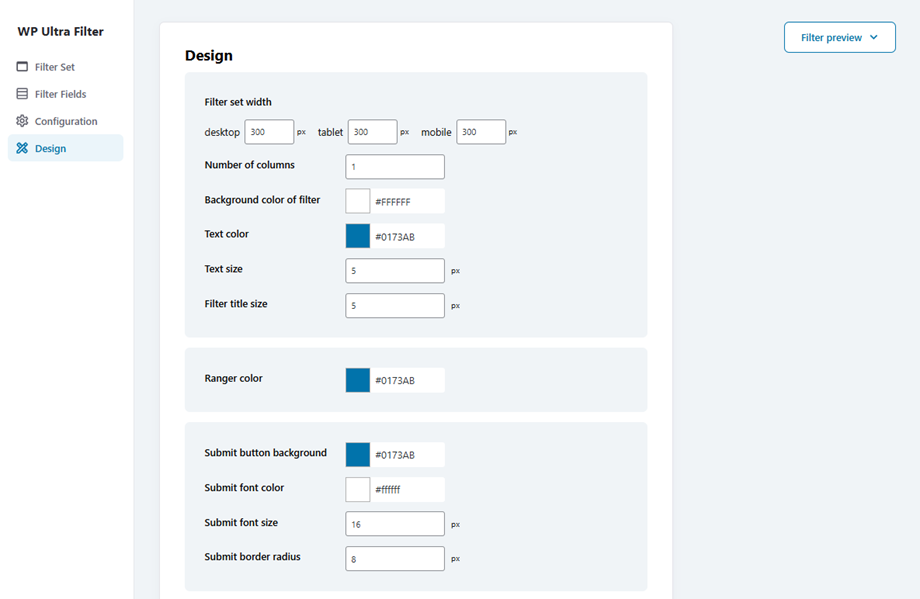
設定が完了したら、「 保存」 ボタンをクリックしてすべての変更を適用し、設定が確実に保存されるようにしてください。
2. 一般設定
カスタマイズできます WP Ultra Filterから 、[一般設定] > [一般]。各オプションで制御できる項目は以下のとおりです。
- キャッシュ速度: これは、サイト上のすべての投稿を最初にインデックスするとき、またはキャッシュの再構築が必要なときにキャッシュが構築される速度を制御します。
- バックグラウンドプロセスを使用する: 'wp_ultra_filter()' を使用してバックグラウンドでキャッシュを構築します。これは一般的に良いことです。
- トランジェントを使用する: 頻繁にアクセスされるクエリ データはトランジェントに保存されます。これは、投稿やフィルター/オプションの数が多いサイトで役立つ場合があります。
- AJAX 動的フィルタリングを使用する: ユーザーが何らかのフィルタを選択すると、フィルタリングが自動的に適用されます。
- 選択されたフィルター(チップ)の統合: サイト上のチップを表示する場所を選択してください。または、テーマのフックを入力してください。例:before_main_content。
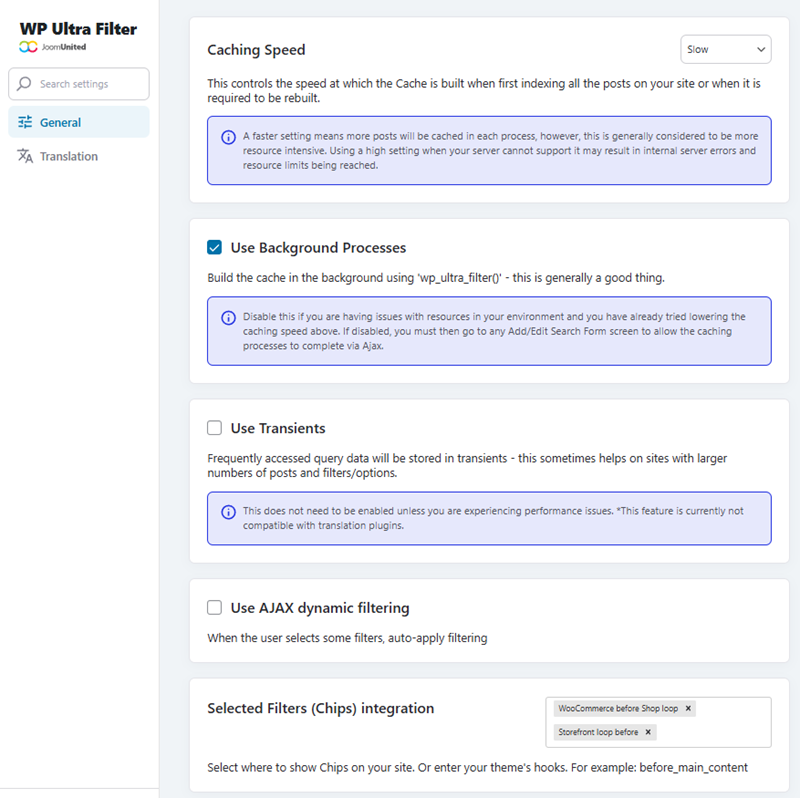
設定が完了したら、 「設定を保存」 ボタンをクリックしてすべての変更を適用し、設定が確実に保存されるようにしてください。
