WordPress製品
 Joomla 製品
 サポート
サポート ニュース
ニュース ログイン
ログインWP Location Finder: マップAPI設定
1. マップ API を作成するには?
1.1 Google Maps APIキーとAPIサービスを取得する
Google Maps API を使用するたびに、ドメインが 2016 年 6 月 22 日以降に作成された場合は、リクエストを検証するためにキーを含める必要があります。
キーを取得して API を有効にするには、次のリンクを参照してください: https://developers.google.com/maps/documentation/javascript/get-api-key
詳細情報: https://developers.google.com/maps/documentation/javascript/usage?hl=en
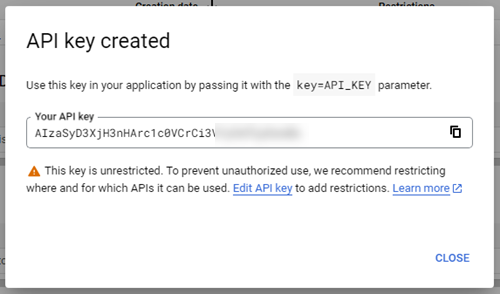
まず、 Google Cloud コンソールに移動し、プロジェクトを選択するか、新しいプロジェクトを作成します。次に、 「+ 認証情報を作成」ボタンをクリックし、 「API キー」オプションを選択します。
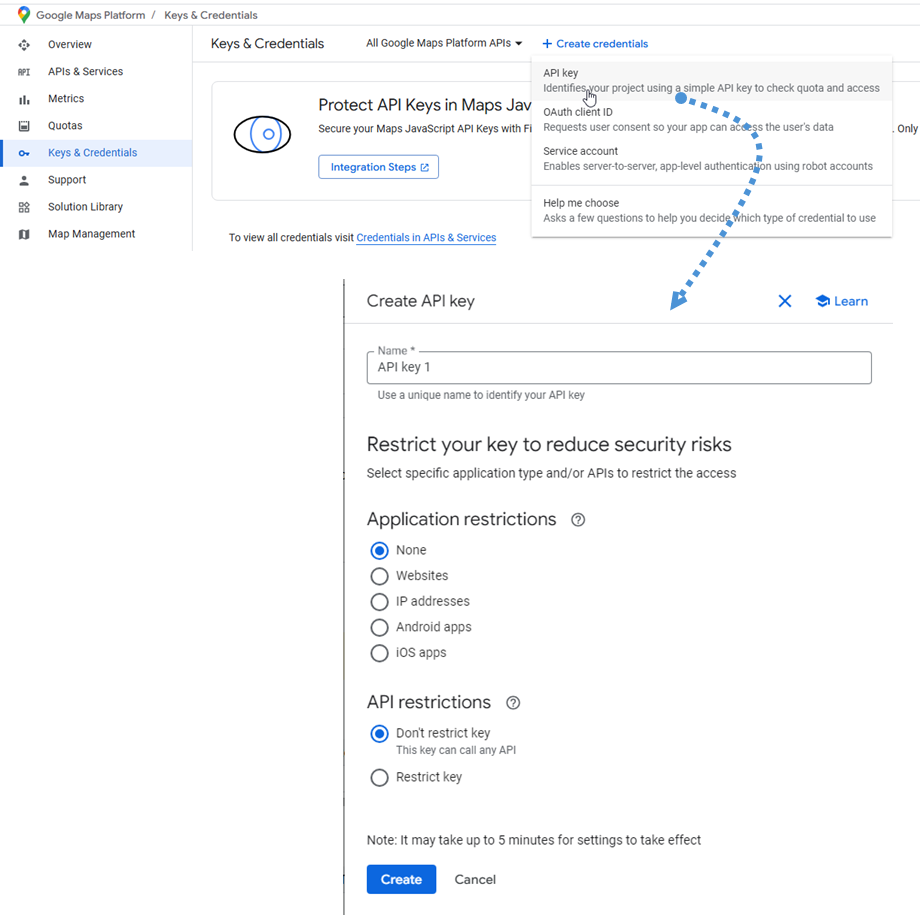
次の手順に従い、 「作成」 ボタンをクリックして新しいAPIキーを取得します。次のステップのために保存してください。
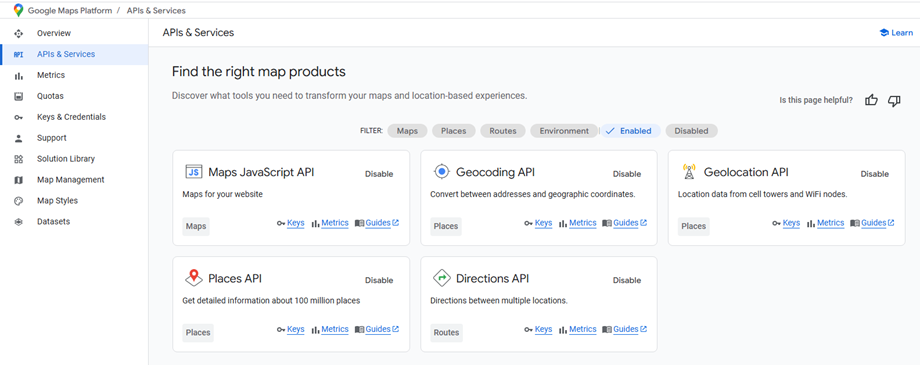
さらに、特定の必須APIサービスを有効にする必要があります。Googleコンソールで、 「APIとサービス」 、以下に示すようにそれらを見つけてください。
- マップ JavaScript API
- ジオコーディングAPI
- ジオロケーションAPI
- プレイスAPI
- ルート案内API
1.2 Google Map ID を作成するには?
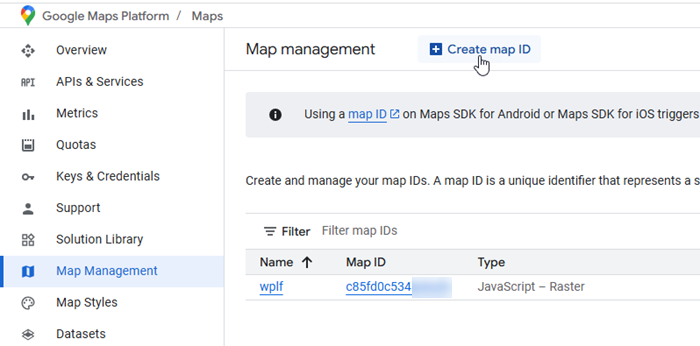
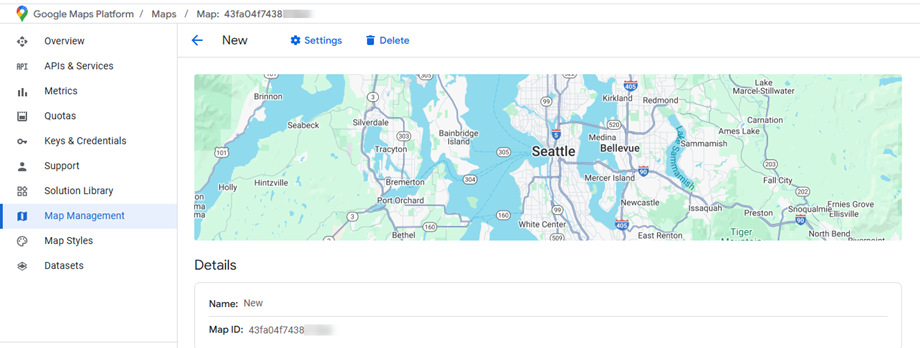
マップIDを作成するには、 マップ管理 ページに移動し、 「マップIDを作成」 ボタンをクリックしてください。
次に、「新しいマップ ID の作成」ページで、次の操作を行います。
- 名前: マップ ID 名を入力します。
- 説明: マップ ID の用途を説明します (オプション)
- マップ タイプ: JavaScript を選択し、ラスター (デフォルト) またはベクター マップ タイプも選択します。
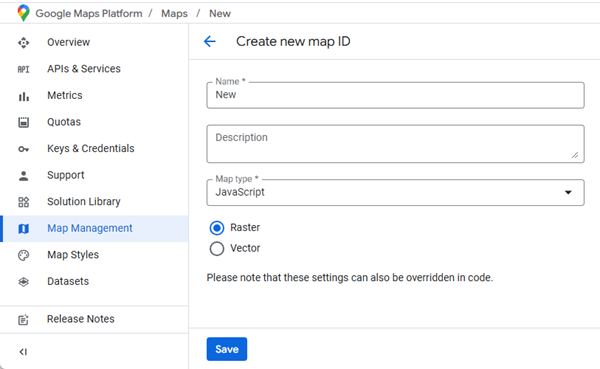
新しいマップIDを表示するには、 「保存」ボタンをクリックしてください。設定のために保存しておいてください。
1.3 OpenStreetMap トークンを作成するには?
まず、 こちらに 、新規アカウントを登録するか、既存のアカウントにサインインしてください。この手順は、アクセストークンを生成する前に必須です。
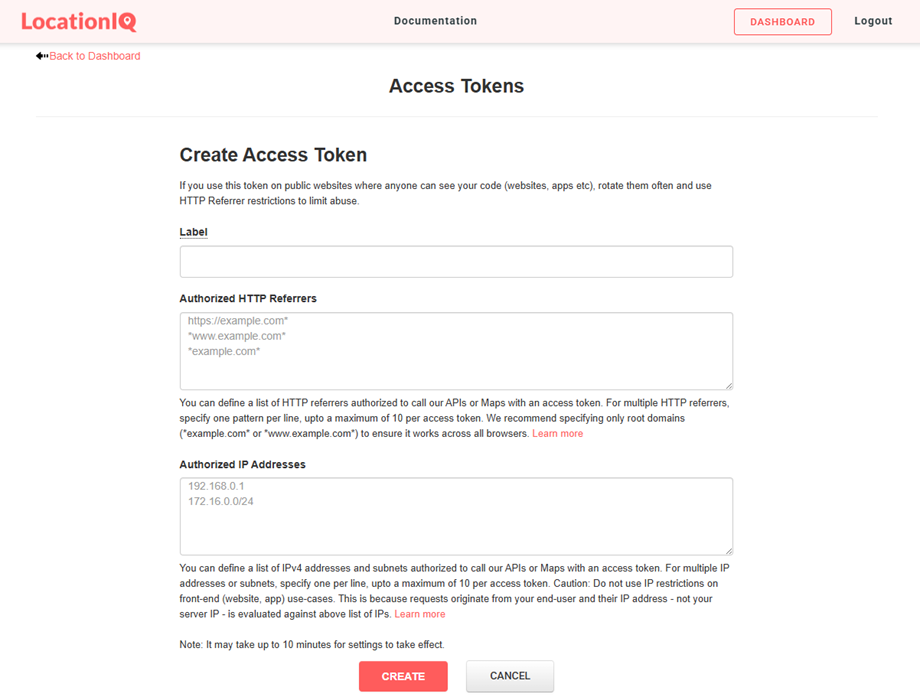
ログインに成功したら、ユーザー設定またはアカウントメニューで 「アクセストークン」オプションを探して選択します。アクセストークン画面で、 「アクセストークンの作成」オプションを見つけて選択し、トークン生成プロセスを開始します。トークン作成に必要なすべてのフィールドは、アクセストークンページに直接表示されます。トークンを作成するには:
- 後でこのトークンを識別するのに役立つ説明的な名前を「ラベル」 フィールドに入力してください。
- 以下の2つの追加フィールドは空のままにしておきます(ほとんどのユーザーにとってはデフォルト設定で十分です)
- 「作成」ボタンをクリックして、新しいアクセストークンを生成してください。
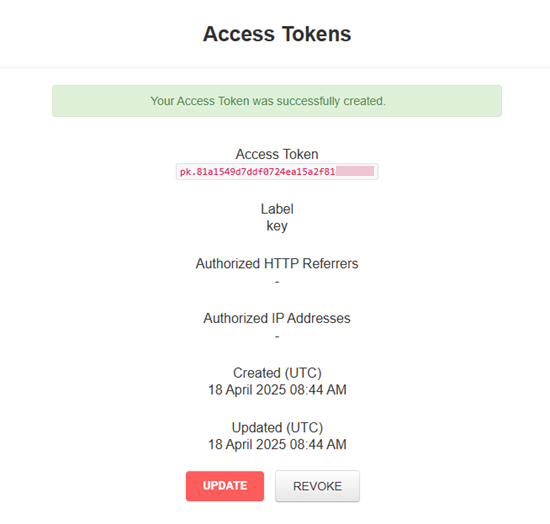
新しいアクセストークンは作成後に表示されます。このトークンは後続の設定手順で使用するため、必ずコピーして安全な場所に保管してください。.
2. メイン設定セクション
地図プロバイダー
メニューの「ロケーションファインダー」>「設定」>「メイン設定」に移動して、地図プロバイダーの設定を構成してください。利用可能な地図プロバイダーは、 Google とOpenStreetMapの2種類です。
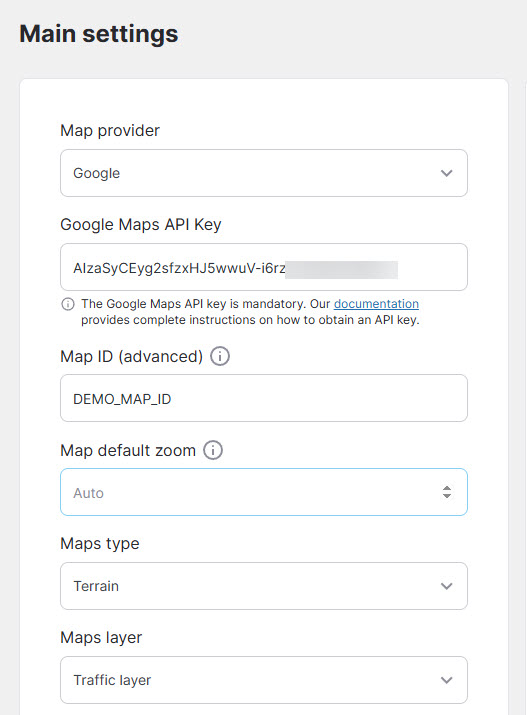
プロバイダーとして Google マップを選択した場合は、前のセットアップ手順の資格情報を使用して次の必須フィールドを構成する必要があります。
- Google Maps APIキー: Google Maps APIキーは必須です。新しいAPIキーの作成方法がわからない場合は、手順1.1に戻ってください。
- マップID: マップIDは、Google Cloudに保存されるGoogleマップのスタイル設定や構成設定を表す一意の識別子です。
マップIDは必須ですが、不要な場合はデフォルトのID(DEMO_MAP_ID)をそのまま使用できます。 - マップのデフォルトズーム: 最初に読み込んだときのマップのデフォルトのズームレベル (自動ズームを 0 に設定)
- マップの種類: 道路地図、衛星地図、ハイブリッド、地形図。
- マップ レイヤー: KML、交通、交通機関、自転車。
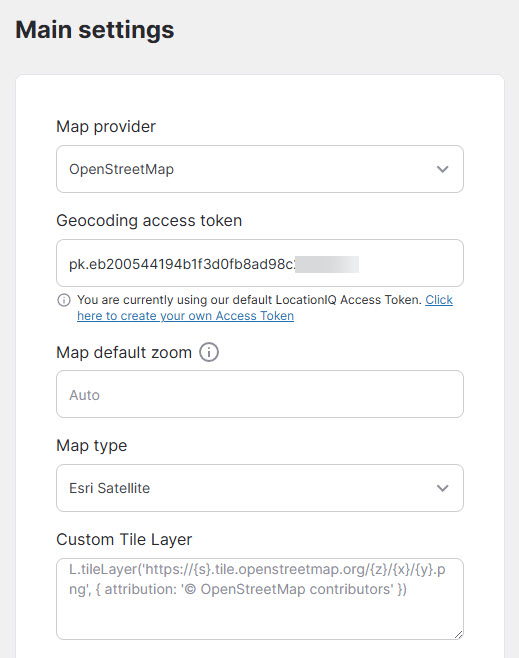
プロバイダーとしてOpenStreetMapを選択した場合は、 手順1.3。
- ジオコーディング アクセス トークン: 住所の自動入力機能には、LocationIQ アクセス トークンが必要です。
- マップのデフォルトズーム: 最初に読み込んだときのマップのデフォルトのズームレベル (自動ズームを 0 に設定)
- マップタイプ: デフォルト、OpenStreetMap HOT、Carto Light、Carto Dark、...
- カスタム タイル レイヤー: カスタム レイヤーを入力します。
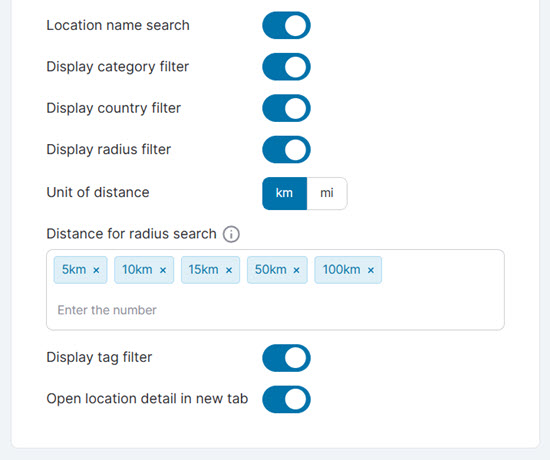
マップ プロバイダの設定を構成すると、Google マップと OpenStreetMap の両方で動作し、マップの機能とユーザー エクスペリエンスを強化するいくつかのカスタマイズ機能が見つかります。
- 地名検索
- 表示カテゴリフィルター
- 国フィルターを表示
- 表示半径フィルター
- 距離の単位: km/mi
- 半径検索の距離: 半径検索ツールでの距離
- 表示タグフィルター
- 場所の詳細を新しいタブで開く
地図表示
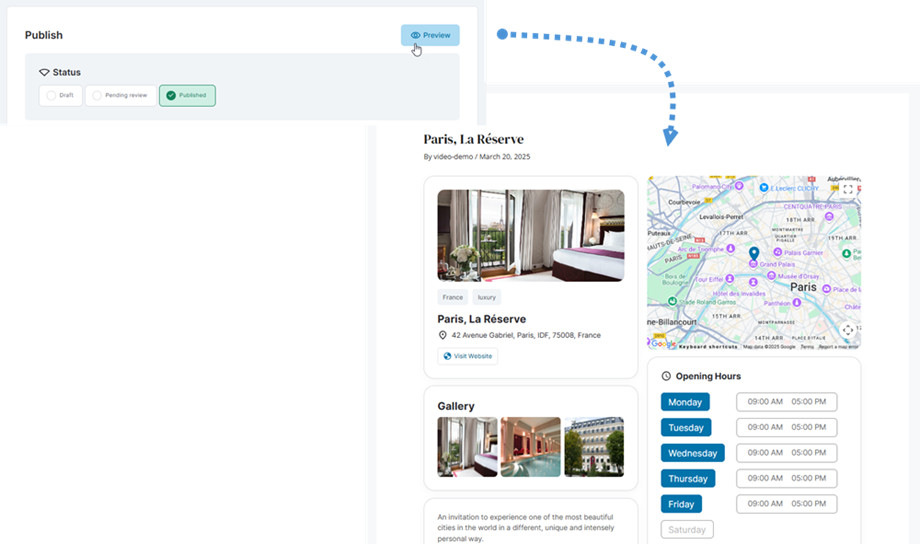
作成した場所は、設定 セクションの地図上に表示されます。
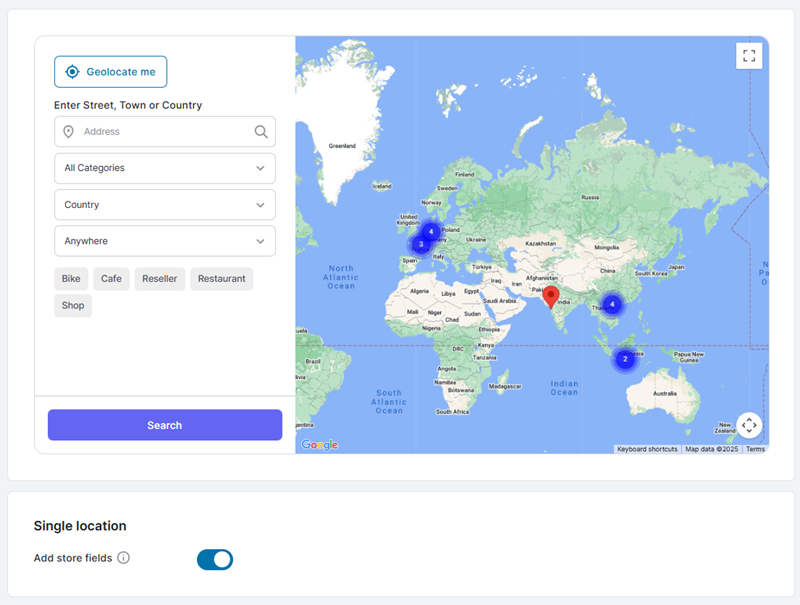
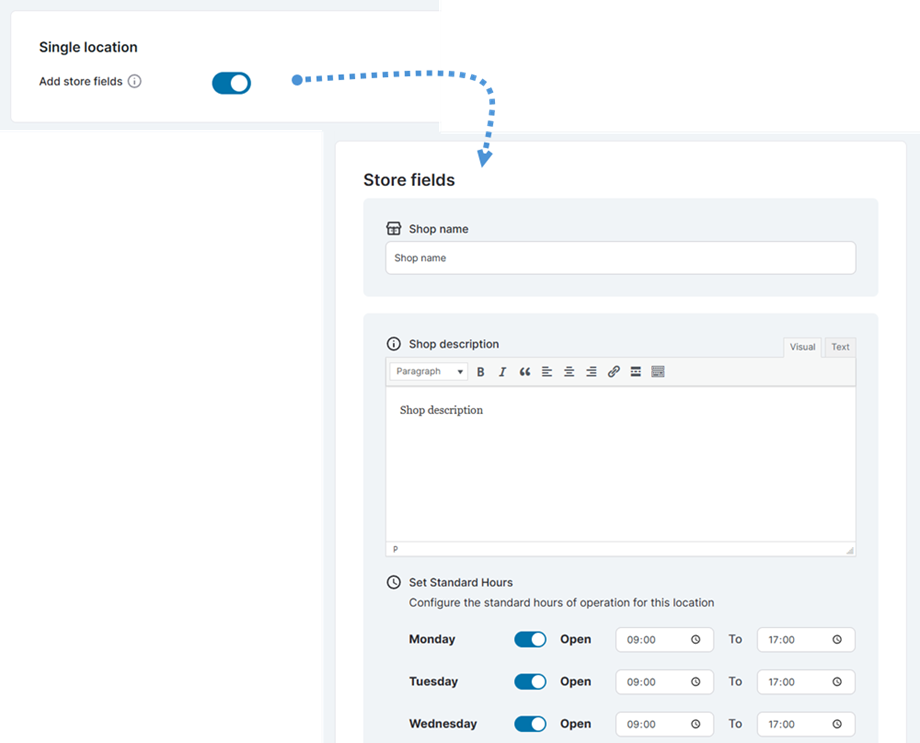
単一の場所
- 店舗フィールドの追加: 店舗名や営業時間など、各場所に特定のフィールドを追加します。
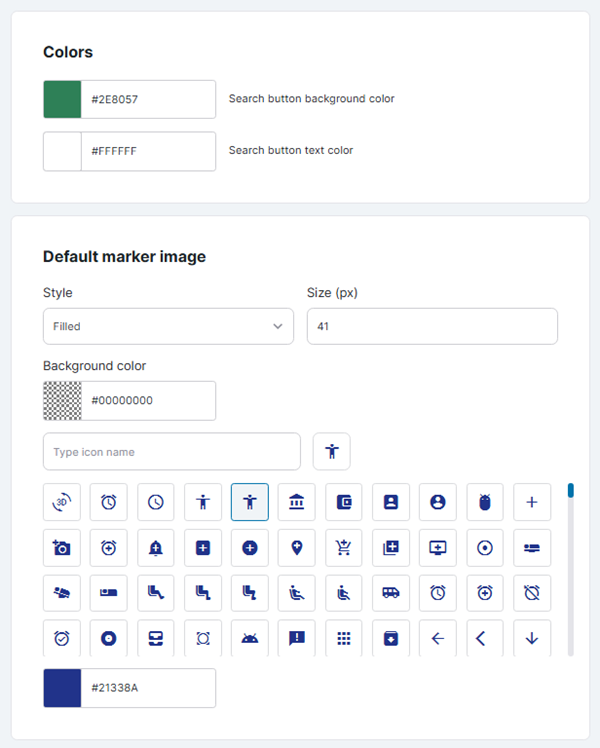
色とマーカー画像
ここで色とデフォルトのマーカー画像を調整できます。.
3. AI設定
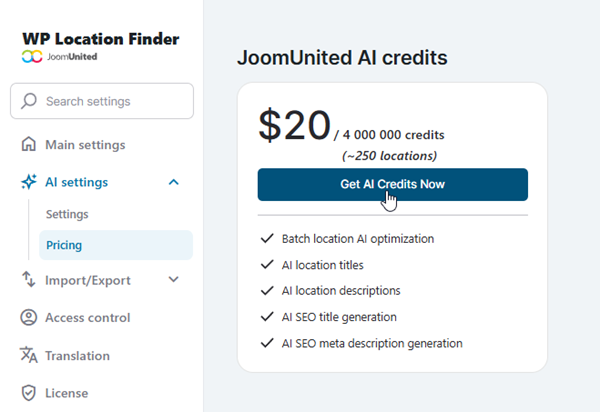
この機能を使用するには、 「プラグイン設定」>「AI設定」>「価格設定」 タブに移動してクレジットを取得してください。 「AIクレジットを今すぐ取得」 ボタンをクリックして購入手続きを完了してください。
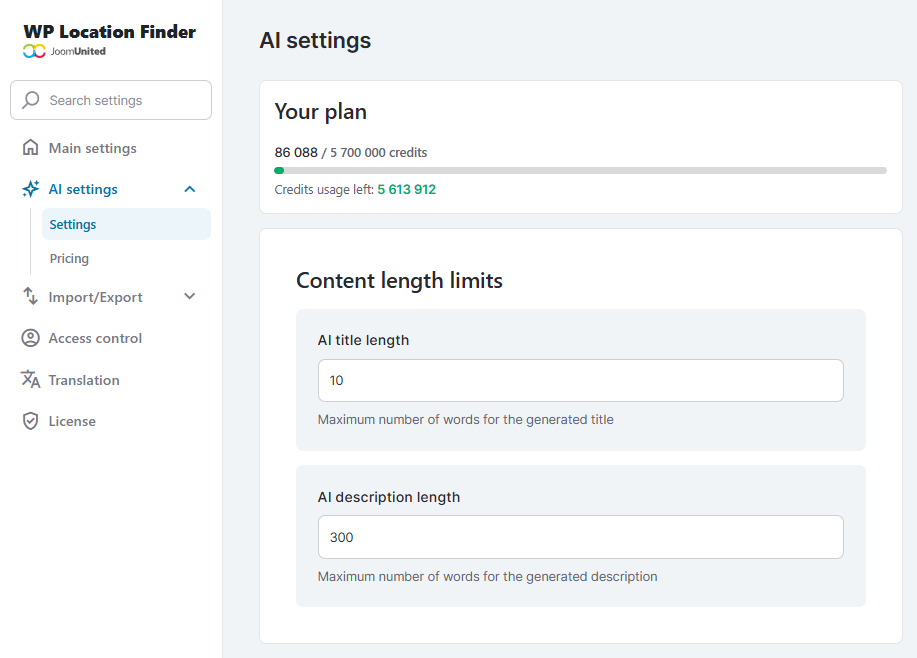
クレジットを取得したら、 AI設定 > 設定タブ > コンテンツ長制限セクションに戻り、以下のオプションを設定してください。
- AIタイトルの長さ: 生成されるタイトルの最大単語数を設定します
- AIの説明の長さ: 生成される説明の最大単語数を設定します
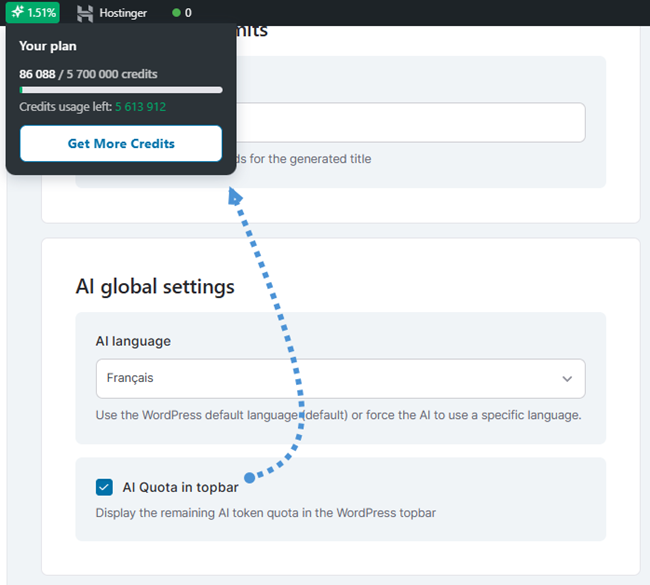
AIグローバル設定 セクションでは、AI生成コンテンツの言語をカスタマイズできます。 「トップバーにAIクォータを表示」オプション を有効にすると、WordPressのトップバーに残りのクレジットが表示されます。
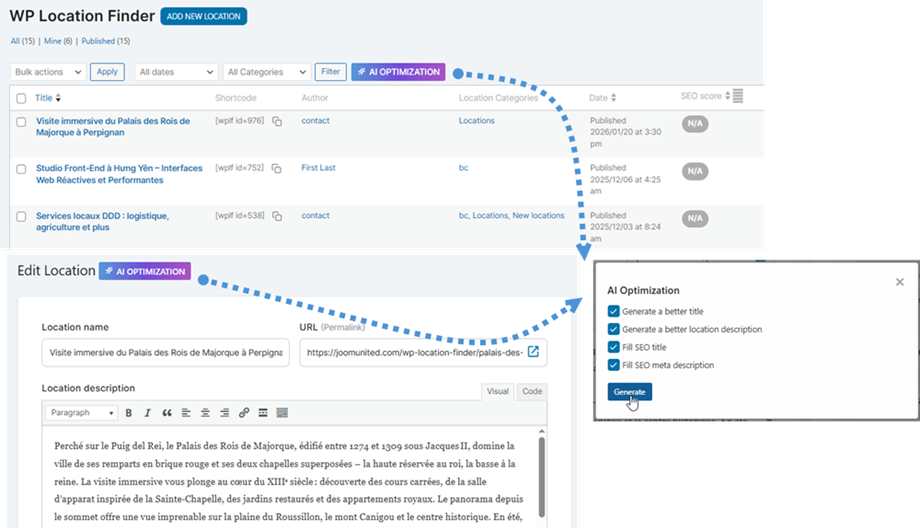
設定が完了すると、 「すべてのロケーション」ビューまたは個々のロケーションビューからAI最適化機能にアクセスできるようになります。ページ上部の「AI最適化」ボタンをクリックし、ポップアップウィンドウの「生成」 ボタンを選択すると、SEOデータが自動的に作成または入力されます。
4. 輸入/輸出拠点
インポート場所
位置情報のインポートを開始するには、 メニューの「位置情報検索」>「設定」>「インポート」 セクションに移動してください。 CSV または KML ファイルを選択してください。
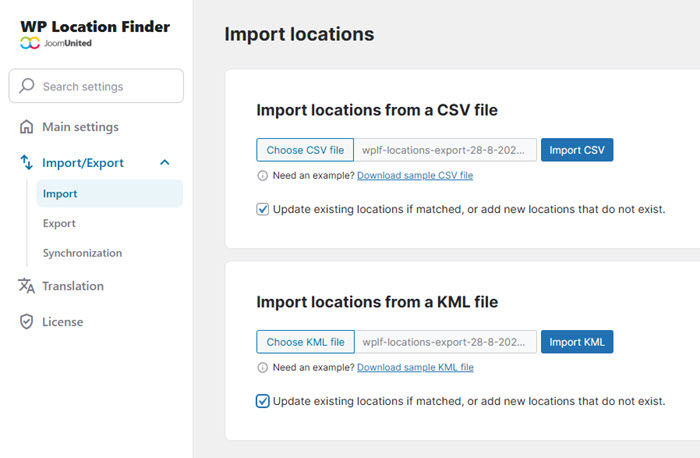
テンプレートが必要ですか? サンプルCSVファイルのダウンロード リンクをクリックするだけでサンプルファイルを入手でき、適切なフォーマットを確認できます。また 「一致する既存の場所を更新するか、存在しない新しい場所を追加する」 オプションを選択することもできます。
エクスポート場所
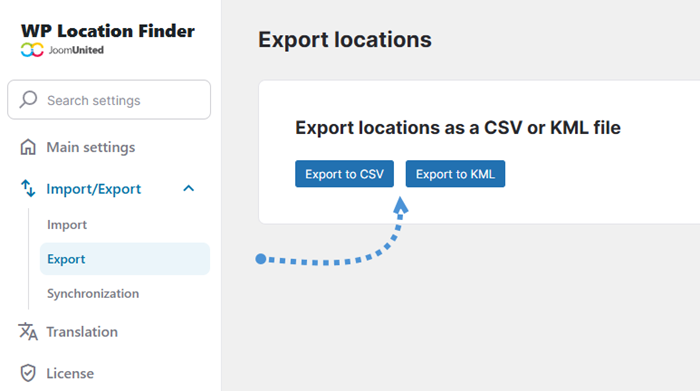
既存のロケーションデータをエクスポートする準備ができたら、 「エクスポート」 セクションに移動してください。そこから、必要な形式に応じて「CSVにエクスポート」 または「KMLにエクスポート」 ボタンをクリックするだけです。
同期
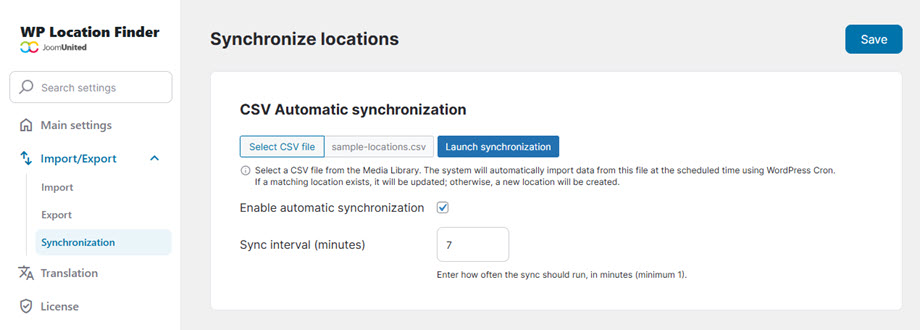
CSVファイルの自動同期を設定するには、「設定」を開き、 「インポート/エクスポート」>「同期」 タブに移動して、メディアライブラリからCSVファイルを選択します。 「自動同期を有効にする」 オプションを有効にし、 「同期間隔(分)」 フィールドに希望する更新頻度を指定します。
システムは選択した間隔でデータを自動的にインポートし、一致が見つかった場合は既存の場所を更新し、追加データ用に新しいエントリを作成します。.
5. アクセス制御
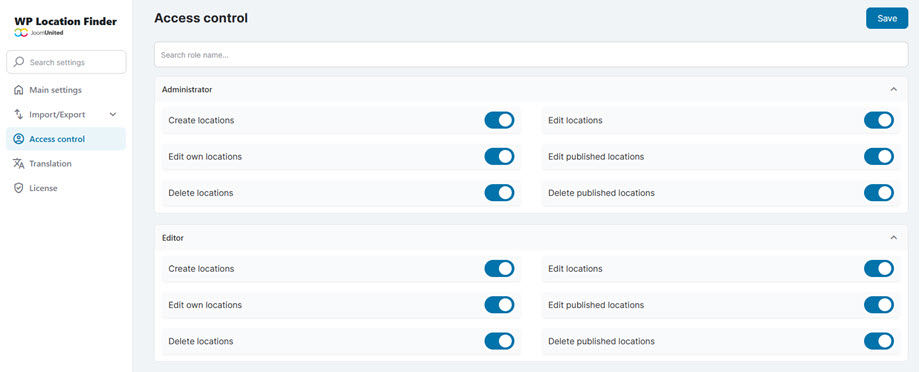
各ユーザーロールの場所のアクセス許可(作成、編集、削除、公開)を管理するには、 [設定] > [アクセス制御]。