 WordPress 製品
 Joomla製品
 Support
 News
News Login
LoginWP AI Assistant: 設定
1. 設定
1.1 AIモデル
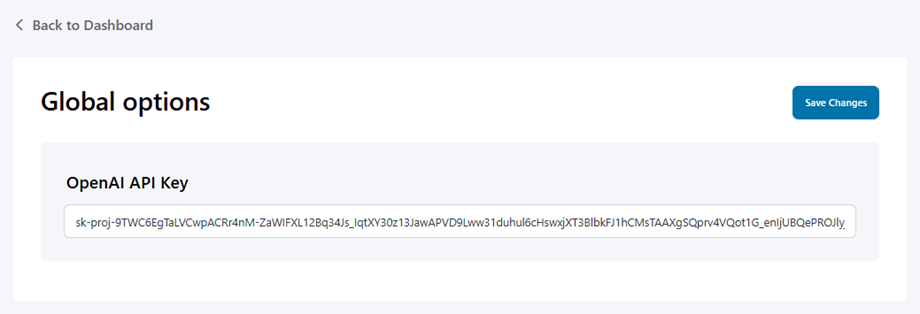
まず、 WP AI Assistant、サイトで AI Assistant を使用するには、ダッシュボードの [設定] ボタンをクリックし、 [AI モデル] タブでモデルを選択します。
- JoomUnited AI: クレジットを購入します。
- Open AI: フィールドに API キーを入力して保存します。
1.2. AI割り当てとアカウント
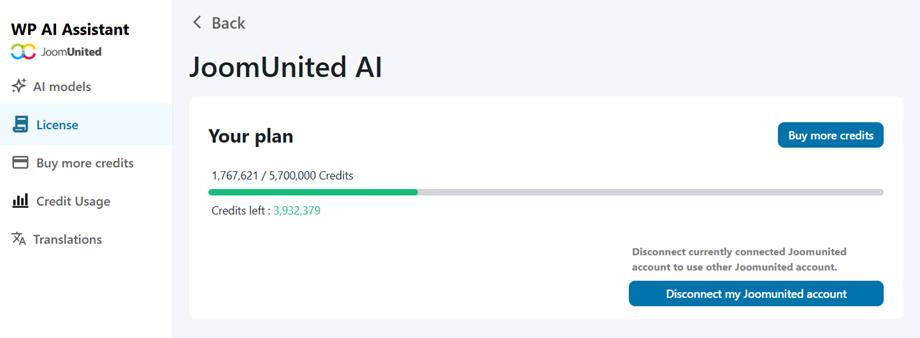
AI割り当てとアカウントのタブに移動すると、利用可能な割り当て量を確認したり、クレジットの使用状況を追跡したりできます。ここからJoomUnitedアカウントを接続できます。
1.3. AIクレジットを追加する
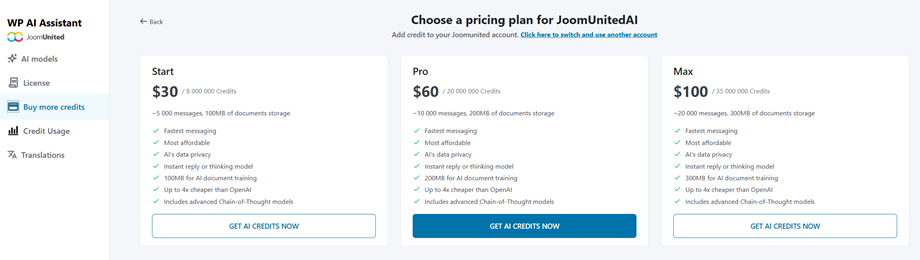
追加クレジットを購入する場合、または初めてクレジットを取得する場合は、 「クレジットを追加購入」 タブに移動してください。そこには、利用可能な3つのパッケージがあります。
- 開始: 8,000,000クレジット
- プロ: 20,000,000クレジット
- 最大: 35,000,000クレジット
1.4. クレジットの使用
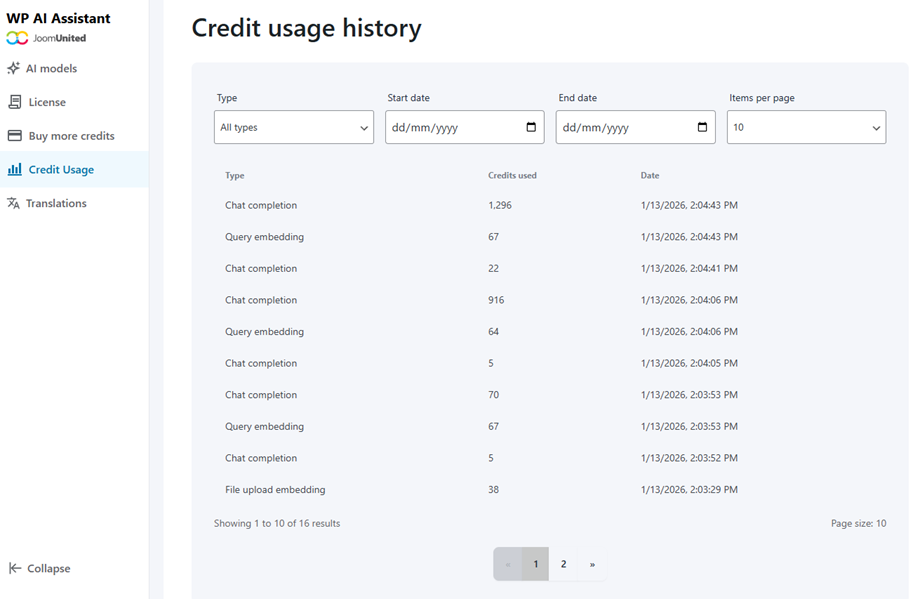
クレジット使用履歴ページでは、クレジットの消費量を確認し、指定した日付範囲内でのアクティビティ タイプ別にフィルターを適用できます。
- チャット完了
- クエリの埋め込み
- ファイル更新の埋め込み
- 保存されたベクターファイル
2. チャット履歴
ユーザーとのやり取りを監視したり、AIボットが処理した過去の会話を確認したりするには、 WP AI Assistant > チャット履歴に移動してください。
このダッシュボードから、以下の機能を使ってすべてのボットのアクティビティを簡単に監視できます。
- アシスタントでフィルタリング: ドロップダウンメニューを使用してログを絞り込み、特定のAIボットが処理した会話を表示するか、「すべてのアシスタント」のままにして全体像を確認してください。
- 会話の検索: 検索バーにキーワードまたは正確な会話IDを入力することで、特定のスレッドを瞬時に見つけることができます。
- スレッドの詳細を追跡します。 メインテーブルをスキャンして、固有のスレッドID、割り当てられたアシスタント、正確な作成タイムスタンプ、ユーザーの最初のメッセージのプレビューなど、重要なログデータを一目で確認できます。
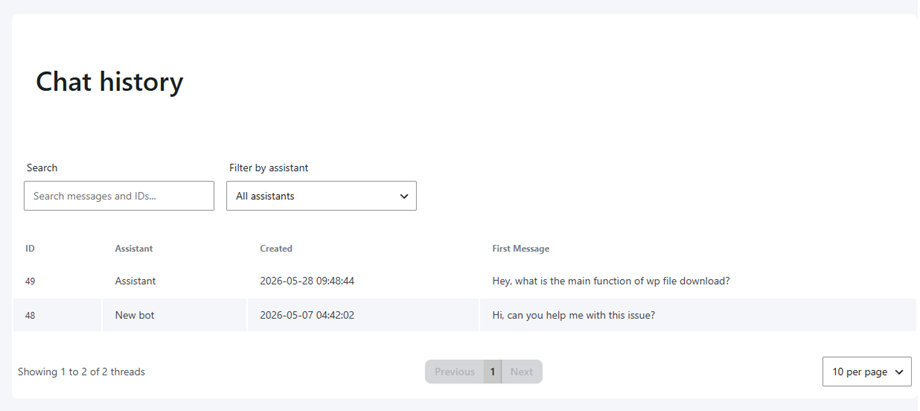
管理者は、リストから目的のスレッドをクリックするだけで、会話の詳細をすべて閲覧することもできます。.
