 WordPress製品
 Joomla 製品
 サポート
サポート ニュース
ニュース ログイン
ログインWP AI Assistant:一般的な使用方法
WP AI Assistant マニュアルへようこそ。以下の手順に従って、AIの個性を構築し、知識ベースをトレーニングし、ウェブサイトに最適な表示レイアウトを選択してください。.
1. セットアップと手順
このセクションでは、AIの識別情報と主要な表示動作を定義します。.
1.1 アシスタントペルソナ
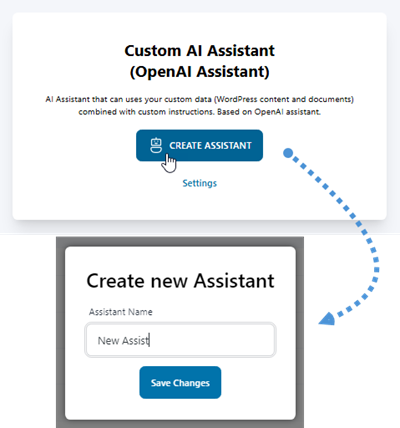
まず、 WP AI Assistant 。アシスタント一覧から「 アシスタントを作成」 ボタンをクリックし、ポップアップにアシスタントの名前を入力して、 「変更を保存」を選択します。
1.2 表示モード
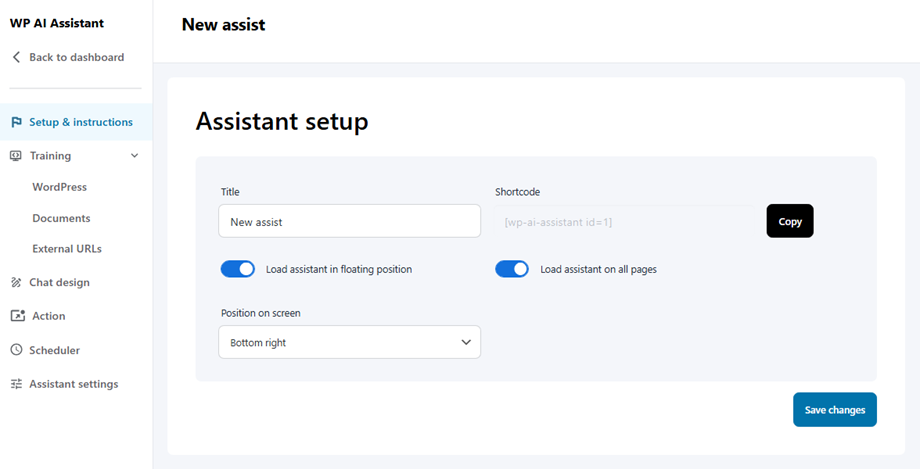
チャットボットに名前を付けて「変更を保存」をクリックすると、 「セットアップと手順」セクションに移動します。ここで最も重要な設定は 「アシスタントをフローティング位置に読み込む」で、これはユーザーがAIとどのようにやり取りするかを定義します。
上部の表示モードでは、両方の表示モードに共通のパラメータが存在します。
- タイトル: AIアシスタントの内部名。
- ショートコード: この固有のコード(例:[wp-ai-assistant id=3])を使用して、アシスタントを任意のWordPressの投稿またはページに手動で埋め込むことができます。
ただし、 「アシスタントをフローティング位置にロードする」ドロップダウンメニューでの選択内容によって、その他の設定が決まります。
オプション1: 組み込み(デフォルト)
- 動作: ウェブサイトのコンテンツ上に浮かぶ、標準的なチャットバブルとして表示されます。
- 構成:
- すべてのページでアシスタントを読み込む: サイト全体でアシスタントを有効にするトグルスイッチ。
- 画面上の位置: 吹き出しが表示される位置を選択してください(例:右下、左下)。
- メニューへのアクセス: リンクメニューやFAQメニューを含むすべての機能は、引き続きご利用いただけます。
オプション2: フルページ
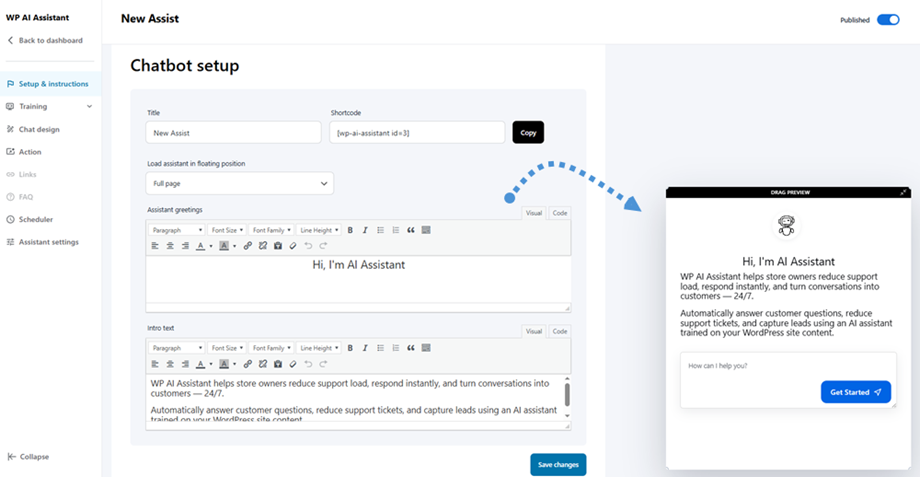
- 動作: チャットボットを専用の全画面ランディングページに変換します。
- 構成:
- アシスタントからの挨拶: プレビューのメイン見出しを定義するためのリッチテキストエディタ。
- 導入文: 詳細な歓迎メッセージや手順書を作成するためのリッチテキストエディタ。
- メニューへのアクセス: ユーザーの操作を集中させ、効率化するために、このモードが有効になっている間は、リンクとFAQのサイドバーメニューは自動的に無効になります。
お好みの表示モードを設定したら、次の共有パラメータを使用してアシスタントの基本的な動作を定義できます。
推奨
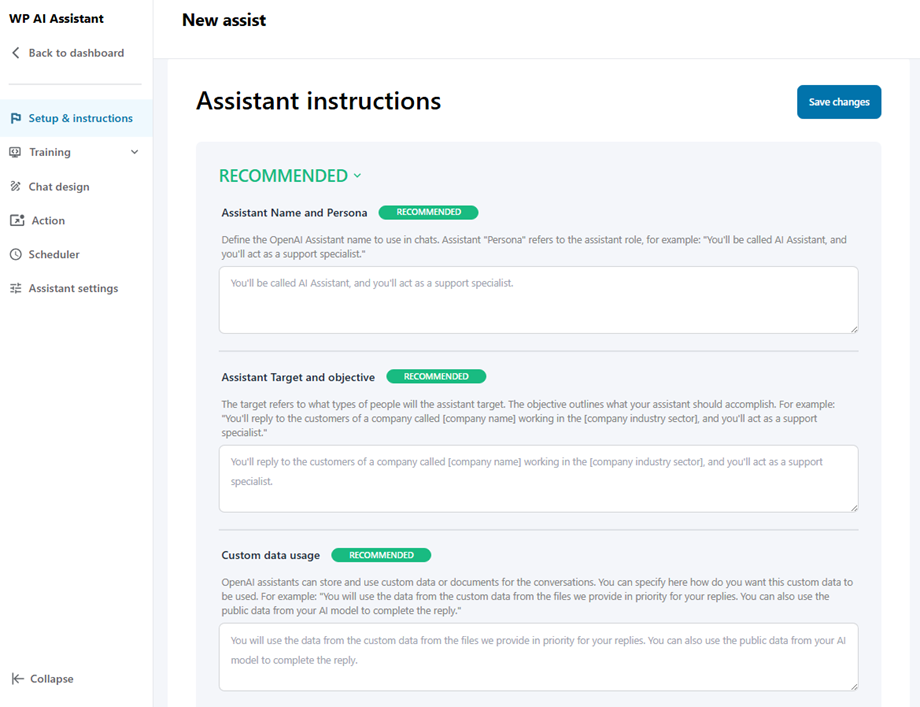
- アシスタント名とペルソナ: チャットで使用するOpenAIアシスタント名を定義します。アシスタントの「ペルソナ」はアシスタントの役割を指します。例えば、「あなたはAIアシスタントと呼ばれ、サポートスペシャリストとして機能します。」のように設定します。
- アシスタントのターゲットと目的: ターゲットとは、アシスタントが対象とする顧客層を指します。目的とは、アシスタントが達成すべきことを概説するものです。例えば、「[会社名]という会社で、[会社の業界]に勤務する顧客からの問い合わせに対応し、サポートスペシャリストとして業務を行います。」といった具合です。
- カスタムデータの使用方法: OpenAIアシスタントは、会話のためにカスタムデータやドキュメントを保存して使用できます。ここで、このカスタムデータの使用方法を指定できます。例えば、「返信には、当社が提供するファイルからのカスタムデータが優先的に使用されます。また、AIモデルの公開データを使用して返信を補完することもできます。」といった設定が可能です。
オプション
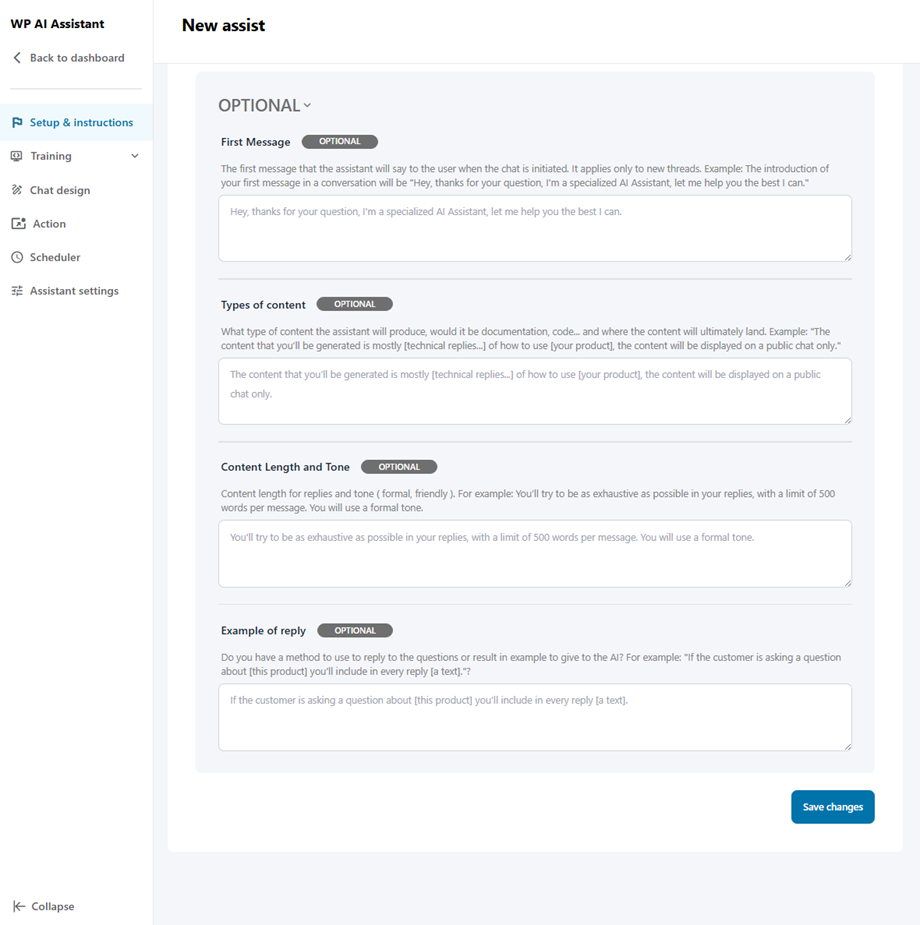
- 最初のメッセージ: チャットが開始されたときにアシスタントがユーザーに伝える最初のメッセージです。これは新しいスレッドにのみ適用されます。例:会話の最初のメッセージは「こんにちは、ご質問ありがとうございます。私は専門のAIアシスタントです。できる限りお手伝いさせていただきます。」となります。
- コンテンツの種類: アシスタントが生成するコンテンツの種類(ドキュメント、コードなど)、そして最終的にコンテンツがどこに表示されるか。例:「生成されるコンテンツは主に[製品名]の使い方に関する[技術的な回答...]で、公開チャットにのみ表示されます。」
- 内容の長さとトーン: 返信の長さとトーン(丁寧、親しみやすい)。例:返信はできる限り詳細に記述し、1通あたり500語以内とします。丁寧なトーンを使用してください。
- 返信例: 質問への回答方法や、AIに提示する回答例はありますか?例えば、「顧客が[この製品]について質問した場合、すべての返信に[テキスト]を含める」といった具合です。
2. トレーニング
2.1 WordPress
この機能により、AIはウェブサイトの既存のアーキテクチャ(すべての投稿、ページ、カスタム投稿タイプを含む)から直接学習できます。トレーニングデータが更新された場合は、データ更新頻度を設定して自動的に再生成してください。.
- WordPressデータタイトル
- WordPress データ タイプ: 投稿、ページ、フローティング要素、またはファイル。
- WordPress データ フィルター: タクノミー フィルターまたは投稿/ページ タイトル フィルター。
- データセットコンテンツの選択
- データ更新頻度
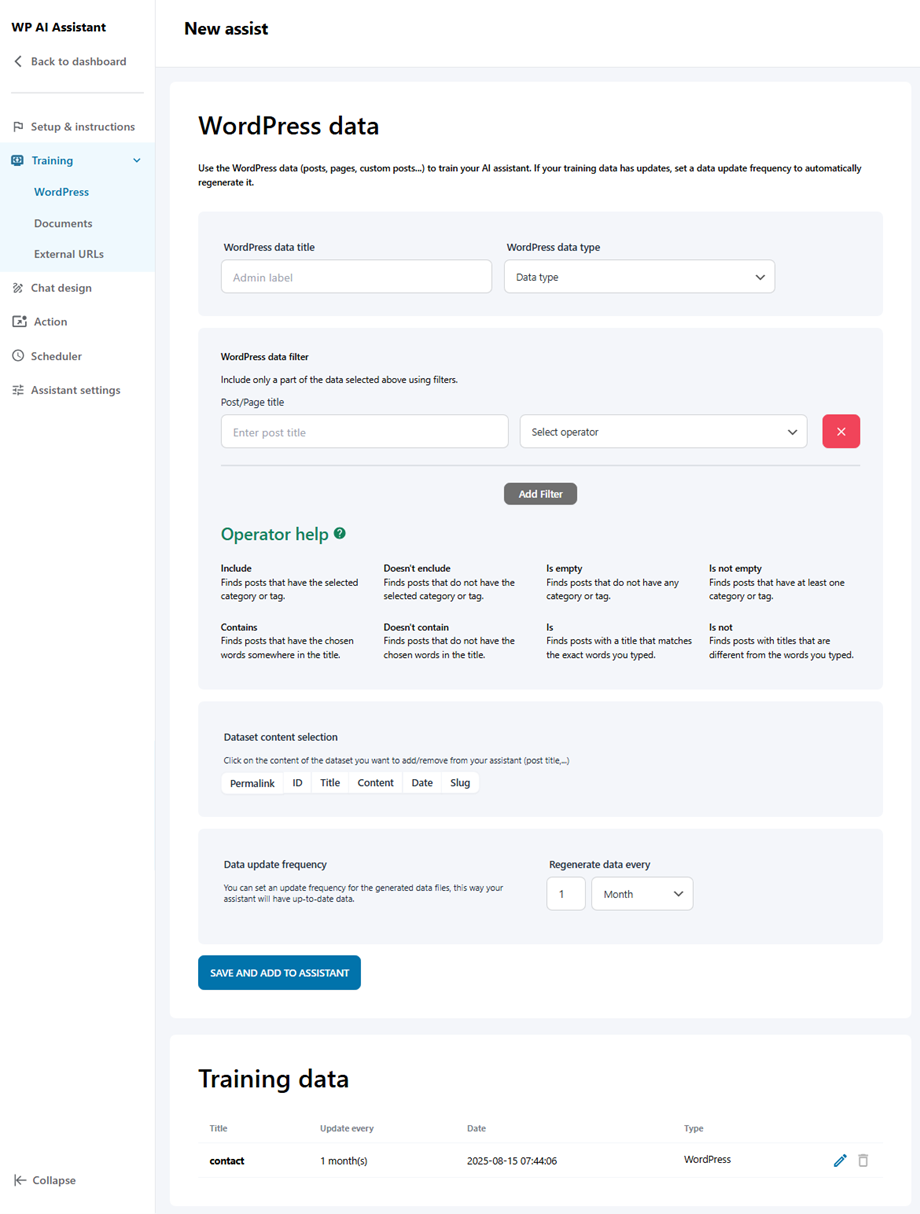
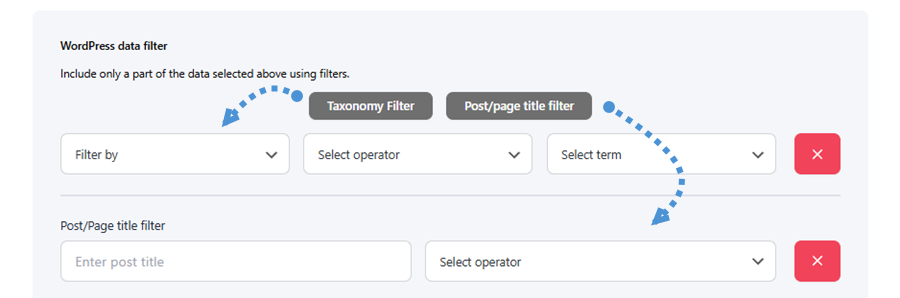
利用可能なフィルター タイプは 2 つあり、それぞれ対応するボタンをクリックしてアクセスできます。
- 分類フィルター: 分類、演算子、用語を選択してコンテンツをフィルターし、データを絞り込みます。
- 投稿/ページ タイトル フィルター: 特定の投稿またはページ タイトルと演算子条件を入力してコンテンツをフィルターします。
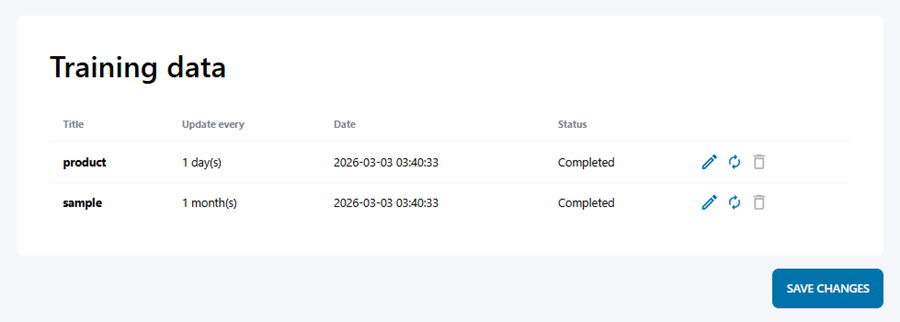
データが保存されると、下のトレーニングデータリストに表示され、タイトル、更新頻度、日付、現在のステータスなどの主要な詳細情報が表示されます。
リストから各エントリを直接編集、再同期、または削除することもできます。
2.2 文書
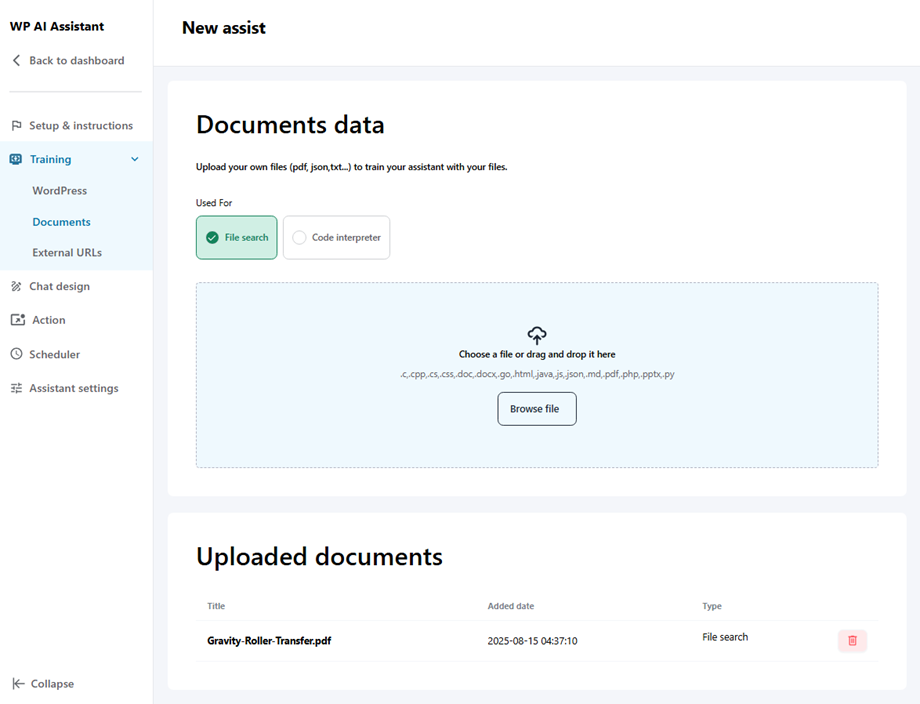
PDF、TXT、JSONなどの外部ファイルをアップロードすることで、アシスタントの知識ベースを強化できます。アップロードしたファイルは、特定の参考資料として利用できます。ファイルをドラッグ&ドロップするか、 「ファイルを参照」をクリックして選択してください。アップロードされたドキュメントは、下の「アップロード済みドキュメント」リストに表示されます。
2.3 外部URL
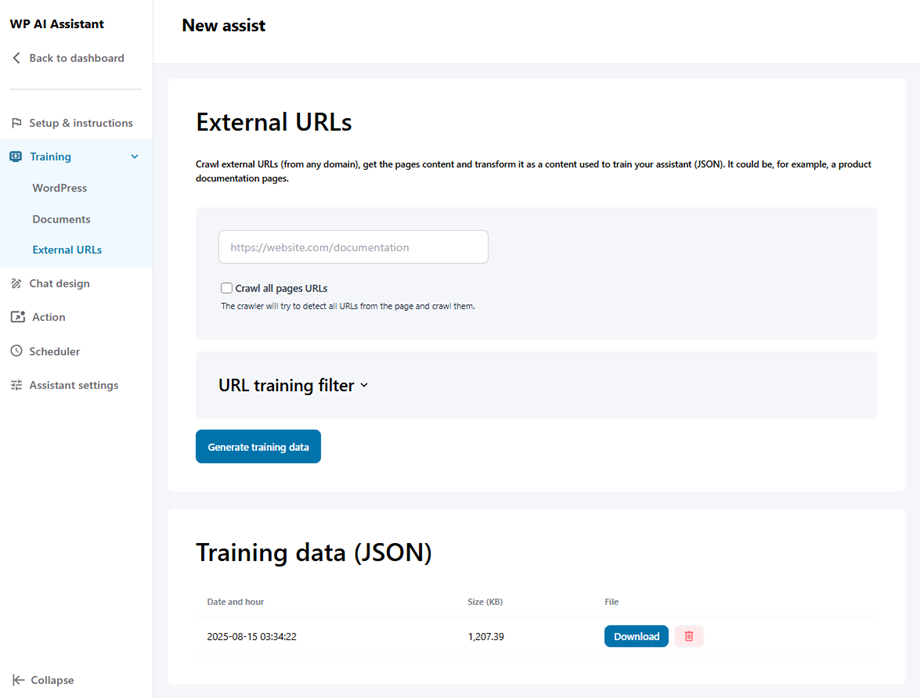
このアシスタントは、サードパーティのウェブサイトから情報を抽出し、利用可能なデータ形式に変換することで、あなたの専門分野を超えてその専門知識を拡大することができます。.
まず、入力フィールドにURLを貼り付け、「 すべてのページURLをクロール」 オプションを有効にしてから、 「URLリストを取得」 ボタンをクリックして、利用可能なすべてのページを取得します。準備ができたら、 「トレーニングデータを生成」 ボタンをクリックすると、生成されたJSONファイルが下のトレーニングデータリストに表示されます。
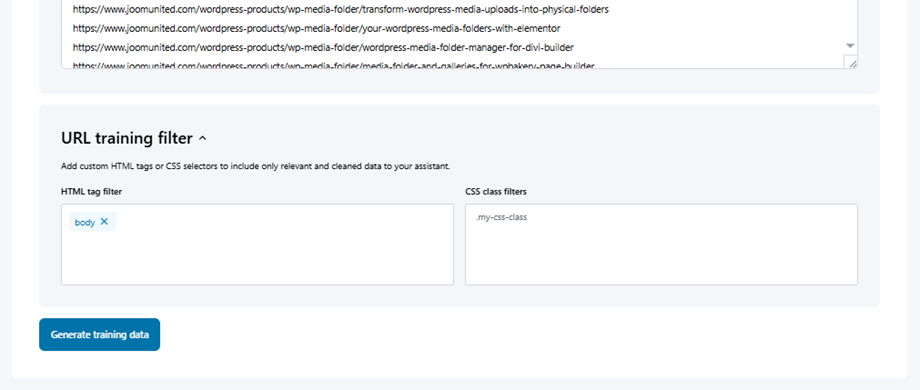
URLトレーニングフィルターセクションを展開して、抽出するコンテンツを絞り込むこともできます。HTMLタグフィルター とCSSクラスフィルターの フィールドを使用して、アシスタントが学習するのに適した、クリーンなデータのみを含めるようにしてください。
3. チャットデザイン
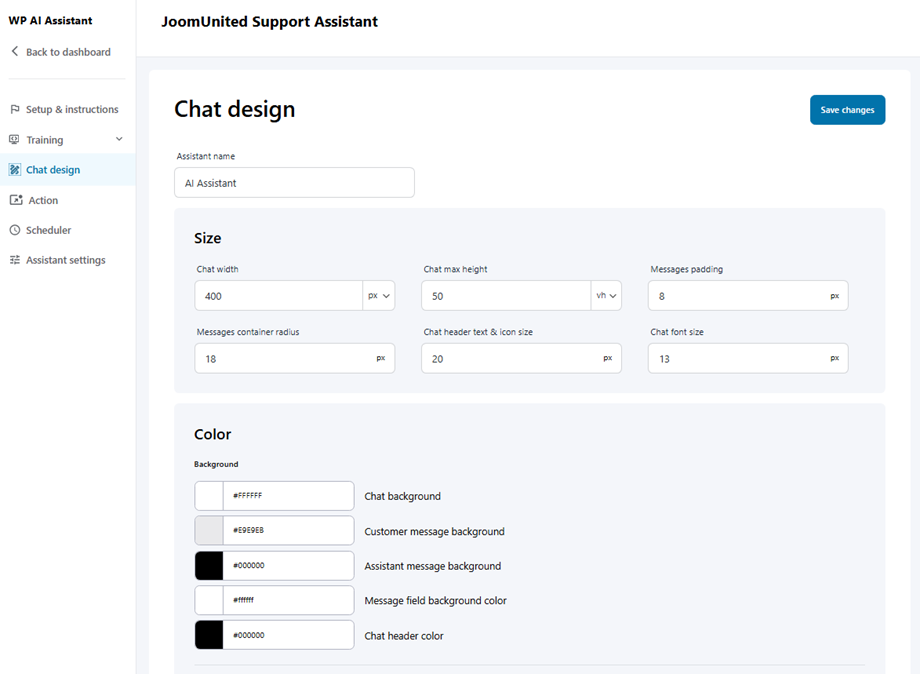
チャットデザインパネルでは、AIアシスタントの視覚的な外観とレイアウトをカスタマイズできます。このパネルは、主に以下の4つのセクションで構成されています。
3.1 サイズ
このセクションでは、チャットウィンドウの物理的なサイズと間隔を定義します。.
- チャットの幅と最大高さ: チャットウィンドウの固定寸法をピクセル単位で設定します。
- メッセージのパディング: メッセージ本文とチャットバブルの端との間のスペースを制御します。
- コンテナと境界線の半径: チャットウィンドウとメッセージバブルの丸みを調整します。
- テキストとアイコンのサイズ: メッセージのフォントサイズとヘッダーアイコンの拡大縮小率を定義します。
- 位置調整(オフセット): 水平方向と垂直方向のオフセットを使用して、チャットウィンドウと画面端との距離を微調整します。
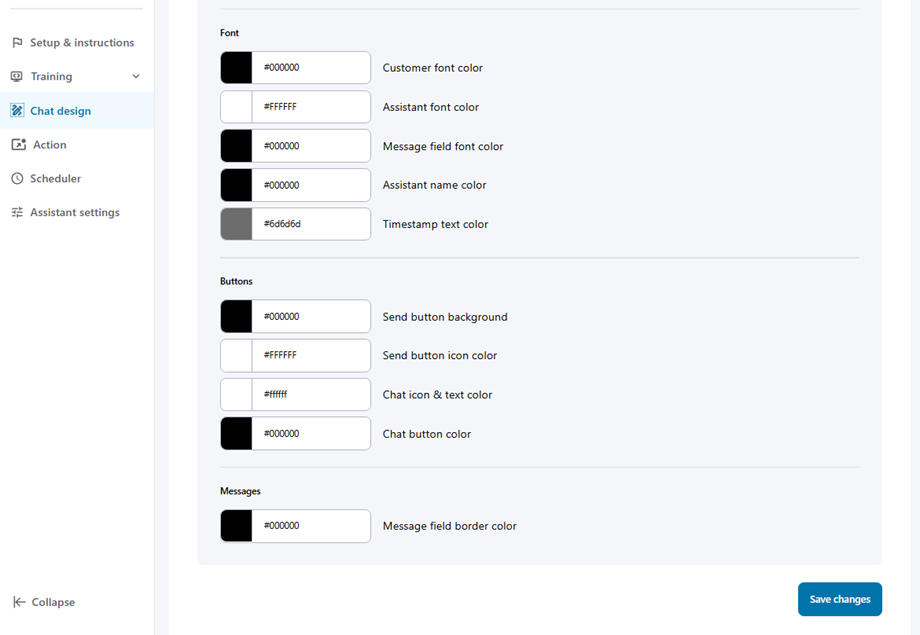
3.2 色とフォント
このセクションでは、アシスタントのデザインをウェブサイトのブランディングに合わせます。.
- インターフェースの色: チャットの背景色、ヘッダーの色、入力フィールドとウェルカムメッセージの背景領域をカスタマイズします。
- メッセージバブル: 顧客メッセージとアシスタントメッセージの背景色をそれぞれ異なる色に設定することで、視認性を向上させます。
- タイポグラフィ: アシスタント名、顧客テキスト、アシスタントの返信、タイムスタンプのフォントカラーを個別に調整します。
3.3 ボタン、リンク
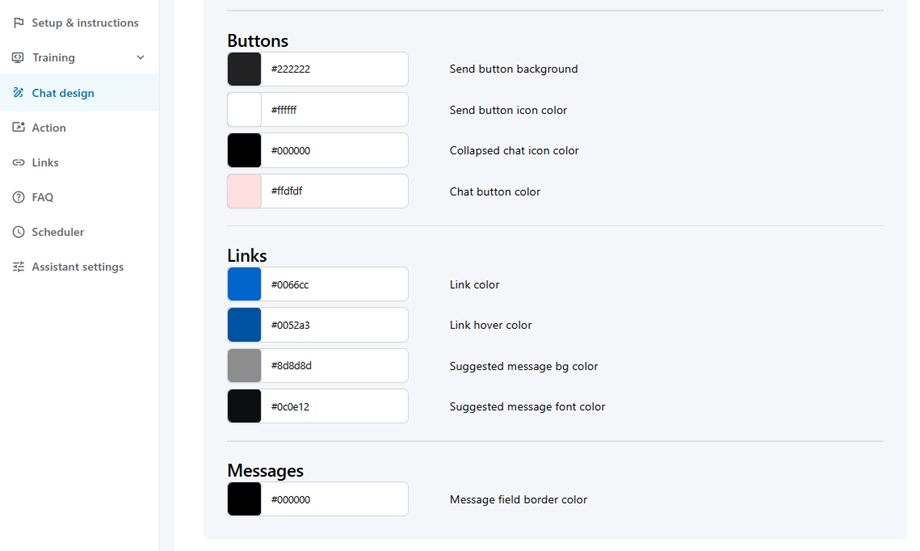
ユーザーがクリック可能な要素や入力フィールドとどのようにやり取りするかをカスタマイズできます。.
- ボタン: 送信ボタンの背景色とアイコンの色、および折りたたまれたチャットアイコンのスタイルを定義します。
- リンクと提案: メインのリンクの色とホバー時の状態を設定できます。また、提案メッセージの背景色とフォントの色もカスタマイズできます。
- メッセージ: メッセージ入力フィールドの枠線の色を、テーマに合わせて調整してください。
3.4 警告メッセージ
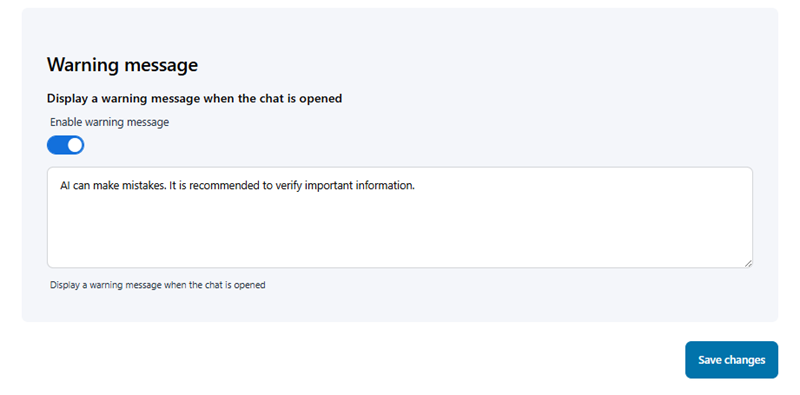
この最後のセクションでは、透明性とユーザーの期待値を管理することができます。.
- 警告メッセージを有効にする: このトグルスイッチを使用して、チャットを最初に開いたときに常に表示される通知を表示します。
- カスタムテキスト: 起動時にすべてのユーザーに表示される特定のメッセージ(例:「AIは間違いを犯す可能性があります。重要な情報は確認することをお勧めします」)を作成します。
4. アシスタントアクション
AI アシスタントを選択したら、[アクション] セクションに移動して、 管理者通知 と チャット終了トランスクリプトの。
4.1 管理者への通知
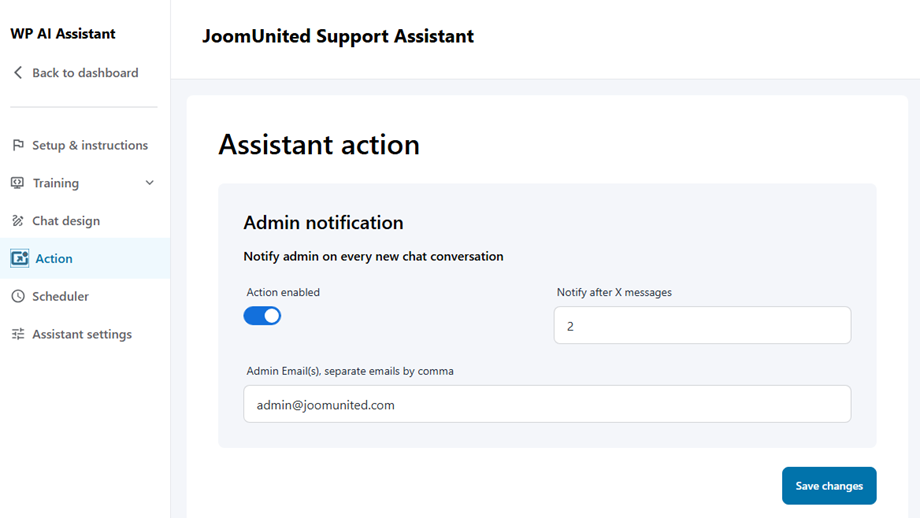
この機能は、新しいチャット会話が発生した際に管理者に通知を送信します。設定方法は次のとおりです。
- 通知アクションを有効にする
- 次のフィールドを設定します。
- Xメッセージ後に通知: 通知のメッセージしきい値を設定します
- 管理者のメールアドレス(複数の場合はカンマで区切ってください) : 管理者のメールアドレスを入力してください
4.2 AIカスタムメッセージをトリガーする
「アクション」タブでは、ユーザーの行動や事前定義されたトリガーに基づいて、特定の応答を自動化できます。これは、AIが生成したテキストを使用せずに、ユーザーを誘導したり、即座に情報を提供したり、警告を表示したりするのに最適な方法です。.
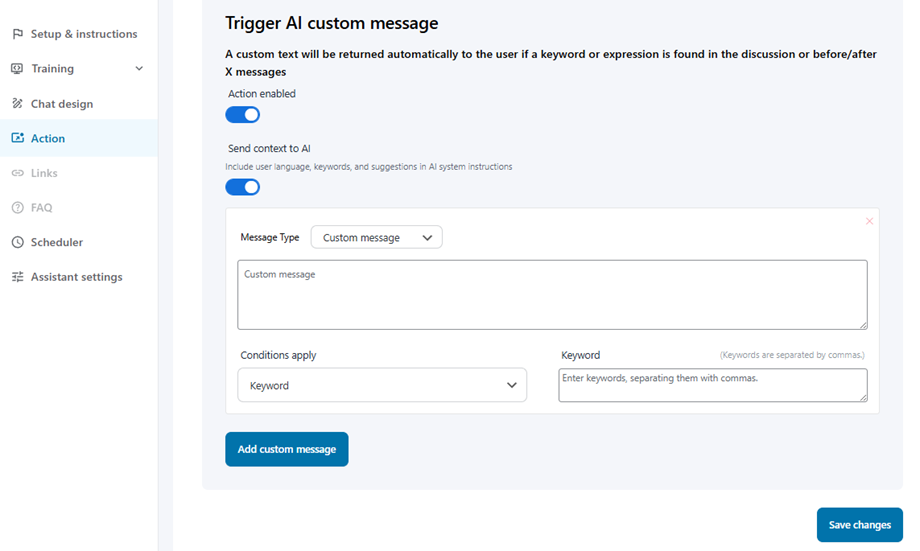
1. グローバル設定
- アクション有効化: このスイッチを切り替えると、カスタムトリガーが有効になります。
- AIにコンテキストを送信する: これを有効にすると、ユーザーデータ(言語、キーワード)がAIと共有され、カスタムメッセージがトリガーされた後でも会話の一貫性が保たれます。
2. カスタムメッセージの設定
新しいトリガーを作成するには、 「カスタムメッセージを追加」をクリックします。各ブロックには、次の設定が含まれています。
- メッセージの種類: メッセージの分類方法を選択してください。
- 推奨メッセージ: ユーザーに推奨されるプロンプトや次のステップを提示するために使用されます。
- カスタムメッセージ(エディター): リッチテキストエディターを使用して、ユーザーに表示されるコンテンツを作成します。
- 諸条件が適用されます: このドロップダウンメニューでは、メッセージが送信されるタイミングを設定できます。選択肢は4つあります。
- キーワード: ユーザーの入力に特定の単語が検出されたときにメッセージが発せられます。
- 最初のメッセージ送信後: ユーザーが最初のプロンプトを送信した直後にトリガーされます。
- X分後: セッション内で特定の時間が経過した後にトリガーされます。
- X件のメッセージ後: 会話が一定数のやり取りに達したときにトリガーされます。
プロのヒント: キーワード条件を使用する場合、複数のキーワードをカンマで区切って入力できます。入力したキーワードのいずれかがチャットに出現すると、システムがメッセージを送信します。
3. トリガーの管理
ブロックを追加することで、複数のトリガーを重ねて設定できます。トリガーを削除するには、メッセージコンテナの右上にある赤い「×」をクリックしてください。設定を確定するには、必ず画面下部の「変更を保存」 をクリックしてください。
4.3 チャット終了時のトランスクリプト
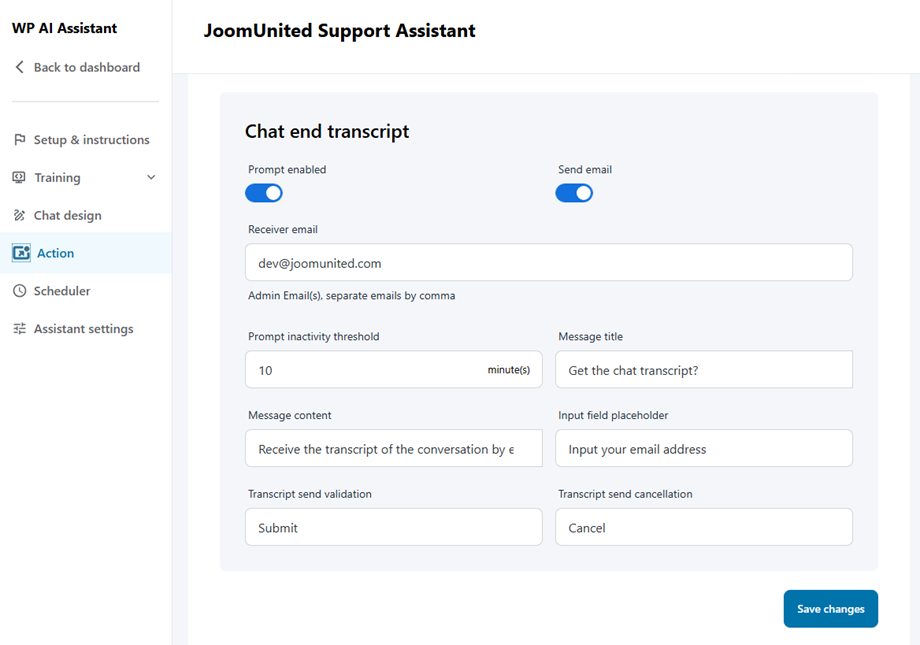
この機能は、会話の終了時にチャットの記録をユーザーに自動的に送信します。設定方法は次のとおりです。
- プロンプト と メール送信の 両方のオプションを有効にする
- 必須フィールドに入力します。
- 受信者のメールアドレス: トランスクリプトを受信するメールアドレス
- プロンプト非アクティブしきい値: タイムアウト期間を分単位で設定します
- メッセージタイトル: トランスクリプトメールの件名
- メッセージ内容: メール本文テンプレート
- 入力フィールドのプレースホルダ: メール入力フィールドのデフォルトテキスト
- メールアドレスを入力してください: ユーザーメールフィールド
- トランスクリプト送信の検証: 確認ボタン
- トランスクリプト送信キャンセル: キャンセルボタン
4.4 複数の会話
この機能を使用すると、複数のセッションにわたって訪問者がAIとどのようにやり取りするかを管理できます。これを有効にすることで、異なる時間帯に異なる問い合わせをする可能性のあるリピーターに対して、より柔軟なエクスペリエンスを提供できます。.
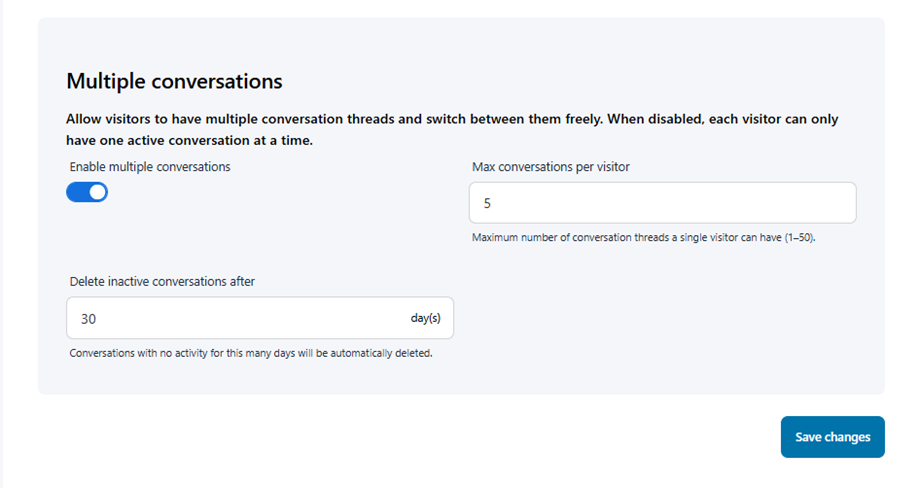
- 複数の会話を有効にする: このスイッチを切り替えると、訪問者が複数の独立した会話スレッドを同時に維持できるようになります。
- 訪問者あたりの最大会話数: 1人のユーザーが作成できる固有の会話スレッドの最大数を定義します(範囲:1~50)。制限を設定することで、サーバー負荷を管理し、ユーザー履歴を整理することができます。
- (日数)経過後に非アクティブな会話を削除する: データの保持期間を設定します。指定した日数の間アクティビティがない会話は、データベースをクリーンに保つために自動的に削除されます。
5. リンク
リンク セクションでは、コミュニケーション チャネルを追加できるため、顧客がサポート チームにすぐに連絡できるようになります。.
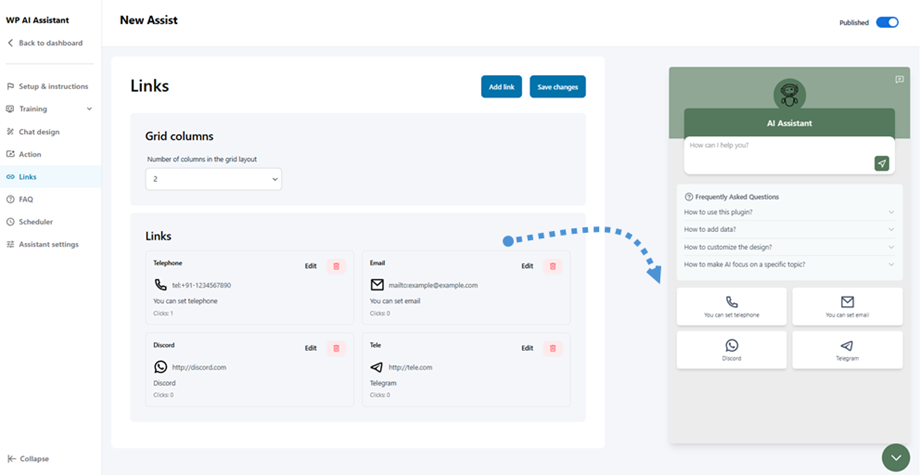
まず、グリッド列の数を選択してレイアウトを定義し、各連絡先ボックスに必要な情報を入力します。更新されたデザインは、右側のプレビューパネルにリアルタイムで反映されます。.
6. FAQ管理
FAQ セクションでは、製品やサービスに関するよくある質問のコレクションを追加できるため、ユーザーは問い合わせる前に回答を見つけることができます。.
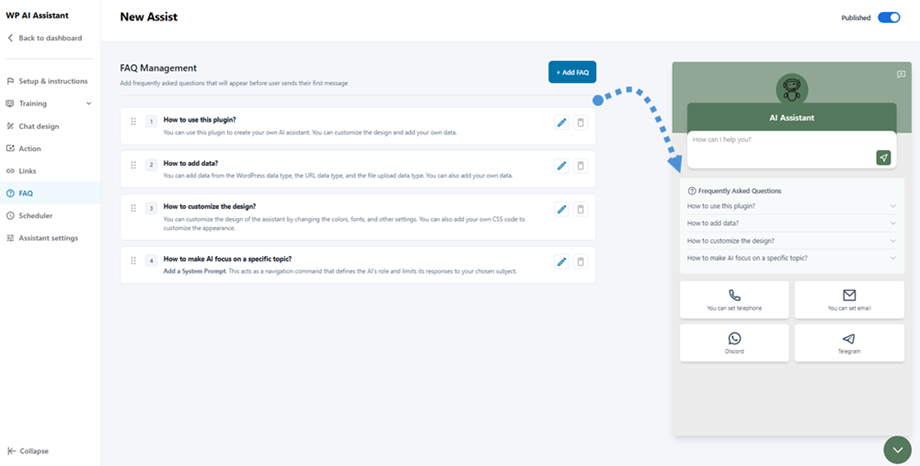
「+ FAQ を追加」 をクリックして新しいエントリを作成すると、追加されたすべての質問が右側のプレビュー パネルに即座に反映されます。
7. スケジューラ
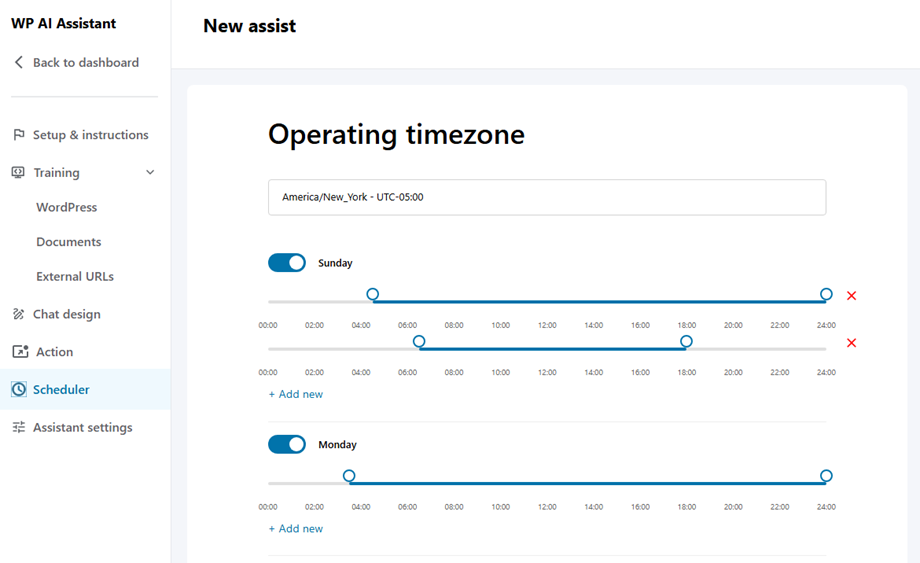
この設定では、ショップまたはロケーションの営業時間のタイムゾーンを選択できます。まずタイムゾーンを選択し、次に平日の営業時間を以下で調整してください。.
8. アシスタント設定
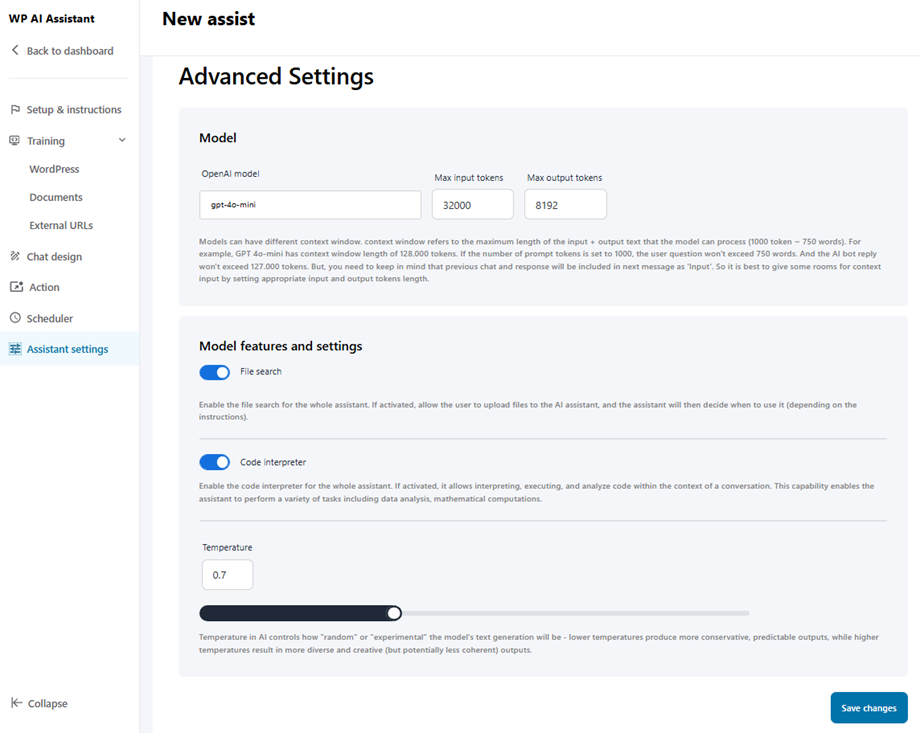
「設定」>「AIモデル」でモデルを選択した後、ここでモデルを選択して設定を調整できます。
8.1 モデルプロバイダー
- ジョムユナイテッド
- OpenAI
8.2 ファイルアップロード
訪問者がチャット中にドキュメントや画像を添付できるようにするには、 「アクションを有効にする」 トグルをオンにします。有効にしたら、以下のアップロードパラメータを設定します。
- 最大ファイルサイズ(MB): ドロップダウンメニューから、個々のアップロードで許可される最大ファイルサイズを選択してください。
- セッションあたりの最大ファイル数: ユーザーが1回のチャット会話中にアップロードできるファイルの総数を定義します。
- 許可されるファイルの種類: 拡張子タグを追加または削除することで、受け入れ可能なファイル形式を指定します(例:docx、jpg、png、pdf)。

8.3 モデルの機能と設定
- ファイル検索: AIがWordPressコンテンツ、クロールされたウェブページ、アップロードされたファイルなど、すべてのトレーニングデータを検索して、質問に正確に回答できるようにします。無効にすると、AIはこれらのデータにアクセスできなくなります。AIはチャット中に関連情報を自動的に使用します。
- 温度: AIにおける温度は、モデルによるテキスト生成の「ランダム性」や「実験性」を制御します。温度が低いほど、より保守的で予測可能な出力が生成され、温度が高いほど、より多様で創造的な(ただし、一貫性に欠ける可能性のある)出力が生成されます。

