 WordPress製品
 Joomla 製品
 サポート
サポート ニュース
ニュース ログイン
ログインSocial Backlinks:ネットワーク接続
1. Facebook自動ログイン
Facebook に自動投稿するには、2 つの方法があります。
- 単一のFacebookログインでアプリを使用する:最速の方法は以下に記載されています
- アプリを使用して APIキーや秘密キーを取得します。大量のソーシャル投稿に適しています。
ソーシャルネットワークへの投稿を容易にするために、専用のFacebookアプリを作成しました。 Social Backlinks コンポーネントビュー オン/オフボタンをクリックしてください。
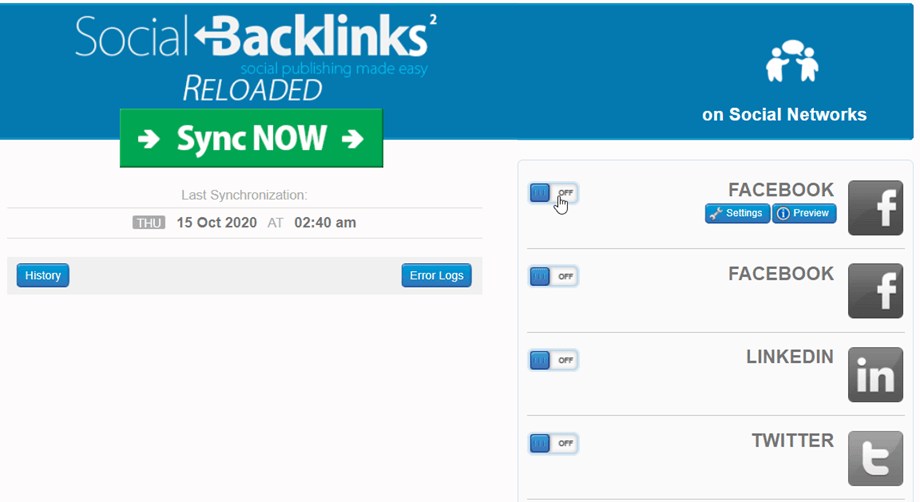
次に、ポップアップで表示される免責事項に同意します。.
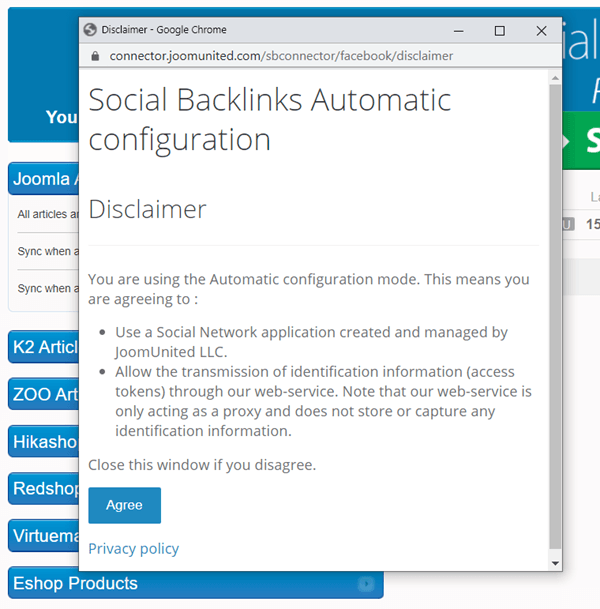
ページに投稿するには、Facebookアカウントに接続する必要があります。「 Continue as...」ボタンをクリックしてください。
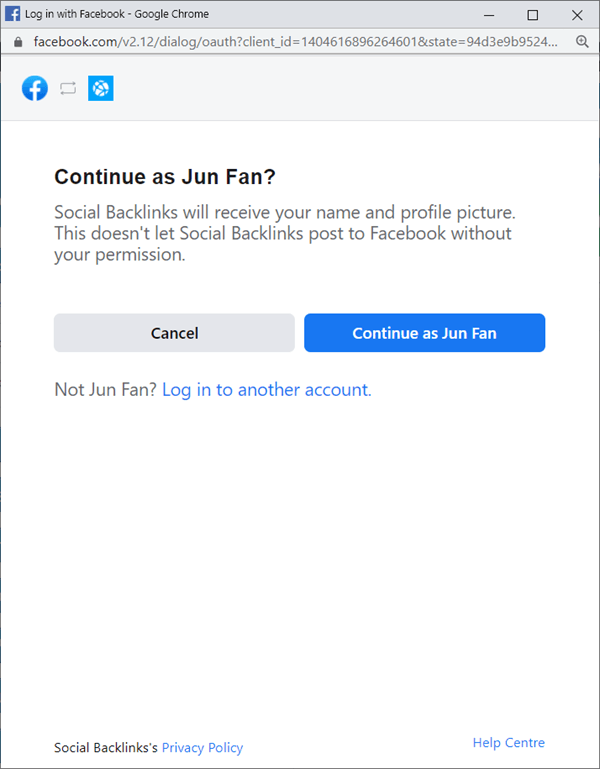
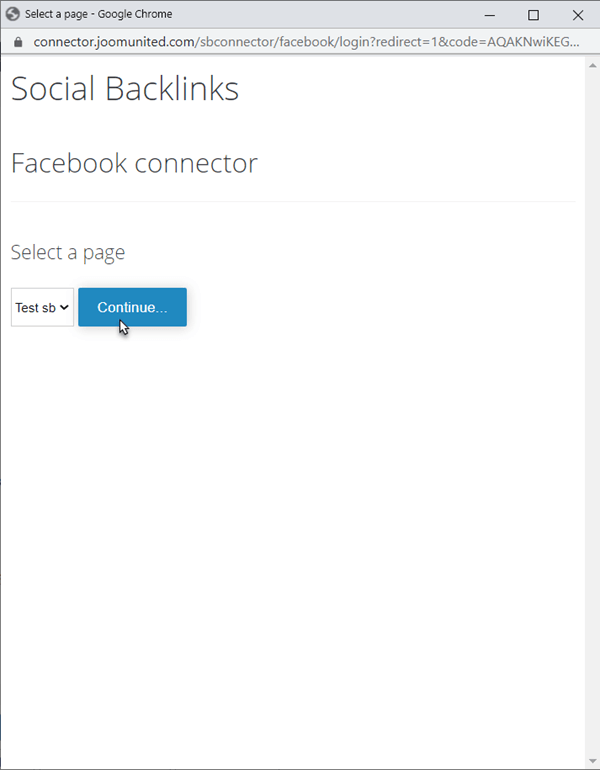
次に、投稿したいFacebookページを選択します。 「次へ」ボタンをクリックします。
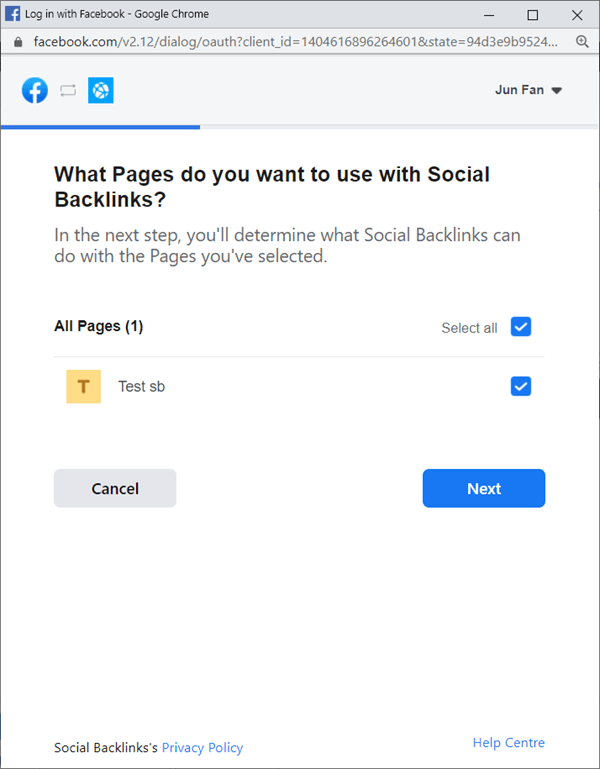
その後、 Social Backlinks 選択したページで 「完了」ボタンをクリックしてください。
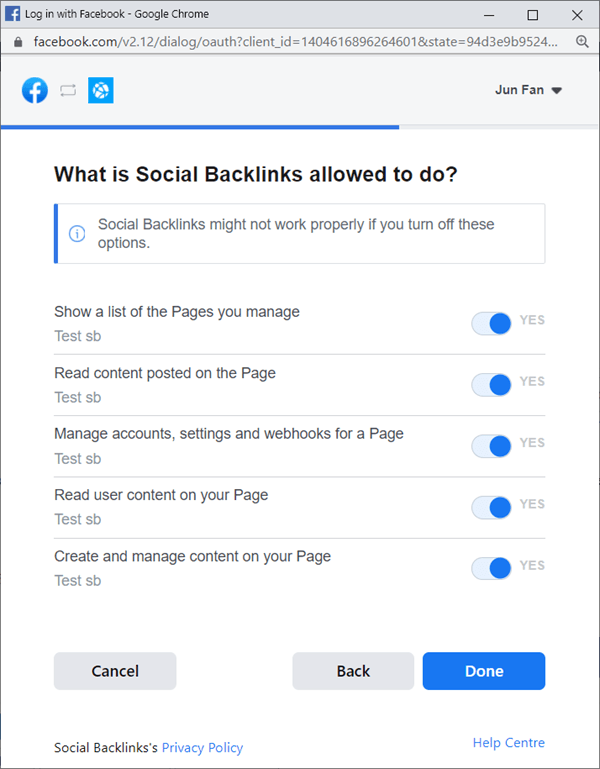
リンクされました Social Backlinks Facebookに ボタンをクリックしてください。
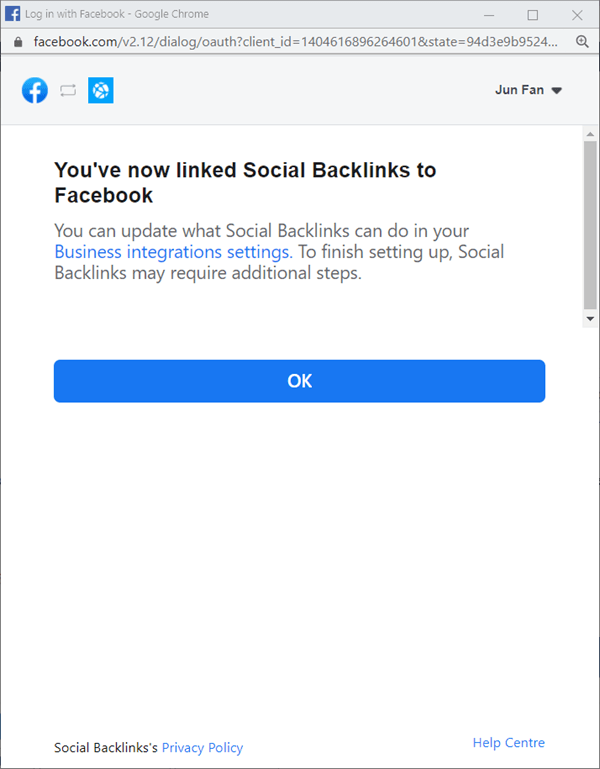
次に、上記の選択したページのポップアップで、 「続行」ボタン 終了します。
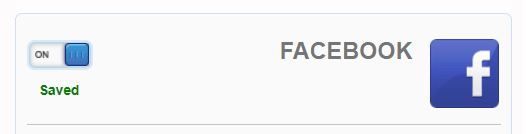
完了です!接続が完了し、ボタンがオンになります 。これでFacebookページへの投稿を開始できます。
2. アプリを使ってFacebookに接続する
Facebook開発者ポータルにログイン
Facebookからアプリキーとアプリシークレットを取得するには、Facebookアカウントで次のURLにログインしてください: https://developers.facebook.com/apps
すべてのアプリがそこに一覧表示されます。
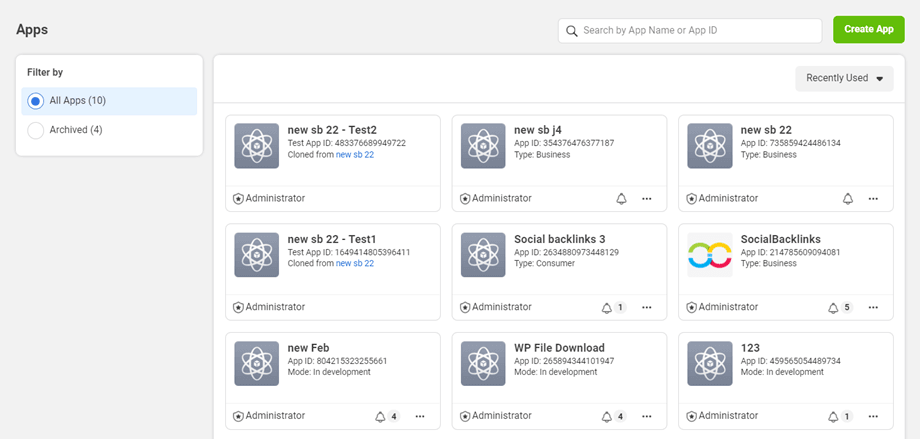
アプリを作成する
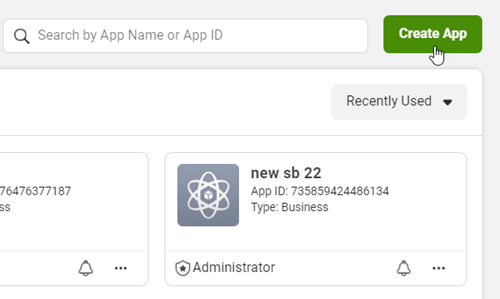
次に、右隅にある「アプリの作成」 ボタンをクリックします。
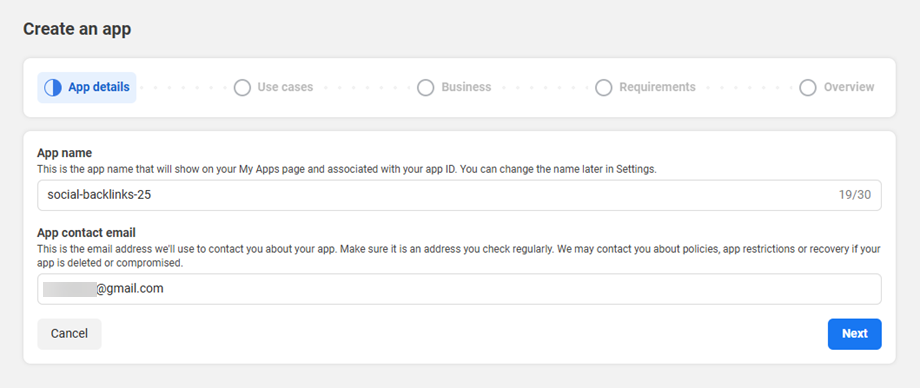
アプリの名前を入力します。.
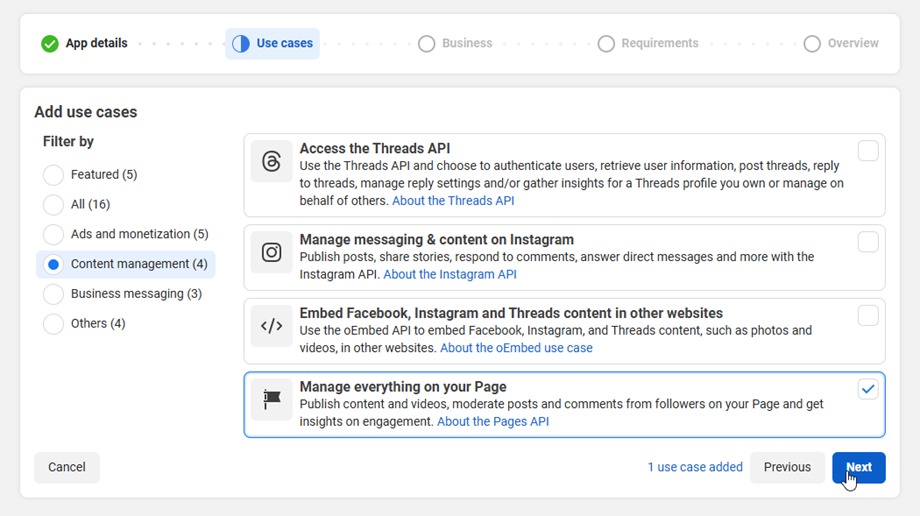
次に、 「ユースケース - ページ上のすべてを管理」を選択します。
次に、次の手順に従って 「ビジネス と要件」 タブを通過します。最終ステップに進みます。 「ダッシュボードに移動」ボタンをクリックします。
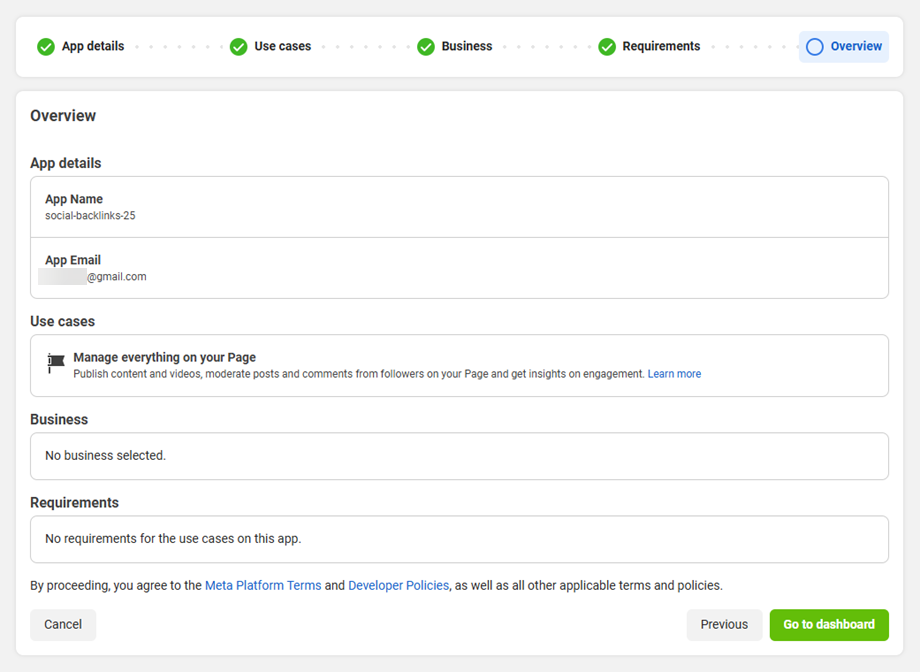
その後、 Facebook Business のログイン > クイックスタート、プラットフォーム Web を選択します。
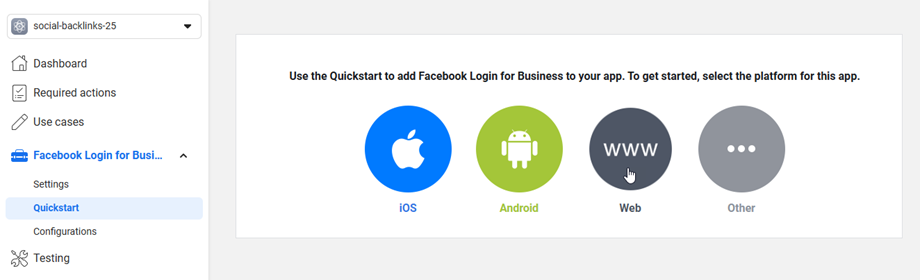
サイトのURLを入力し、 「保存」 ボタンをクリックします。
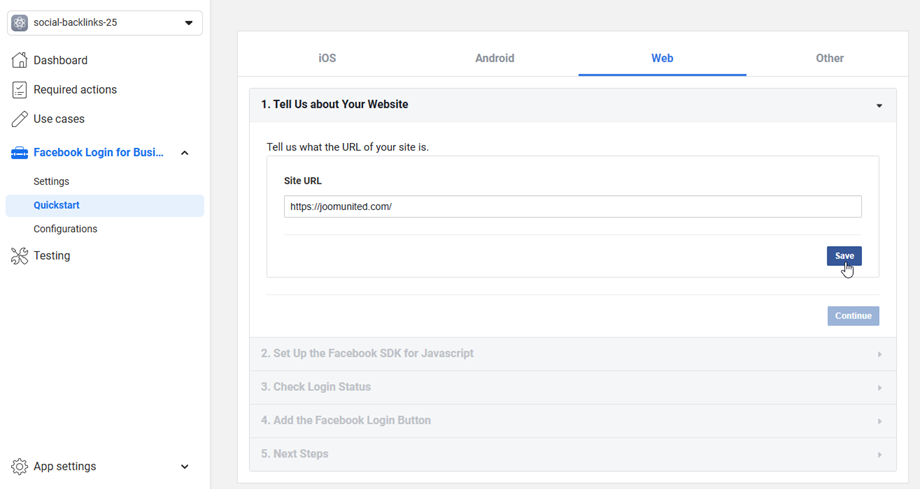
次に、 [設定] > [クライアント OAuth 設定]に移動し、 [有効な OAuth リダイレクト URI]に URL を入力します。最初の Facebook アカウントの場合、リダイレクト URI は次のようになります: https://your-domain.com/administrator/index.php?option=com_socialbacklinks&view=plugin&task=networkConnect&network=facebook&callback=1&tmpl=component
2 番目の Facebook アカウントの場合、リダイレクト URL は次のようになります: https://your-domain.com/administrator/index.php?option=com_socialbacklinks&view=plugin&task=networkConnect&network=facebook2&callback=1&tmpl=component
その後、 「変更を保存」 ボタンをクリックします。
左側のメニューから「アプリ設定」>「基本」を選択し、 アプリドメインにウェブサイトのドメイン(https://wwwなし)とURL(https://wwwあり)を入力してください。
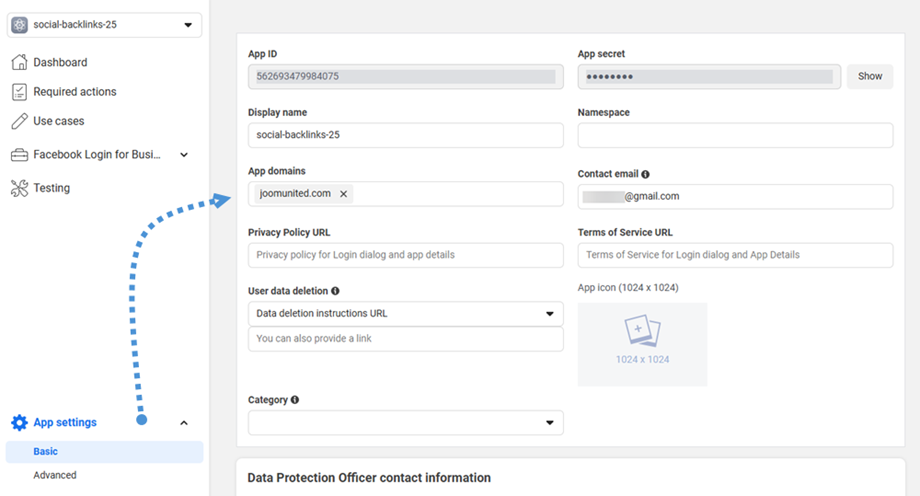
完了!Facebookアプリが作成されました。アプリIDとアプリシークレットを取得できます。には、この2つが必要です Social Backlinks 。設定
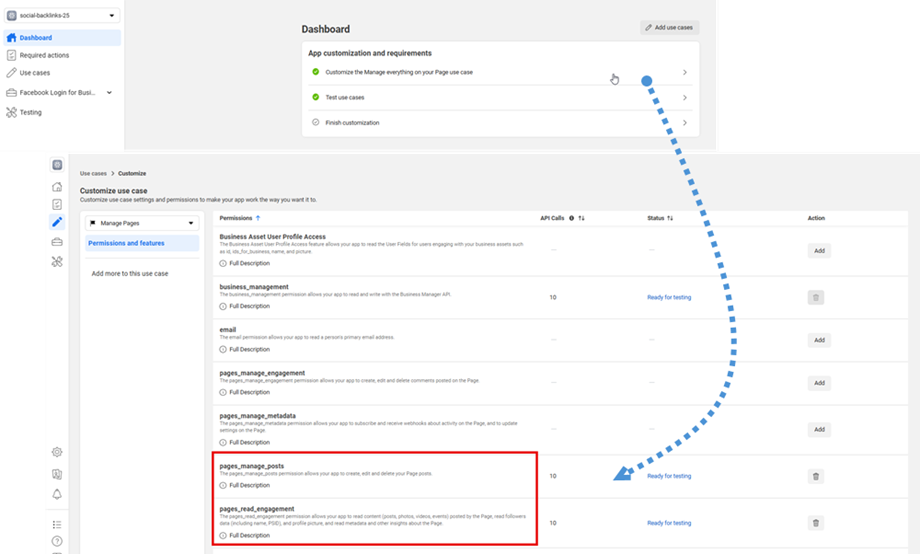
権限に関する問題がある場合は、ダッシュボードに移動し、 「ページのすべてを管理」ユースケースの「カスタマイズ」をクリックしてください。次に、以下の2つの権限について「追加」 ボタンをクリックしてください。
- ページ_投稿管理
- ページ読み取りエンゲージメント
Social BacklinksにアプリIDとアプリシークレットを追加します
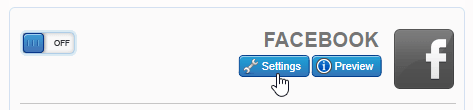
Facebookに接続するには、少なくとも2つの設定項目を入力する必要があります。まず、画面右側のFacebookブロックにマウスを合わせ、「設定」ボタンをクリックしてください。.
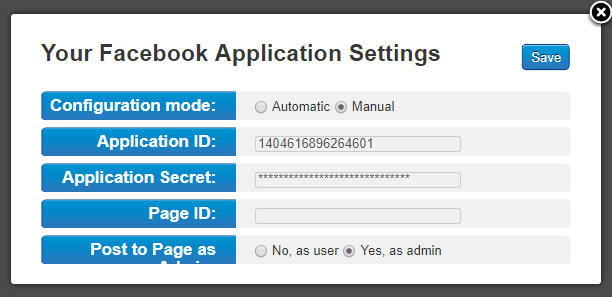
Facebookページアカウントに投稿するには、以下の2つのフィールドに入力する必要があります。アプリIDとアプリシークレットを貼り付け、次の手順に従ってFacebookページを接続してください。.
Facebookページに投稿する
Social Backlinkはスマートな拡張機能です。App IDとApp Secretを使って、アカウントにリンクされたページを検出します。そのため、Facebookアカウントにリンクされたページに投稿するには、ページIDを取得するだけで済みます。.
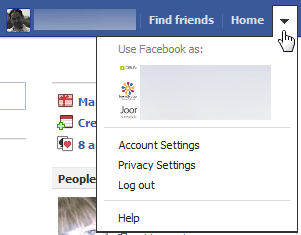
A. プロフィールからアカウントにリンクされたページに移動します
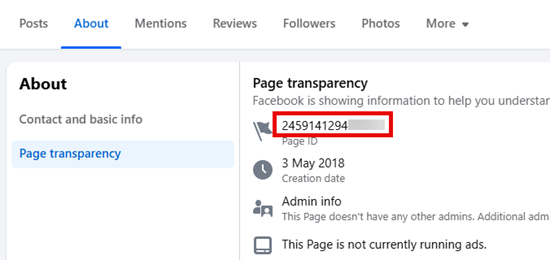
B. [概要] > [ページの透明性]でページ ID を取得します。
C. 適切なページに投稿するために、 Social Backlinks の番号を入力します。
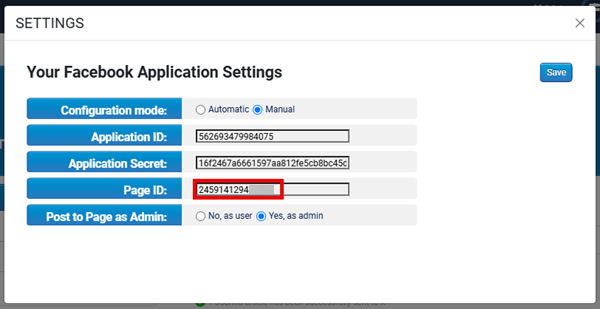
他のユーザーと同じように「ユーザーとして投稿」したり、ページ管理者と同じように「管理者として投稿」したりできます。.
Facebookページアカウントの設定は完了しましたが、まだ接続されていません。 「オン」 ボタンをクリックしてアカウントにログインしてください。 ログイン後、すべてのFacebookページアカウントに投稿するための認証ポップアップが表示されます。
おめでとうございます。Facebook への接続に成功しました。
Facebookグループに公開
これは API に含まれているものではなく、むしろトリックです。.
手動設定を実行します。アプリに次の権限が付与されていることを確認してください: publish_actions、user_groups。http
://lookup-id.com/ にアクセスし、Facebook グループの URL を入力します。
取得した ID を、設定内の page_id に入力します。
「ユーザーとして投稿」することを確認すると、問題なく動作します。.
3. アプリを使ってXに接続する
独自のアプリを使用してXアカウントを接続できます。まず、https: //developer.x.com/en/portal/dashboardでXアプリケーションを作成してください。Xアカウントに接続すると、アプリを作成するように招待されます。 「アプリを追加」ボタンをクリックしてください。
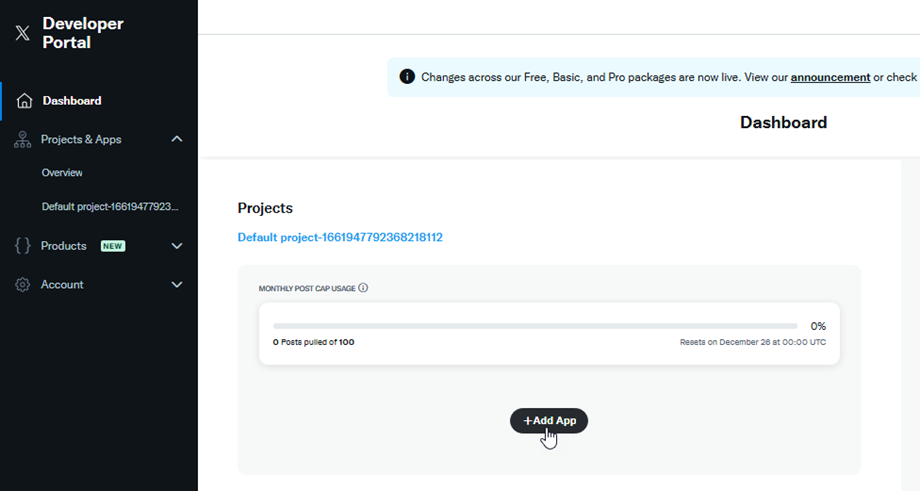
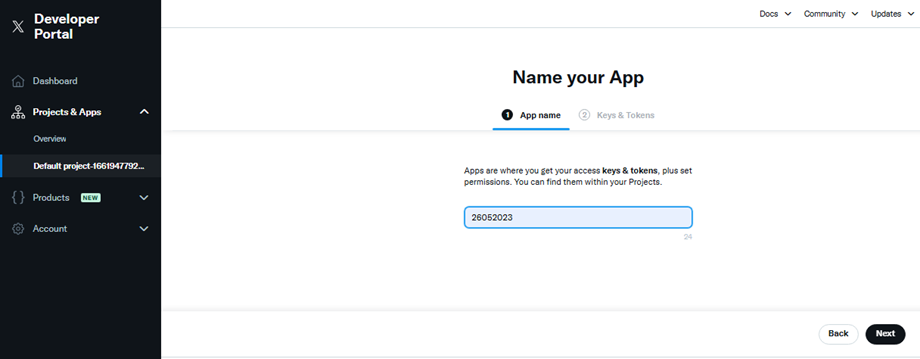
次に、アプリの名前を入力する欄に数字を入力します。 「次へ」 ボタンをクリックします。
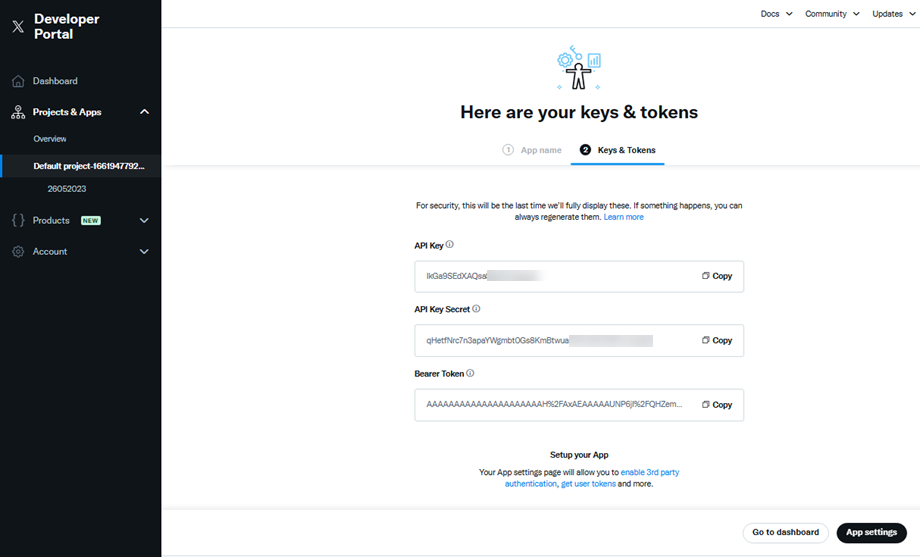
「キーとトークン」タブで、アプリに接続するためのAPIキー とAPIキーシークレットを保存します。次に、 「アプリ設定」ボタンをクリックして次のステップに進みます。
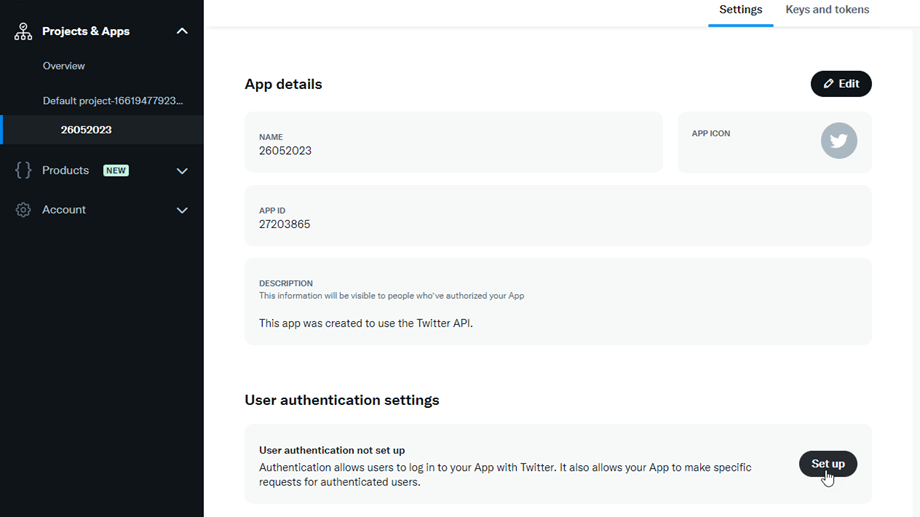
現在のプロジェクトで、 「設定」タブ > 「ユーザー認証設定」 セクションに移動し、 「設定」 ボタンをクリックします。
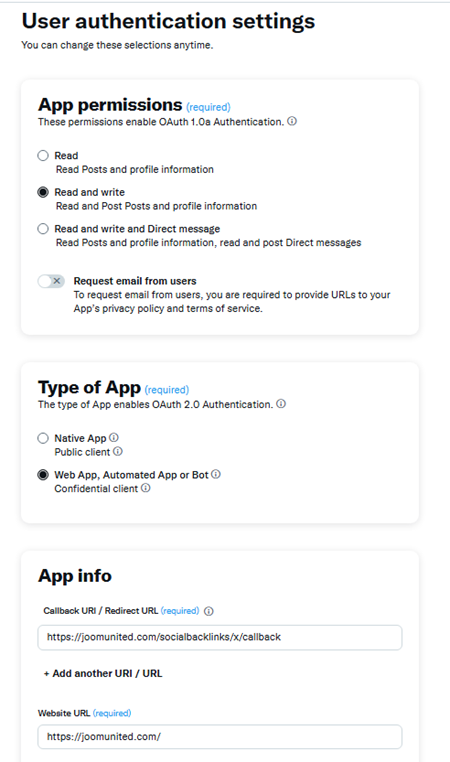
次に、 ユーザー認証設定 ページで、いくつかの必須項目を入力する必要があります。
- アプリの権限:
- 読み取りと書き込みオプションを選択
- アプリの種類
- ウェブアプリ、自動アプリ、ボットオプションを選択
- アプリ情報:
- コールバックURL: "socialbacklinks/x/callback"。例: https://joomunited.com/socialbacklinks/x/callback
- ウェブサイトURL: https://joomunited.com/
プロセスが完了したら、 「保存」 ボタンをクリックしてください。OAth 2.0 クライアントID とクライアントシークレットが表示されますが、これらは使用しませんのでご了承ください。代わりに、前の手順で生成したキーを使用してください。これでXアプリの使用準備が整いました!
キーを忘れた場合は、 「キーとトークン」 タブの 「コンシューマーキー」 セクションでいつでも再生成できます。
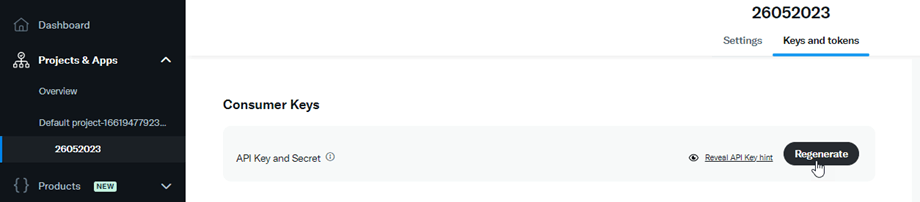
Social BacklinksにX個の認証情報を追加する
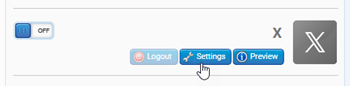
の X 設定のコンシューマー キーとコンシューマー シークレットをコピーして Social Backlinks 接続できます。まず、画面右側の X ブロックにマウスカーソルを合わせ、 「設定」 ボタンをクリックします。
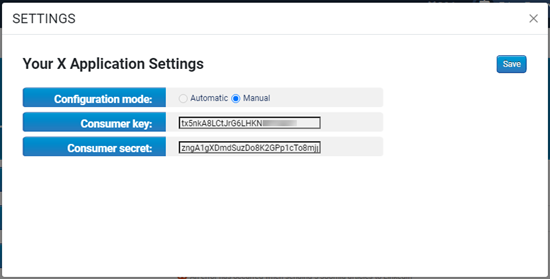
APIキー とAPIシークレットキーをコピー&ペーストして、 「保存」ボタンをクリックしてください。
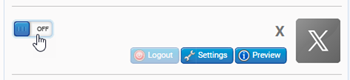
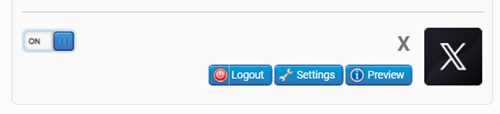
X アカウントは設定されましたが、まだ接続されていません。X オン ボタンをクリックしてアカウントにログインするだけです 。
Xからアカウントへの接続を促す招待メールが届きます。ユーザー名とパスワードを入力すると、 Social Backlinks。その後、 「アプリを承認」 ボタンをクリックしてください。
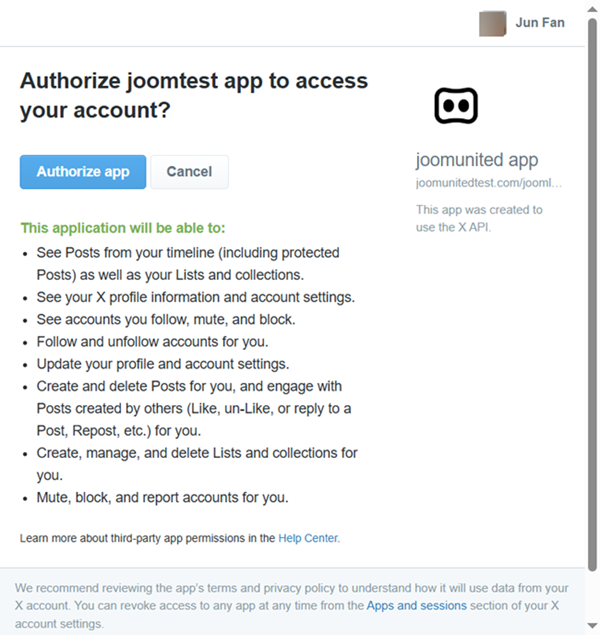
ページを更新し、トグルボタンをクリックしてください。おめでとうございます!X接続成功!
4. LinkedInの自動接続
ソーシャルネットワークへの投稿を容易にするため、専用のLinkedInアプリを作成しました。 Social Backlinks コンポーネントビュー LinkedInのオン/オフボタンをクリックしてください。
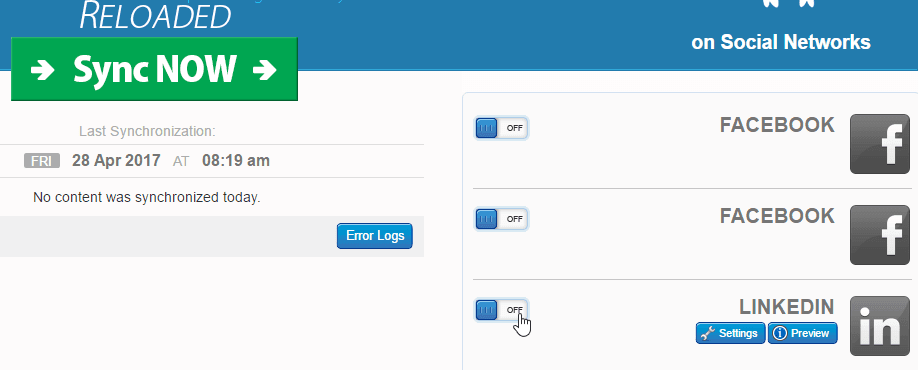
免責事項を確認すると、LinkedInのログインページにリダイレクトされます。通常のアカウントでログインしてください。.
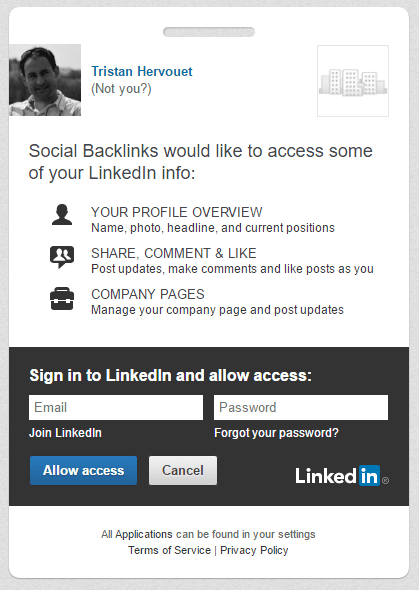
完了です。LinkedIn が Social Backlinksに接続されました。.
5. アプリを使ってLinkedInに接続する
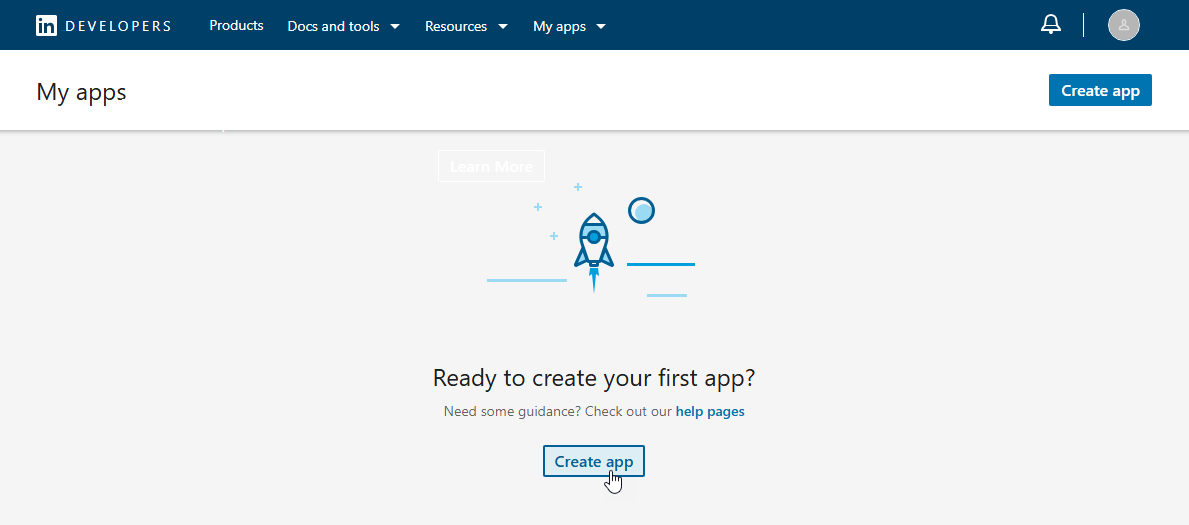
まず最初に、こちらのリンクからLinkedInアプリケーションを作成する必要があります: https://www.linkedin.com/developer/apps
LinkedInアカウントが必要です。作成後、 「アプリケーションを作成」を
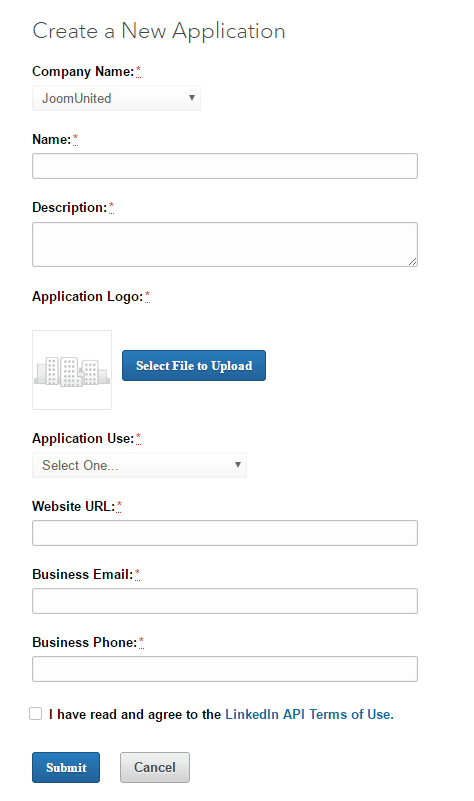
コンシューマーキーとコンシューマーシークレットを取得するには、すべてのフィールドに入力する必要があります。ウェブサイトのURLはドメインのみで、サブドメインのURLは使用しないでください。ウェブ
サイトのURLの例:https://www.your-domain.com
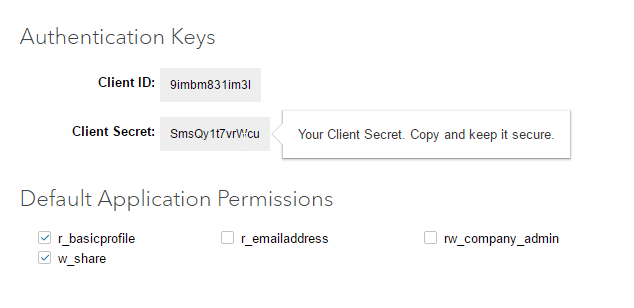
アプリケーションが作成されると、API キーとシークレット キーを含む成功メッセージが届きます。.
Social BacklinksにLinkedInの認証情報を追加する
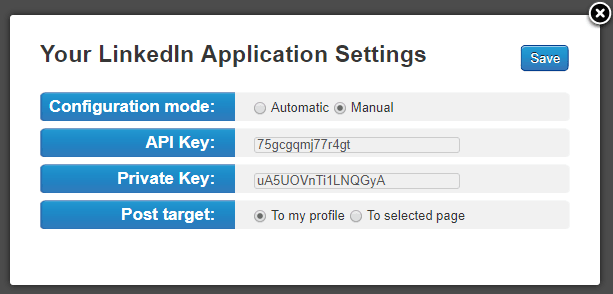
LinkedInの Social Backlinks 設定で2つの項目を入力する必要があります。まず、画面右側のLinkedInブロックにマウスを合わせ、「設定」ボタンをクリックします。.
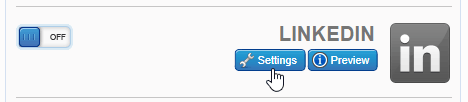
API キーとシークレット キーをコピーして貼り付け、 [保存] ボタンをクリックします。
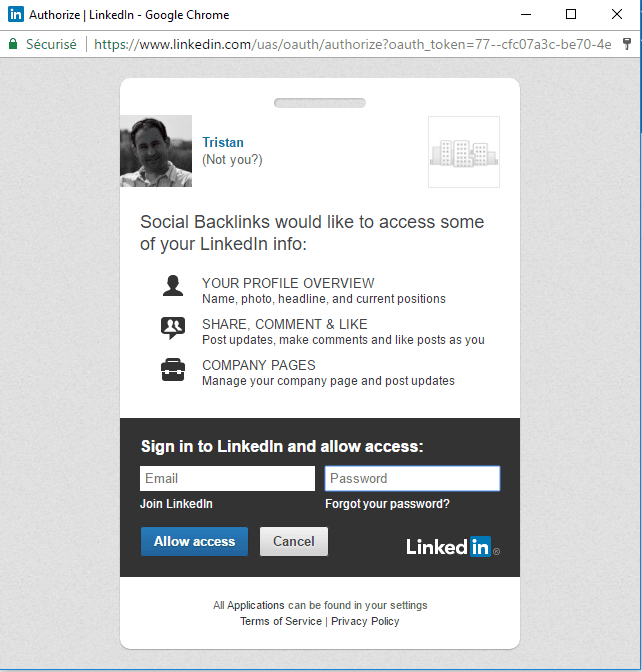
接続するには、 LinkedInの関連ボタン

次に、アプリがプロフィールにアクセスすることを承認するように求められますので、「OK、許可します」をクリックしてください。.
LinkedIn アカウントは Social backlinksと完全に接続されました。.
すごいですね!設定は難しかったですか?そんなに難しくはありません :) では、Joomla コンテンツの設定方法を見てみましょう。.
