 WordPress 製品
 Joomla製品
 Support
 News
News Login
LoginMy Maps location:場所とカテゴリ
1. Google Maps APIキーを取得する
Google Maps API を使用するたびに、ドメインが 2016 年 6 月 22 日以降に作成された場合は、リクエストを検証するためにキーを含める必要があります。
キーを取得して API を有効にするには、次のリンクを参照してください: https://developers.google.com/maps/documentation/javascript/get-api-key
詳細情報: https://developers.google.com/maps/documentation/javascript/usage?hl=en
最初のステップは、プロジェクトを作成し、プロジェクトの名前を入力することです。.
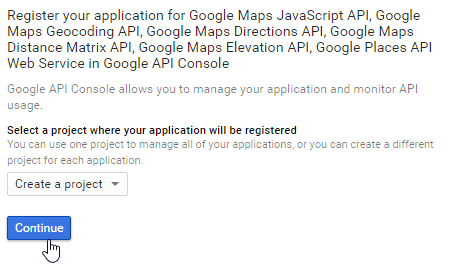
mydomain からのすべてのリクエストを許可したい場合は、パターンは *.joomunited.com/* となります。mydomain.com
のような単一のドメインのみを許可したい場合は、パターンは joomunited.com/* となります。
ローカルホスト環境では、有効なキーを任意に入力でき、ドメインを参照せずに動作します。.
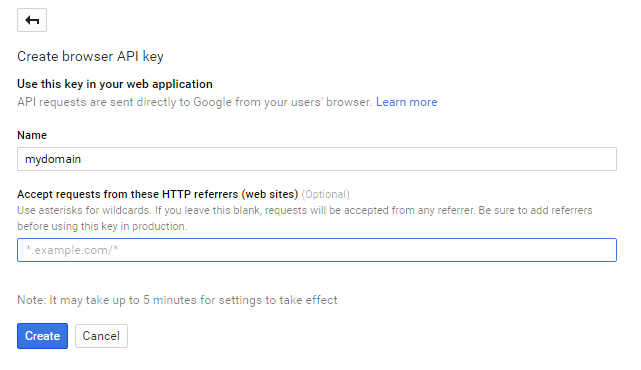
次に API キーが生成されます。これは、 My Maps locationに追加するためにコピーする必要があるキーです。.
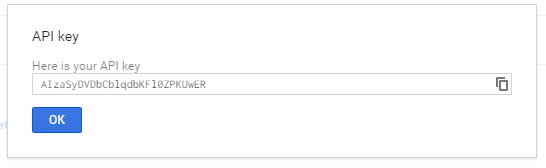
My Maps Locationにキーを追加します。.
コンポーネント > My Maps Location > オプションビューから、設定にキーを追加できます。
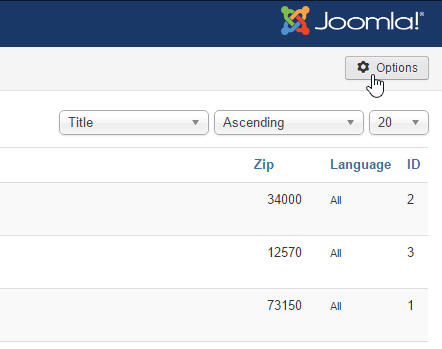
キーを貼り付けます。.
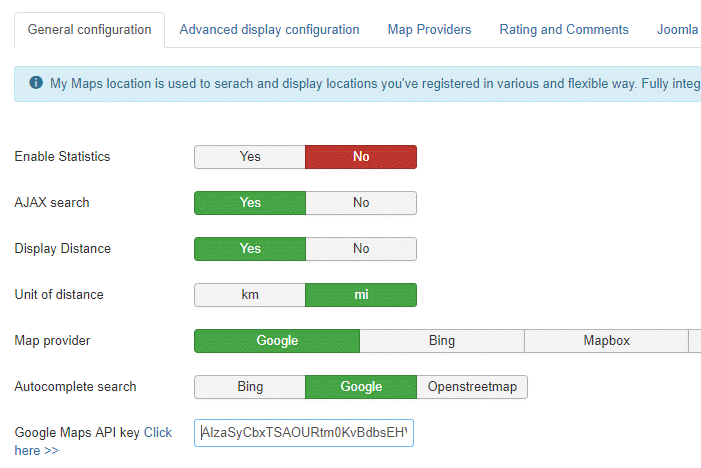
ステップバイステップの履歴書:
私が従う手順は
- Google APIコンソールへアクセス
- プロジェクトを作成または選択する
- 「続行」をクリックして、 APIと関連サービスを有効にします。
- 認証情報ページで ブラウザキー 、API認証情報を設定します。
- クォータの盗難を防ぐには、ベストプラクティスに従ってAPIキーを保護してください。
2. 場所のカテゴリを管理する
場所はカテゴリに分類されています。これらのカテゴリは、フロントエンドでフィルターとして表示したり、メニュー項目の定義済みパラメータとして使用して、分類された場所を読み込むことができます。.
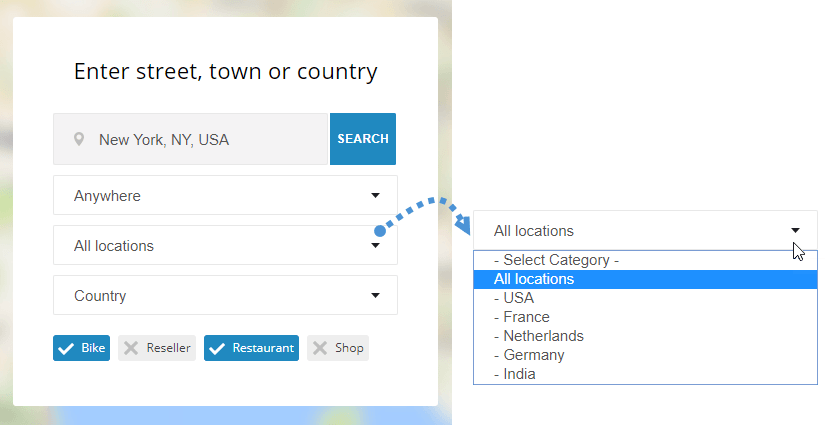
場所がたくさんある場合は、カテゴリを使用することをお勧めします。カテゴリとサブカテゴリを作成できます。
カテゴリを作成するには、 My Maps location >「カテゴリ」に移動し、「新規」をクリックして
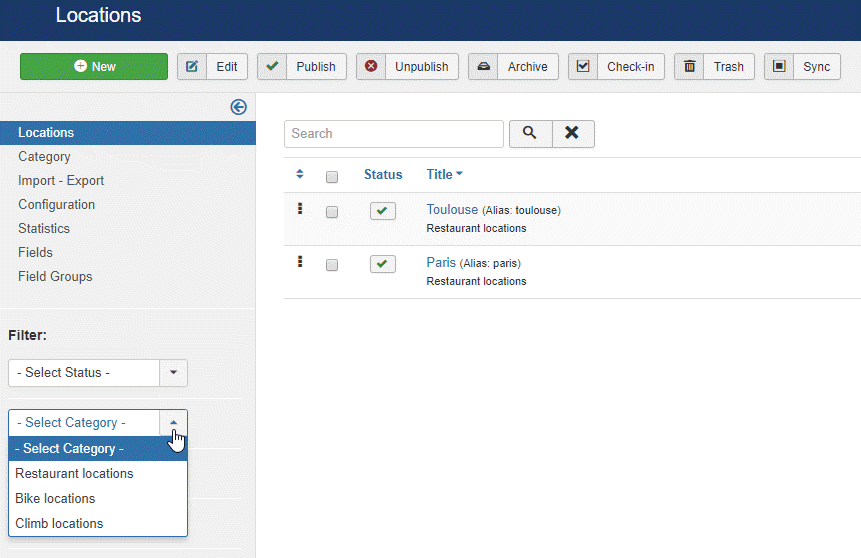
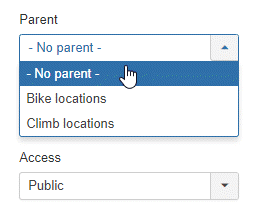
次に、カテゴリ画面から、サブカテゴリを作成する場合に備えて、タイトルと親カテゴリを追加する必要があります。
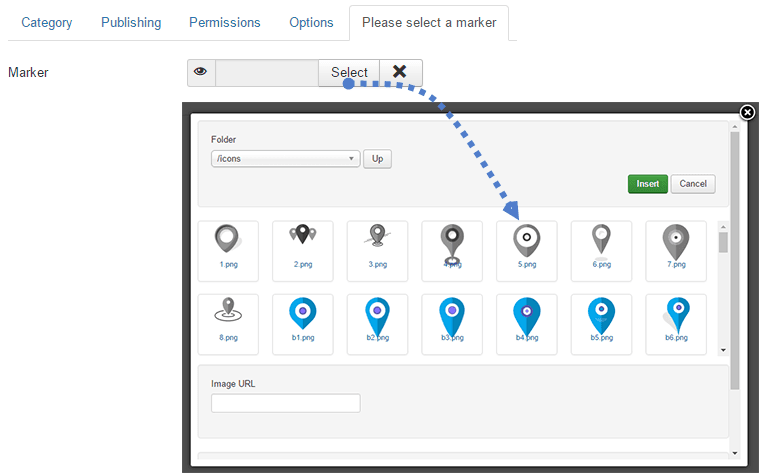
マーカー選択タブを使用して、カテゴリ内の場所のデフォルトのマーカーを定義することもできます。
3. 場所を作成する
場所を作成するには、 My Maps location > 場所 > 新規
必須フィールドは 3 つあります。
- 場所の名前
- 場所のカテゴリ
- 場所の詳細(住所)
アドレスを追加するには、次の 3 つの解決策があります。
- 検索フィールドを使用する(推奨)
- 地図上でカーソルを使って場所を指定します
- 住所を入力してください(Google マップで有効な住所である必要があります)
検索エンジンで場所を追加するには、追加する場所の名前を入力します。.
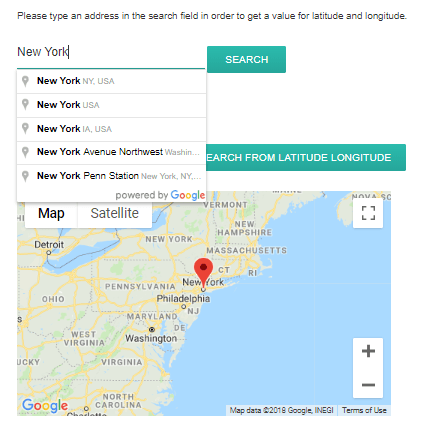
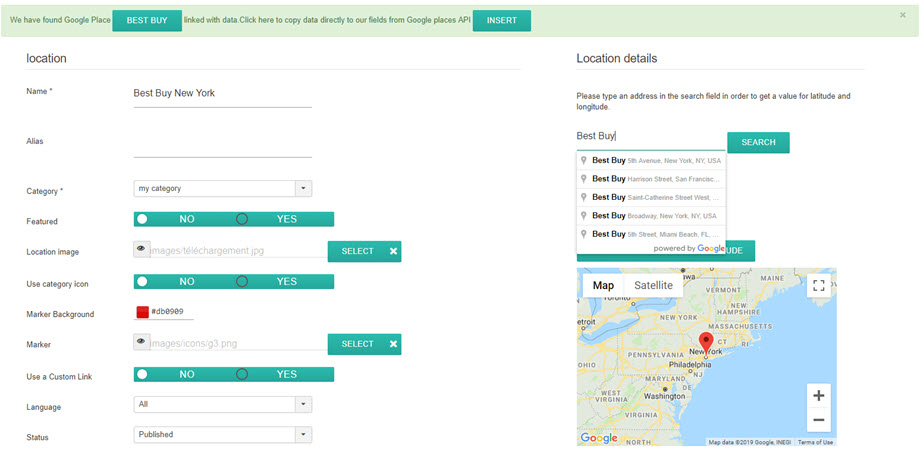
選択すると、緯度と経度のフィールドが自動的に入力されます。My MapsはGoogleプレイスとも連携しています。つまり、Googleマップに登録されているお店やその他の場所を検索する際に、My Mapsコンポーネントがすべての場所情報を取得します。.
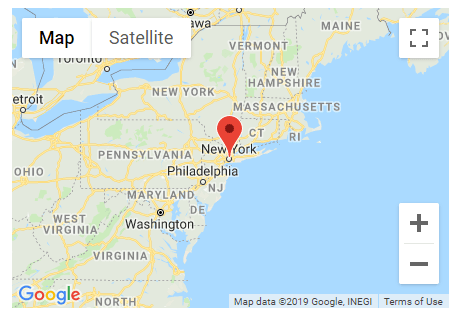
地図上を移動して直接マーカーを置くこともできます。結果は同じで、緯度と経度が自動的に入力されます。.
住所フィールドと郵便番号を手動で入力する場合は、Google マップの既知の住所と一致する必要があるので注意してください。.
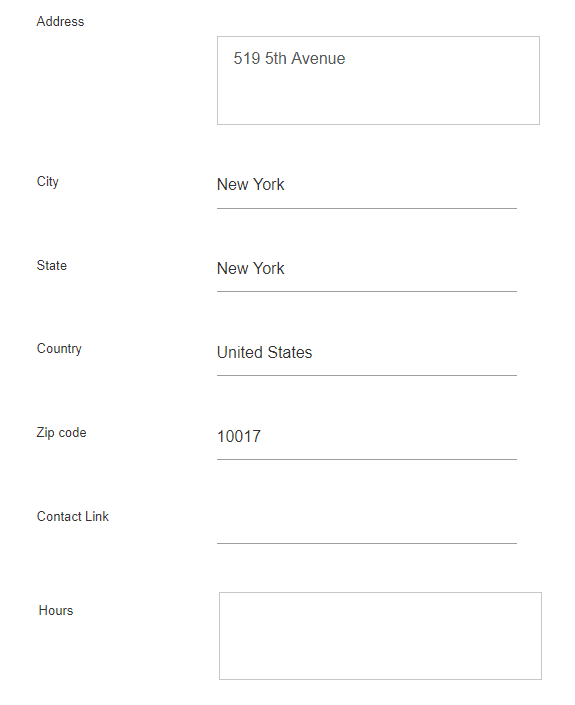
場所のその他の情報 (説明、営業時間など) はすべて、場所の詳細ビューに表示されます。.
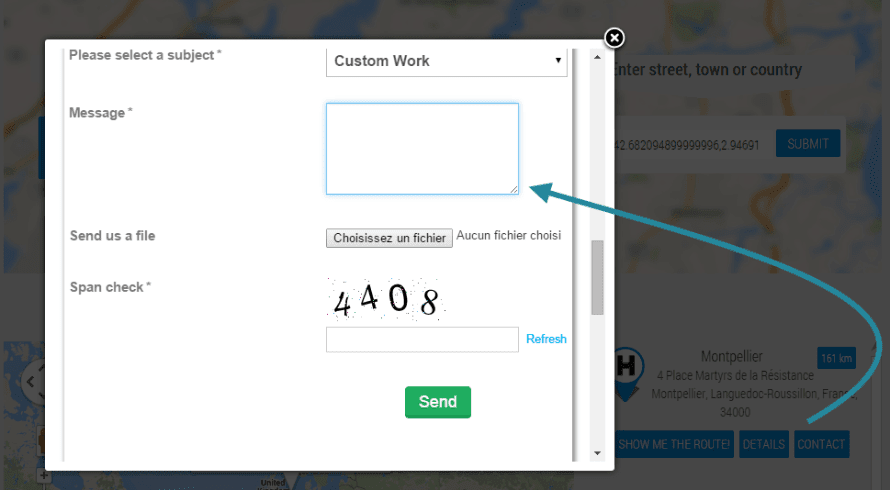
ロケーション詳細編集の連絡先リンクでは、ロケーションごとに連絡先リンク、mailto、またはURLを追加できます。フロントエンドでは、URLを開くかmailtoアクションを実行する連絡ボタンが表示されます。.
4. その他の位置情報
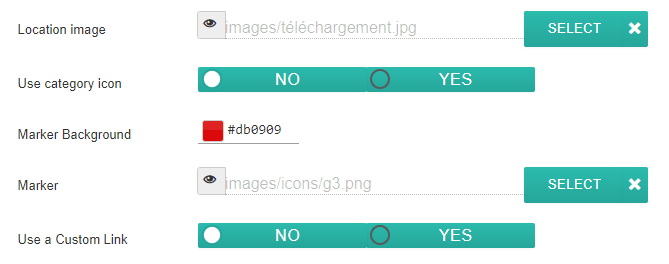
それぞれの場所に画像とマーカーを追加できます。.
- 場所の画像: 画像は、場所のツールチップにサムネイルとして表示され、場所の詳細ページでは大きなサイズで表示されます。
- カテゴリアイコンを使用する: マップの場所のカテゴリフィールドに入力したアイコンを使用します
- マーカーの背景: 背景マーカーの色を選択します
- マーカーは 地図上に位置マーカーアイコンとして表示されます。また、 My Maps Location 拡張機能には、位置情報用の便利なマーカーセットも含まれています。
- カスタム リンクを使用すると、 場所の詳細へのリンクがカスタム URL によって上書きされます。
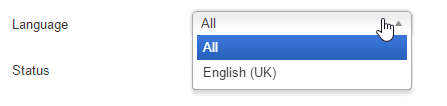
My Maps location 、Joomlaネイティブの多言語機能を使用しています。ロケーションのカテゴリとロケーションごとに言語を定義できます。言語を切り替えると、他のJoomlaコンテンツと同様に、ロケーションはフィルタリングされ、承認された言語のコンテンツが表示されます。.
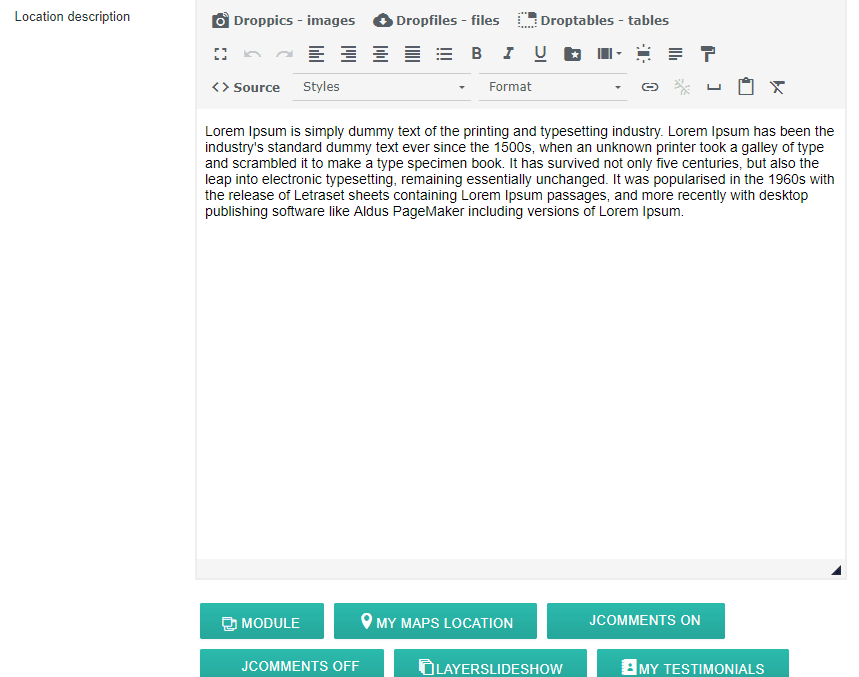
場所の説明欄は最も重要な項目の1つです。
場所の詳細ページに表示されるほか、テーマによっては検索結果のイントロテキストとしても表示されます。さらに重要なのは、この説明欄はプラグインがすべて組み込まれたWYSIWYGエディタであるため、画像や動画など、あらゆるものを入力できるということです。
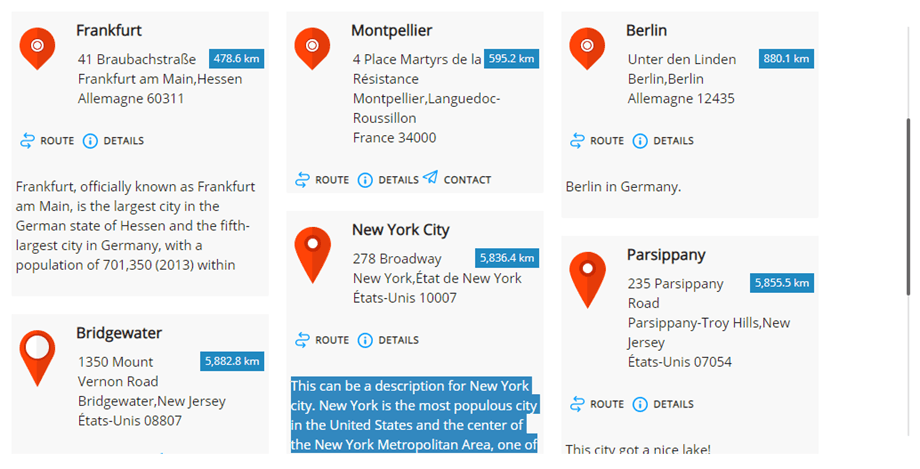
場所の検索結果に表示される紹介テキストは次のとおりです。.
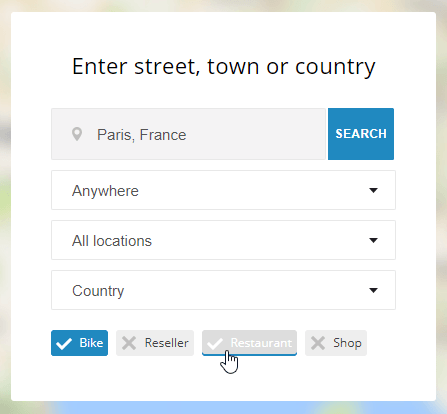
タグフィールドは、Joomlaと同じタグシステムです。タグとサブタグを追加し、フロントエンドでフィルターとして読み込むことができます。すべてのタグを管理するには、Joomlaタグコンポーネントを読み込むだけです。 メニューコンポーネント > タグ
フロントエンドでは、設定に応じて、タグはチェックボックス(下記参照)またはドロップダウンリストとして表示されます。
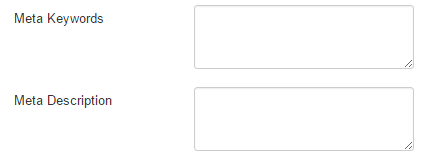
My Maps Location 、メタ情報(検索エンジン用)を入力するためのフィールドが追加されました。これらのフィールドは、位置情報の詳細ページに読み込まれます。.
5. フロントエンドに場所を表示する
フロントエンドに場所を表示するには、以下を使用できます。
- 場所検索エンジン、単一の場所、または場所のカテゴリを表示するメニュー
- 検索フィールドを表示したり、場所のセットを選択したりするためのモジュール
- 任意のエディターで単一または複数の場所を表示するためのエディター ボタン
メニューから場所を読み込む
Joomlaのメニューマネージャーから要素を追加し、タイプとして「場所の検索と表示」を選択します。これにより、フィルター付きの場所検索エンジンが表示されます。
「場所の詳細表示」を選択すると、事前に定義された単一の場所が表示されます。
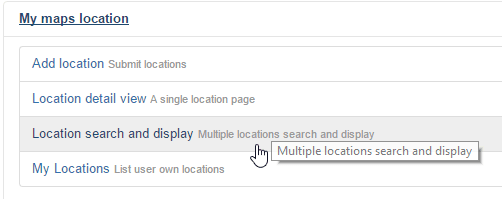
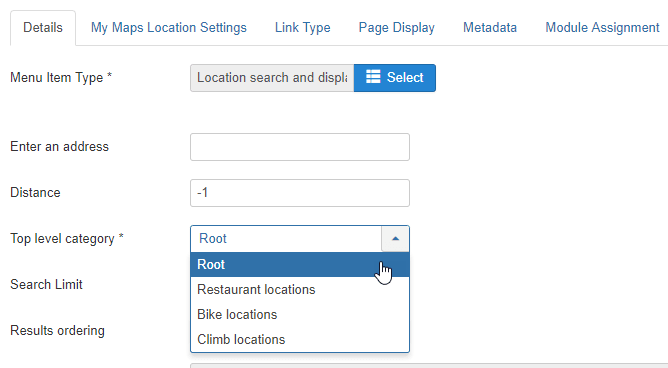
メニューのメインタブから、次の設定を行うことができます。
- 住所を入力: ページの読み込み時にデフォルトの住所が表示されるように設定できます。空白のままにすることもできます。
- 距離: 上記のアドレスを参照してロックサーチまでの距離。-1(デフォルト)のままでも構いません。
- カテゴリ: 特定のカテゴリの場所を読み込みます
- 検索制限: 検索結果の数を制限します。10 を指定すると、場所検索で最初の 10 件の結果のみが返されます。
- 並べ替え: 検索結果を日付、タイトル、距離で並べ替える (デフォルト)
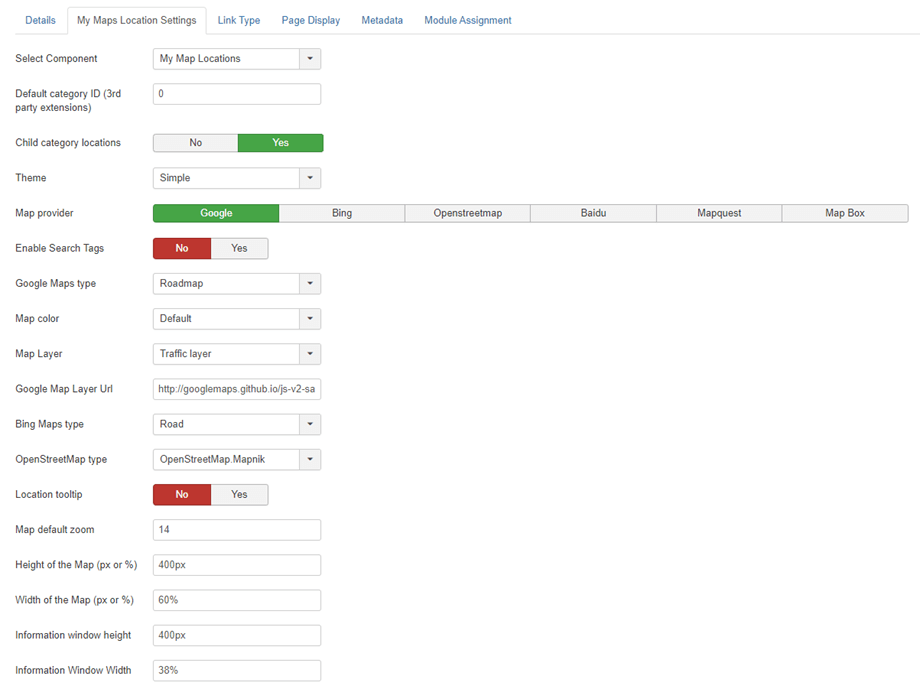
次に、 My Maps Location メニュータブ、次の設定を行うことができます。
- コンポーネントを選択してください: My Maps Location 、またはK2、 Jomsocial...
- デフォルト カテゴリ ID (サードパーティ拡張機能): K2、Hikashop、Adsmanager などのサードパーティ拡張機能が使用されている場合に読み込むデフォルト カテゴリ、コミュニティ ビルダーの CB リスト ID
- 子カテゴリの場所: 上記で選択したカテゴリだけでなく、サブカテゴリの場所も検索結果として表示します。
- テーマ: メニュー項目に使用できる検索と結果の表示テーマのデフォルト、フル幅、サイドバーの 3 つのテーマから 1 つを選択します。
- マッププロバイダ: Google マップ、Bing マップ、Mapbox、OpenStreetMap、Baidu、または Mapquest を選択してマップのスタイルを設定します
- 検索タグを有効にする: 場所タグ名を使用して検索クエリを実行できるようにします
- デザイン: マップソースに応じて、いくつかのマップタイプと色があります
- マップレイヤー: マップにデータ(レイヤー)を追加します。KMLレイヤー、交通情報レイヤー、公共交通機関レイヤー、自転車レイヤーがあります。
- Google マップ レイヤー URL: データ レイヤーを使用してカスタム データを保存したり、Google マップに GeoJSON データを表示したりできます。
- Bing Mapsの種類: Bing Mapsが地図プロバイダーである場合は、Bing Mapsの外観とデータを選択します。
- OpenStreetMapタイプ: OpenStreetMapがマッププロバイダである場合、マップにデータ(レイヤー)を追加できます。
- 場所ツールチップ: マップの読み込み時に、場所の検索後に場所ツールチップを自動的に開きます
- マップのズーム: マップのデフォルトのズームレベルを定義します
- 地図と検索結果の幅と高さのオプション
テーマに基づいたフロントエンド表示
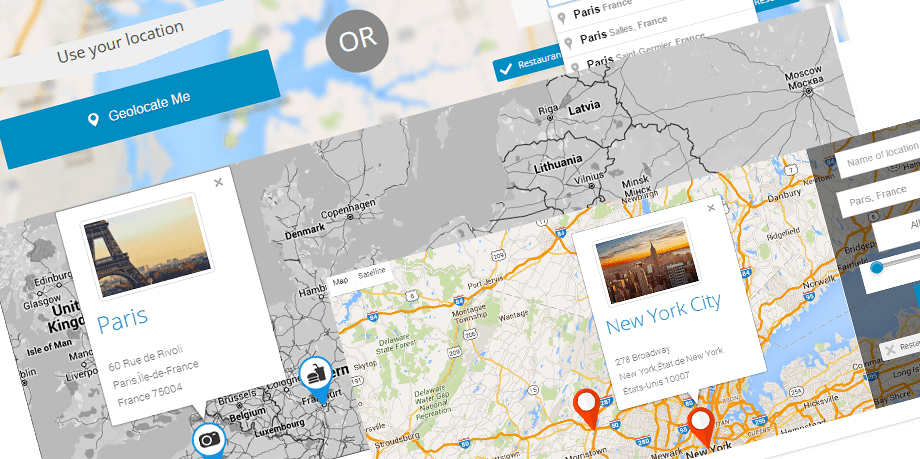
単一の場所の検索の結果が表示されます:
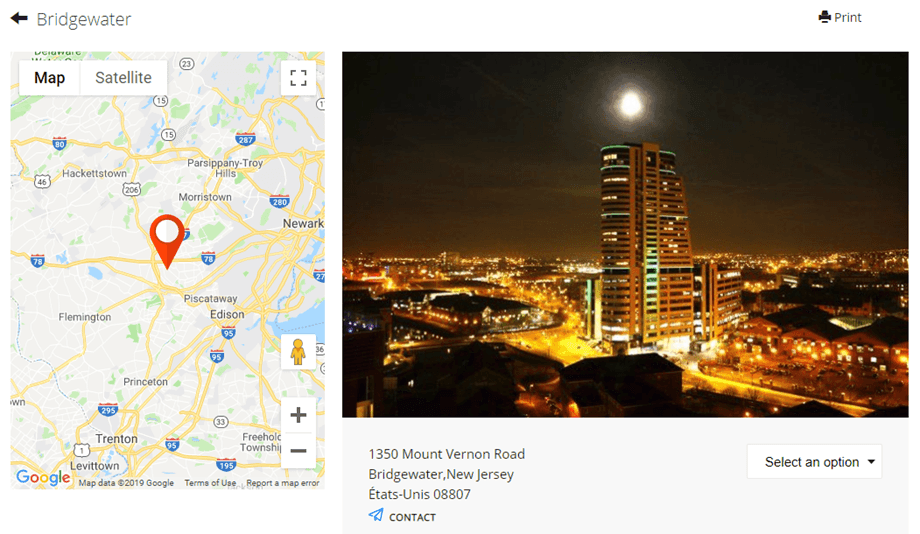
モジュールを使用して場所を表示する
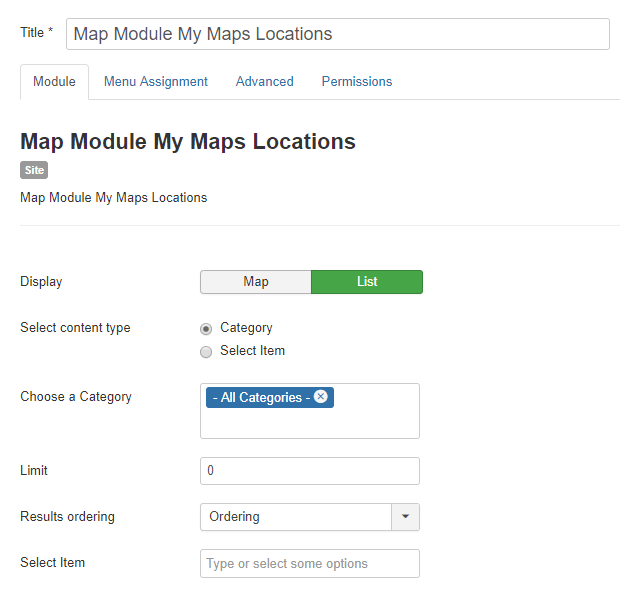
My maps location ネイティブロケーション用の 2 つのモジュールと、サードパーティ統合用のモジュール (K2 アイテムのロケーションを表示するモジュールなど) が付属しています。
マップモジュールを 使用すると、メニューと同じフィルターを使用して、モジュールの位置に場所を表示できます。場所はマップまたはリストで表示されます。場所のセットを選択したり、場所のカテゴリを選択したりできます。
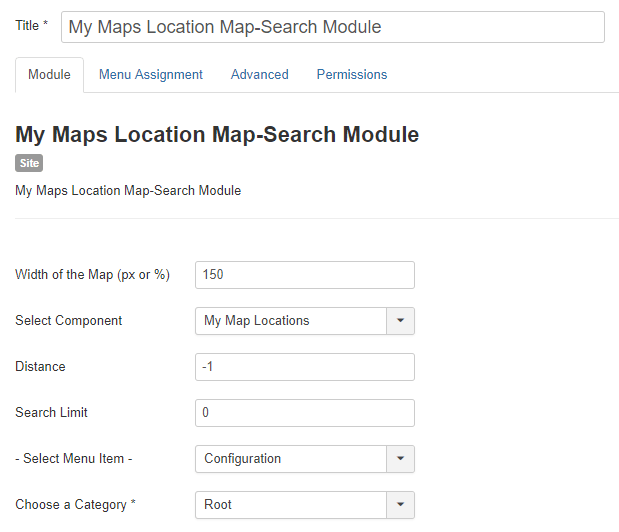
My Maps Location マップ検索モジュールでは、 マップの幅や検索対象となるコンポーネント(例えば、K2の場所のみを検索するなど)といったフィルターをオプションとして選択できる検索エンジンが表示されます。
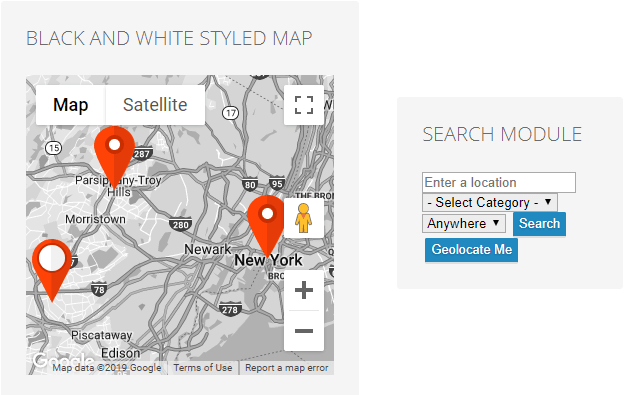
フロントエンドの表示モジュール:
エディターボタンを使用して場所を表示する
エディターボタンは、Joomlaエディター(通常は記事またはHTMLカスタムモジュール内)に表示されます。エディターの下部にボタンが表示されます。
クリックすると、以前に追加した場所を1つまたは複数選択できるライトボックスが表示されます。
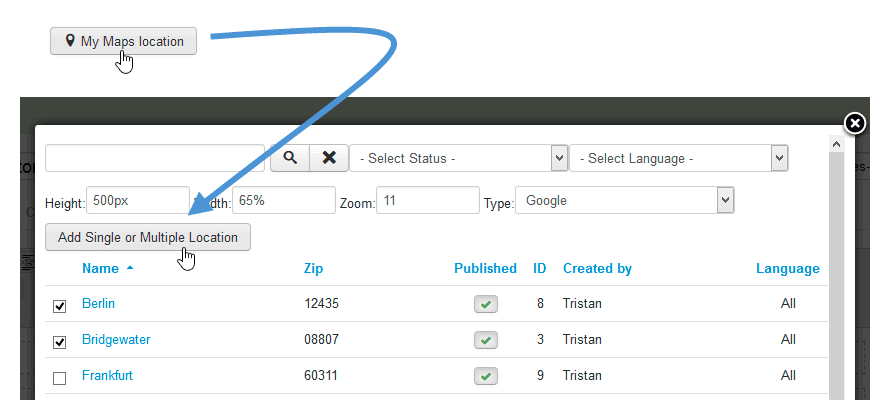
次に、1つまたは複数の場所を選択し、ボタンを押して記事に追加します。ズームレベルを指定しない場合、場所のエリアに合わせて自動的に読み込まれます。WYSIWYG
エディタに表示されるタグコードは、次のようになります。モデル: {mymaplocations mapid width height}
例: {mymaplocation id=1 width=58% height=400px zoom=10 type=google} このコードは、場所ID=1、幅58%、高さ400px、ズーム10倍、Googleタイプで地図を表示します。地図に複数の場所を追加するには、カンマを使用します。例: {mymaplocation id=1 width=58% height=400px zoom=10 type=google} 場所ID = 1、2、3.
