WordPress 製品
 Joomla製品
 Support
 News
News Login
LoginLinky Map:地域とマーカーマップ
1. 地域マップを作成する
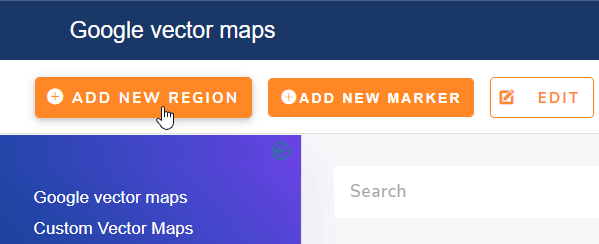
地域マップは、選択した値に対応する色で地域全体(通常は国または国地域)を塗りつぶします。地域マップを作成するには、メニューの「コンポーネント」> Linky Map >「Google ベクター マップ」から、 「新しい地域を追加」 という名前の適切なボタンをクリックします。
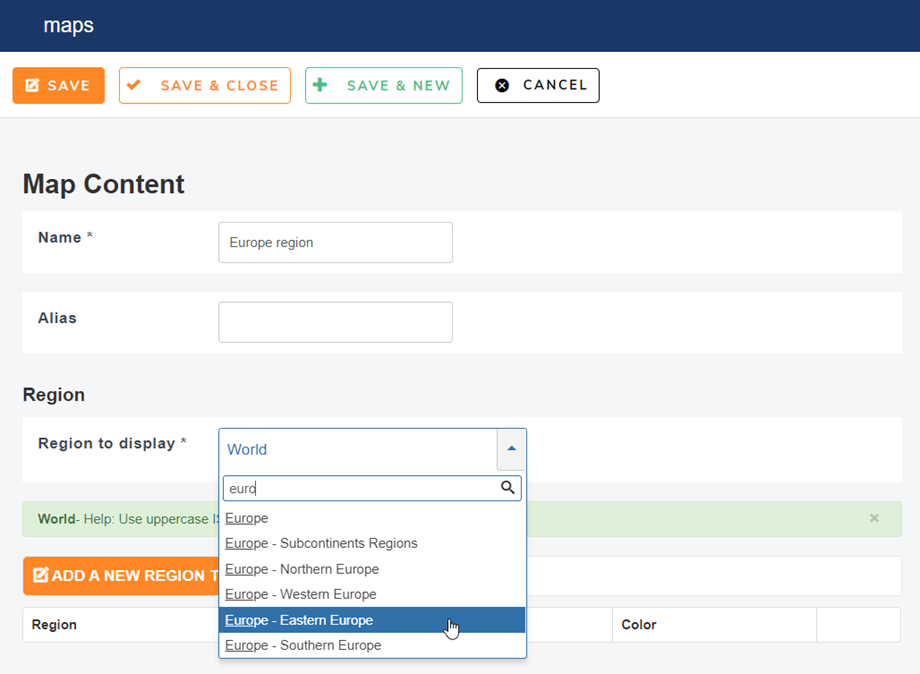
地域マップの編集を始めるには、まずマップのタイトルと表示する地域を定義します。地域を選択すると、フォームの上に色分けされた地域のプレビューが表示されます。.
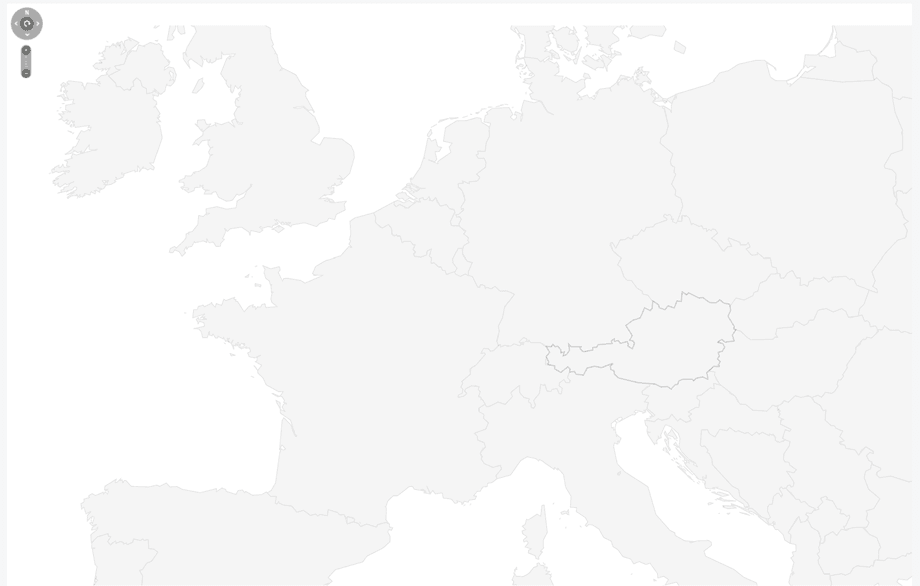
ヨーロッパ選択のマッププレビュー:
地域を追加するには、Wikipedia の ISO コード (コンポーネントで生成されたリンク) を使用するか、予測検索を使用するかの 2 つの方法があります。.
Wikipedia の ISO コードについては、リンクをクリックして、地域表から参照してください。.

例: FR 。予測検索機能を使用する場合は、地域フィールドに地域名を入力するだけで、自動的にISOコードに変換されます。
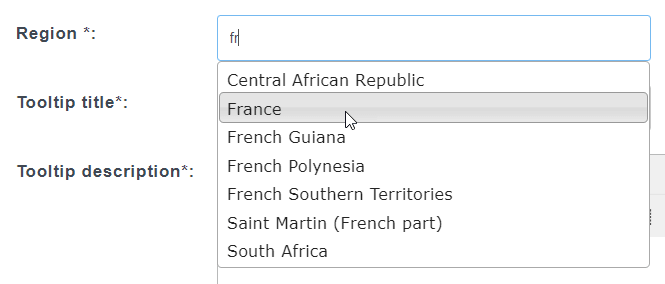
地域に追加されたタイトルと説明は、デフォルトではツールチップに表示されます。また、情報をHTMLサイドバーとして表示することもできます。
以下は、英国スコットランド地域の例です。
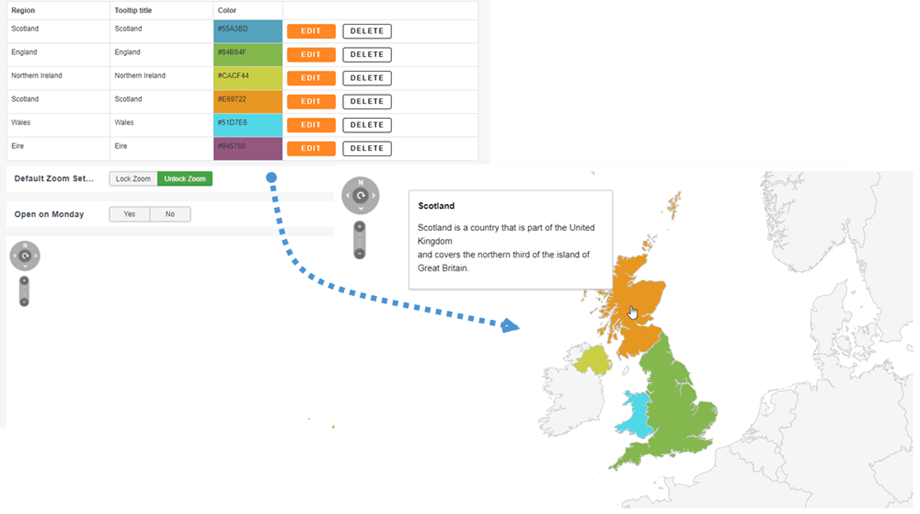
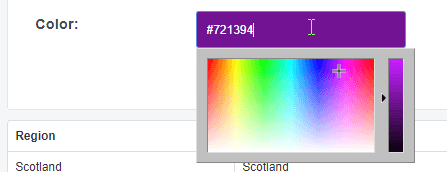
地域や色のリンクを追加することもできます。.
最後に最初の地域が地域マップに追加され、必要に応じてすべての情報を編集したり削除したりできます。.

2. マーカーマップを作成する
マーカーマップは特定の場所を表示します。任意の住所とカスタムカラーを設定できます。マーカーマップを作成するには、「 新しいマーカーを追加」ボタンをクリックします。
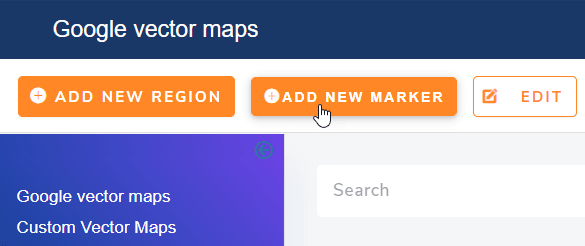
マーカーマップの編集を開始するには、まずタイトルを追加し、次に「マーカー 」 に場所を入力します。Googleの検索結果に基づいて、住所を入力すると候補が表示されます。
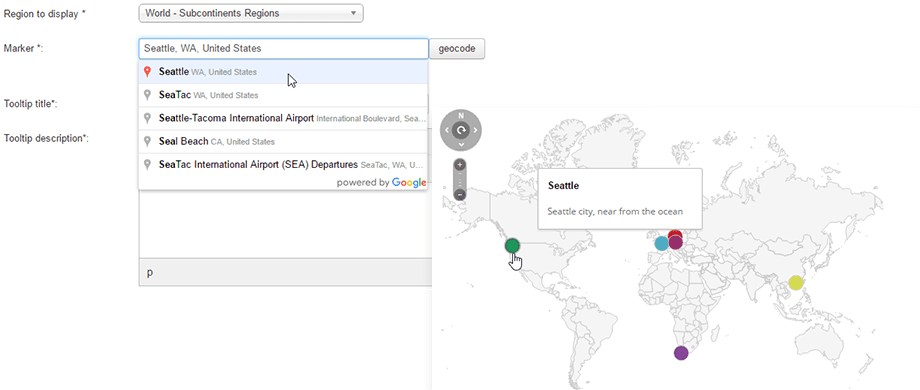
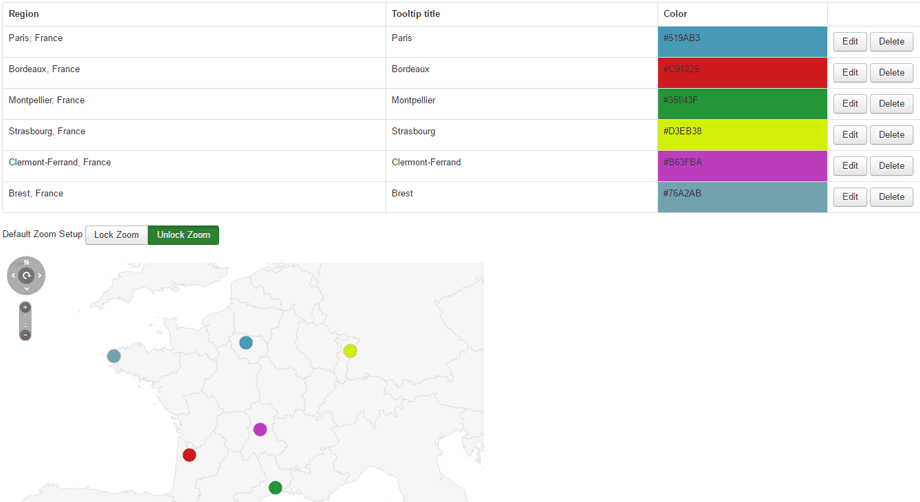
次に「保存」をクリックすると、地域マップのような表にあなたの位置情報が追加されます。.
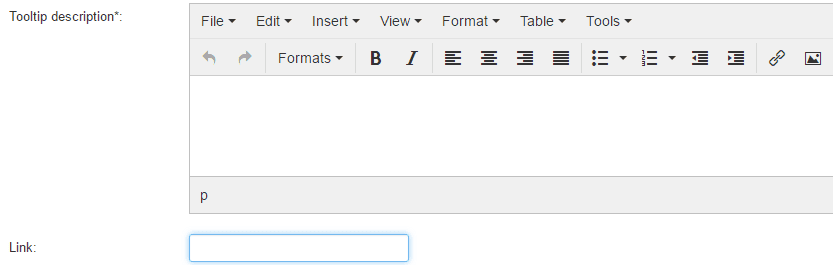
クリックすると移動する場所のカスタム リンクを追加することもできます。.
3. カスタムマップを作成する
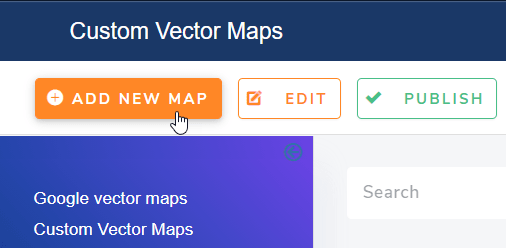
カスタムマップを作成するには、 [コンポーネント] > Linky map > [カスタムベクターマップ] に移動し、 [新しいマップを追加] ボタンをクリックします。
次に、マーカーと領域を組み合わせたマップを作成できます。.
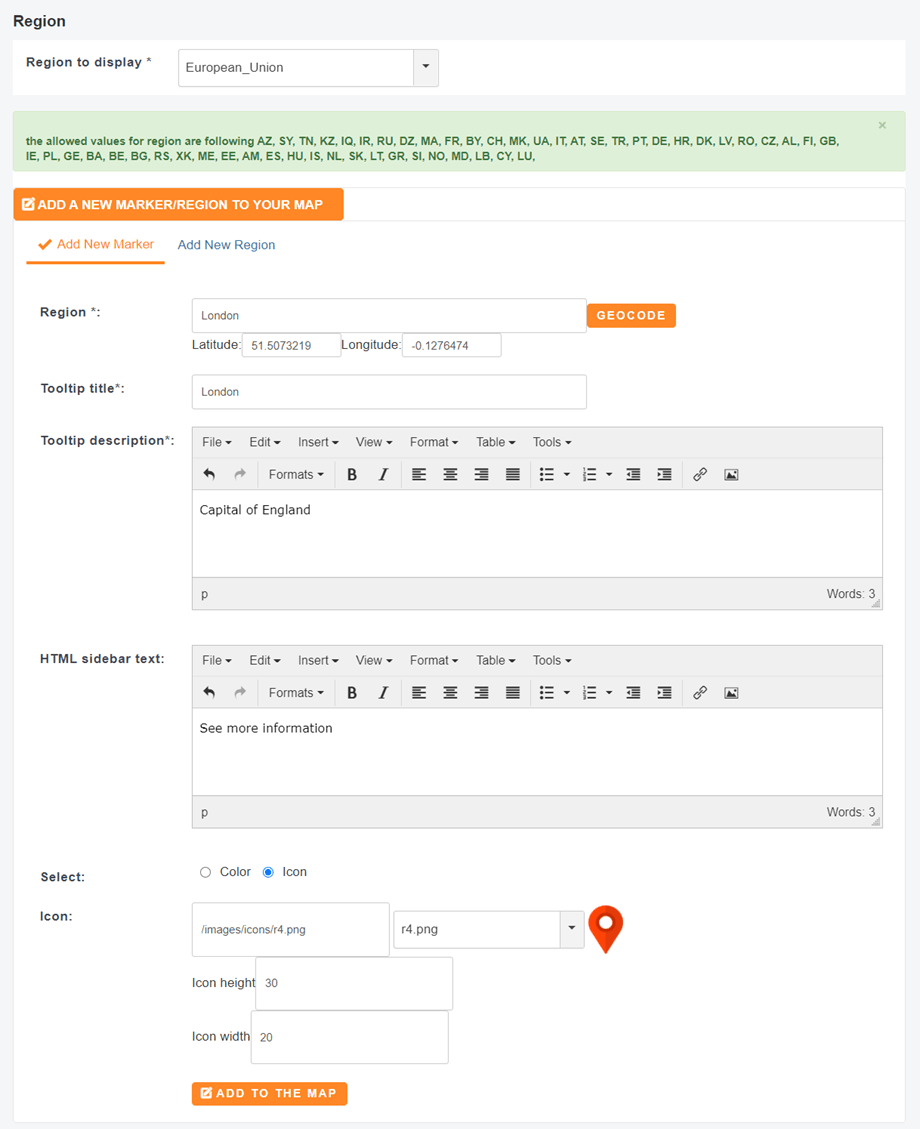
その後、下にスクロールしてカスタム マップをプレビューする必要があります。.
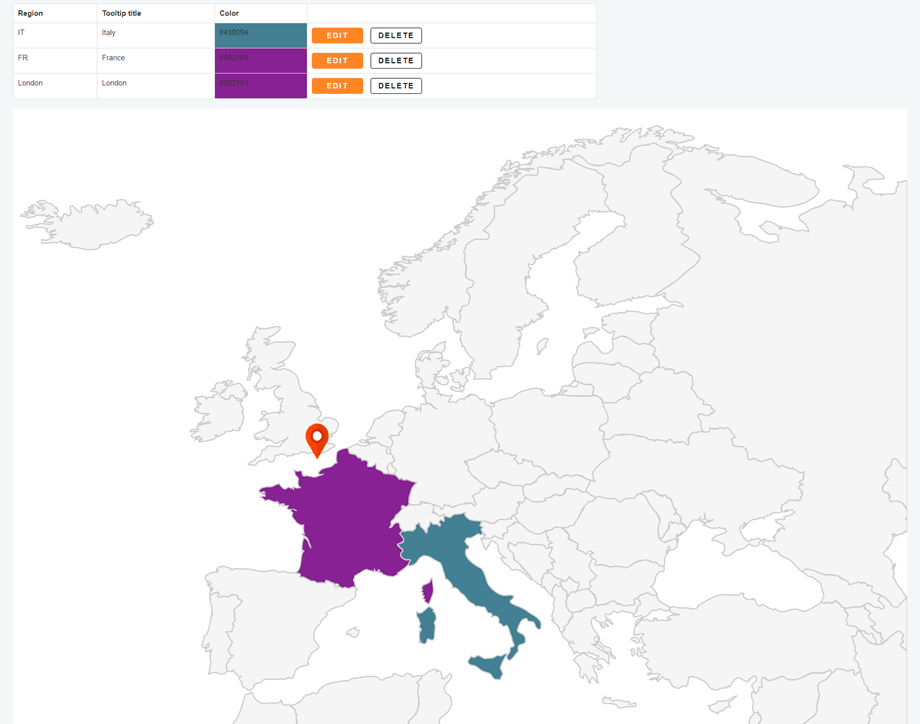
4. ベクターマップの構成
各ベクター マップには独自の構成があり、独自の方法で構成できます。.
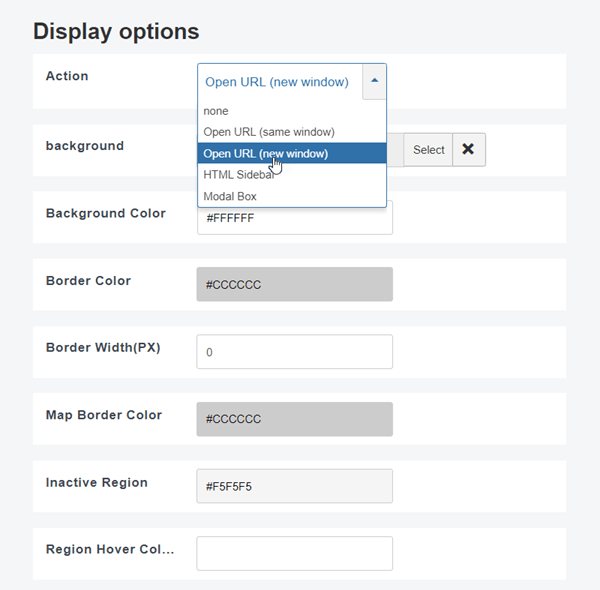
- アクション: 同じ/新しいウィンドウ/HTML サイドバー/モーダル ボックスで場所のカスタム リンクを開く
- 背景: マップにカスタム画像の背景を追加します
- 背景色: 背景の色
- 境界線の色: 地図上で国や地域などを区切る境界線の色
- 境界線の幅: 国や地域を区切る境界線の色...幅
- マップの境界線の色: マップの境界線の色
- 非アクティブ領域の色: 設定されていないマップ領域の色 (色が割り当てられていない)
- 領域ホバーカラー: マウスホバー時の領域の色
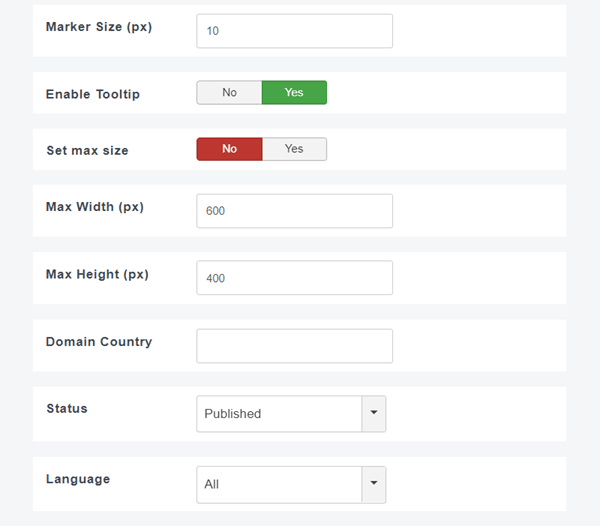
- マーカーサイズ: マーカーポイントのサイズ(ピクセル単位)
- ツールチップを有効にする: ツールチップの説明を表示/非表示
- 最大幅/高さ: マップのサイズは、以下のサイズで定義されます。マップがデフォルトでレスポンシブになっている場合でも、幅と高さは固定できます。
- ドメイン固有の国コード: ドメイン設定によりデフォルトの国を表示できます。たとえば、ドメインを IN に設定すると、カシミールは紛争地域ではなくインドに属する地域として表示されます。
- ステータス: 公開ステータス
- 言語: 地図の言語