WordPress製品
 Joomla 製品
 サポート
サポート ニュース
ニュース ログイン
ログインDropfiles: パラメータ
1. 主なパラメータ
にアクセスするには Dropfiles パラメータ 「コンポーネント」> Dropfiles >「設定/オプション」に移動してください。 メイン設定には、「管理者」、「フロントエンド」、「詳細設定」の3つのタブがあります。
管理者タブ
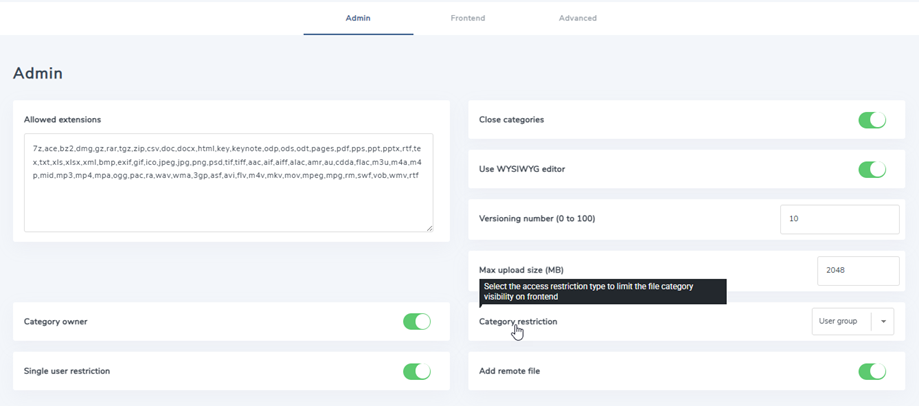
オプションでは、以下を定義できます。
- 許可された拡張子: ウェブサイトでアップロード/ダウンロードを許可するファイル形式
- カテゴリ所有者: ユーザーをカテゴリ所有者として追加する
- 単一ユーザー制限: カテゴリにアクセスするために単一の Joomla ユーザーを選択するか、ファイルを表示するために複数のユーザーを選択する機能を追加します。
- カテゴリを閉じる: カテゴリアコーディオンをデフォルトで開くか閉じるかを選択するオプション
- WYSIWYGエディタを使用する: ファイルの説明用のフルテキストエディタをロードします
- バージョン番号: Dropfiles 更新時にファイルの履歴を保存します。バックアップするファイルの数を設定できます (0-100: ファイルあたりの制限)
- 最大アップロードファイルサイズ: サーバーのphp.iniの値で設定されます。ここで下限値を定義できます。
- カテゴリ制限: Joomla ユーザー グループまたは Joomla アクセス レベルを使用して、ファイル カテゴリにファイル アクセス制限を適用します。
- リモートファイルの追加: 他のリモートファイル(サーバー上でホストされていないもの)を追加する可能性
フロントエンドタブ
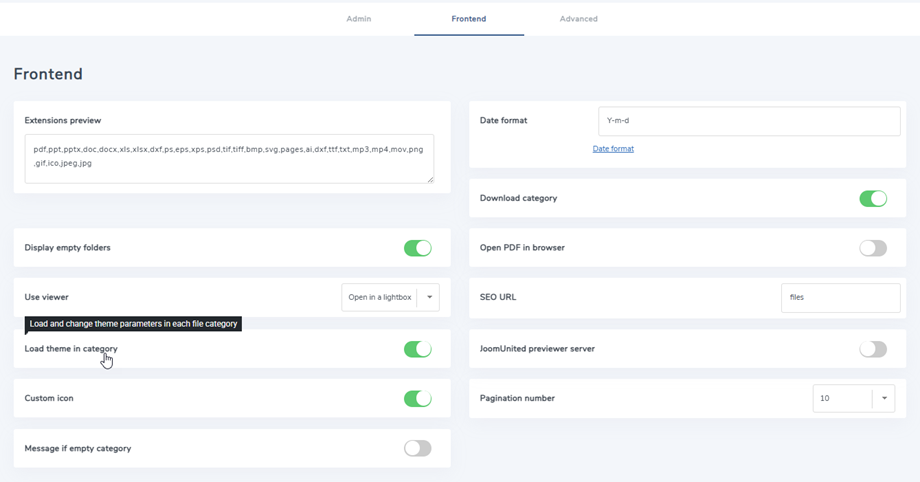
- 拡張機能のプレビュー: 拡張機能をGoogleドキュメントビューアで開くように設定してください。設定しない場合、プレビューボタンは表示されません。
- フロントエンドに空のフォルダを表示する
- ユーザービューア: ファイルのプレビューには Google ドキュメント ビューアを使用します
- カテゴリ内のテーマを読み込む: 各ファイルカテゴリのテーマ選択とテーマオプションを読み込みます。
「いいえ」に設定されている場合、オプションのデフォルトのテーマ設定が適用されます。 - カスタムアイコン: 個々のファイルにカスタム画像またはアイコンをアップロード可能
- カテゴリーが空の場合のメッセージ: カテゴリーが空の場合にメッセージを表示する
- 日付形式: アップロードおよび変更されたファイルの日付形式
- カテゴリをダウンロード: ユーザーがボタンを使用して、カテゴリ内のすべてのファイルまたは選択したファイルをグローバル .zip ファイルとしてダウンロードできるようにします。
- ブラウザでPDFを開く: Googleドライブビューアではなく、新しいブラウザタブでPDFを開きます
- SEO URL: ファイルのダウンロードに使用されるルート URL (例: files/myfile.zip)
- JoomUnited プレビューサーバー: 外部サーバーを使用してファイルプレビューを自動生成します。サポートされるファイル形式:ai、csv、doc、docx、html、json、odp、ods、pdf、ppt、pptx、rtf、sketch、xd、xls、xlsx、xml、jpg、jpeg、png、gif。サポートされていない形式の場合は、Googleプレビューアを使用します。このファイル数にはクラウドファイルは含まれません。.
- 生成されたファイルは安全に保護されます。 プレビューファイルにはダウンロード可能なファイルと同じアクセス制限が適用されます。つまり、ファイルにアクセス制限が設定されている場合、許可されていないユーザーはプレビューにアクセスできません。
- プレビューアー ログ情報: リンク テキストをクリックしてログを表示/非表示にします。
- ページ番号: ページあたりのファイル数を表示します (10、20、50、100)
詳細タブ
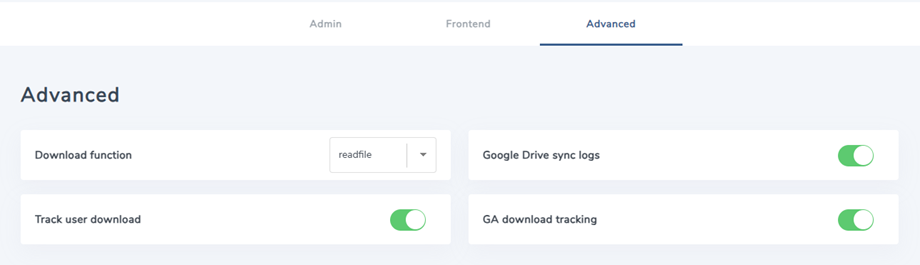
- ダウンロード機能: readfile または fread を含む
- Google ドライブの同期ログ: デバッグ目的で Google ドライブの同期ログを生成します
- ユーザーのダウンロードを追跡する:これを有効にすると、 Dropfiles > 統計ダッシュボード でユーザーの追跡状況を確認できます。
- GA ダウンロード トラッキング: Google アナリティクスを使用してダウンロードを追跡し、ファイルをプレビューします
2. 輸入/輸出
Dropfiles にはJoomla用の独自のファイルインポーターが用意されています。インポート/エクスポート機能を使用するには、 Dropfiles > 設定 > インポート。
ファイル/カテゴリのエクスポート
現在、当社のプラグインでは、クリックするだけでファイルとカテゴリをあるサーバーから別のサーバーにエクスポートできます。.
まず、必要なエクスポートの種類を選択し、 「エクスポートの実行」 ボタンをクリックします。
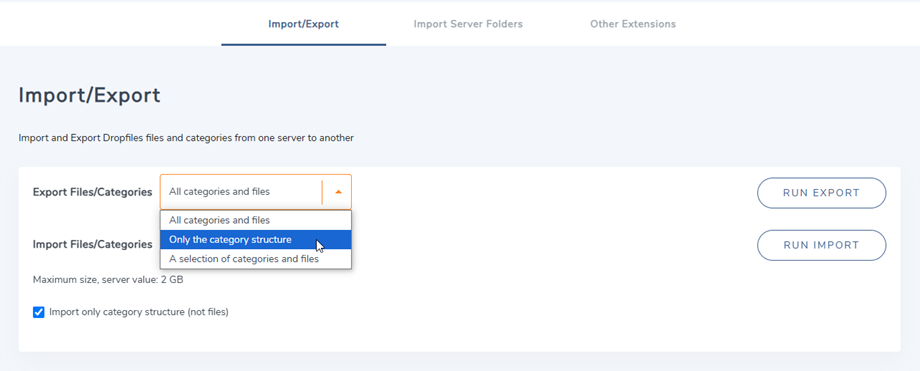
選択できる選択肢は 3 つあります。
- すべてのカテゴリとファイル
- カテゴリ構造のみ
- カテゴリとファイルの選択
ブラウザに自動的にダウンロードされる*.xmlファイルがあります。新しいサイトで復元できるように、このファイルを保存しておいてください。.
ファイル/カテゴリのインポート
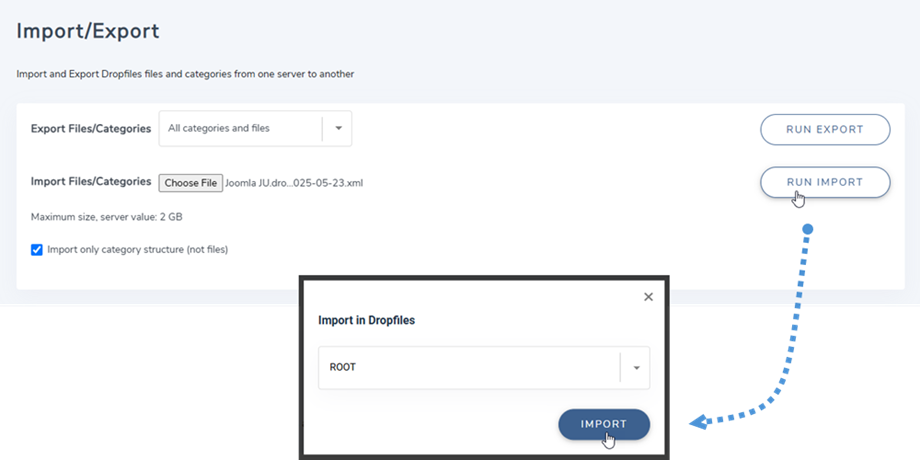
エクスポート後に*.xmlファイルを作成したら、同じサイトまたは別のサイトにインポートできます。まず、*.xmlファイルを選択し、 「インポート実行」 ボタンをクリックします。ポップアップで、ファイルとカテゴリをインポートするカテゴリを選択し、 「インポート」 ボタンをクリックします。
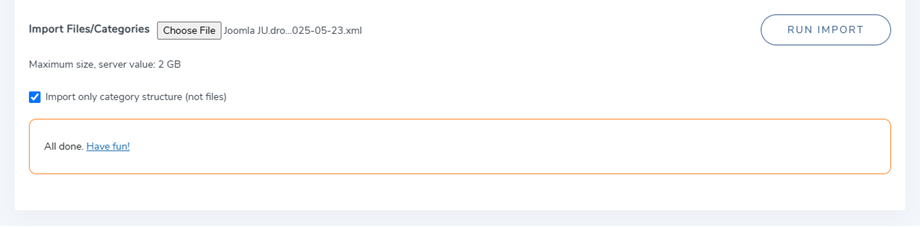
すると、該当セクションに成功メッセージが表示されます。 「カテゴリ構造のみをインポートする」 オプションにチェックを入れることで、カテゴリ構造のみをインポートできます。
サーバーフォルダのインポート
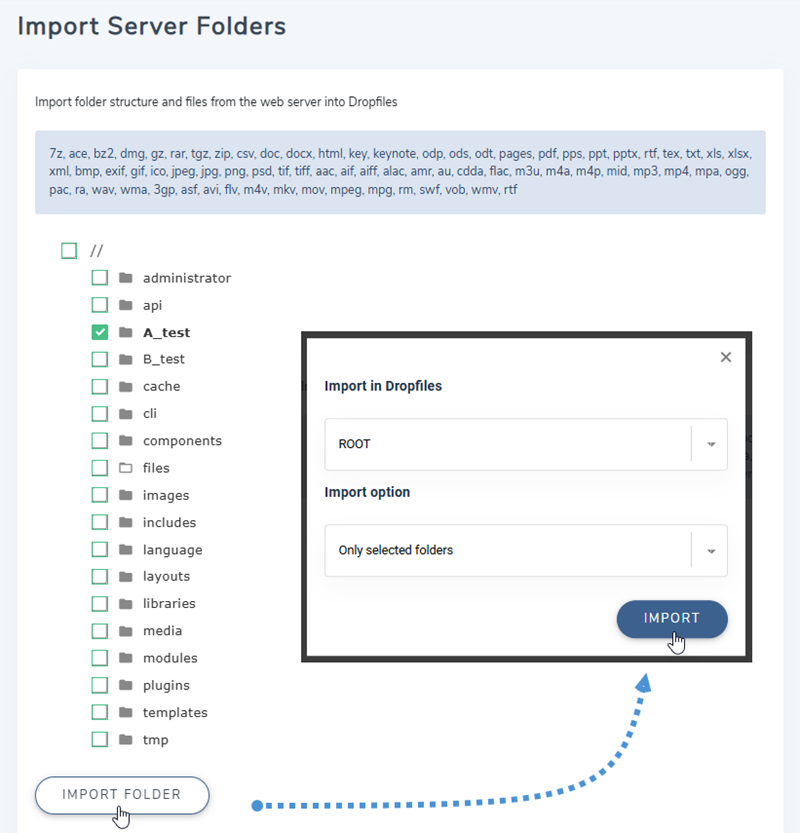
にインポートしたいフォルダを選択し Dropfilesをクリックします 「フォルダをインポート」 。ポップアップで、フォルダとファイルをインポートするカテゴリを選択し、 「インポート」 オプション(「すべてのサブフォルダ」または「選択したフォルダのみ」)を選択します。最後に、 「インポート」 ボタンをクリックします。
その他の拡張機能インポーター
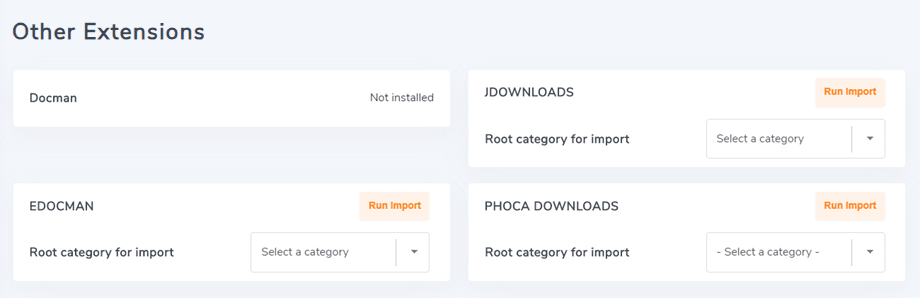
サードパーティ製拡張機能インポーターを起動するには、 Dropfiles > 設定 > インポート > その他の拡張機能タブに移動します。 次に、インポートするルートカテゴリを選択し、「インポート」をクリックして、インポートするファイルの数に応じてしばらくお待ちください。
例えば、Joomla Docman拡張機能からファイルをすぐにインポートできます。Docmanから Dropfiles に自動的にインポートする専用のインポートツールがあります。
- ファイルのカテゴリ
- ファイルと文書
- ファイルのタイトル
- ファイルの説明
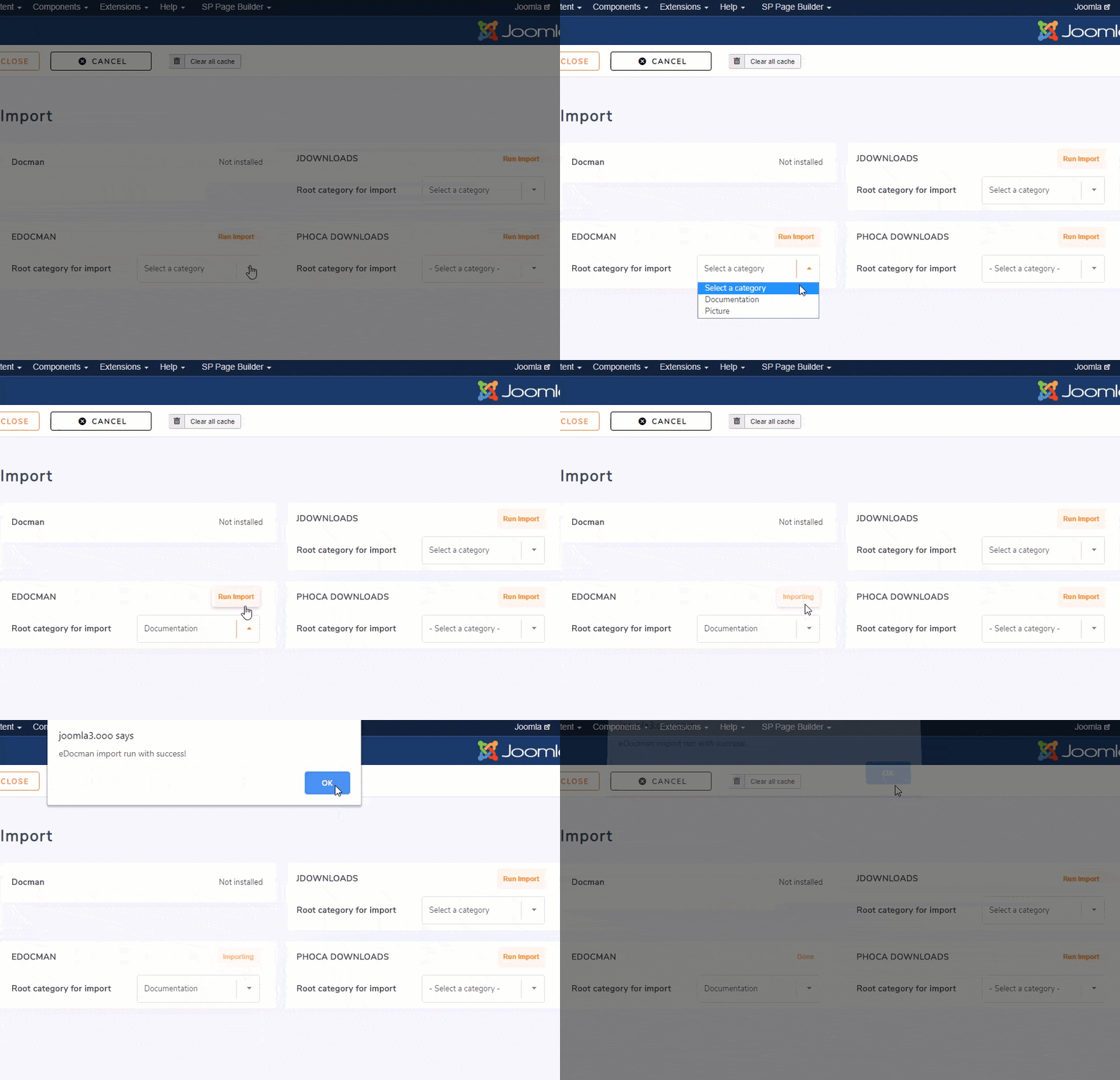
Dropfiles 、EDocman、JDownloads、Phoca ダウンロード インポーターからのデータのインポートもサポートしています。
3. ACLファイルの権限
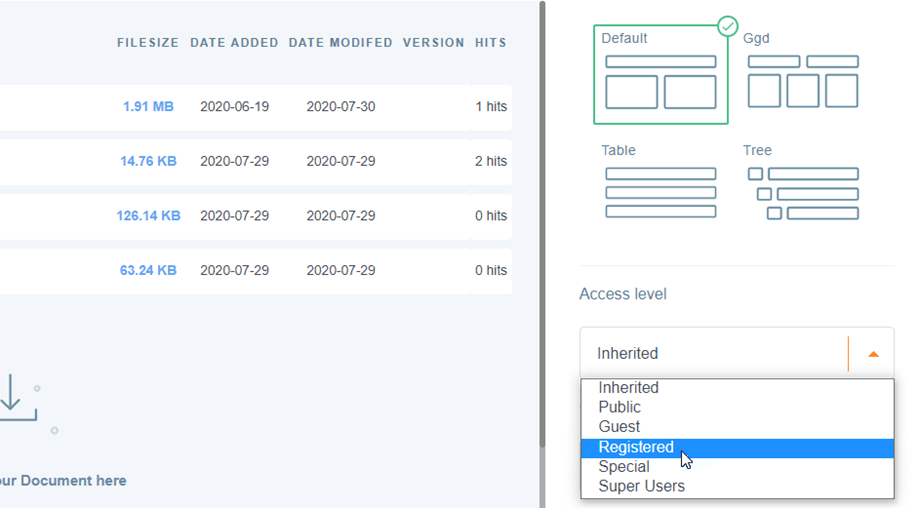
Dropfiles 、Joomlaのユーザーグループとアクセスレベルを使用してファイルアクセスを制限する機能です。ファイル制限のドキュメントでは、 ファイルの表示またはダウンロードの権限と、ファイルの管理権限を分けて設定できます。
まず、 ファイルの閲覧やダウンロードを許可するユーザーを 、コンポーネントのメインパラメータで、 Joomlaのアクセスレベル または Joomlaユーザーグループによってアクセスを制限するかを定義する必要があります。 デフォルトでは、Joomlaユーザーグループが使用されます。
次に、カテゴリ設定(右側の列)で、グループがカテゴリからファイルをダウンロードすることを許可するかどうかを選択できます。許可されていない場合、フロントエンド上でカテゴリが表示されません。.
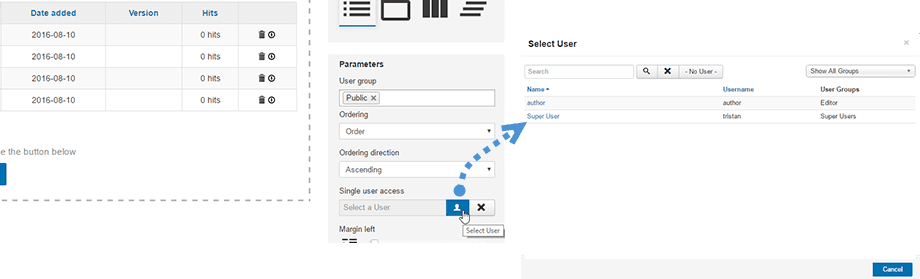
ファイルの閲覧またはダウンロードを許可するユーザーを設定するには、コンポーネントのメインパラメータ内にある「 単一ユーザーアクセス」という追加パラメータを使用します。 これは、Joomlaユーザー1人に対して、ファイルまたはファイルカテゴリへのアクセスを制限する機能です。
このユーザーは、Joomlaのカテゴリ設定または単一ファイル設定のユーザーリストから選択できます。また、単一ファイルは複数のユーザーが閲覧できます。.
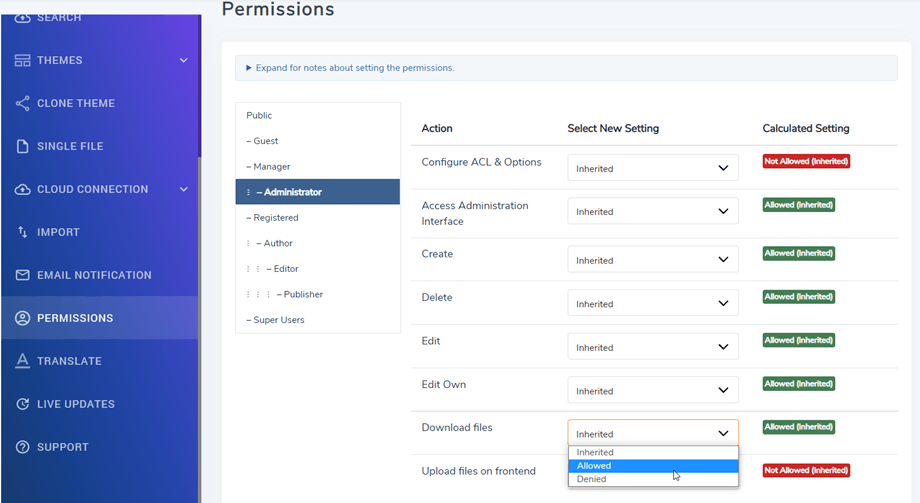
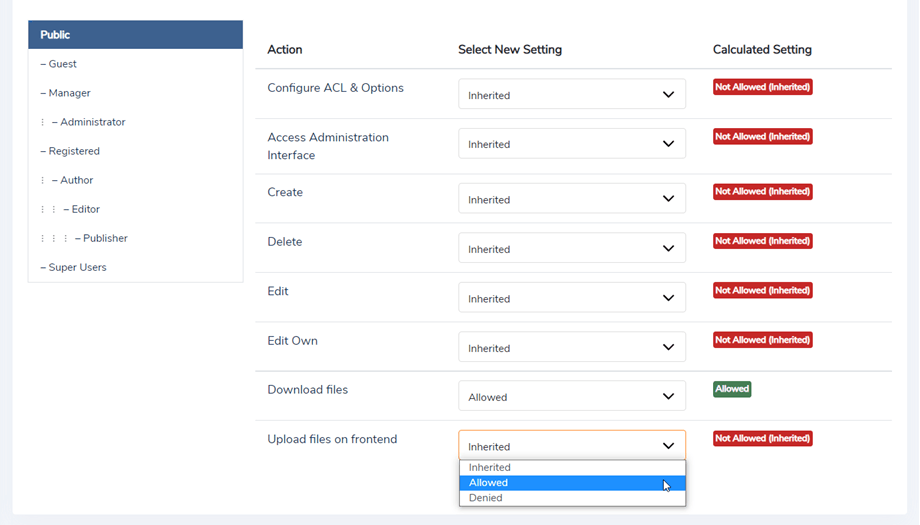
最後に、ファイル管理に関するファイル権限の設定は、設定画面の「権限」タブから 行えます。Joomlaの各ユーザーグループには、 が付与されています Dropfiles 。権限
例えば、管理者グループのすべてのユーザーが自分のファイルのみにアクセスして編集できるようにしたい場合は、「編集」を「拒否」に設定し、「自分のファイルの編集」を「許可」に設定します。また、以下の項目を制限することもできます。
- グローバル構成アクセス
- Dropfiles メインインターフェースへのアクセス
- ファイルの作成(アップロード)
- ファイルの削除
- すべてのファイルエディション
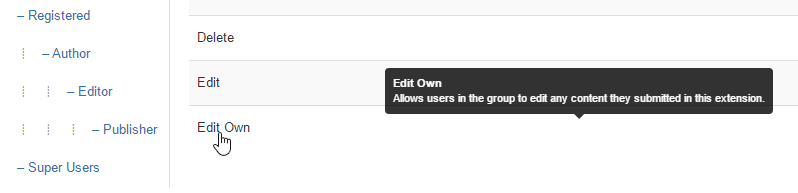
- 独自のユーザーファイル編集
- ファイルをダウンロードする
- フロントエンドでファイルをアップロードする
個人ユーザーファイルリポジトリの管理
Dropfiles 使用すると、管理者としてファイルのカテゴリを所有するユーザーを定義できるため、Joomla ユーザーが独自のファイル リポジトリを作成して管理できるようになります。
最初のステップは、Joomlaユーザーグループに「自分のカテゴリーの編集」のみの権限を設定することです。この場合、ユーザーは既存のすべてのカテゴリーを編集できるようになるため、「カテゴリーの編集」のチェックを外してください。その他の権限は、許可したい内容に応じて必須ではありません。.
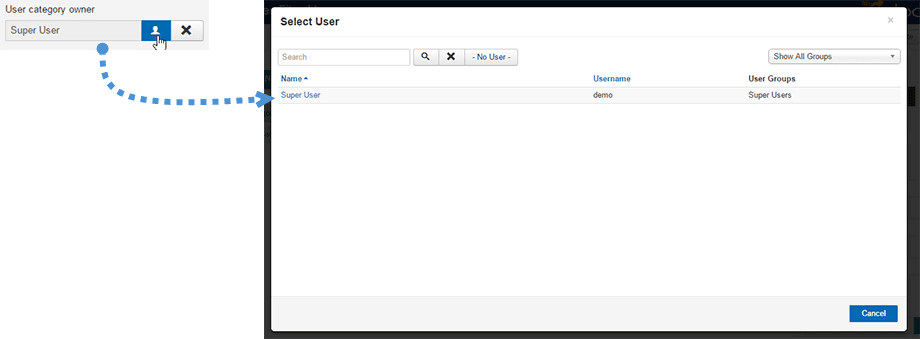
次に、ユーザー向けにファイルカテゴリを作成できます。また、 「カテゴリの作成」 が有効になっている場合は、ユーザー自身がカテゴリを作成することも可能です。作成したファイルカテゴリから、カテゴリの所有者、つまり編集権限を持つユーザーを定義できます。
4. フロントエンドのファイル管理
フロントエンドからファイルを管理するには、2 つのオプションがあります (1 ~ 2 を添付)。
- バックエンドと同じインターフェースを持つメニューを使用します。この場合、パーミッションを使用してファイルに対するユーザーの権限を定義する必要があります。ACL
パーミッションの設定については、前の章を参照してください。 - 「アップロードのみ」メニューを使用して、選択したカテゴリのファイルをアップロードします
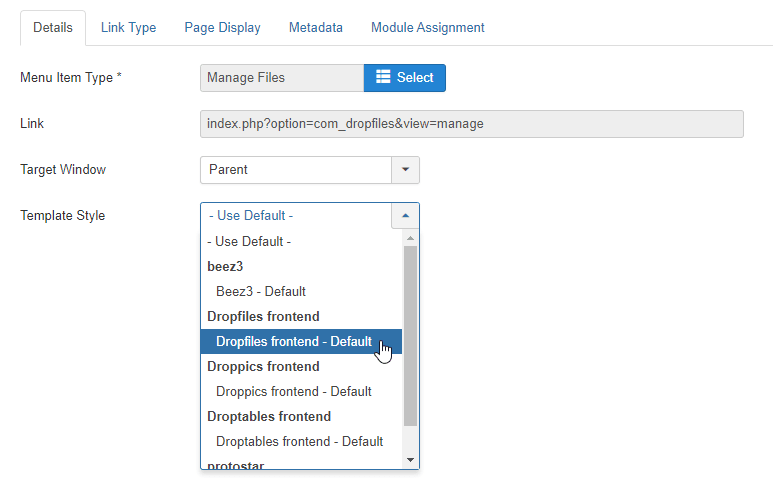
ACL権限に一致するフロントエンドファイル管理インターフェースを追加するには、Joomla管理画面で メニュー > マイメニュー > 新規ボタン > メニュータイプで「ファイルの管理」を選択します。
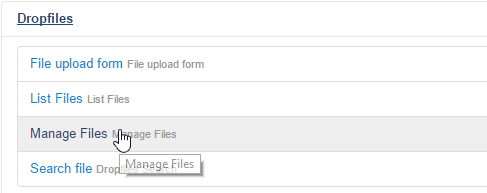
ユーザーはフロントエンドからログインする必要があり、ACL 設定に応じて、ファイルの追加、ファイルの編集、ファイルの削除などの特定のアクションを実行できるようになります。.
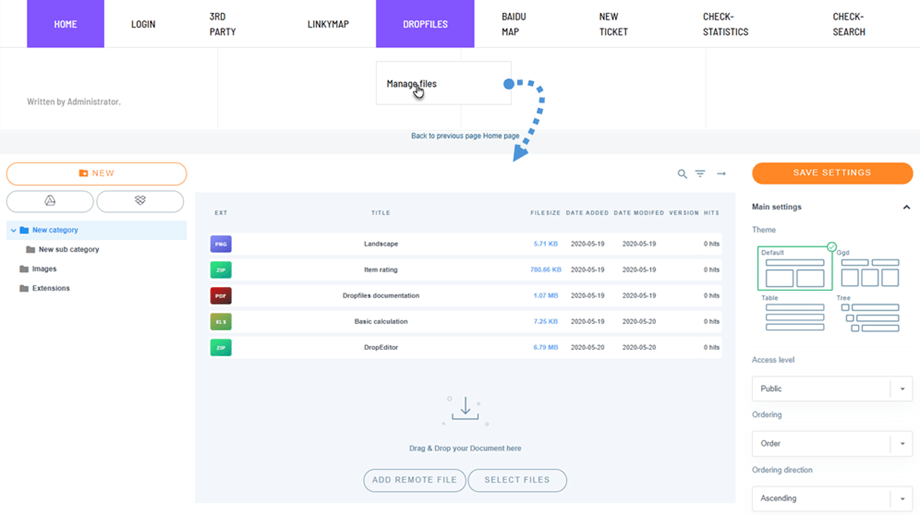
フロントエンド エディションには当社のテンプレートを使用することをお勧めします。この場合、ファイルを管理するためのフル幅のインターフェースが提供されます。.
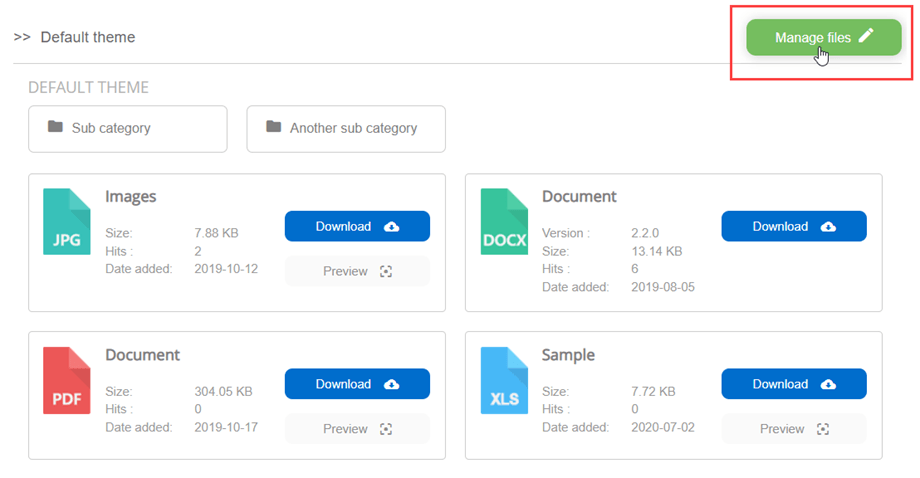
ユーザーが接続され、編集権限を持っている場合、右上に「ファイルを管理」ボタンが表示されます。これにより、ユーザーはフロントエンドでカテゴリ別にファイルを管理しやすくなります。
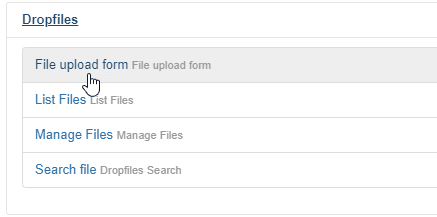
ファイルアップロードフォーム
フロントエンドのファイルアップロードフォームのみを追加するには、Joomla管理画面でメニュー > マイメニュー > 新規ボタン >メニュータイプで 「ファイルアップロードフォーム」を選択します。
次に、メニュー項目の管理から、ファイルが送信されるデフォルトのファイル カテゴリを選択できます。.
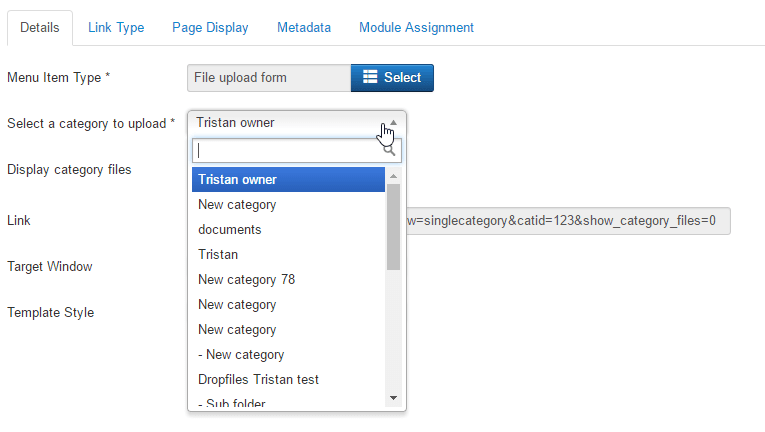
最後に、フロントエンドには、ファイルを送信またはドラッグアンドドロップするためのシンプルなアップロード領域があります。.

サイトにログインした後、ユーザーがファイルをアップロードできないように制限することができます。拡張機能の設定 > 権限タブに移動し、各グループに対して「フロントエンドでのファイルアップロード」パラメータを設定してください。
ファイルの一覧
フロントエンドに最新のファイルを表示するには、 [メニュー] > [メニュー] > [新規] ボタン > [メニュータイプ] で [ファイル一覧] を選択して
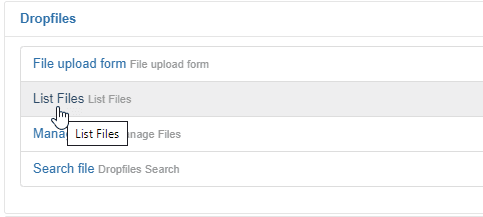
次に、トップレベルのカテゴリを選択してファイルを表示するか、必要に応じてすべて選択することができます。.

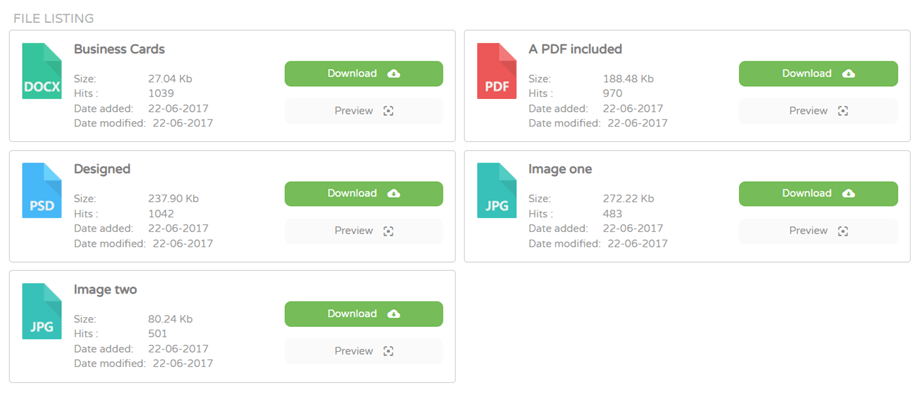
最後に、選択したカテゴリのファイルがフロントエンドにリストされます。.
5. ファイルカテゴリのテーマ
Dropfiles はテーマパックが含まれています。テーマはカテゴリごとに設定することも、グローバル設定として設定することもできます。そのため、コンポーネントオプションとファイルカテゴリの両方にテーマ設定があります。カテゴリ設定はデフォルト設定をオーバーライドします。
デフォルトテーマ
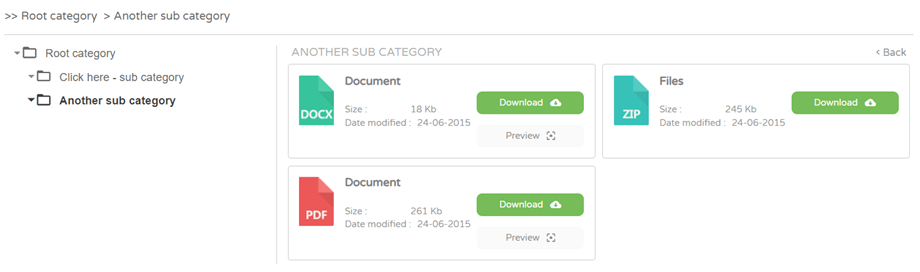
木のテーマ
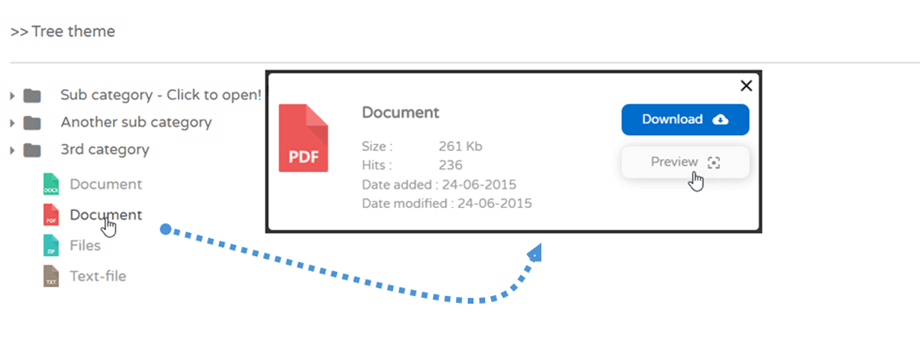
Googleドライブ風テーマ
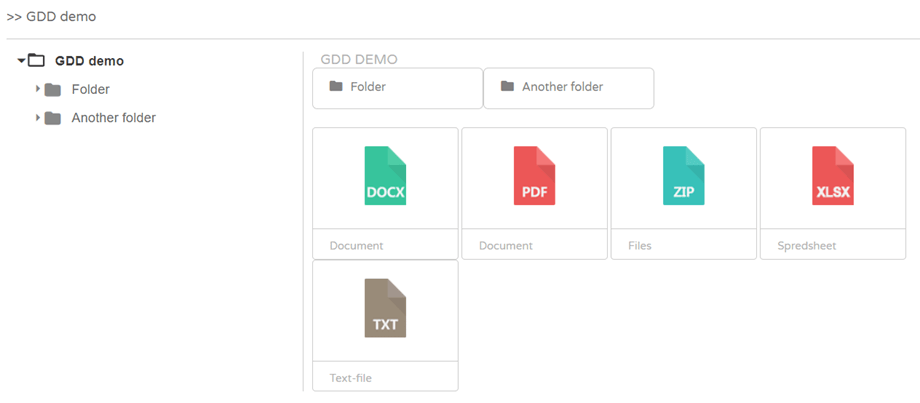
テーブルテーマ
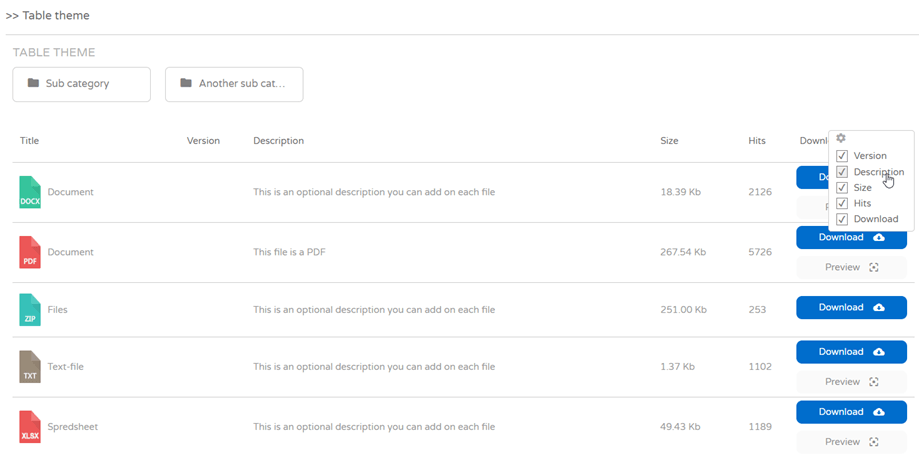
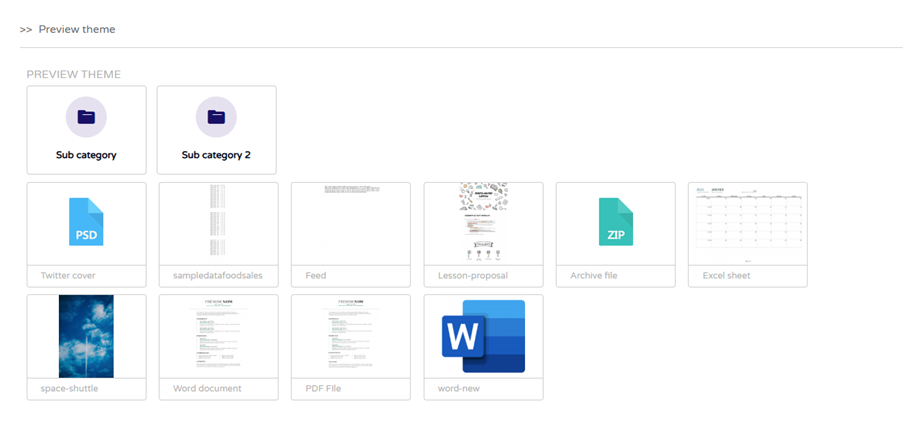
プレビュー テーマ
プレビューテーマでサムネイルを表示するには、 メイン設定 > フロントエンドタブ、 JoomUnitedプレビューサーバー オプションを有効にして生成してください。詳細については、 こちらを。
その後、フロントエンドでサムネイルを見ることができるようになります。.
6. JCE の Dropfiles リンク
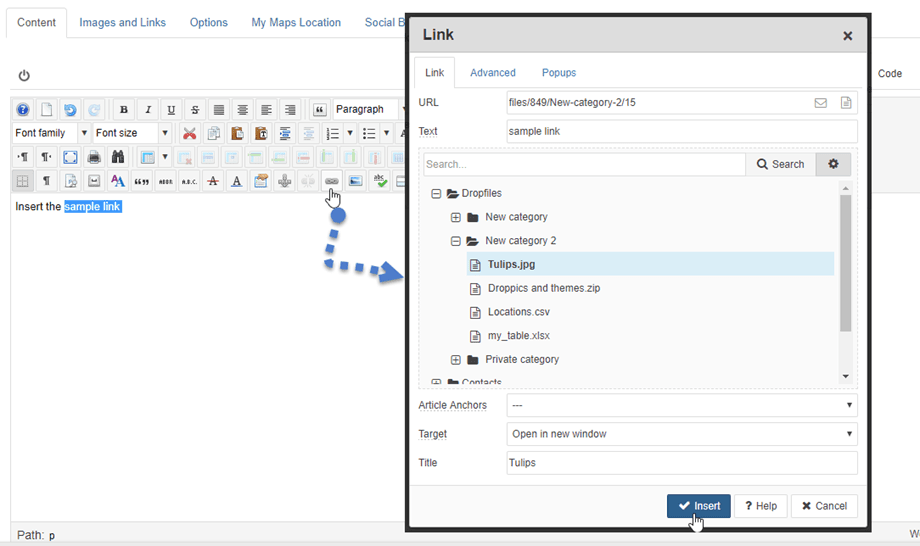
JCE Editorを使用すると、 挿入できます Dropfiles 。リンクをテキストにまず、記事内のテキストを選択するか、 JCE Editorのリンク アイコンをクリックしてください。

ポップアップウィンドウが表示され、ファイルを選択できます。次に、 「挿入」 ボタンをクリックします。
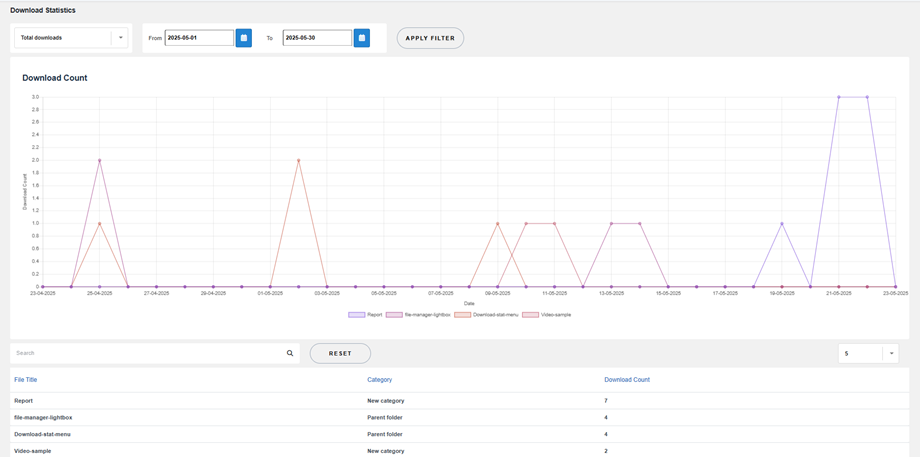
7. ダウンロード統計
- ファイルカテゴリ: 1つまたは複数のカテゴリを含める
- 単一ファイル: 統計計算にファイルを 1 つずつ含めます
- ユーザーごとにダウンロード: ダウンロードしたファイルを選択したユーザー
- 日付範囲 (ファイルがダウンロードされた日付)