WordPress 製品
 Joomla製品
 Support
 News
News Login
LoginDropfiles:一般的な使用
Dropfiles の主なアイデアは、コンポーネントで許可される表示パラメータ、サイズ、ファイル形式を設定し、記事や任意のWYSIWYGエディタからファイルとカテゴリを直接管理することです。Dropfiles Dropfiles 、フロントエンドとバックエンドの両方で、すべてのJoomla WYSIWYGエディタで動作します。例えば、カスタムJoomlaモジュールで使用できます。
1. 記事からファイルを管理する
Dropfiles をインストールすると、エディターの下に表示されるエディタープラグインが使用できます。それをクリックすると、 Dropfiles マネージャーのメイン画面が開きます。

メニューの「コンポーネント」> Dropfiles。 を使用してコンポーネント ビューを読み込む場合とまったく同じインターフェースです
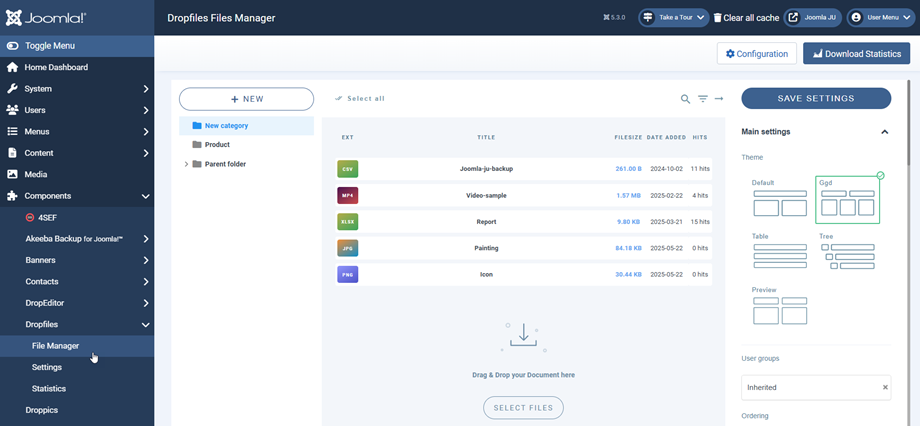
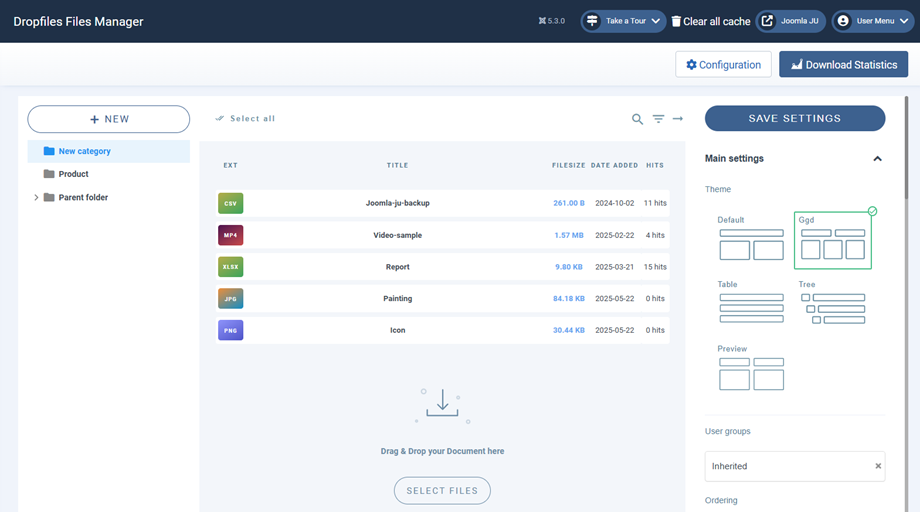
インターフェースからは、左側にカテゴリ管理、中央部分にファイル、右側にファイルとカテゴリ設定が表示されます。.
2. ファイルカテゴリを管理する
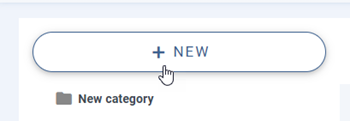
カテゴリを作成するには、左側の列にある「+新規」 ボタンをクリックしてください。
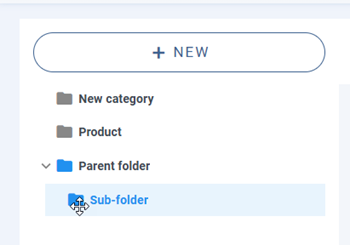
カテゴリの順序を変更するには、左側の 「フォルダ」 アイコンをクリックしてドラッグ&ドロップで移動させます。上下に移動してカテゴリの順序を変更したり、左右に移動してカテゴリレベル(カテゴリまたはサブカテゴリ)を定義したりできます。
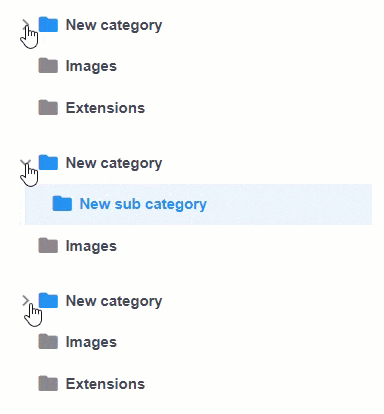
カテゴリアコーディオンマネージャーは、グローバルパラメータを使用してすべてのサブカテゴリを展開したり、折りたたんだりできます。状態を変更するには、左側の「 >」アイコンをクリックしてください。
画面の右側には、テーマのカテゴリとテーマのオプションが表示されます。.
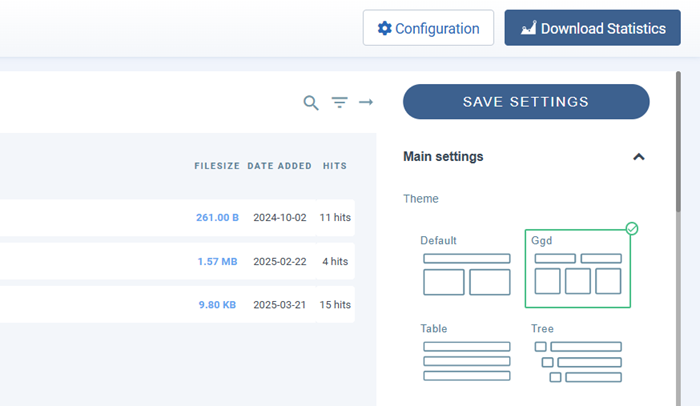
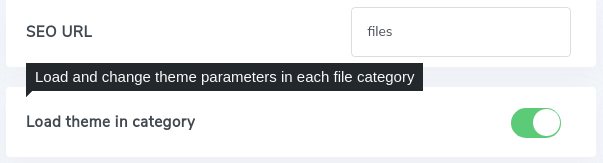
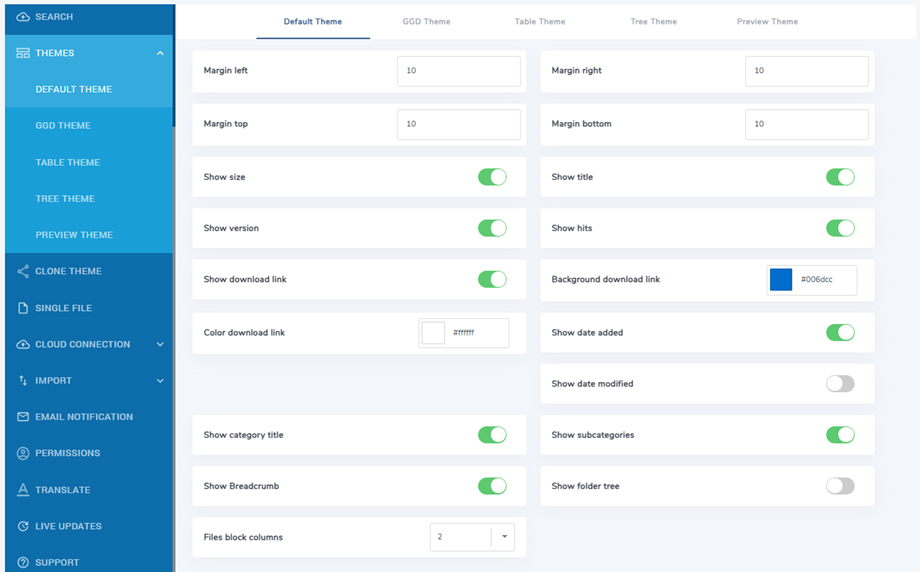
Dropfiles 設定 > メイン設定 > フロントエンドタブから、カテゴリごとにテーマを定義するか、すべてのカテゴリにデフォルトのテーマを設定できます。そのためには、カテゴリのテーマを読み込むパラメーターを使用する必要があります。
選択したテーマに応じて、いくつかのオプションが表示されます。トグルボタンを使うだけで、フロントエンド上のテーマ要素の一部を表示または非表示にすることができます。例えば、ファイルサイズやファイルヒット数の表示/非表示などです。.
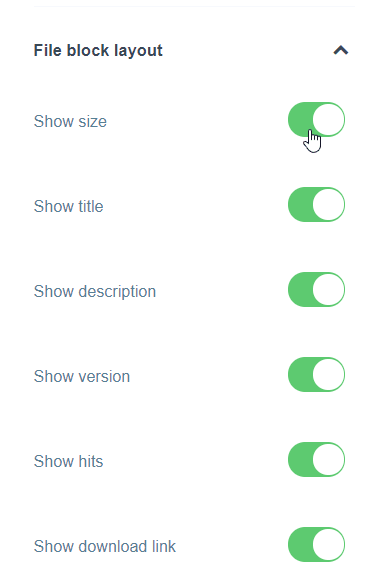
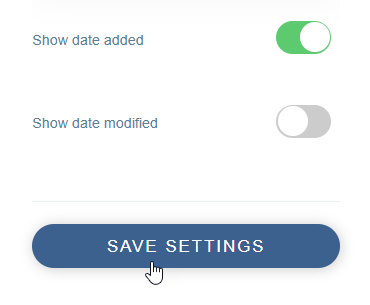
カテゴリパラメータの設定が完了したら、右側の列の下部にある「設定を保存」ボタンをクリックして、テーマの設定を保存できます。
コンポーネントオプションでカテゴリテーマのパラメーターを設定した場合、メニューの「コンポーネント」> Dropfiles >「オプション」>「テーマ」 にも同じ設定があります。
3. ファイルを管理する
カテゴリにファイルを追加するには、ファイルを中央部分にドラッグ&ドロップするか、 「ファイルを選択」 ボタン
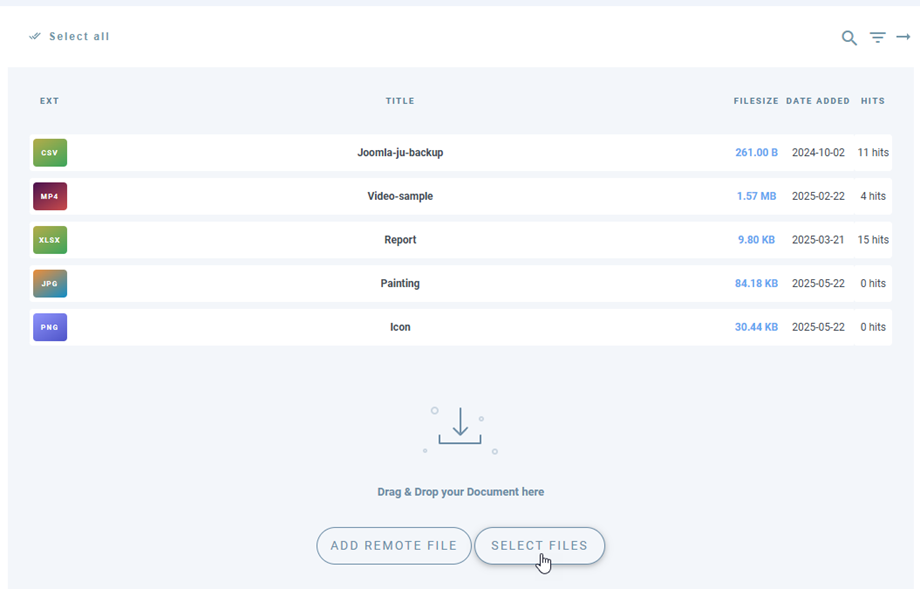
次に、アップロードするファイルを1つまたは複数選択します。アップローダーはHTML5に対応しているため、大きなファイルでもアップロードできます。.
ファイルの順序付けとフィルタリング
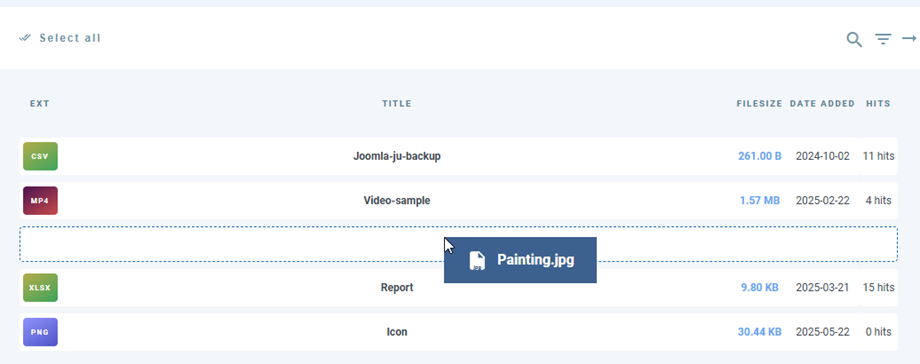
ファイルの順序付けはドラッグ アンド ドロップを使用して行うことができます。破線上にファイルをドラッグするだけで、ファイル カテゴリ内の新しい位置を定義できます。.
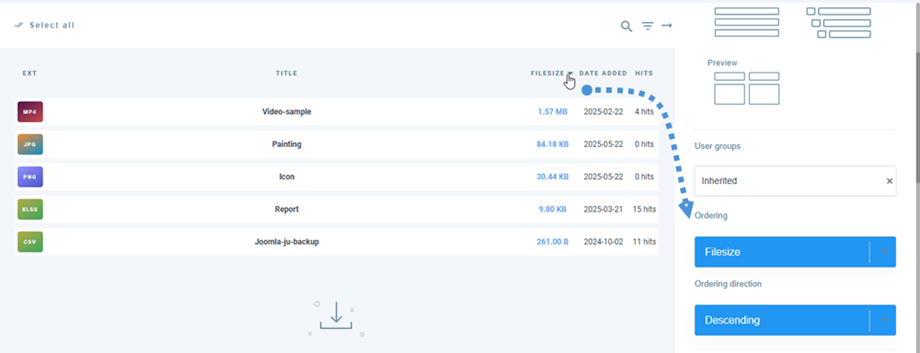
カテゴリからすべてのファイルを並べ替えることも、列のタイトルをクリックして並べ替えを保存することでも可能です。たとえば、ここではファイルをサイズ順に並べ替えています。並べ替えが完了すると、右側のカテゴリオプションの「 並べ替え」 フィールドが青色に変わります。
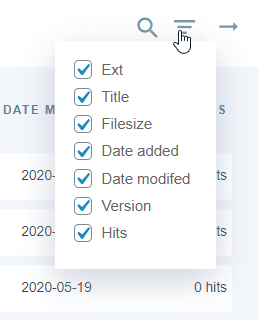
列タイトルをクリックして、ファイルを次の基準で並べ替えるオプションもあります。
- タイプ
- タイトル
- ファイルサイズ
- 追加日
- 更新日
- バージョン
- ヒット
列の右上のオプション チェックボックスを使用すると、バックエンド インターフェイスを整理して、主なファイル パラメータに焦点を当てることができます。たとえば、ファイルのタイトルとバージョンのみを表示します。.
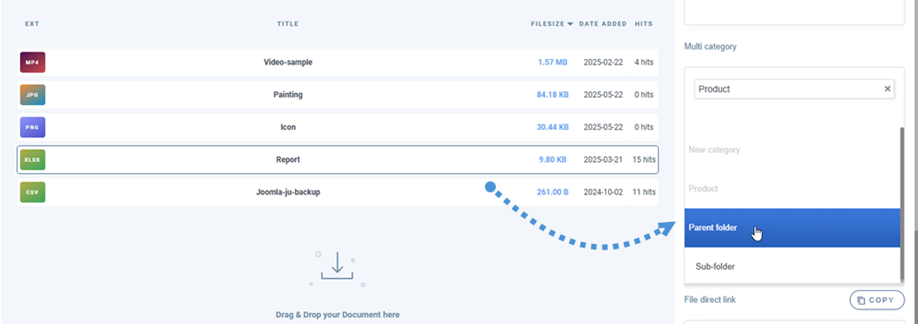
ファイルのマルチカテゴリ
コンテンツにファイルを追加する
最後に、エディタにファイルカテゴリを挿入するには、 Dropfiles エディタボタンをクリックし、カテゴリを選択してから、右隅にある「 このカテゴリを挿入」ボタンをクリックします。
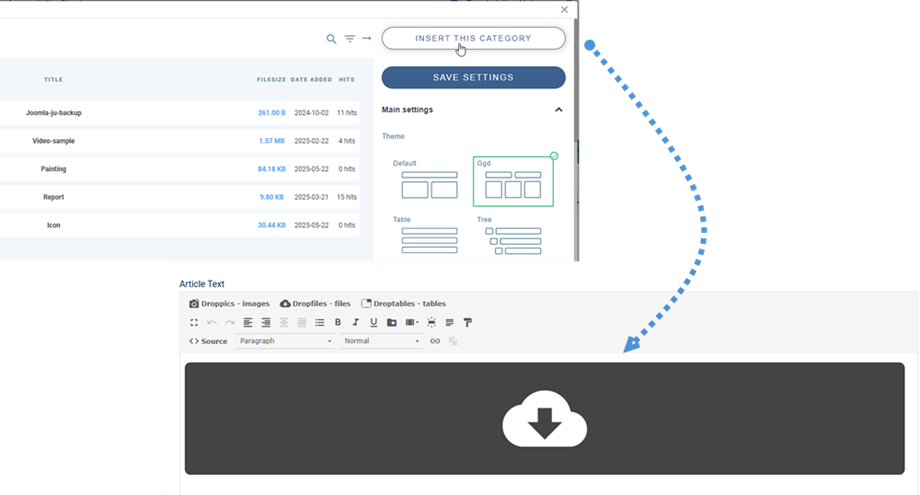
ファイル カテゴリは、 Dropfiles アイコンの付いた灰色の領域によって記事内に表示されます。
もう完了です。最初の Dropfiles カテゴリが追加されました。
初めてカテゴリーを挿入する際は、記事を保存してフロントエンドで結果を確認してください。カテゴリーを再度開き、設定をリロードするには、カテゴリーをクリックして Dropfiles ボタンをクリックするか、灰色の領域をダブルクリックしてください。

ファイルリストのページ付け
ファイルのページネーションなどの追加オプションもご利用いただけます。ファイル数が膨大にある場合は、ページネーションを追加することで、Joomlaコンテンツの読み込み速度が向上し、読者にとって理解しやすいものになります。.
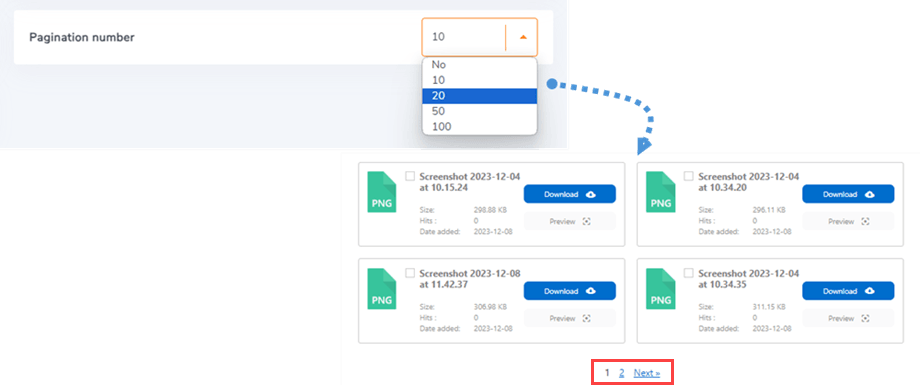
ファイルページネーションは 、「メイン設定」>「フロントエンド」タブから有効化および設定できます。
4. ファイルの切り取り、コピー、貼り付け
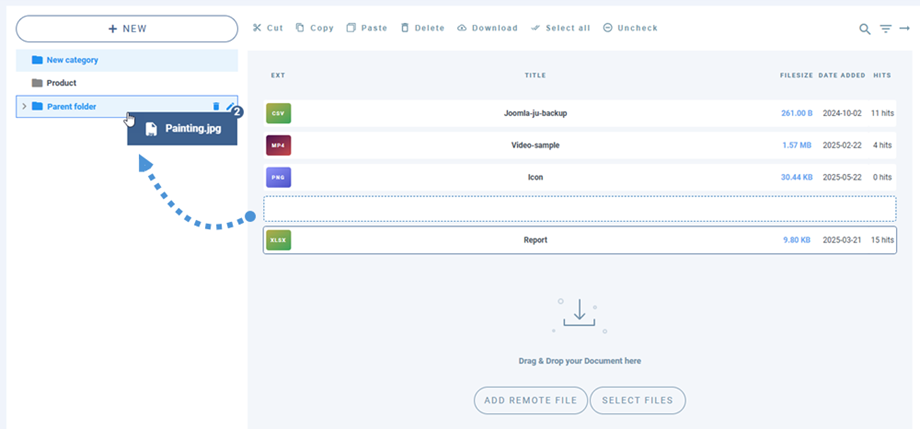
Dropfilesにファイルをアップロードしたら、ファイルをクリックして選択できます。Ctrlキー(Windows/Linux)/Commandキー(Mac)を押したまま複数のファイルを選択することもできます。
ファイルを移動またはコピーする最初の方法は、ドラッグ&ドロップを使用することです。ドラッグ&ドロップのみではファイルが移動し、ドラッグ&ドロップ + Ctrl(Windowsの場合)またはCommand(Macの場合)ではファイルがコピーされます。.
ファイル リストの上にあるボタンを使用することもできます。.
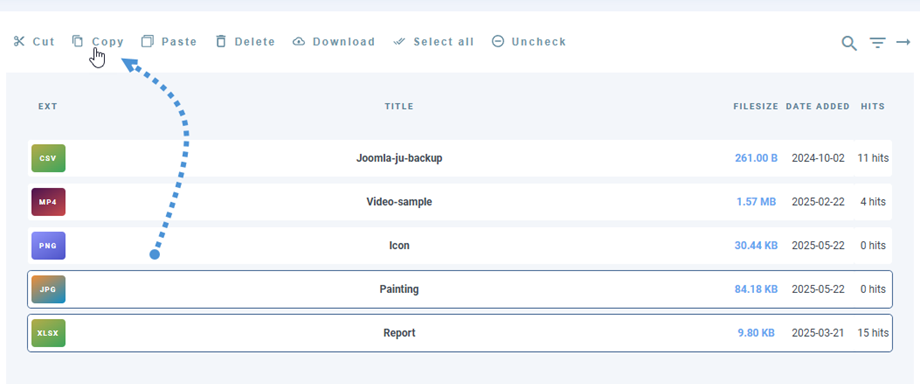
5. 単一ファイルの管理
単一のファイルの管理は、ファイルをクリックするだけで、右側にファイル オプションが読み込まれるほど簡単になりました。.
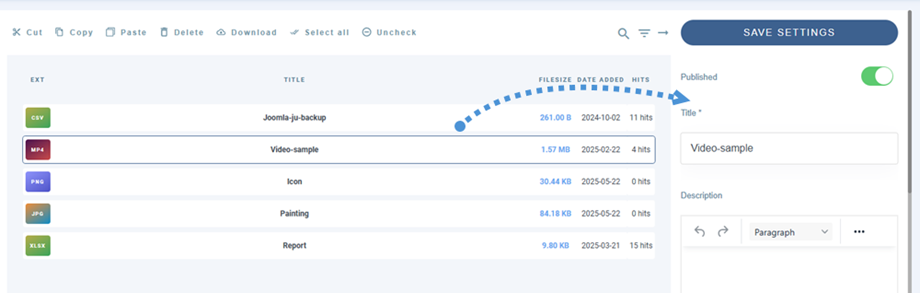
Dropfiles 以下を定義できます:
- ファイルの公開状態
- ファイルのタイトル
- 説明: HTMLエディタはオプションから起動できます
- ファイル作成日
- ファイルの変更日
- ファイルの公開を上下に
- ファイルバージョン
- ファイルヒット
- ファイルタグ(検索エンジンで使用)
- カスタムアイコン: オプションが有効になっているかどうかを確認します
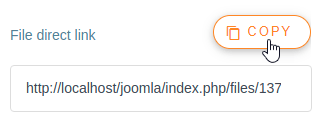
- ファイルの直接リンク: コピー ボタンをクリックすると簡単にコピーできます。.
- 単一ユーザーファイルビュー: ファイルを表示できる複数/単一ユーザーを選択します
- ファイルの新バージョンのアップロード: 新しいファイル バージョンをアップロードし、古いバージョンのファイル情報をすべて保持します。.
カテゴリではなく単一のファイルを追加するには、そのファイルをクリックして挿入し、エディターに追加します。.
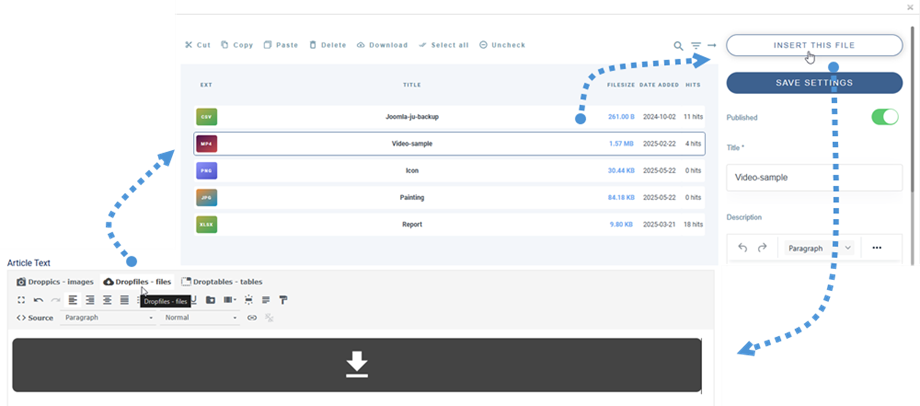
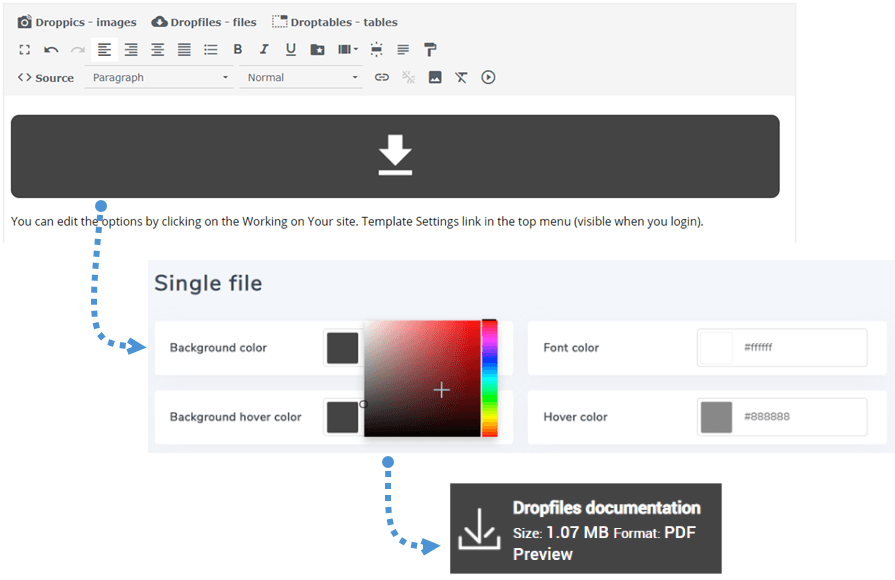
今後は、単一ファイルレイアウトを上書きできます。詳細については、 Dropfiles ヒントとコツのドキュメント
各ファイルには直接リンクが付いているので、簡単に共有できます。URLは右パネルの下部にあります。.
6. ファイルを更新する
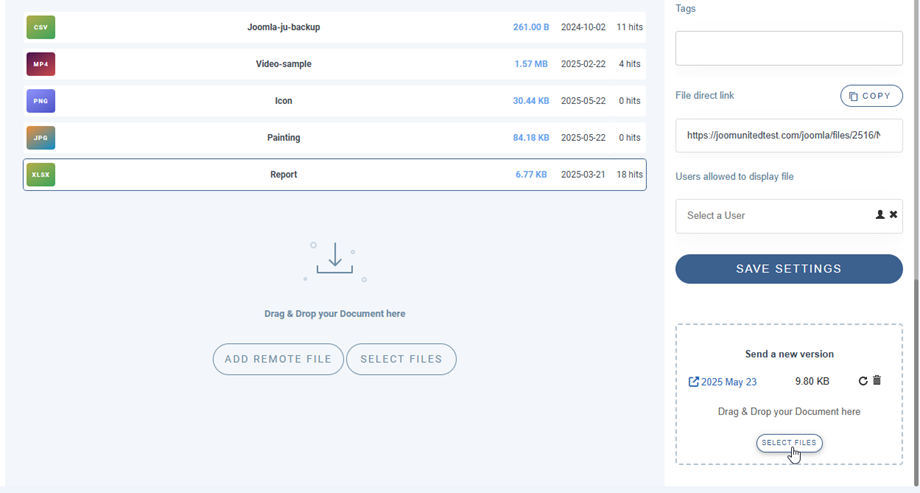
ファイルを更新するには、 Dropfiles、選択したファイルをクリックして、「 新しいバージョンの送信」 ブロックを使用してファイルを置き換えます。
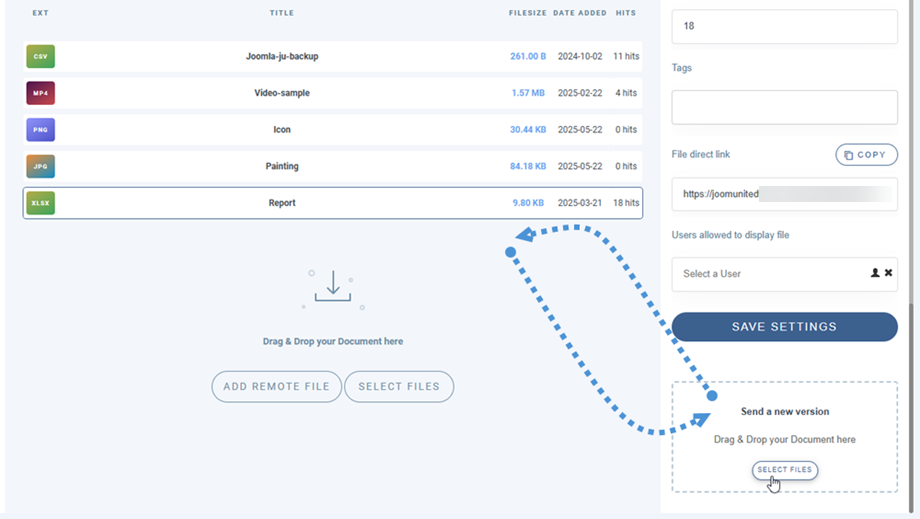
ファイル形式、サイズなど、変更内容はすべて検出され、自動的に更新されます。また、ファイルのバージョン履歴管理機能も搭載されているため、古いバージョンのファイルをダウンロードして復元することも可能です。.
7. リモートファイルのダウンロード
リモートダウンロードとは、サーバー上にホストされていない遠隔地にあるダウンロード可能なファイルを追加する機能です。この機能はコンポーネント設定で有効化する必要があります。.
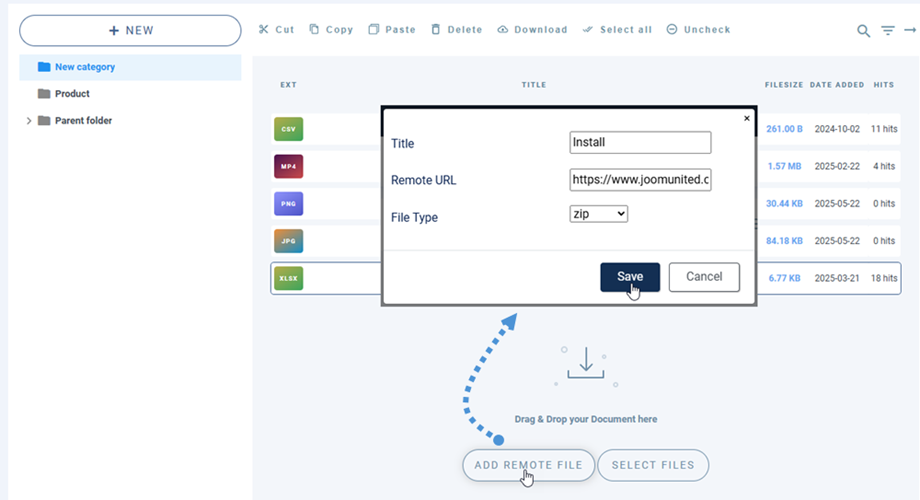
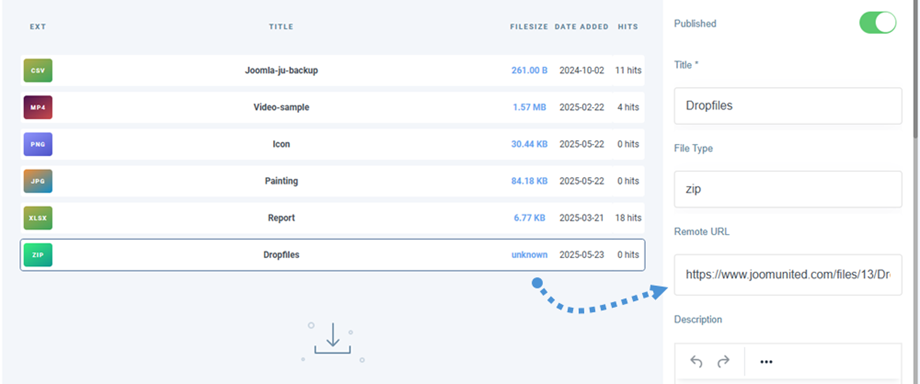
有効化すると、 「リモートファイルを追加」という新しいボタンが追加されます。次に、タイトル、リモートURL(ファイルへのリンク)(例:https://www.mywebsite.com/file.zip)、およびファイル形式(ファイルに適切なアイコンを適用するため)を指定する必要があります。
ファイルを追加すると、他のファイルと同様にそのファイルのすべての情報を編集できます。.
8. メール通知
この機能により、ユーザーはファイルに変更や操作があったかどうかを通知できます。通知には主に3つのパラメータがあります。
- カテゴリ所有者に通知: ファイルを含むカテゴリのユーザー所有者に通知されます
- ファイルの所有者に通知: ファイルの所有者に通知されます
- Joomlaスーパー管理者に通知: スーパー管理者グループのユーザーに通知されます
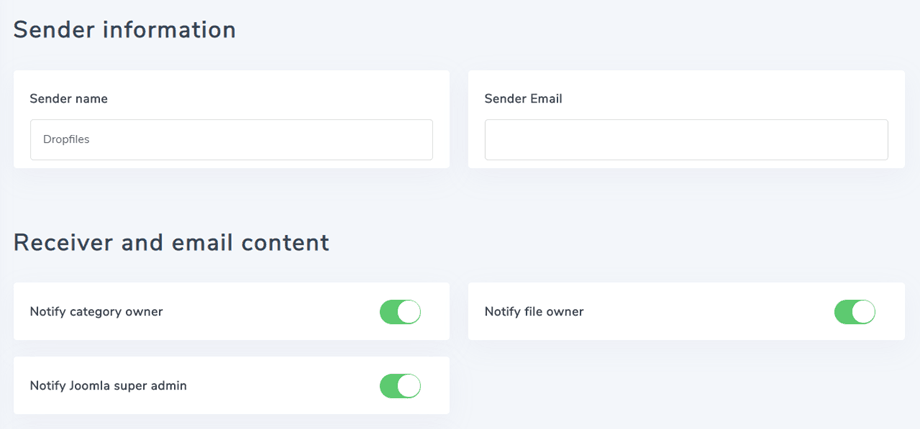
ファイルの追加、編集、削除、ダウンロードが行われるたびに、管理者とユーザーにメールで通知が届きます。各通知タイプは個別に切り替え可能で、アラートをトリガーするアクションを細かく制御できます。さらに、複数のカスタム受信者メールアドレスの登録にも対応しています。.
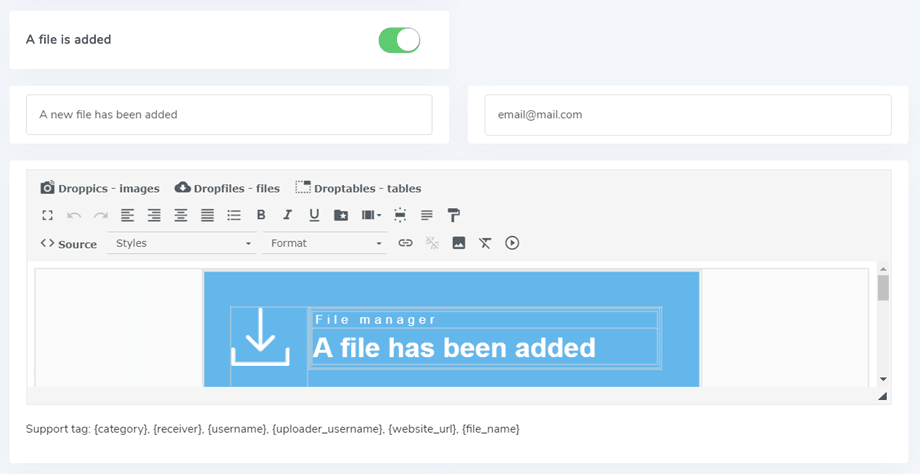
メール本文は完全にカスタマイズ可能で、標準HTMLをサポートしているため、ブランドイメージに合ったテンプレートを作成できます。メッセージ内に情報を動的に挿入するには、以下のサポートされているタグを使用できます。
- {category}: ファイルに関連付けられているカテゴリ。
- {receiver}: メール受信者の名前。
- {username}: アクションに関与したユーザーの名前。
- {uploader_username}: 元のファイルアップローダーの名前。
- {website_url}: ウェブサイトのURL。
- {file_name}: 特定のファイルの名前。
9. ファイルのカスタムアイコン
デフォルトのファイルアイコンを独自のカスタム画像に置き換えることができます(例えば、一般的なPDFアイコンをドキュメントのプレビュー画像に置き換えるなど)。まず、 Dropfilesメイン設定 > フロント エンドタブでカスタムアイコン機能を有効にしてください。
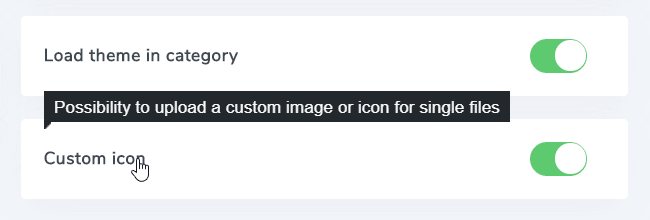
有効化すると、カスタムアイコンサムネイルサイズ フィールドに希望の幅と高さを入力することで、生成されるサムネイルのサイズを定義できます(例:50x70)。
次に、 Dropfiles ダッシュボードで、アイコンを変更したいファイルをクリックします。右下のパネルで、画像からお好みのアイコンを選択できます。.
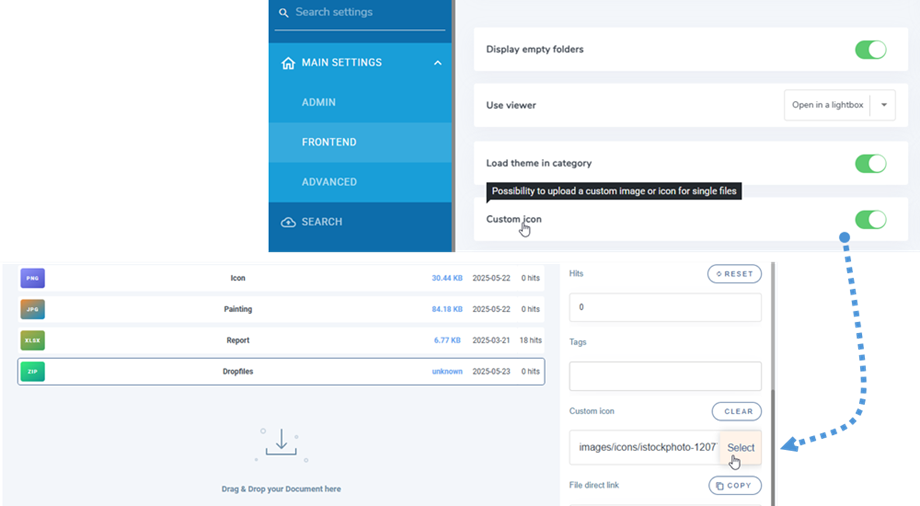
または新しいものをアップロードします。.

10. ファイルカテゴリの複数選択と選択ダウンロード
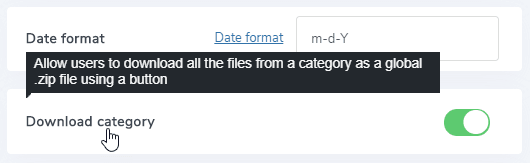
まず、 設定 > メイン設定> フロントエンド タブで ダウンロードカテゴリの パラメータを有効にする必要があります。
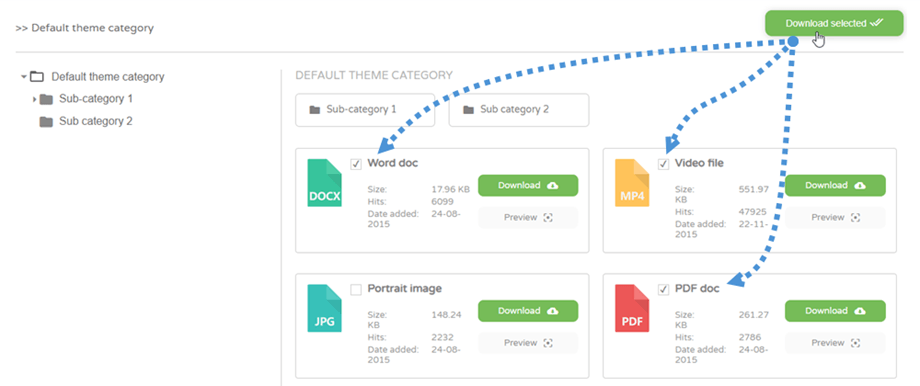
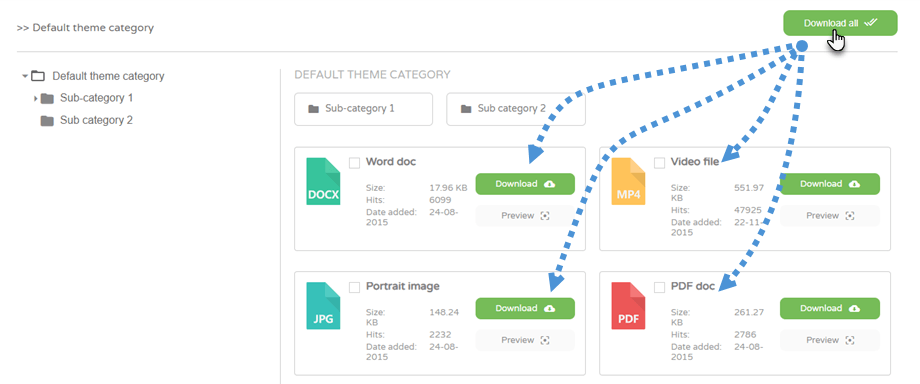
すると、フロントエンドの各カテゴリの上に 「すべてダウンロード」 ボタンが表示されます。
さらに、複数のファイルを選択して、 「選択したファイルをダウンロード」ボタンをクリックすることもできます。