WordPress製品
 Joomla 製品
 サポート
サポート ニュース
ニュース ログイン
ログインSEO Glossary:フロントエンドの表示を制御する
1. メニューを使って用語集を表示する
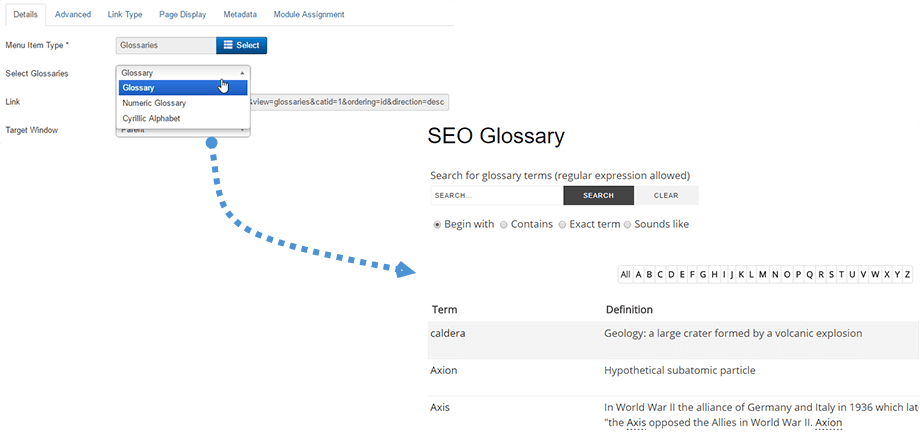
すべての定義を含む完全な用語集を表示するには、Joomla 標準メニューを作成し、タイプとして 「用語集」 、必要な用語集を選択してください。
次に、すべての定義用語を含む完全な用語集を表示できるようになります。.
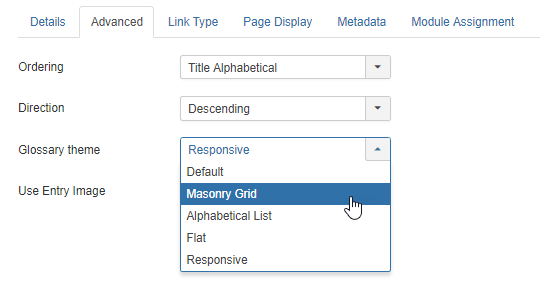
メニュー設定からは、次の設定も行えます。
- 定義順: 最新順、タイトルのアルファベット順、ランダム順、記事順
- 順序の方向: 昇順と降順
- 定義テーマ: リスト、 Masonry Grid、アルファベット順リスト、フラットまたはレスポンシブ。
- エントリー画像の表示
2. 表示オプションと設定
一般設定
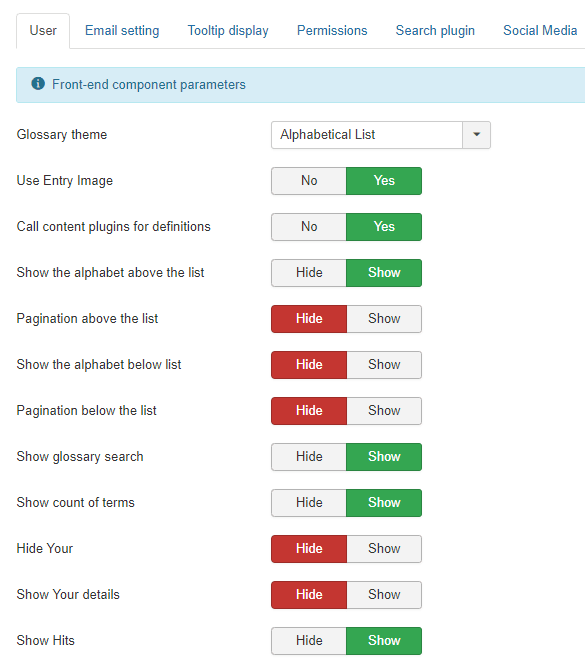
SEO Glossary コンポーネントを使用すると、フロントエンドのすべての要素の表示を制御するための完全な設定を利用できます。最初のタブでは、以下の要素を設定できます。
- 用語集のテーマ: 定義を一覧表示するために、5 つのテーマから 1 つを選択します。
- エントリ画像の使用: で定義アイコンを表示する masonry 壁レイアウト
- 定義用のコンテンツプラグインを呼び出す: ウェブサイトに用語集のエントリへのリンクを追加します
- リストの上にアルファベットを表示: エントリのリストの上にアルファベットの文字を表示または非表示にします
- リスト上のページ区切り: リスト上のページ区切りコントロール
- リストの下にアルファベットを表示: エントリのリストの下にアルファベットの文字を表示または非表示にします
- リストの下のページ区切り: リストの下のページ区切りコントロール
- 用語集検索を表示: エントリリストの上に検索ブロックを表示します
- 用語数を表示: タイトルの下に用語数を表示します。例: この用語集には1件のエントリがあります
- 非表示: フィールドが入力されている場合は定義の下に著者名を表示します
- 詳細を表示: フィールドが入力されている場合は定義の下に著者の詳細を表示します
- ヒット数を表示: 表示に設定すると、特定の記事のヒット数(クリック数)が表示されます。
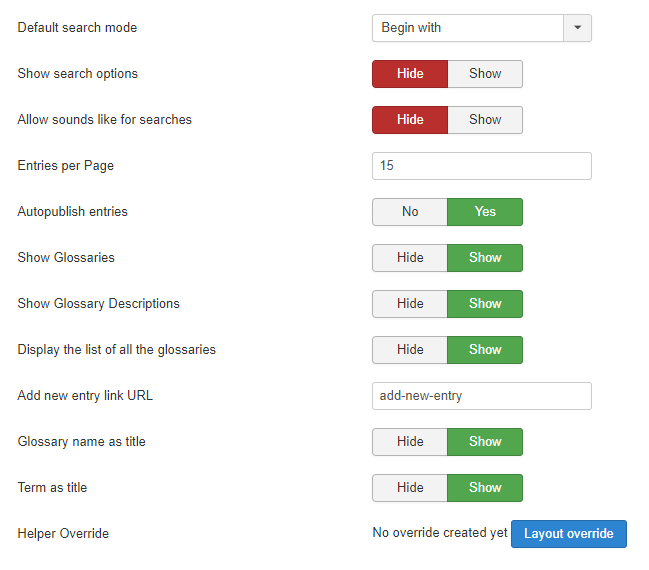
- デフォルトの検索モード: の検索タイプ SEO Glossary 検索エンジン
- 検索オプションを表示: 検索オプションを表示 (先頭、含む、正確な語句)
- 検索に類似音を許可する: 検索ブロックで検索に類似音オプションを表示する
- ページあたりのエントリ数: ドロップダウンリストにデフォルトで表示されるページあたりのエントリ数
- エントリーの自動公開: フロントエンドからユーザーの投稿を自動公開します
- 用語集を表示: フィールドが入力されている場合は定義の上に用語集名を表示します
- 用語集の説明を表示: フィールドが入力されている場合は定義の上に用語集の説明を表示します
- すべての用語集のリストを表示する: 複数の用語集がある場合、フロントエンドページにすべての用語集のリストを表示します。
- 新しいエントリを追加リンク URL: 新しいエントリを追加リンクの SEO URL
- 用語集名をタイトルとして表示: 用語集ページの上部に用語集名を表示します。
- 用語をタイトルとして表示: 用語ページの上部に用語を表示します
- ヘルパーオーバーライド: 拡張機能のアップデートの影響を受けないJoomla標準レイアウトオーバーライドファイルを生成します(/htmlフォルダ内)。
メール設定
メール 設定タブ では、管理者とユーザーへのメール通知と感謝メッセージを設定できます。フロントエンドからの送信の場合、両方に通知できます。
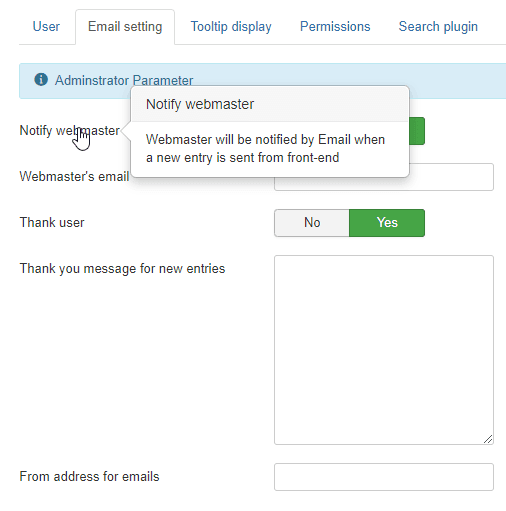
- ウェブマスターに通知: フロントエンドから新しいエントリが送信されたときに、ウェブマスターに電子メールで通知されます。
- ウェブマスターのメールアドレス: 通知を受け取るウェブマスターのメールアドレスを追加してください
- 感謝の気持ち: エントリーを送信したユーザーには感謝のメールが届きます
- 新規エントリーへの感謝メッセージ: 新規エントリーを送信したユーザーへの感謝メッセージ
- メールの送信元アドレス: 送信者欄に表示されるメールアドレス
権限設定
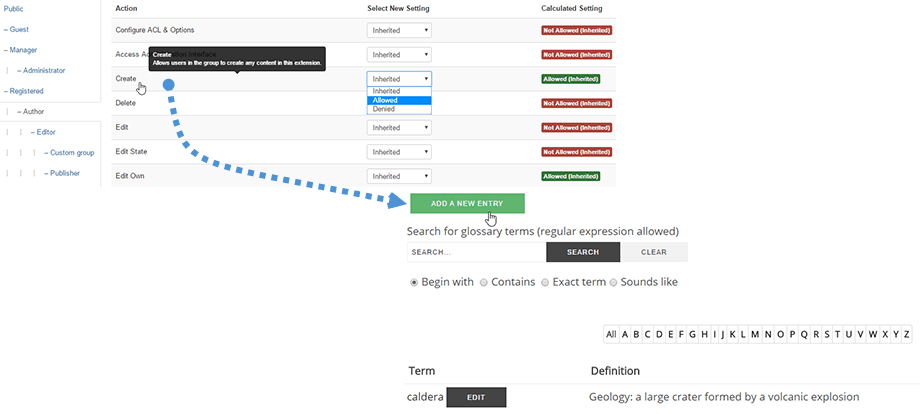
権限 タブは 、用語集の編集権限を制御するJoomlaのACLです。特定のJoomlaユーザーグループに対して、用語集に対する特定のアクションを許可または禁止することができます。
たとえば、作成者ユーザーグループに定義の追加(フロントエンドとバックエンドの両方)を許可したい場合は、作成者に対して作成アクションを許可します。すると、フロントエンドから作成/編集ボタンが表示されます。
ツールチップ設定
ツールチップ表示 タブは、定義が見つかったときにコンテンツ内に表示されるツールチップを制御するために使用されます。モードは、通常のツールチップ、エフェクト付きの高度なツールチップ、Bootstrap、およびモダンの 4 つがあります。通常のツールチップは CSS ベースで、高度なツールチップは jQuery ベースです (より多くの設定が可能です)。
ツールチップ内の HTML 表示も制御できます。これは、画像付きの定義の場合に便利です。
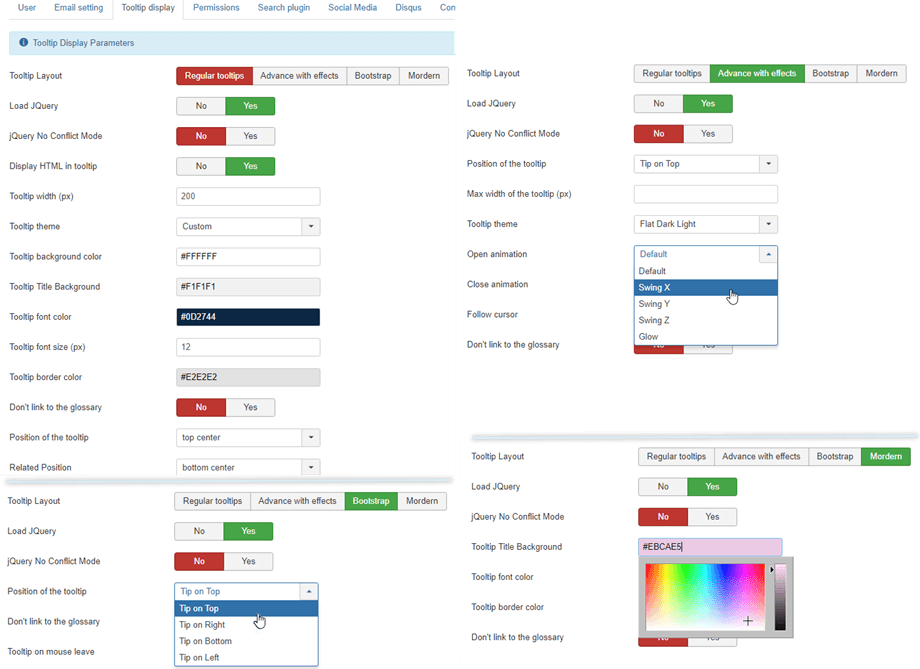
4 つのツールチップ モードにはすべて同じパラメーターが含まれています。
- JQueryをロード: Joomla JQueryをロード
- jQuery 競合なしモード
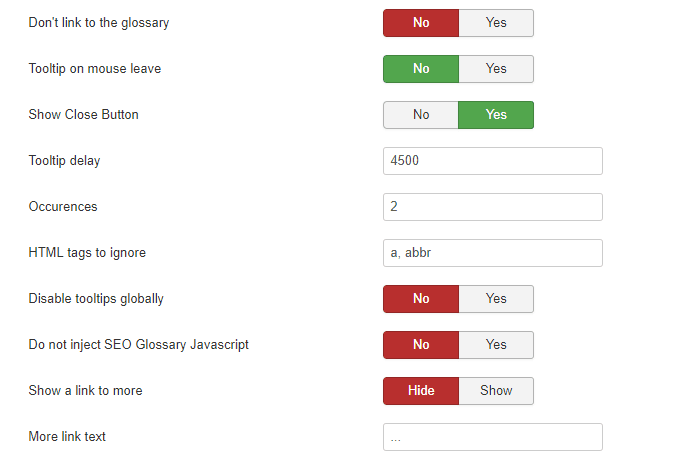
- 用語集へのリンクは不要です。 この単語には用語集へのリンクは表示されません。
- マウスを離すとツールチップが表示される: マウスを離してもツールチップが表示されるか消えるか
- 閉じるボタンを表示: 閉じるボタンを表示
- ツールチップの遅延: ツールチップの遅延(ミリ秒)
- 出現回数: 同じ記事内で単語が検出される回数
- 無視するHTMLタグ: ツールチップを作成すべきでないHTMLタグ(例:a、abbr、h1、h2、h3)。
- ツールチップをグローバルに無効にする: コンポーネントによってツールチップは生成されません
- を挿入しないでください SEO Glossary 。 コンポーネントによってツールチップは生成されませんが、リンクのタイトルには定義が含まれます。
- 詳細へのリンクを表示: さらに読むべき情報がある場合は、ツールチップの最後に (...) リンクを追加します。
- 詳細リンクテキスト: 詳細リンクのテキスト。例: 続きを読む、...など
検索設定
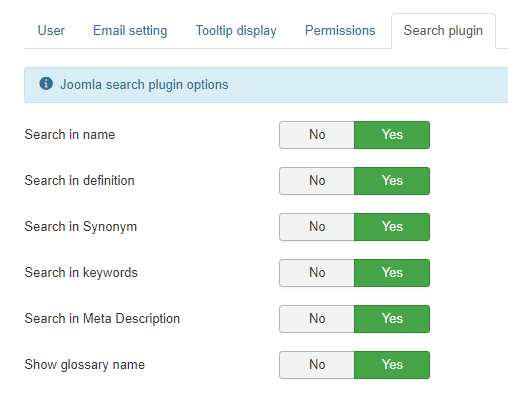
検索 プラグ インタブはJoomla検索との統合です。定義名、定義内容、用語集名からJoomla検索を有効化できます。
ソーシャルメディアとコメントの設定
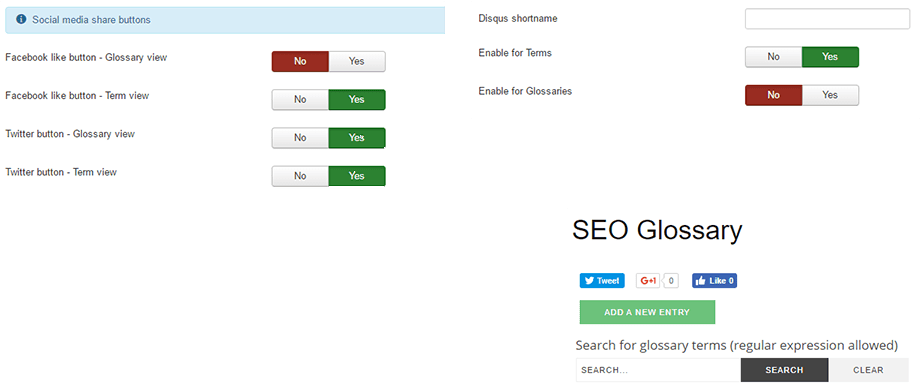
ソーシャル メディア 設定では、定義にソーシャルネットワークボタンを統合できます。用語集に「シェア」/「いいね!」ボタンを追加できます。
Disqus と の連携は、コメントシステムとの連携です。IDを追加するだけで、定義にコメントできるようになります。
SEO Glossary 制限
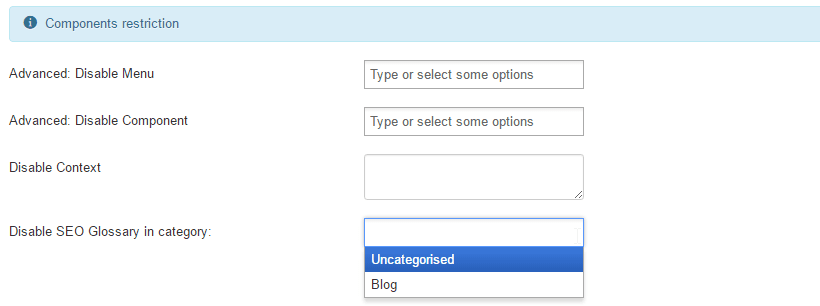
コンポーネント 制限 読み込むための設定です SEO Glossary 。検出の有効化/無効化は以下の方法で行えます。
- Joomlaのメニュー項目
- Joomlaコンポーネント
- Joomla記事カテゴリ
- カスタムコンテンツ
高度な設定
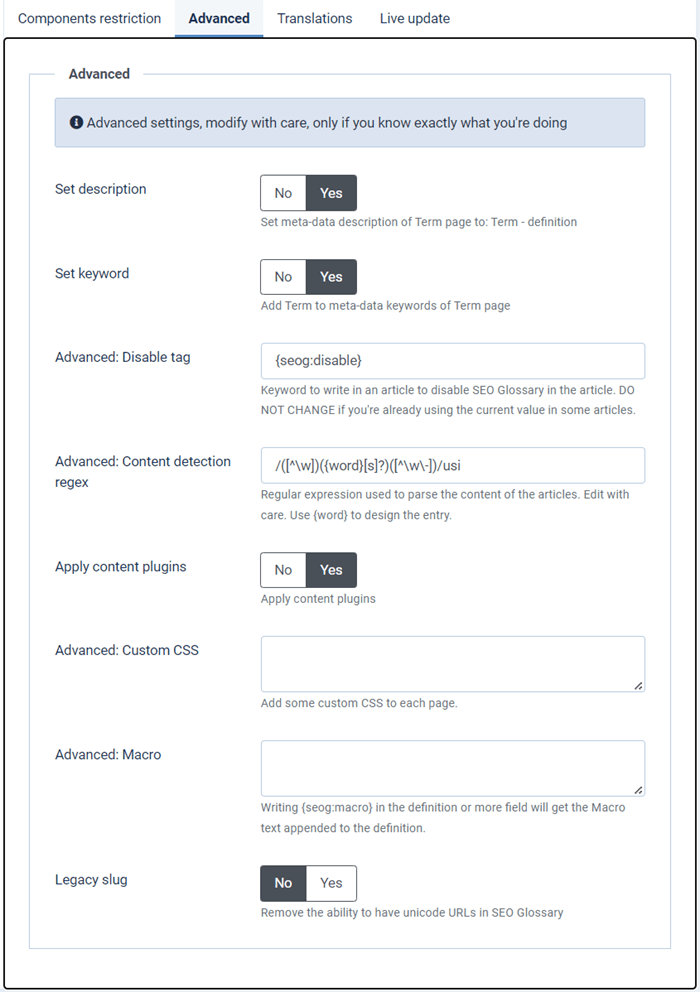
最後に、高度なパラメータを使用すると次のことが可能になります。
- 説明を設定: 用語ページのメタデータの説明を「用語 - 定義」にアクティブ化します
- キーワードを設定: 用語ページのメタデータキーワードに用語をアクティブ化します
- タグを無効にする: コンテンツ内の定義のハイライトを無効にするために使用するタグを選択します。たとえば、Joomla の記事に {seog:disable} を追加すると、その定義はこの記事に表示されません。
- 文字正規表現プレフィックス: これは定義プレフィックスを決定するために使用されるPHP式です
- コンテンツ検出正規表現:これは、テキスト内の定義を検出するために使用されるPHP式です。
詳細については、こちらをご覧ください: http://www.catswhocode.com/blog/15-php-regular-expressions-for-web-developers - コンテンツプラグインの適用: を読み込む SEO Glossary すべてのコンテンツプラグインで
- カスタム CSS: 各ページにカスタム CSS を追加します
- マクロ: 定義または詳細フィールドに {seog:macro} と記述すると、定義にマクロテキストが追加されます。
- レガシースラッグ: で Unicode URL を使用する機能を削除 SEO Glossary
3. SEO Glossary リストモジュール
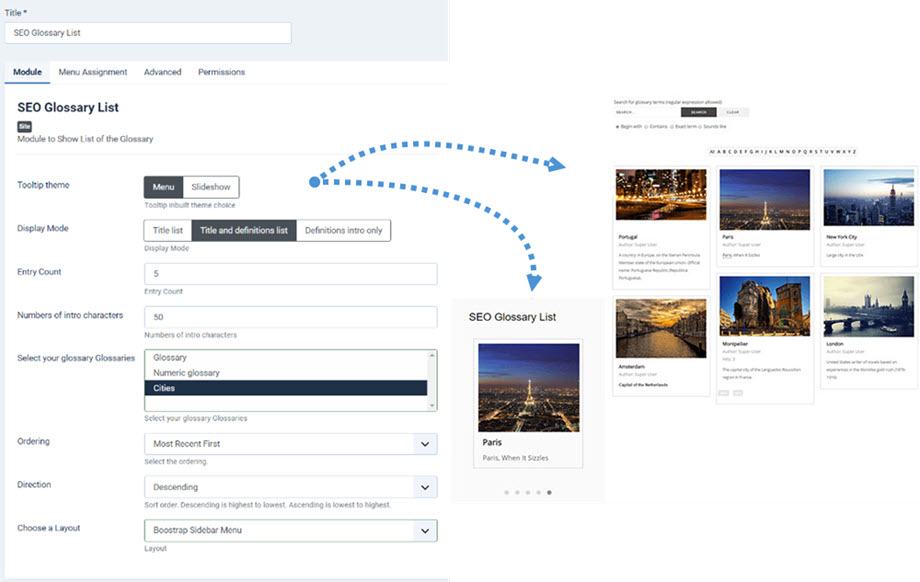
SEO Glossary モジュールはメインパッケージにインストールされており、利用可能です。このモジュールは用語集のコンテンツを取得し、希望どおりにエントリを表示します。設定方法は次のとおりです。
- ツールチップテーマ: 定義をメニューまたはスライドショーとして表示します
- 表示モード: タイトルリスト、タイトルと定義リスト、定義の紹介のみ
- エントリ数: ロードする定義の数
- 導入文字数: 定義テキストを切り取るための文字数
- 用語集を選択: 表示する用語集を1つまたは複数選択します
- 定義の順序と方向
- レイアウトを選択: フラット、Boostrap サイドバーメニュー、Boostrap トップメニュー
4. 検索 SEO Glossary モジュール
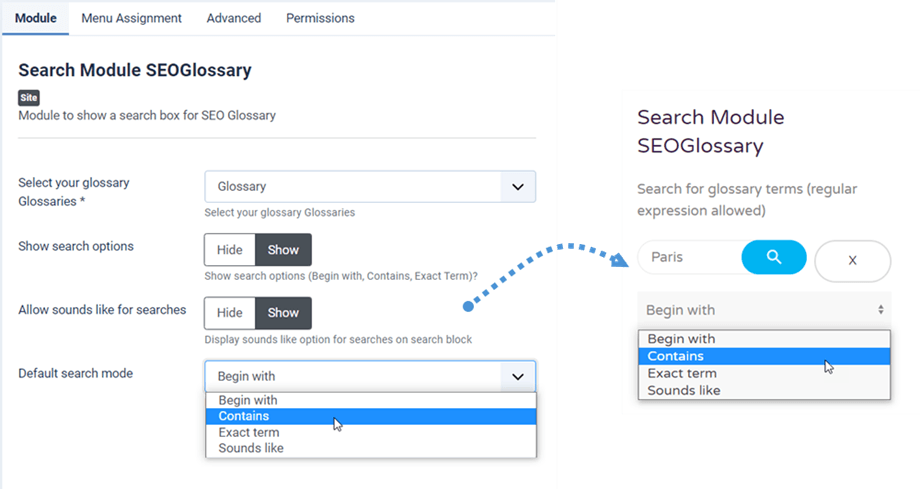
以下の設定で SEO Glossary 付きの検索モジュールを使用することもできます。
- 用語集を選択してください 用語集
- 検索オプションを表示します: 始まる、含む、正確な用語。
- 検索に類似音を許可する: 検索ブロックで検索に類似音オプションを表示する
- デフォルトの検索モード: 「で始まる」、「含む」、「正確な用語」、および「似ている」。