WordPress製品
 Joomla 製品
 サポート
サポート ニュース
ニュース ログイン
ログインMy Maps location: パラメータ
1. 設定
このコンポーネントには多くのオプションがあり、以前に説明したように、メニュービューで一部のオプションを上書きできます。画面右上のメニュー My Maps Location >「オプション」 をクリックして、インターフェースにアクセスしてください。
一般的な構成
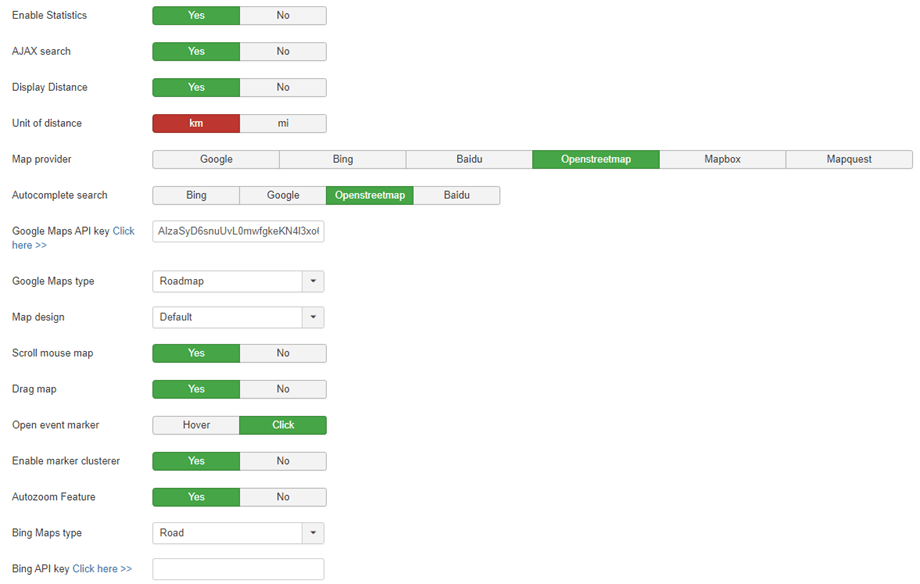
- 統計を有効にする: 場所の統計を有効にする
- AJAX検索: AJAXで検索クエリを有効にし、ページをリロードせずに検索を実行します。
- 距離を表示: ユーザーの位置から場所までの距離を表示します
- 距離の単位: マイルまたはキロメートル
- 地図プロバイダー: Google マップ、Microsoft Bing マップ、Mapbox、Openstreetmap、Baidu、Mapquest から選択します。
- オートコンプリート検索: 場所を検索すると、オートコンプリート候補が表示されます。オートコンプリート候補は、Googleマップ、Bingマップ、Openstreetmap、Baiduなど、選択した地図システムから取得できます。
- Google Maps API を使用するたびに、ドメインが 2016 年 6 月 22 日以降に作成された場合は、リクエストを検証するためにキーを含める必要があります。詳細はこちら: https://developers.google.com/maps/documentation/javascript/usage?hl=enキーの取得方法: https://developers.google.com/maps/documentation/javascript/get-api-key
- Google マップの種類: マップの種類: 道路地図、航空写真、ハイブリッド、地形図
- マップデザイン: マップのデフォルトのデザインを選択します
- スクロールマウスマップ: マップにマウスカーソルを合わせたときに、マウスを使ってズームイン/ズームアウトできるようにします。
- ドラッグマップ: マウスを使用して地図をドラッグして移動できるようにします
- イベントマーカーを開く: マーカーをクリックまたはホバーすると、場所の詳細がどのように開くか
- マーカークラスタリングを有効にする: 複数のマーカーを持つ各クラスターには、クラスター内のマーカーの数が表示されます。
- 自動ズーム機能: 地図上のすべてのマーカーが表示されるようにズームを自動的に調整します
- Bingマップの種類: 地図の種類: 航空写真、鳥瞰図、道路地図
- Bing マップ API キー: 動作させるには API キーを入力してください ;)
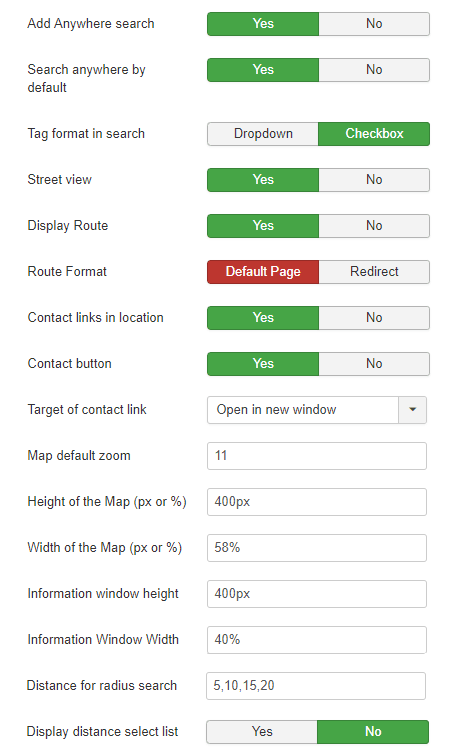
- どこでも検索: 半径検索に世界中のどこでも検索できるオプションを追加
- デフォルトでどこでも検索: デフォルトでは、検索ビューの半径セレクターは「どこでも」に設定されます。
- 検索のタグ形式: タグフィルターをチェックボックスまたはドロップダウンリストとして表示します
- ストリートビュー: 検索にストリートビューをオプションとして追加
- ルートを表示: ユーザーの位置からルートを計算するためのリンクを表示します
- ルート形式: にルートを表示する My Maps location か、Google にリダイレクトします
- 場所の連絡先リンク: 連絡先ページへのリンクを追加します
- 連絡ボタン: 連絡ボタンを表示します
- 連絡先リンクの対象: 連絡先リンクモードを開く
- マップのデフォルトズーム: 最初に読み込んだときのマップのデフォルトのズームレベル (自動ズームを「いいえ」に設定)
- 地図サイズ: 地図と検索結果の幅と高さ
- 半径検索の距離:半径検索ドロップダウンリストの値を決定します
。例:ユーザーはニューヨーク市を中心とした10マイルの範囲を検索できます。 - 距離選択リストを表示: 距離redius検索選択リストを表示するオプション
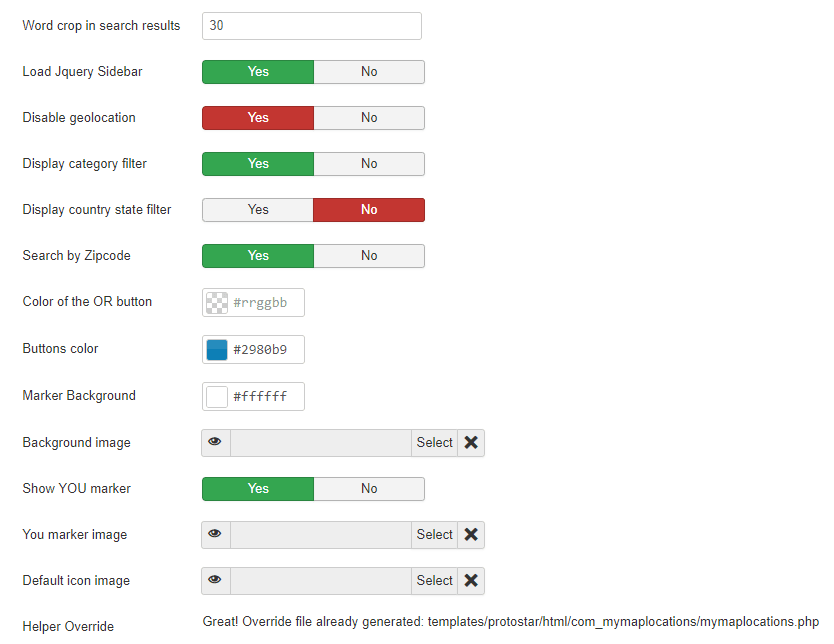
- 検索結果の単語切り取り: 検索結果で場所の説明を一定量の単語で切り取ります
- JQuery サイドバー: デフォルトのサイドバーを JQuery サイドバーに変更します (小さくスムーズなスクロール効果)
- 地理位置情報を無効にする: 非 https サイトで地理位置情報を無効にします。
- カテゴリフィルターを無効にする: このオプションは、カテゴリドロップダウンリストフィルターを有効にします
- 国/州のフィルターを無効にする: 検索ビューに国/州のドロップダウンを表示します
- 郵便番号で検索: 郵便番号フィールドで検索
- ORボタンの色: デフォルトテーマの「OR」ボタンの色
- ボタンの色: デフォルトテーマの「現在位置を特定」ボタンの色
- グローバルフォントカラー: このオプションを使用して、マイマップの場所のグローバルフォントカラーを設定します。
- 背景画像: デフォルトのテーマで検索の背景となる画像
- あなたのマーカー: 地図上にあなたの位置を追加し、マーカーとして画像を選択します
- デフォルトのアイコン画像: アイコンが利用できない場合はデフォルトのアイコン画像を使用します
- ヘルパーオーバーライド: 拡張機能のアップデートの影響を受けないJoomla標準レイアウトオーバーライドファイルを生成します(/htmlフォルダ内)。
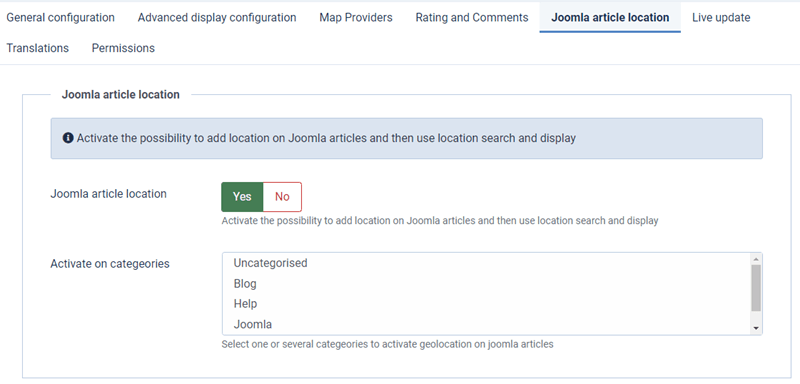
Joomla記事の場所
各記事にマップを表示するには、まず Joomlaの記事位置 オプションを有効にする必要があります。さらに、このオプションを表示するカテゴリを1つまたは複数選択できます。
2. 地図ソースとしてのBing
のグローバル設定でAPIキーを入力する必要があります My Maps location。Bingのページはこちらです: https://www.bingmapsportal.com/
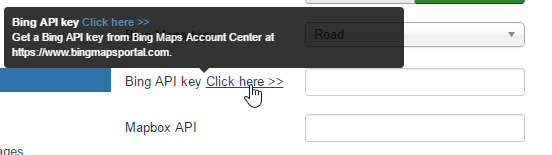
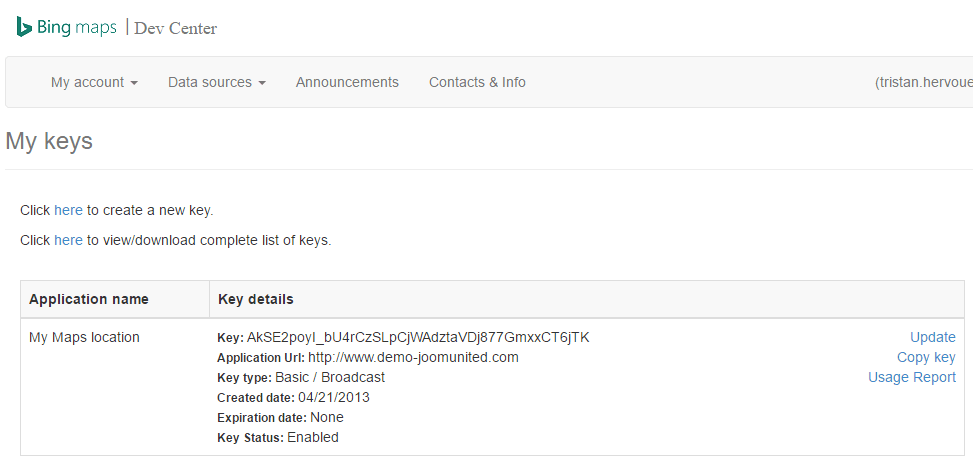
ここから無料アカウントを作成し、アカウントから API キー コードをコピーする必要があります。.
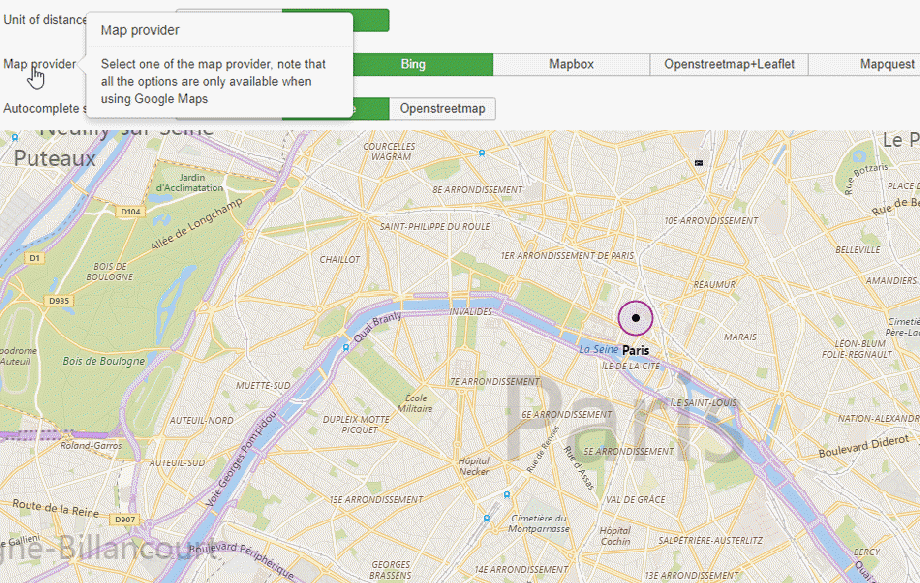
その後、グローバル構成 (デフォルトで有効にする) またはメニュー項目から、Bing マップをマップ ソースとして使用できるようになります。.
3. マップソースとしてのMapbox
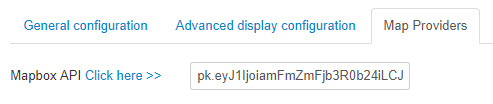
開発者向けカスタムマッピングプラットフォームであるMapboxをマップソースとして使用するには、 My Maps location 設定 > マッププロバイダーでMapbox APIを設定する必要があります。Mapboxのホームページはこちらです。そこから無料アカウントを作成してください: https://www.mapbox.com/
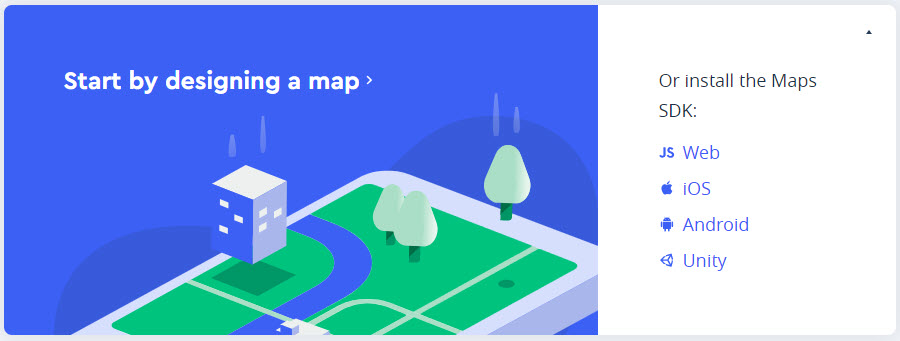
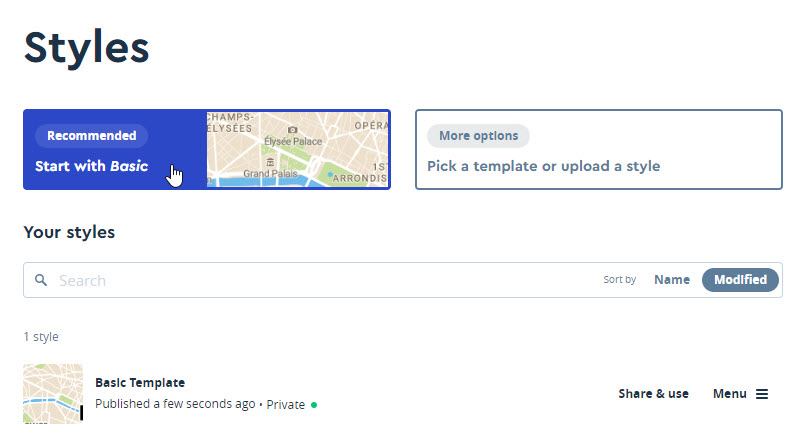
そこから、新しいページ デザインを作成したり、推奨されるデザインを使用してアカウントに保存したりできます。.
資格情報を取得するには、 [アカウント] メニュー (右上) を使用します。
- Mapbox API: メニューの 「アカウント」>「アクセストークン」
したがって、作成したマップ スタイルごとに 1 つのキーが取得されます。.
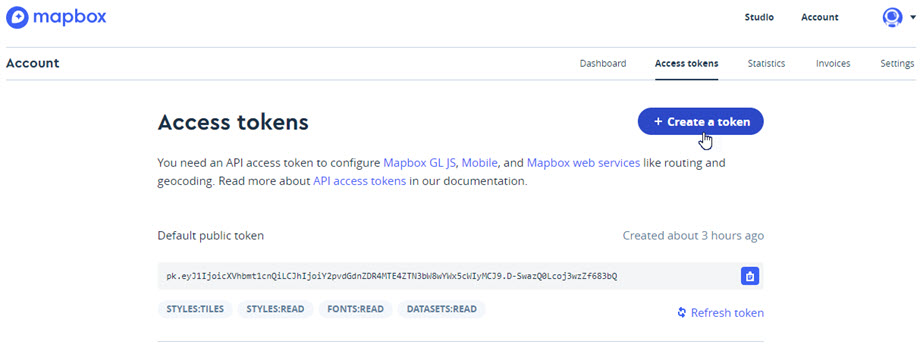
次に、それを My Maps location 設定にコピーして使用します。.