 WordPress 製品
 Joomla 製品
 詳細情報
詳細情報 サポート
サポート ドロップボックスファイル
Droptables: Excel、CSV、Google Sheetsの同期
1. Excelファイルのインポート
どのテーブルでも、PC から Excel ファイルをインポートできます。 メニューの [インポートと同期] > [Excel ファイル]ボタンに移動し、 [Excel ファイルの選択]をクリックしてPC から Excel ファイルを選択します。
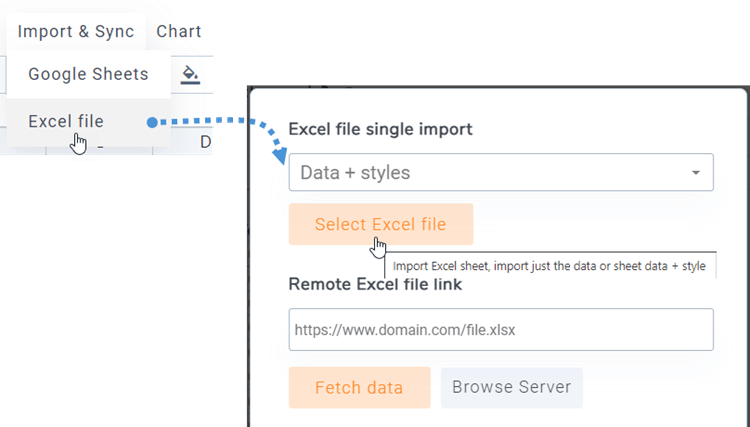
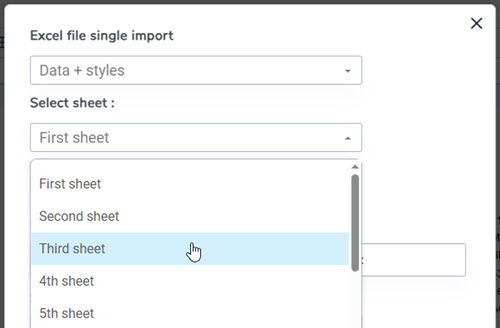
ファイルをインポートする前に、データのみをか、データ + スタイルを、インポートするシートを選択できます。
2. テーブルを Excel ファイル データと同期する
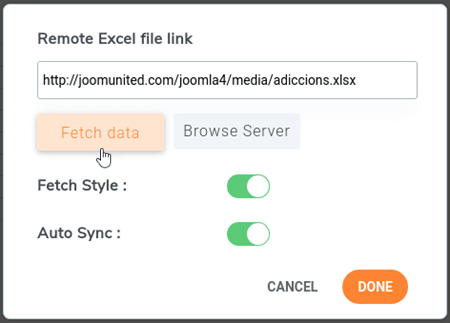
作成したテーブルとサーバー上にある Excel ファイル (どこにでも) の間で同期を実行することができます。 新しいテーブルを作成した後、または既存のテーブルに移動した後。 [メニュー] [インポートと同期] > [Excel ファイル]に移動すると、ポップアップ ウィンドウが表示されます。
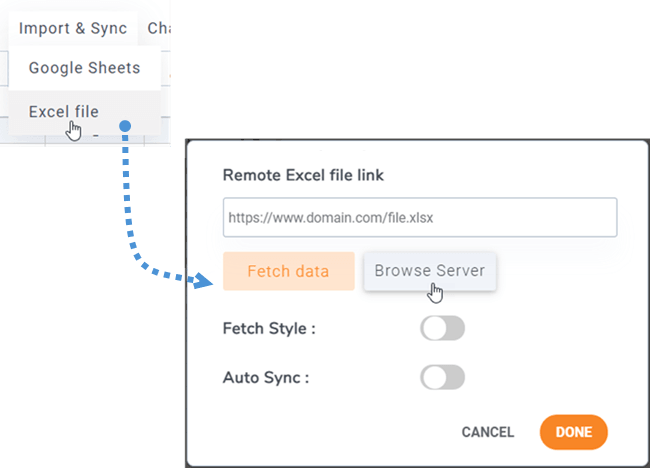
[サーバーの参照]をクリックすると、サーバー上の任意の場所にある Excel を選択できます。Excel は、メディア マネージャー (/images フォルダー) を通じてアップロードされたファイルです。
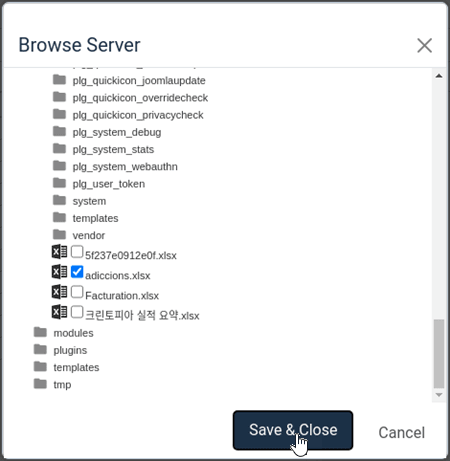
Excel ファイルがテーブルにリンクされると、同期するシートを選択し、「データの取得」ボタンを押して Excel ファイルからデータをインポートできます。
3. Googleスプレッドシートとの同期
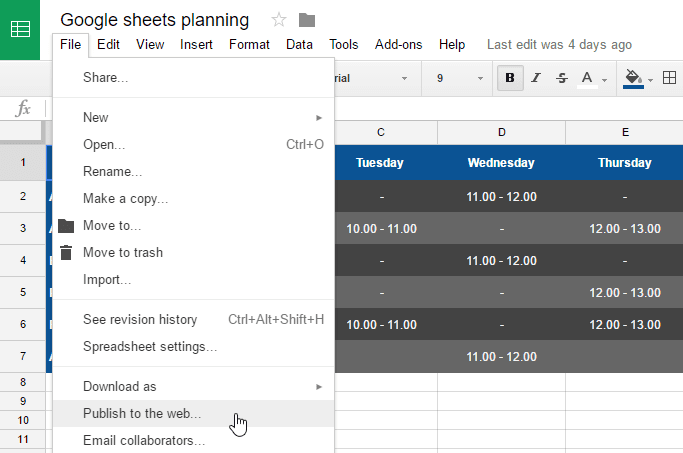
DroptablesGoogleスプレッドシートとの同期機能を提供しています。同期するには、Googleスプレッドシートを「ウェブに公開 「ファイル」メニューの「共有」からウェブページとして公開してください。
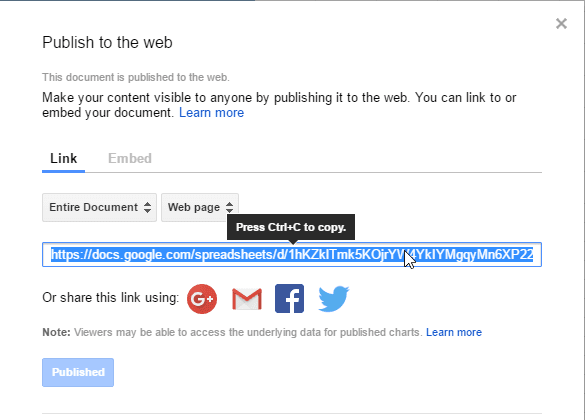
[Web に公開] ポップアップで、 [公開]ボタンをクリックし、実行するかどうかを確認します。 次に、Google スプレッドシートのファイル リンクにアクセスできるので、このリンクをコピーします。
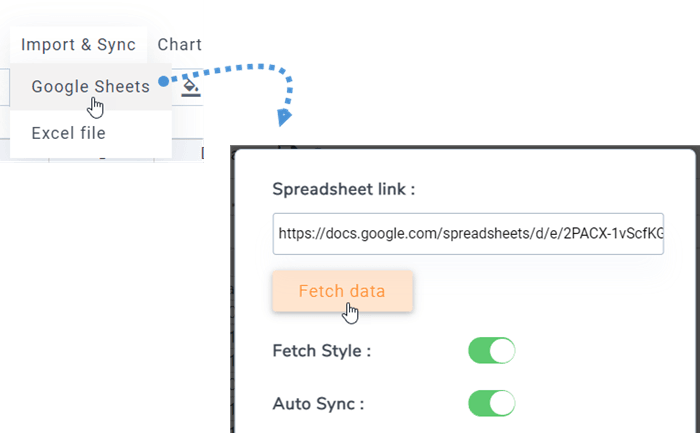
その後、プラグインに戻り、メニューの「インポートと同期」、 「Googleスプレッドシート」ボタンをクリックします。次に、スプレッドシートのリンク欄にURLを貼り付け、同期したいシートを選択して「データを取得」ボタンをクリックします。
4. Excel と Google スプレッドシートの自動同期
ファイル リンクの上で、自動データ同期を有効にすることもできます。 Droptables 定期的にデータを自動的に取得します。
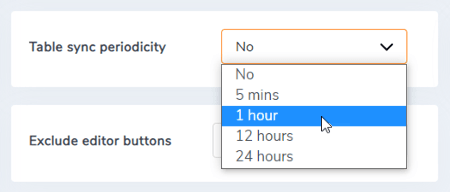
同期遅延は Droptables 設定で設定できます。
5. CSVファイルのインポートと同期
Droptablesを使用してPCからCSVファイルをインポートするには、 「メニュー > インポートと同期」セクションに移動し、 「CSVファイル」 「CSVファイルを選択」をクリックして、インポートするCSVファイルをPCから選択します。
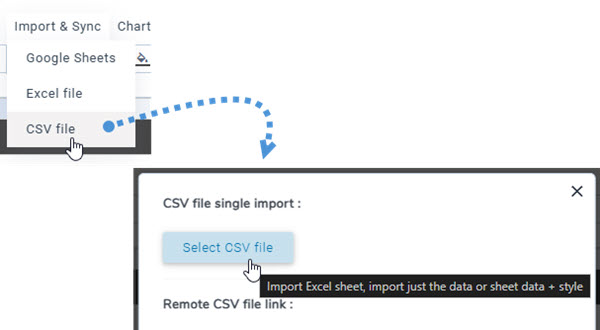
別の方法でサーバーからCSVファイルを同期するには、まず「メニュー > インポートと同期」セクションに移動し、 「CSVファイル」 「サーバーを参照」をクリックし、同期するCSVファイルを選択します。最後に、 「データを取得」ボタンをクリックします。数秒後、ポップアップが閉じ、コンテンツを表示できるようになります。
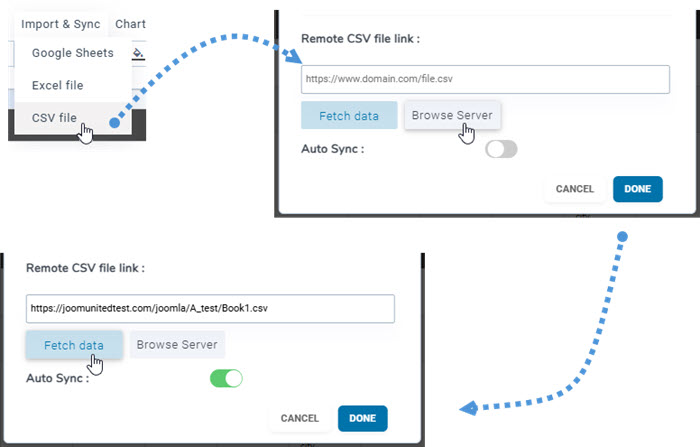
「自動同期」を有効にすると、新しいデータが自動的に同期されます。
