 WordPress 製品
 Joomla製品
 Support
 News
News Login
LoginDroptables: Excel、CSV、Google Sheetsの同期
1. Excelファイルのインポート
どのテーブルでも、PCからExcelファイルをインポートできます。まず、 メニューの「インポートと同期」>「Excelファイル」 ボタン、 次に 「Excelファイルを選択」 ボタンをクリックして、PCからExcelファイルを選択してください。
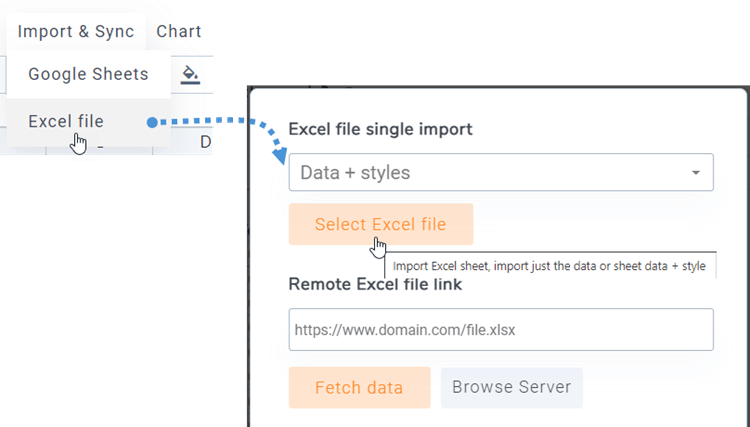
ファイルをインポートする前に、 データのみ か、 データ + スタイルを 、インポートするシートを選択できます。

2. テーブルをExcelファイルのデータと同期する
作成したテーブルとサーバー上のExcelファイル(場所を問わない)との間で同期を実行できます。新しいテーブルを作成するか、既存のテーブルに移動した後、 [メニュー]の[インポートと同期] > [Excelファイル] ボタンをクリックすると、ポップアップウィンドウが表示されます。
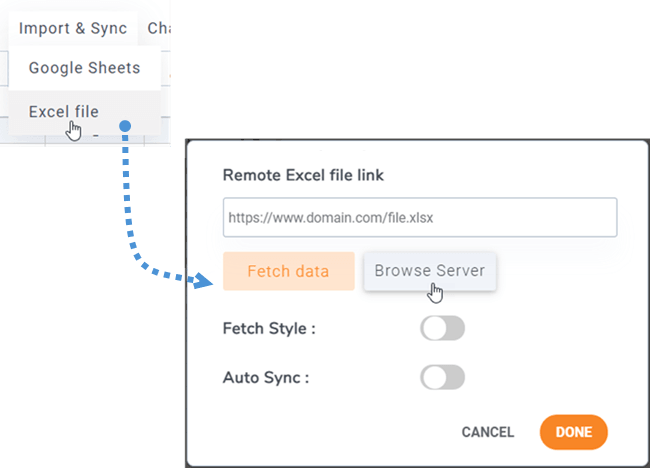
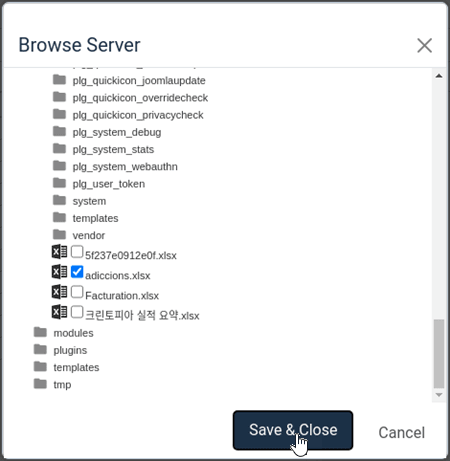
「サーバーを参照」 ボタンをクリックすると、メディアマネージャー(/imagesフォルダ)経由でアップロードされたExcelファイルであれば、サーバー上の任意の場所にあるExcelファイルを選択できるようになります。
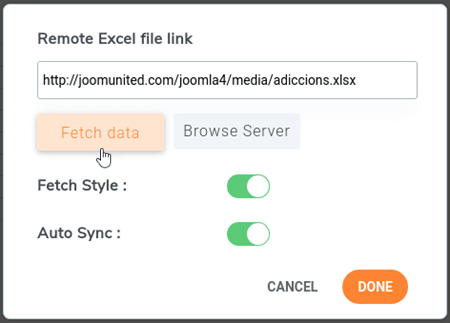
Excel ファイルがテーブルにリンクされると、同期するシートを選択し、「 データの取得」 ボタンを押して Excel ファイルからデータをインポートできます。
3. Googleスプレッドシートとの同期
Droptables では、Google スプレッドシートとの同期が可能です。同期するには、Google スプレッドシートを「ウェブに公開」する必要があります。まず、Google ドライブからスプレッドシートを開き、メニューの [ファイル] >> [共有]を使用してウェブページとして公開します。
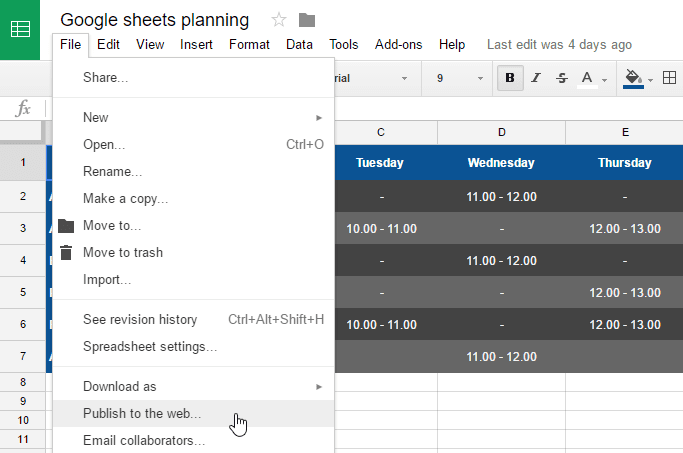
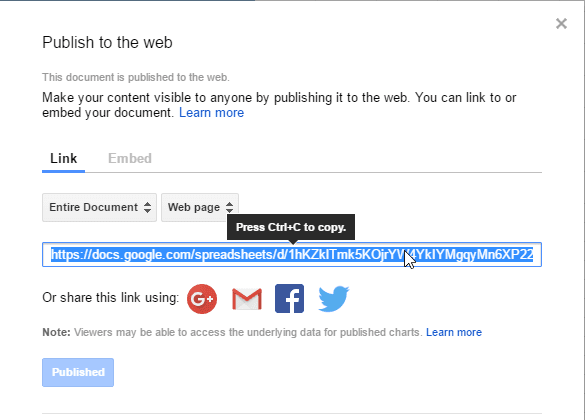
「Webに公開」ポップアップで 「公開」 ボタンをクリックし、公開することを確認します。すると、Googleスプレッドシートのファイルリンクにアクセスできるようになりますので、このリンクをコピーしてください。
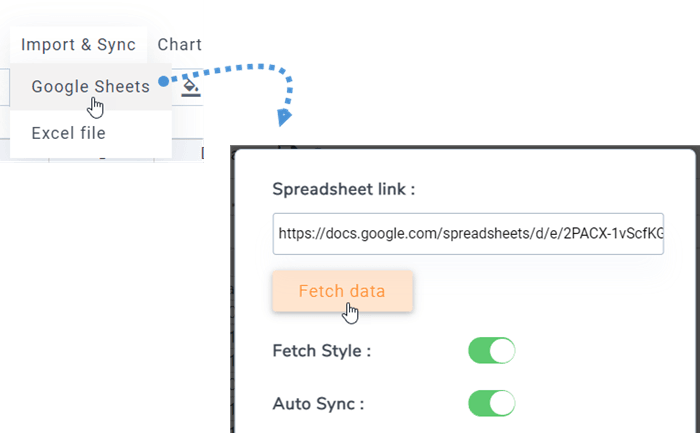
その後、プラグインに戻り、 「メニューのインポートと同期」に移動して、 「Google スプレッドシート」ボタン をクリックします。次に、URL を「スプレッドシートリンク」フィールドに貼り付け、同期したいシートを選択して、 「データの取得」 ボタンをクリックします。
4. ExcelとGoogleスプレッドシートの自動同期
ファイルリンクの上部で、自動データ同期を有効にすることもできます。Droptables Droptables 一定の間隔でデータを自動的に取得します。.
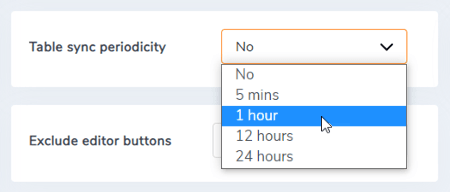
同期の遅延は Droptables 構成で設定できます。.
5. CSVファイルのインポートと同期
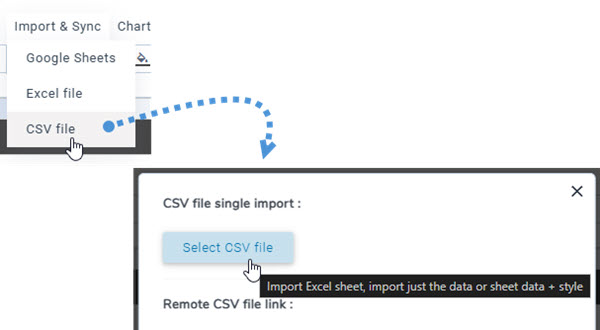
を使用してPCからCSVファイルをインポートするには Droptables 、拡張機能 「メニュー」→「インポートと同期」セクションに移動し、 「CSVファイル」ボタンを選択します。次に、 「CSVファイルを選択」 ボタンをクリックして、インポートするCSVファイルをコンピューターから選択します。
別の方法でサーバーからCSVファイルを同期するには、まず「メニュー インポートと同期」セクションに移動し、 「CSVファイル」ボタンを選択します。次に、 「サーバーを参照」 ボタンをクリックして、同期するCSVファイルを選択します。その後、 「データを取得」ボタンをクリックします。数秒後、ポップアップが閉じ、コンテンツを表示できるようになります。
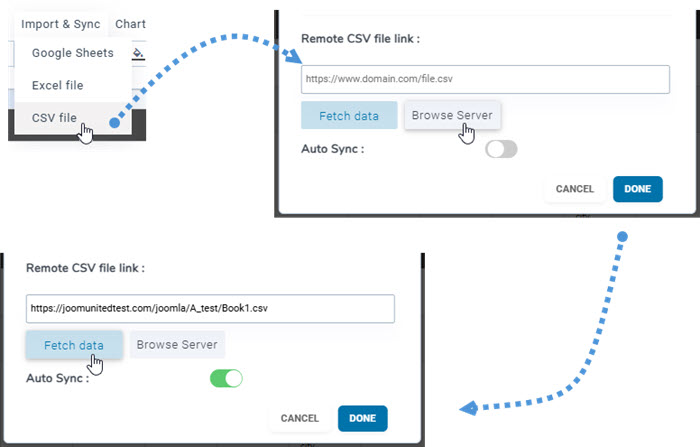
「自動同期」 オプションを有効にすると、新しいデータが自動的に同期されます。
