 WordPress 製品
 Joomla製品
 Support
 News
News Login
LoginDroptables: パラメータとコツ
1. パラメータ
にアクセスするには Droptables グローバルパラメータ [コンポーネント] > Droptables > [設定] > [メイン設定]
オプションでは、以下を定義できます。
- Excelのインポート/エクスポートを有効にする
- エクスポート形式を選択する
- セルのツールチップを有効にする
- AJAXで自動保存を有効にしてください。そうしないと、 「変更を保存」ボタンが表示されます。
- 代替カラーセット: データのスタイル設定に使用できます
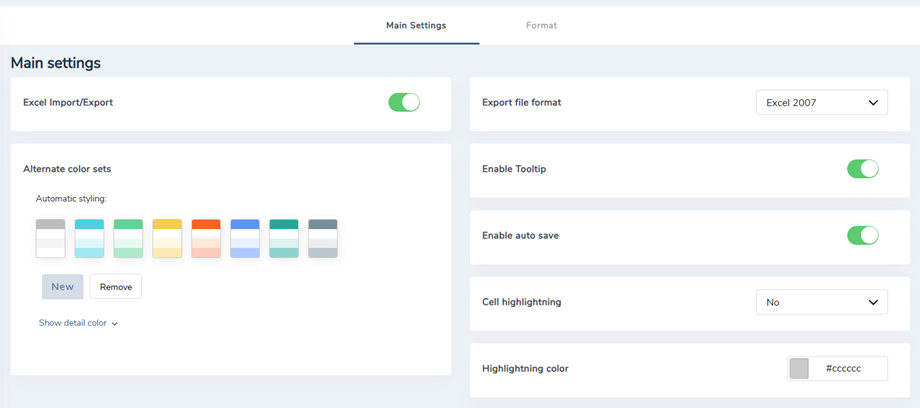
- セルの強調表示: セルにマウスオーバーすると色が有効になり、セルの内容を一目で確認できます (行のみ/列のみ/両方)
- ハイライト色: セルのハイライトホバー色
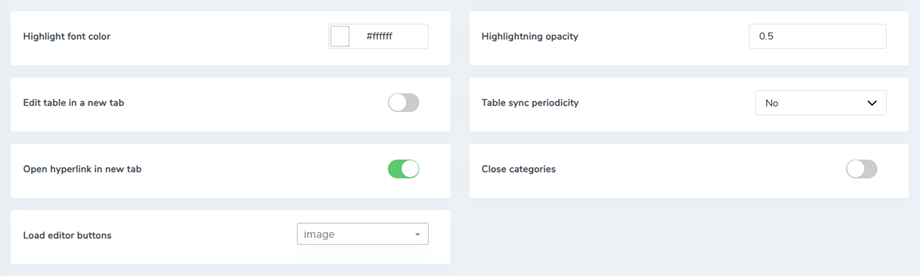
- ハイライトフォントの色: セルのハイライトフォントのホバー色
- ハイライトの不透明度: セルのハイライトの不透明度レベル
- 非表示の右パネルを有効にする: はい/いいえ
- テーブル同期の周期: Excel ファイルまたは Google スプレッドシートのテーブル自動同期の遅延
- データベーステーブルを有効にする: はい/いいえ
- カテゴリを閉じる: テーブルカテゴリのアコーディオンが自動的に閉じます
- エディターボタンの読み込み: HTML セル エディターのエディターボタンの読み込み
2. ACL権限
Joomla ACL統合が利用可能になりました。テーブル編集者のアクションまたはテーブルへのアクセスを制限できるようになりました。この制限はすべてのテーブルに適用されます。.
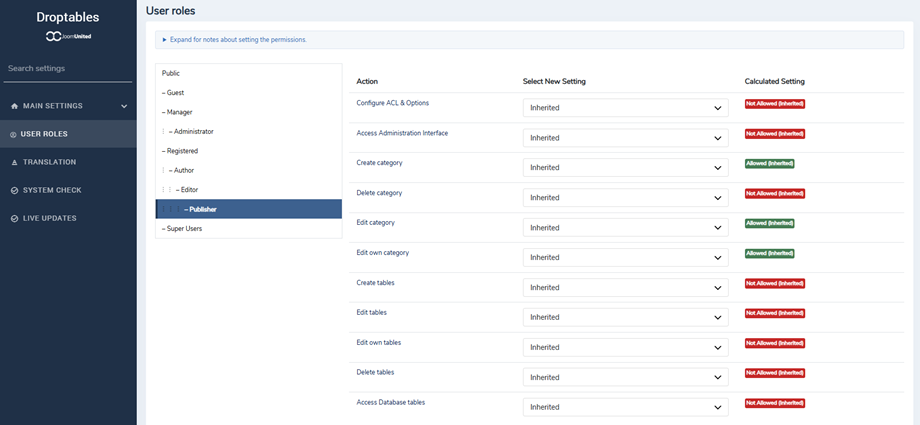
例えば、管理者ユーザーが自分のテーブルのみにアクセスして編集できるようにするには、「編集」を「拒否」に設定し、「自分のテーブルを編集」を「許可」に設定します。また、以下の制限も設定できます。
- グローバル構成
- インターフェースアクセス
- カテゴリーの作成
- カテゴリーの削除
- カテゴリー版
- テーブルの作成
- テーブルの削除
- 版/独自の版
3. HTMLカスタムモジュールにテーブルを読み込む
Droptables はあらゆるWYSIWYGエディターフィールドで使用できるように構築されており、コンテンツプラグインを呼び出すだけで使用できます。ほとんどの場合、デフォルトで有効化されています。.
Joomla HTML カスタム モジュールの場合のようにそうでない場合は、上記のようにアクティブ化する必要があります。.
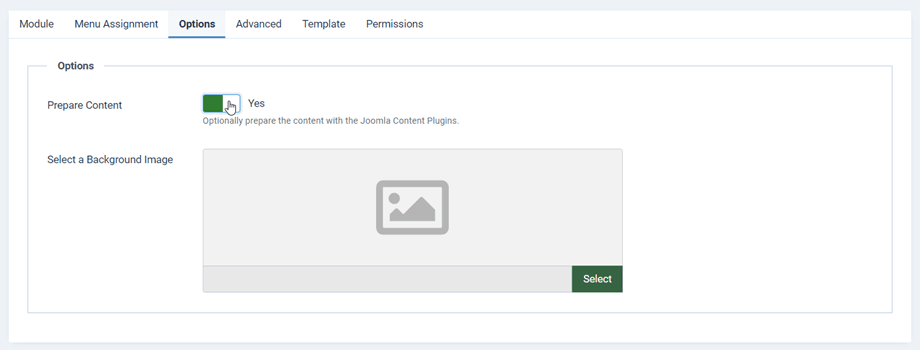
オプションタブで、コンテンツの 準備オプションを「はい」に設定する必要があります。
4. 計算
Droptablesに基本的な計算実装があります。利用可能な要素は次のとおりです。
- 合計、除算、乗算、カウント、連結
- 最小値、最大値、平均値
- 日付、日、日、日数360
- OR、XOR、AND
合計を計算するには、セルに次のように入力します(大文字が必須です): =SUM(A1;B2) または =SUM(A1:B2)
テーブル上のすべてのセルの計算形式を設定できます。設定オプションは、 メニューの「テーブル」>「 書式設定オプション」から確認できます。
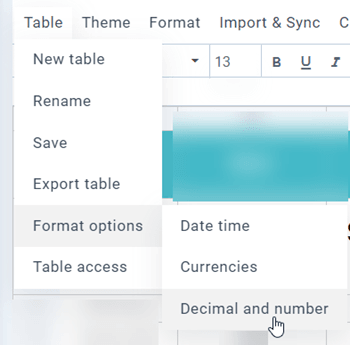
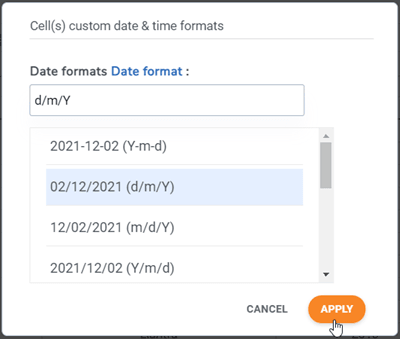
- 日付時刻: 日付計算の日付形式を設定します
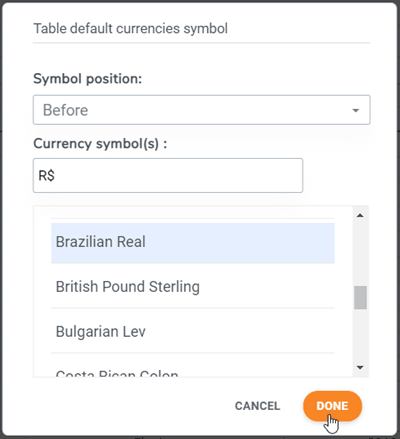
- 通貨:
- シンボルの位置: セルの計算をお金で行うために、通貨記号のデフォルトの位置を定義します。
- 通貨記号: セル内で金額を計算するには、デフォルトの通貨記号を定義します。
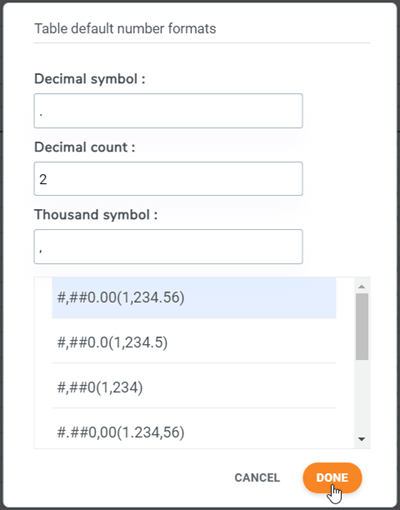
- 小数と数値:
- 小数点記号: セル計算を行うために、デフォルトの小数点記号を定義します。
- 小数点以下の桁数: 小数点以下の桁数
- 千の位記号: セル計算を行うために、デフォルトの千の位記号を定義します。
5. セルへのアクセス制限
他の一般ユーザーが重要なセルを編集できないようにするために、管理者権限を持つユーザー以外に、特定のユーザーのみにそれらのセルを編集させるように設定できます。テーブルには複数の範囲を追加できます。.
まず、セルを選択し、右クリックして、コンテキストメニューから「 範囲の保護」を選択します。または、 「書式」>「範囲の保護」を選択することもできます。
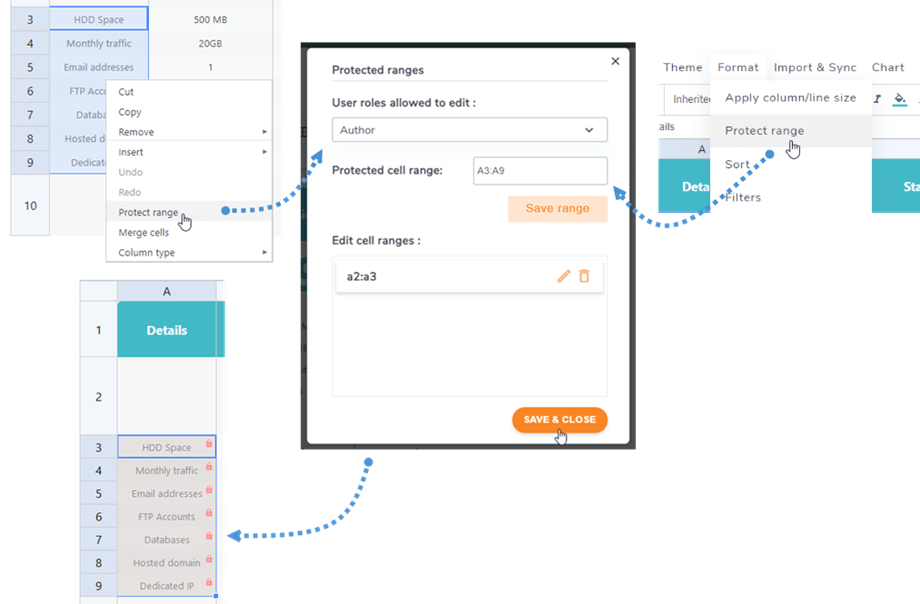
次に、ポップアップ画面で「編集を許可するユーザーロール」 を選択します。続いて、 「範囲を保存」ボタンをクリックします。最後に、 「保存して閉じる」ボタンをクリックします。この場合、作成者ロールのみがこれらのセルを編集できます。つまり、他のロールがそのテーブルにアクセスしても、これらのセルはロックされ、編集できません。
