 WordPress 製品
 Joomla製品
 Support
 News
News Login
LoginDroptables: テーブルの管理
1. 記事またはコンポーネントからテーブルを管理する
と Droptables 、コンポーネントエントリ、をインストールするメニューの「コンポーネント」> Droptables 、およびエディターに表示される Droptables ビューが開きます。エディターボタンが 作成されます。このボタンをクリックすると、 メイン
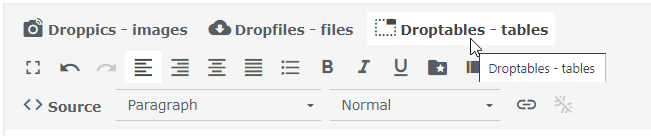
テーブル マネージャー インターフェイスは、エディターからライトボックスで開きます。
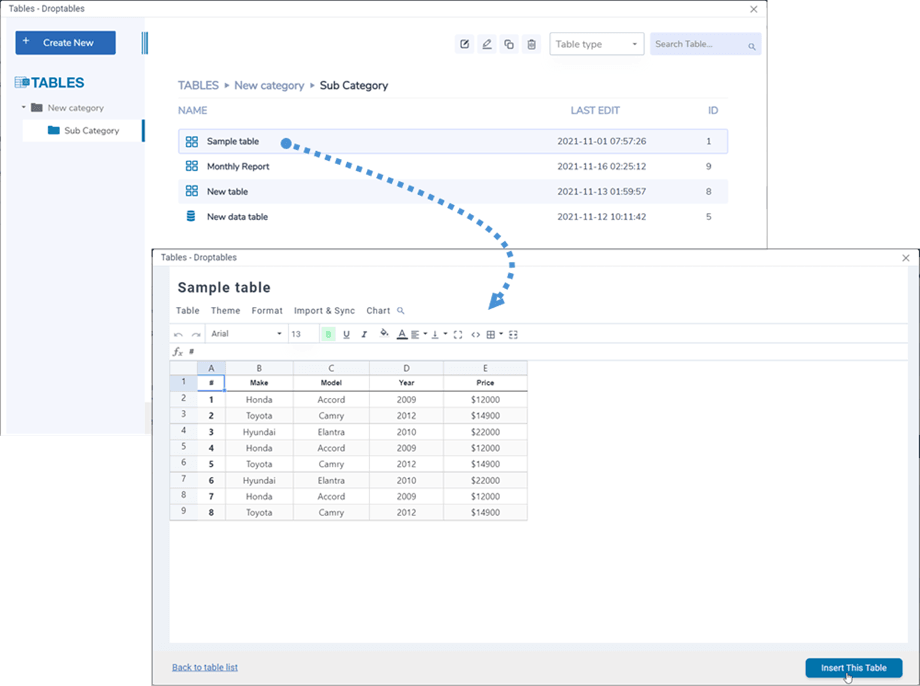
エディターに表を挿入したい場合は、行の空白部分をクリックし、右下の「 この表を挿入」 記事に挿入します。挿入前に表名をクリックすることで、表を編集できます。
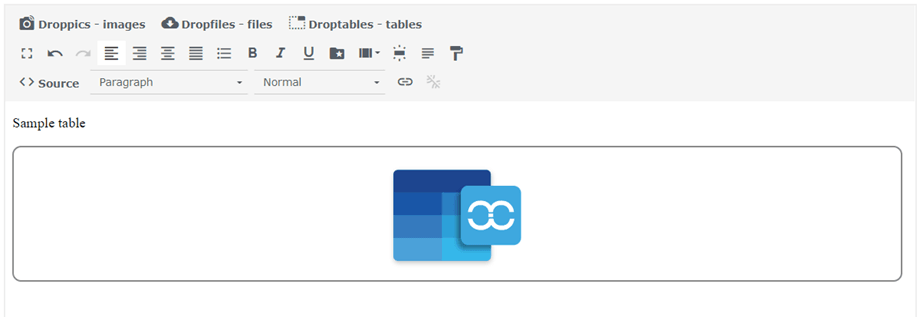
すると、テーブルが青い Droptables アイコンで表示されます。.
2. テーブルとカテゴリを管理する
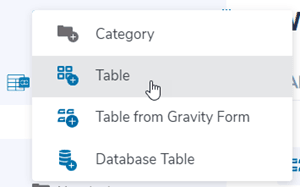
テーブルはカテゴリに分類されます。カテゴリ内には、いくつでもテーブルを作成できます。テーブルカテゴリを作成するには、左上隅の「新規 作成」>「カテゴリ」をクリックします。新しいテーブルを作成するには、「新規作成」>「テーブル」をクリックします。
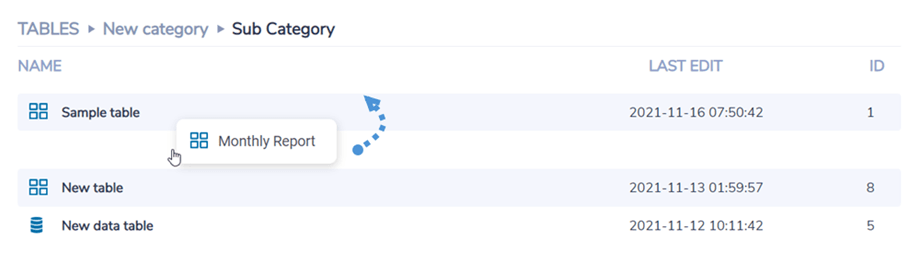
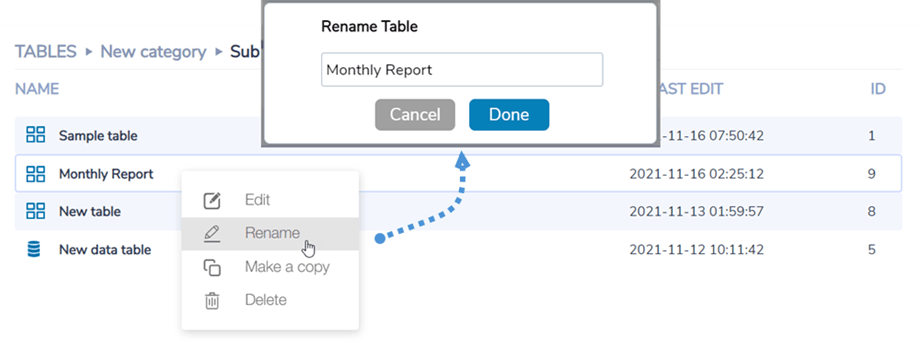
カテゴリはマウスを置くことで管理でき、名前を編集したり、テーブルをコピーまたは削除したりすることができます。.
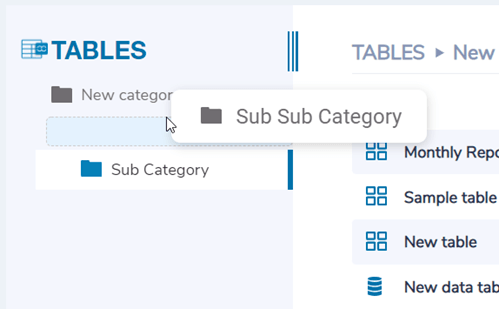
サブカテゴリを作成するには、カーソルを一番左のカテゴリタイトルに移動し、マウスを右または左にドラッグ アンド ドロップしてそのカテゴリのレベルを定義します。.
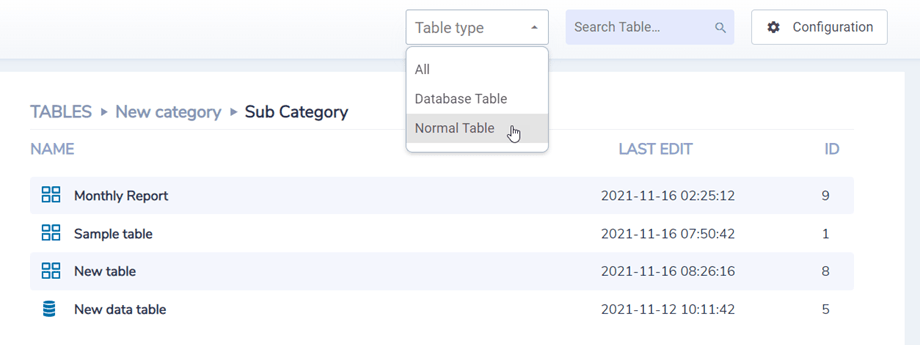
ダッシュボードの右上部分では、テーブルの種類をフィルタリングしたり、名前でテーブルを検索したり、構成に移動したりできます。.
3. テーブル版
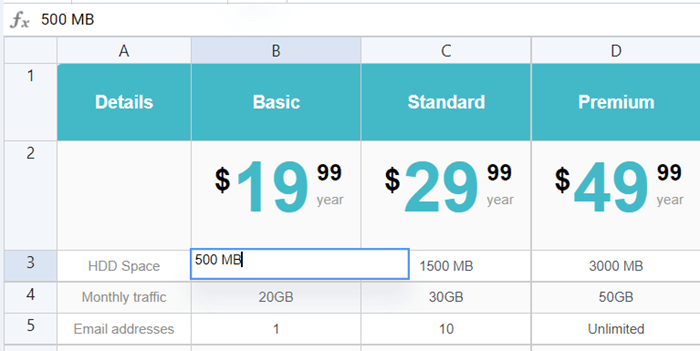
表にデータを追加するには、スプレッドシートを操作するのと同じように操作する必要があります。セルをダブルクリックすると内容を更新でき、シングルクリックすると1つまたは複数のセルを選択できます(例えば、スタイルを適用することもできます)。.
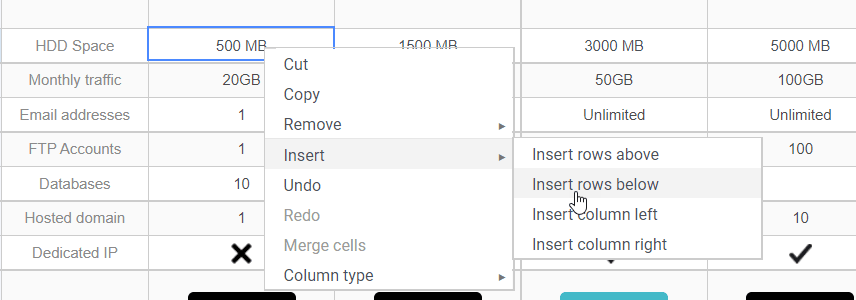
行または列を追加するには、右クリックして選択オプションを使用できます。.
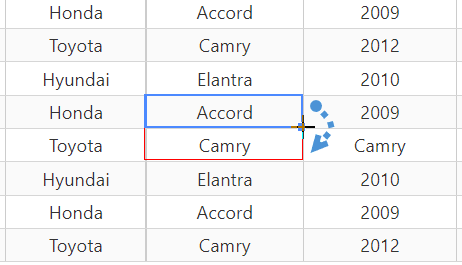
セルをコピーするには、CTRL+C / CTRL+V を使用するか、マウスをセルの右下隅に置いて目的の方向に移動することもできます。.

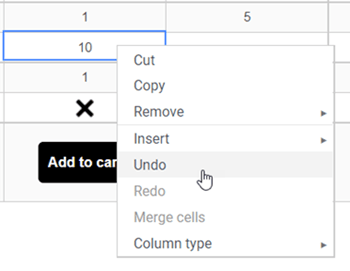
右クリックメニューから、ページを再読み込みしてから最後に行った変更をすべて元に戻すことができます。Droptables Droptables セルのコンテンツ編集で行った変更のバックアップを保存しており、復元することができます。.
4. 高度なコンテンツ編集
HTMLセル
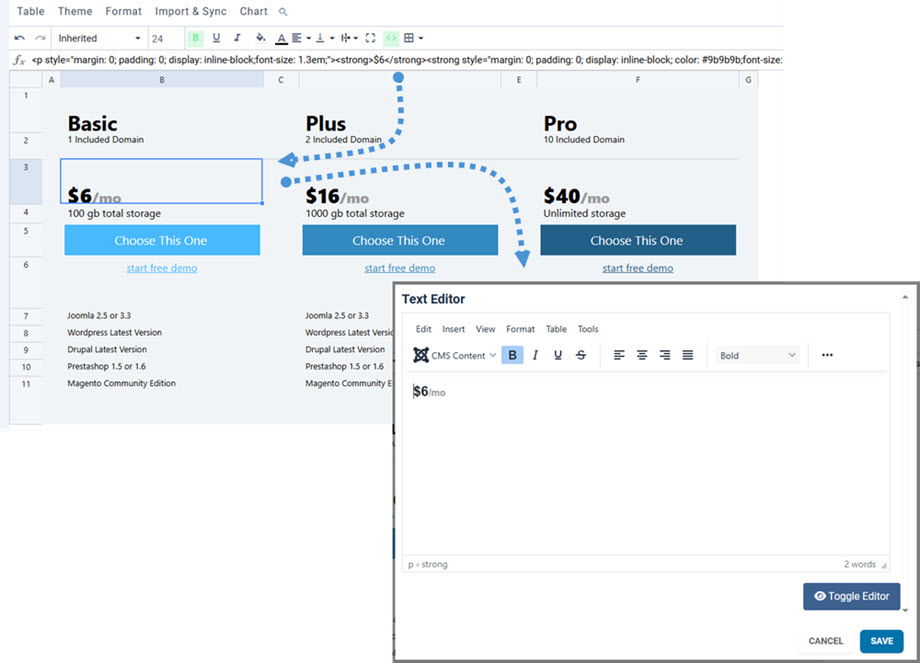
各セル内にWYSIWYGエディタを使用してHTMLコンテンツを追加できるようになりました。セルを選択し、 ツールバーの< >アイコンをクリックしてください。 これで、セルを編集する際にHTMLエディタが内蔵されます。画像とHTMLの両方が利用可能です。
セルを結合
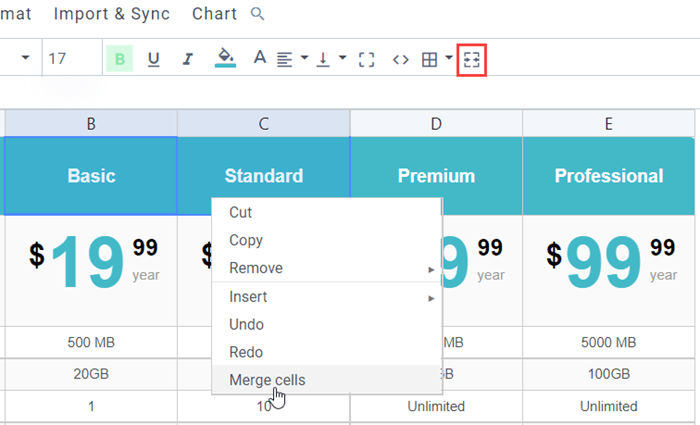
セルを結合することもできます。2つ以上のセルを選択して右クリックすると、結合メニューが表示されます。ツールバーの「セルの結合」アイコンを使用することもできます。.
フロントエンドで列を非表示にする
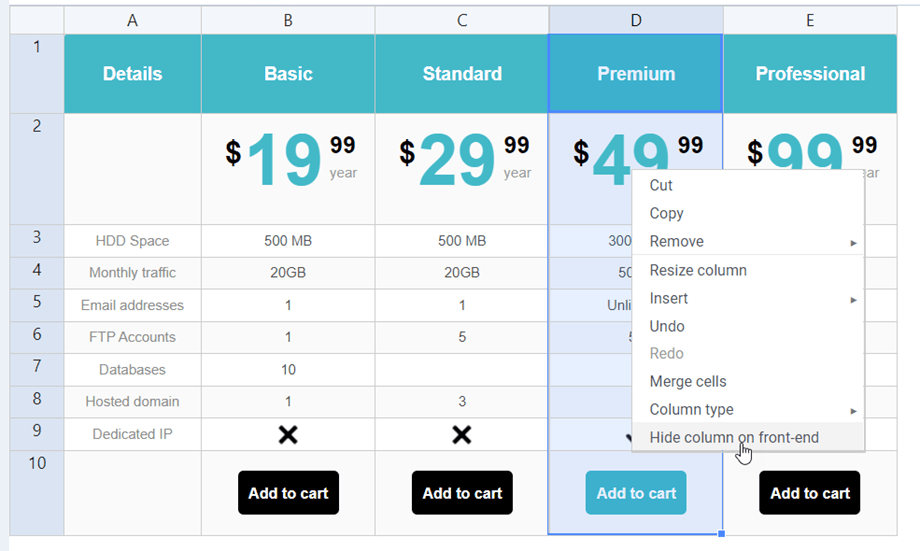
フロントエンドでテーブルの列を非表示にするには、列ヘッダーを右クリックし、 「フロントエンドで列を非表示」 オプションを選択します。オプションの最後に緑色のチェックマークが表示されます。これで、ユーザーはフロントエンドでその列を見ることができなくなります。非表示にできる列はいくつでも構いません。
この機能はデータベース テーブルでも利用できます。.
5. Excelとスプレッドシートのエクスポート
スプレッドシートをエクスポートできます Droptables 専用ツールを使用して Droptables > 設定 > メイン設定)から有効化する必要があります。
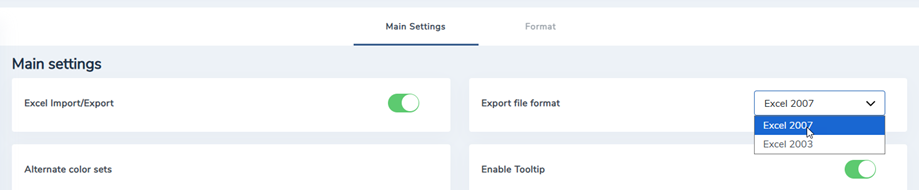
テーブルはExcelまたはOpen Officeからインポートできます。フォーマットは自動的に検出され、インポートされます。最初のExcelページのみがインポートされることに注意してください。エクスポートはExcel 2003または2007形式で行うことができます。.
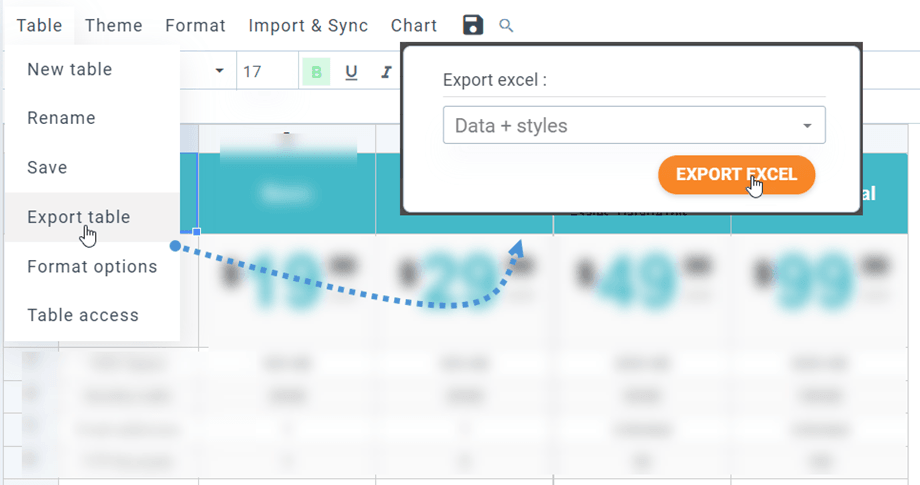
表データのみ、または表データとスタイルをインポートまたはエクスポートすることもできます。インポートデータのみは、インポート時にレイアウトを維持するのに非常に便利です。
6. ショートコード
セルショートコード
ショートコードを使用すると、表全体ではなく複数の行と列を挿入できます。まず、挿入したいセルを選択します。次に、そのセルを右クリックし、コンテキストメニューから「セル挿入ショートコード」オプションを選択します。
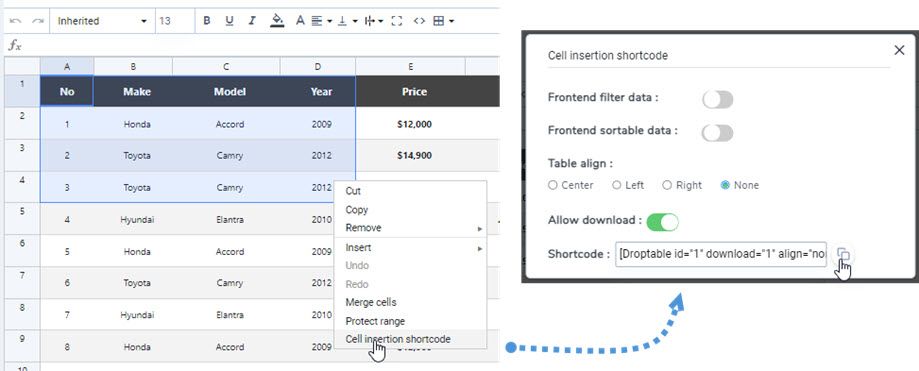
ポップアップでオプションを選択したら、 「コピー」 アイコンをクリックします。その後、ショートコードを投稿/ページに貼り付けることができます。
例: [Droptable id="1" download="1" align="none" range="1,1,4,4"]
