 WordPress 製品
 Joomla製品
 Support
 News
News Login
LoginDroppics: パラメータ
1. 拡張パラメータ
にアクセスするには Droppics 、 [コンポーネント] > Droppics > [オプション] メニューを使用します。
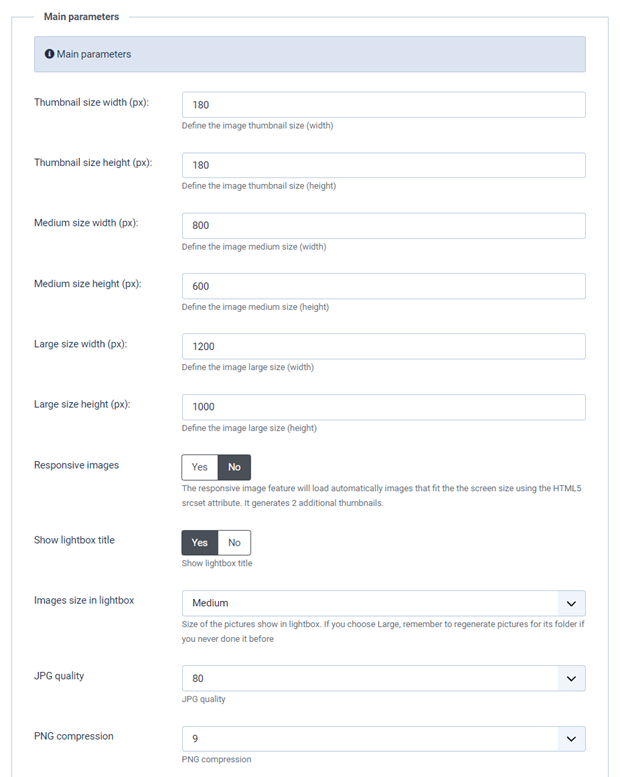
- サムネイルのサイズ: 画像をインポートするときに生成されるか、ギャラリーや単一の画像として表示されるすべてのサムネイルのサイズ
- 中サイズ: ライトボックスなどで使用される拡大画像のサイズ
- 元のアップロードサイズ: サーバーに保存されている元の画像のサイズ。新しいサイズを生成するために使用されます。
- レスポンシブ画像: モバイルデバイスの画面に読み込まれる幅768ピクセルと300ピクセルの2つの新しい画像サイズを生成できるようにします。
- ライトボックスのタイトルを表示: ライトボックスで画像を開いたときに画像のタイトルを表示します
- ライトボックス内の画像サイズ: ライトボックスに表示される画像のサイズ。 「大」、以前に画像を再生成したことがない場合は、必ずそのフォルダの画像を再生成してください。
- JPG品質: .jpg画像の品質を設定します
- PNG圧縮: アップロード時に画像を圧縮したい場合に使用します
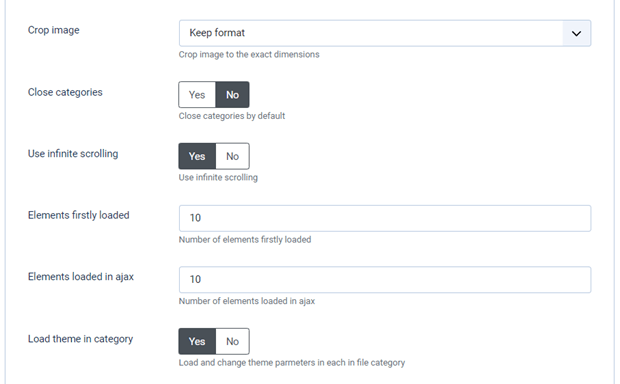
- 画像トリミング: アップロード時に、最初に定義したサイズに基づいて画像をトリミングできます。そうでない場合は、画像の比率が維持されます。
- カテゴリを閉じる: 開いているか閉じている管理カテゴリ/サブカテゴリビューを読み込みます
- 無限スクロールのオプションを定義します。 ページの読み込み時にすべての画像ではなく、段階的に画像を読み込みます。
- 最初にロードされた要素: 最初にロードされた要素の数
- Ajaxで読み込まれた要素: Ajaxで読み込まれた要素の数
- カテゴリ内のテーマを読み込む: 各ファイルカテゴリ内のテーマパラメータを読み込んで変更します
- 単一画像パラメータ: ダッシュボードビュー内の画像をクリックすると、特定の画像スタイル設定オプション(余白、境界線、影)が表示されます。
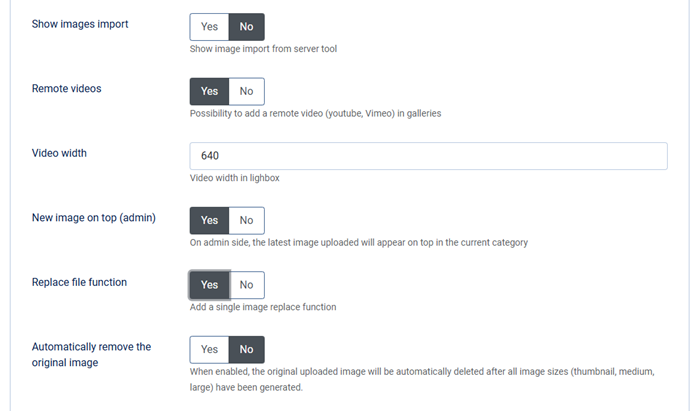
- 画像インポートの表示: サーバーからの画像インポートツールの表示
- リモート動画: ギャラリーにリモート動画(YouTube、Vimeo)を追加可能
- 動画の幅: ライトボックス内の動画の幅
- 新しい画像を一番上に表示(管理者): 管理者側では、最新のアップロード画像が現在のカテゴリの一番上に表示されます。
- ファイル置換機能: 単一画像置換機能を追加する
- 元の画像を自動的に削除する: 有効にすると、すべての画像サイズ(サムネイル、中、大)が生成された後、アップロードされた元の画像が自動的に削除されます。
2. 権限とフロントエンドイメージの管理
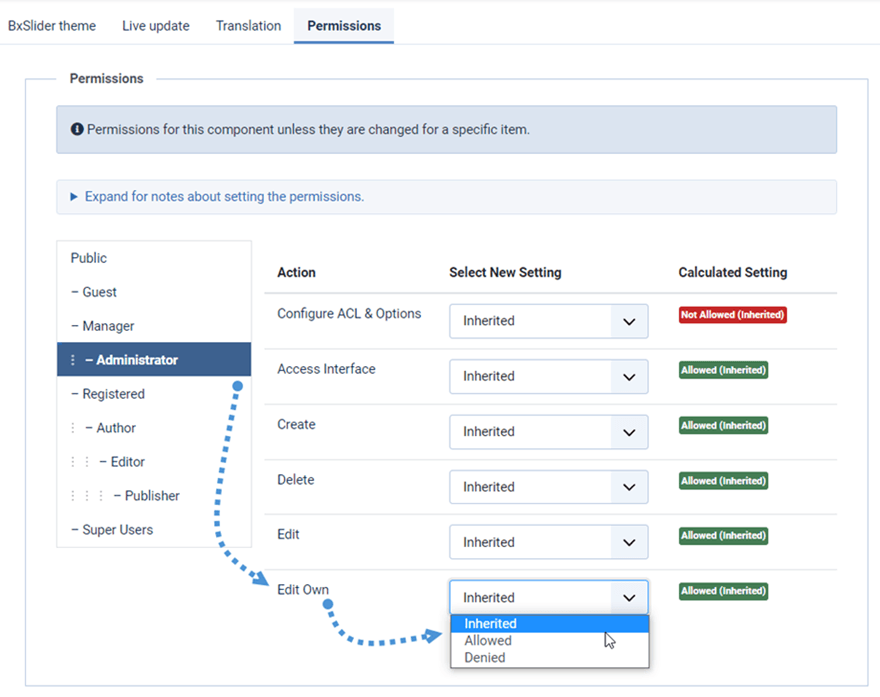
Droppics JoomlaのデフォルトのACLを使用して画像管理へのアクセス権限を設定します。デフォルトでは、スーパー管理者ユーザーは常にすべてのギャラリーにアクセスできます。
一部のユーザーのアクセスを制限する必要がある場合は、そのユーザーを少なくとも管理者グループに追加するか、新しいJoomlaユーザーグループを作成してください。たとえば、管理者ユーザーが 自分の画像のみにアクセスして編集、 「編集」権限を「拒否」に、「自分の編集」を「許可」に。また、以下の項目も制限できます。
- Droppics 設定アクセス
- インターフェースアクセス
- 画像/ギャラリーの作成
- 画像/ギャラリーの削除
- 編集/自分のファイルの編集
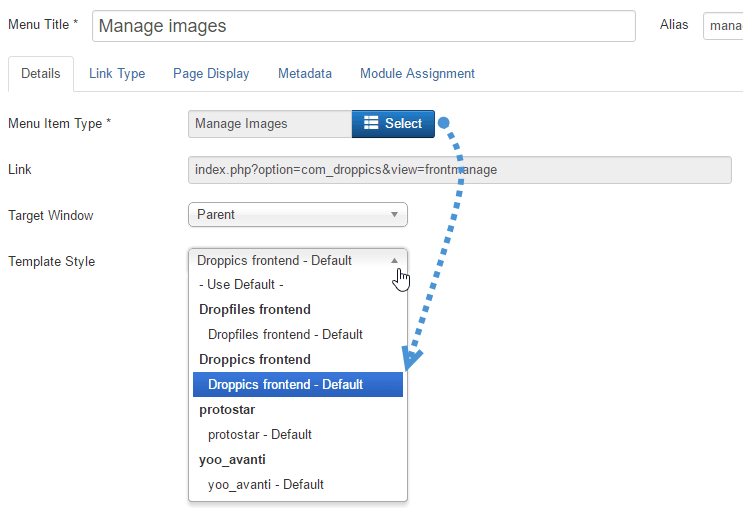
Droppics エディターボタン(管理画面と同様)または専用インターフェースを使用して、フロントエンドから画像を管理するオプションが提供されています。Droppicsをインストールすると Droppicsまさにそのためのテンプレートが追加されます。Joomla
メニューを使用して、 Droppics ができます。もちろん、設定したすべての権限は尊重されます。
Joomla メニューを追加し、 Droppics フロントエンド テンプレート スタイル。
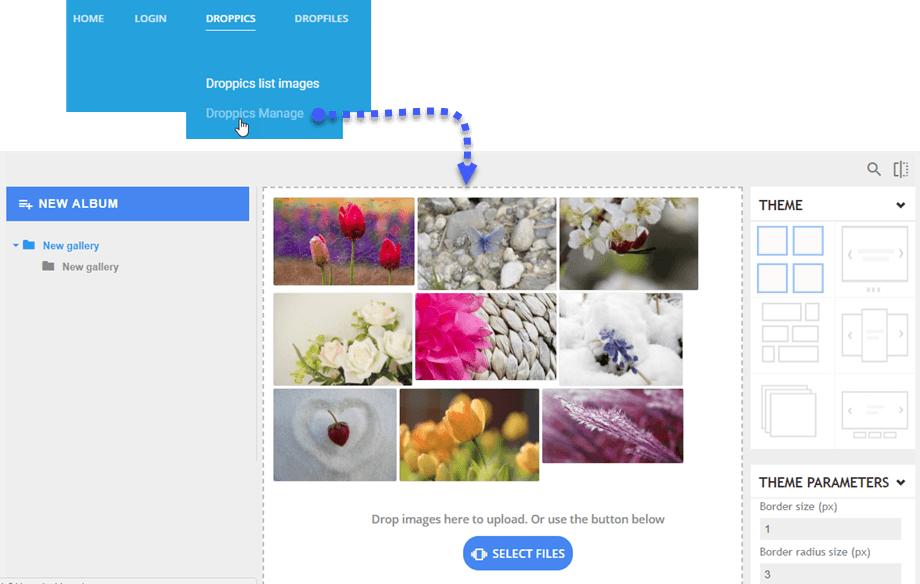
その後、許可されていれば、Web サイトのフロントエンドから画像を管理できます。.
3. テーマと画像の設定
Droppics 使用すると、テーマと画像パラメータを各画像および画像カテゴリで定義することも、グローバル設定としてのみ定義することもできます。

グローバル構成のすべてのテーマ設定は、画像カテゴリでの変更を許可しない場合にのみ適用されます。.
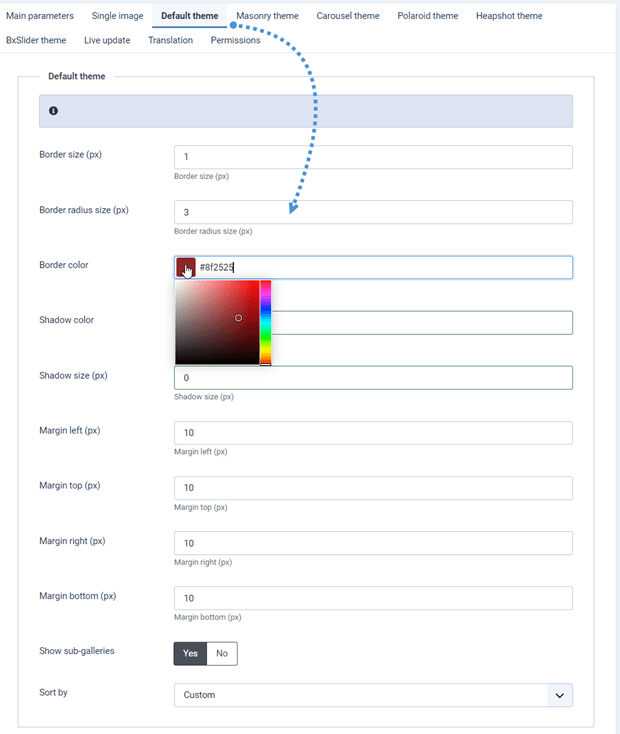
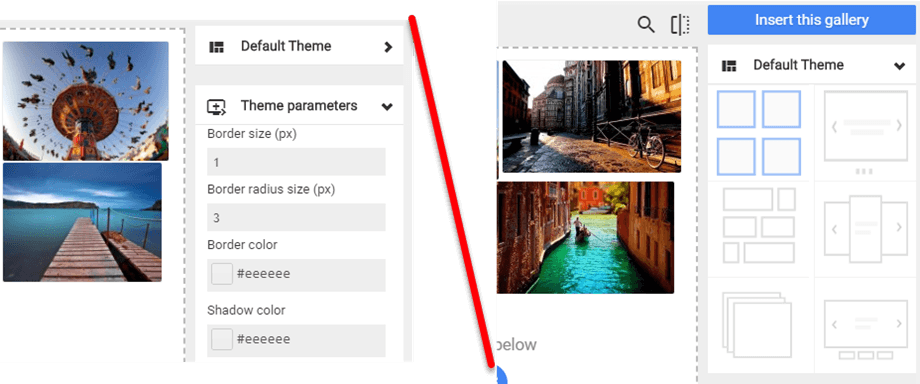
画像カテゴリーで許可されているテーマ設定と許可されていないテーマ設定の図を以下に示します。2枚目の画像では、テーマの切り替えは可能ですが、テーマ設定の変更はできません。.
4. リモートビデオ
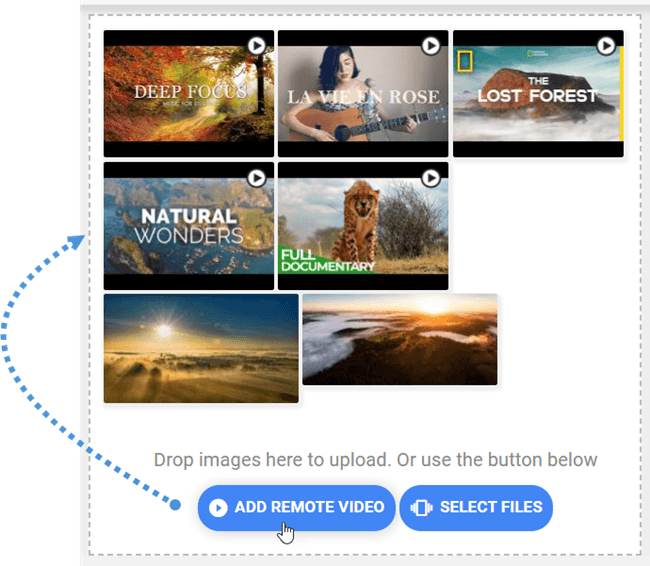
Droppics 、画像の中にYouTube、Vimeo、Dailymotionなどの動画を追加できます。このオプションを有効にするには、「 コンポーネント」> Droppics >「オプション」>「リモート動画を追加」 メニューを使用します。
また、動画を単独の動画として追加する場合、またはライトボックスに読み込む場合のデフォルトの幅を定義することもできます。

この設定を有効にすると、アップロード ボタンの上にボタンが追加されます。.
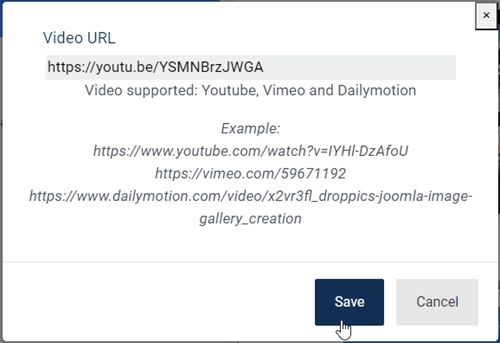
追加する必要があるのはビデオの URL だけです。.
5. Droppics 画像インポーター
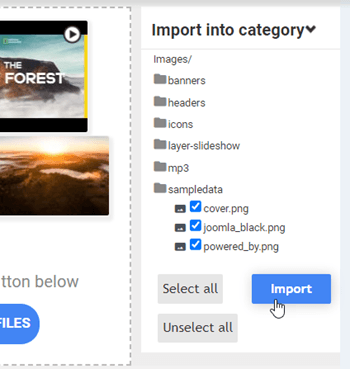
Droppics は、サーバーから画像を参照してインポートできるメディアインポーターがあります。このオプションを有効にするには、 [コンポーネント] > Droppics > [オプション] > [メインパラメータ]タブ > [画像インポートパラメータを表示]。
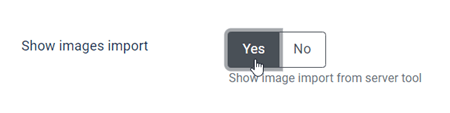
次に、 Droppics メイン インターフェイスを使用してメディアを選択し、必要なカテゴリにインポートします。
6. 画像の透かし
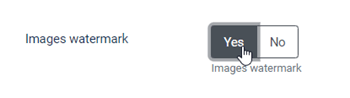
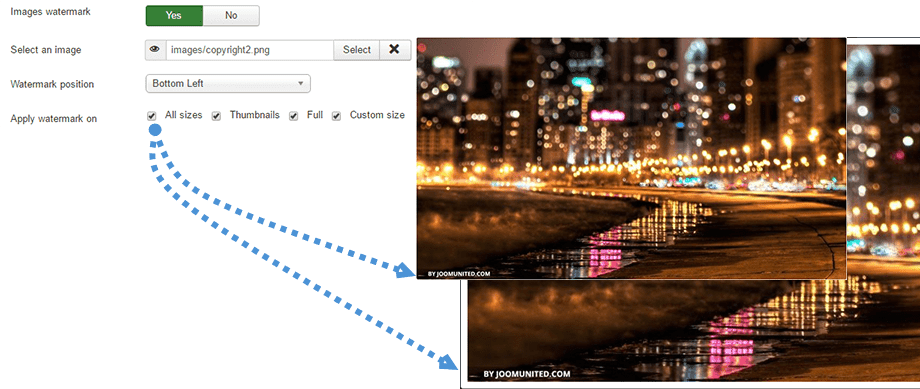
Droppics 画像に自動的に透かし(著作権)を適用できます。まず、コンポーネント設定から「画像の透かし」機能を有効にする必要があります。
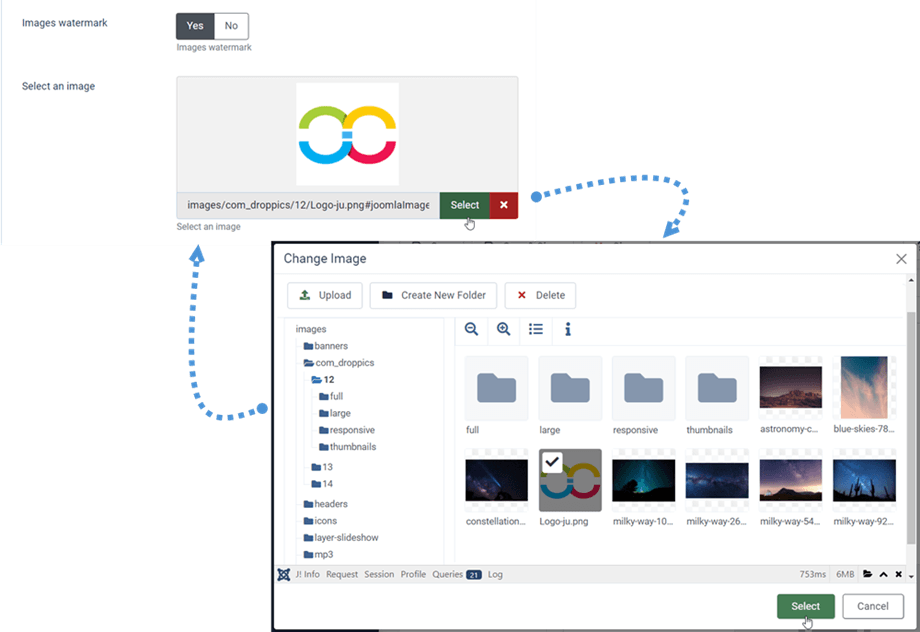
次に、画像に適用する透かし画像を選択します。任意の画像を使用できますが、寸法に注意してください。.
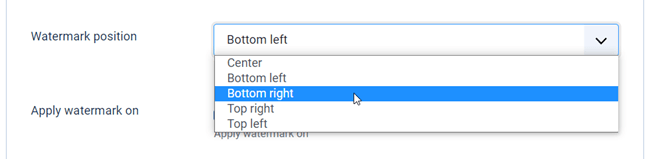
透かしを配置できる位置は 5 つあります。
- 中心
- 左下
- 右下
- 右上
- 左上
透かしを適用する場合の可能なサイズは次のとおりです。
- すべてのサイズ
- サムネイル
- 大きい
- 中サイズ
- カスタムサイズ

変更や効果を適用できます:
- 作物
- サイズ変更
- 鏡
- 回転
- スタイリング効果を適用する