 WordPress 製品
 Joomla製品
 Support
 News
News Login
LoginDroppics: 単一画像管理
1. 単一画像表示オプション
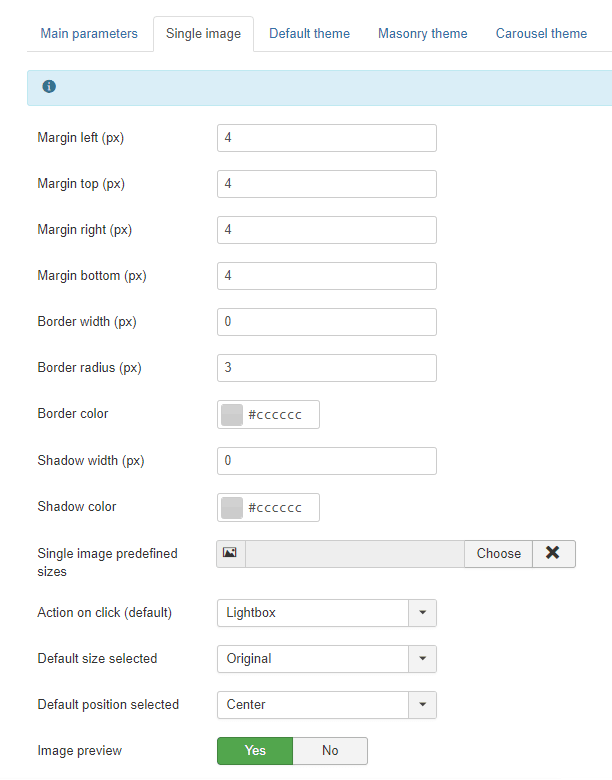
Droppicsを使えば、ギャラリー内で同じ画像を使用したり、コンテンツ内の単一の画像として使用したりできます。Droppics Droppics開いて画像をクリックすると、右側のパネルが切り替わります。上部では以下の設定が可能です。
- 境界半径
- マージン
- 境界線のサイズ
- 境界線の色
- 影のサイズ
- 影の色
- アライメント
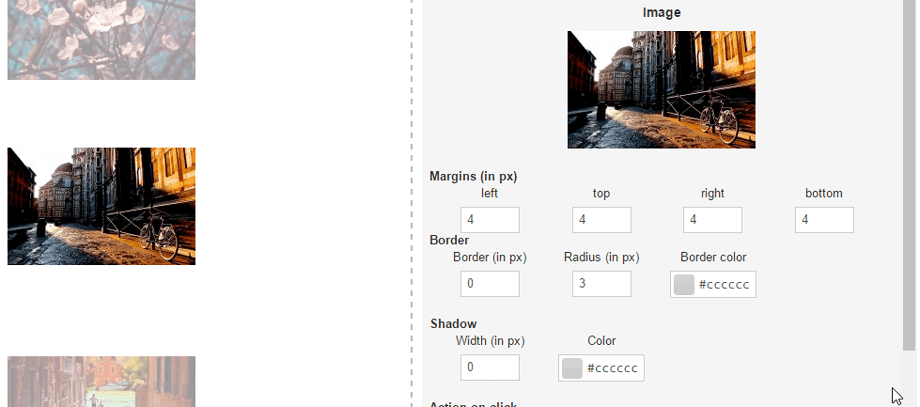
変更が完了したら、忘れずに保存してください。.
次に、オプションの外部リンクとキャプション (画像の下のテキスト) を使用して、画像クリック時のアクションを定義できます。
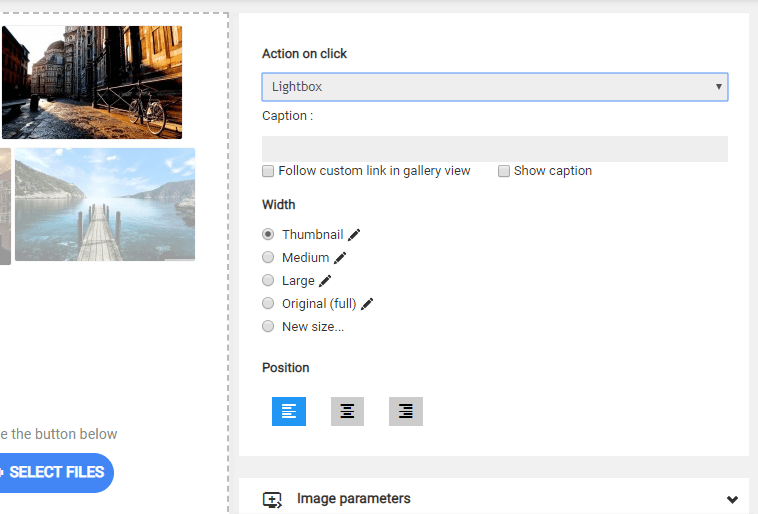
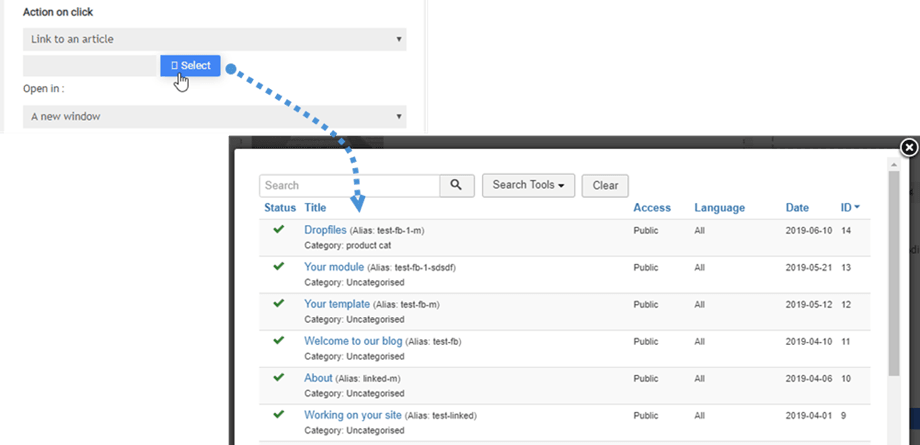
クリック時のアクションによって、ユーザーが以下を行うかどうかが決まります。
- ライトボックスで画像を開く
- 記事またはメニューへのリンクをたどる
- リンクをたどってカスタム URL にアクセスします
- 何もしない
画像のキャプション:
- ギャラリービューでカスタムリンクをフォローする
- キャプションを表示
「ギャラリービューでカスタムリンクをフォロー」チェックボックスオプションは、単一の画像にリンク動作を追加しますが、コンテンツにギャラリー全体を挿入した場合、ギャラリービューでも機能します。この機能はポートフォリオページでよく使用されます。.
メニューや記事へのリンクは、リスト内でコンテンツを簡単に見つけられるようにするツールによって完成されます。.
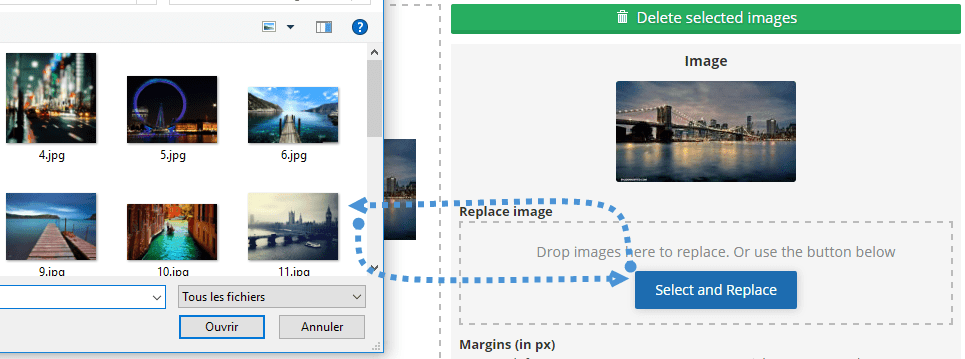
画像を1枚クリックすると、Joomlaウェブサイト全体の画像を置き換えるオプションが表示されます。新しい画像をアップロードすると、 Droppics カスタムサイズを含むすべての画像サイズを再生成し、コンテンツ内で置き換えます。
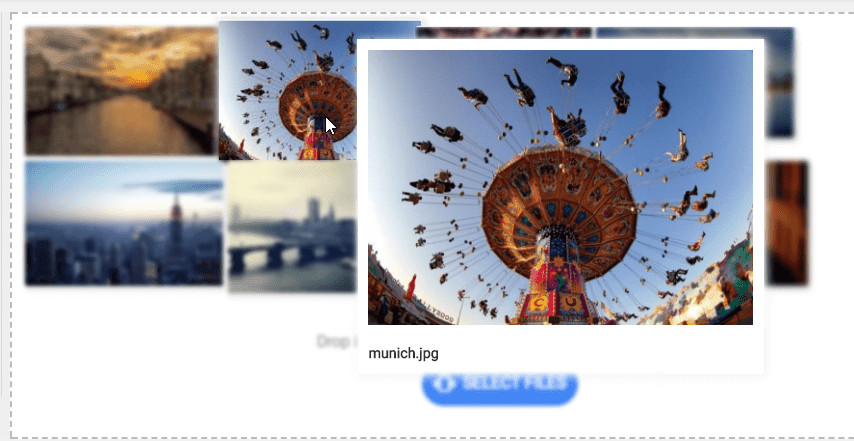
設定で 画像プレビューパラメータを有効にすると、マウスホバー画像効果を有効にすることもできます。
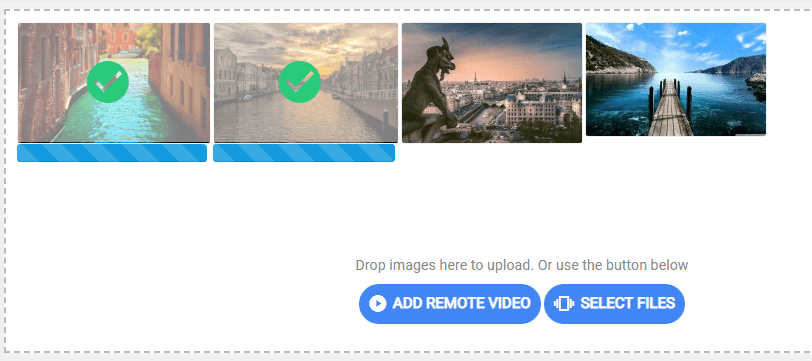
アップロードのプロセスも同様です。.
2. カスタム画像サイズを作成する
元のファイルを使用してカスタムサイズの画像を作成できます。元の画像は変更されません。 新しいサイズの ラジオボタンをクリックし、少なくとも幅とファイル名を指定して新しい画像を生成します。画像ファイルの新しい名前とサイズがリストに追加されます。
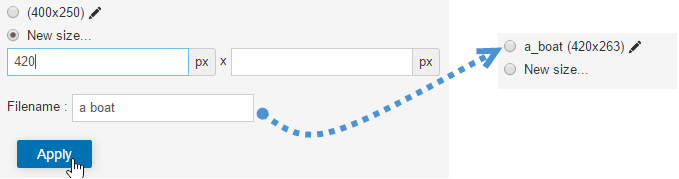
カスタム画像サイズは、アップロード時に自動的に生成することもできます。カスタムサイズを定義するには、メニューの 「コンポーネント」> Droppics >「オプション」>「単一画像」>「カスタムサイズ」を使用します。
次に、アップロード時にデフォルトで作成する画像のカスタム サイズを追加できます。.
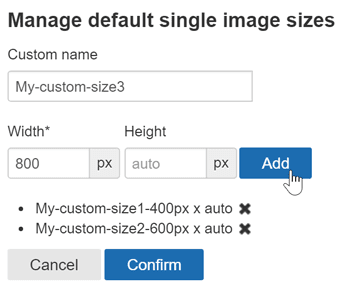
カスタム画像が生成されると、画像一覧に表示されます。あとは「 この画像を挿入」 、記事に画像を追加できます。
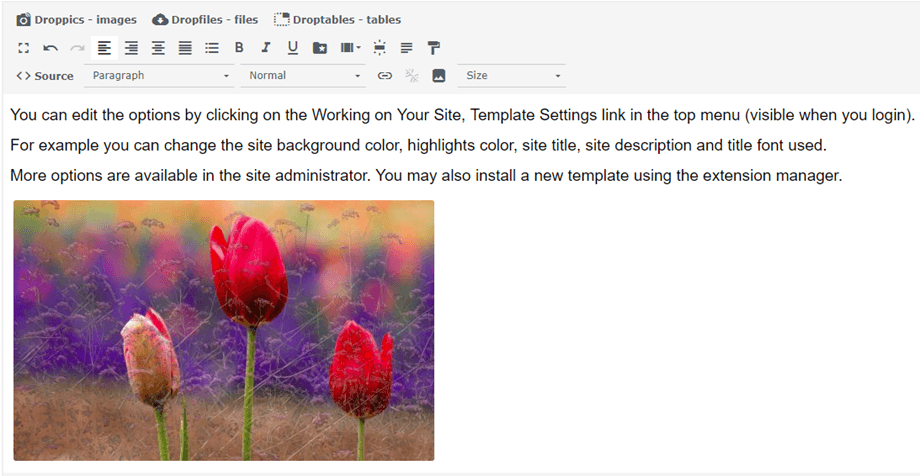
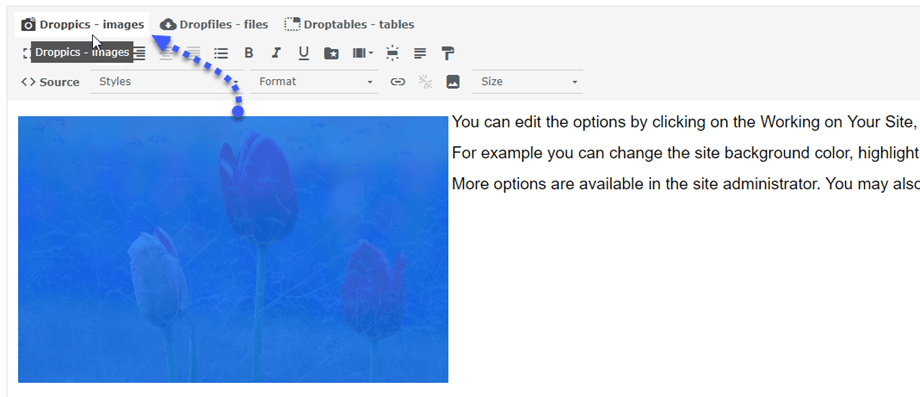
画像をクリックして Droppics ボタンをクリックすると、画像がすべてのパラメーターとともに再び開きます。
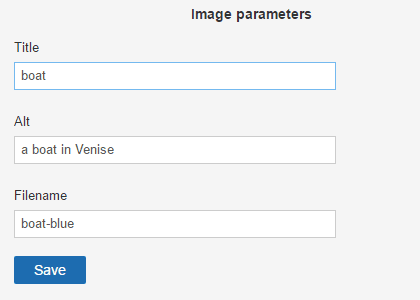
SEO の目的で、タイトル、代替テキストを定義し、元のファイル名を変更できます。.
3. 画像にエフェクトを適用する
画像にフィルターやエフェクトを適用できます。画像サイズの右側にある 「編集」ペンアイコン。
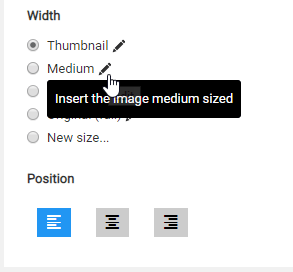
エフェクトが表示された画面が表示されます。.

変更や効果を適用できます:
- 作物
- サイズ変更
- 鏡
- 回転
- スタイリング効果を適用する
