 WordPress 製品
 Joomla製品
 Support
 News
News Login
LoginDroppics: ギャラリー
Droppics の基本的なアイデアは、コンポーネント内で画像とギャラリーのパラメータを設定し、エディターから直接管理することです。Droppics Droppics 、フロントエンドとバックエンドの両方で、Joomlaの標準WYSIWYGエディターで動作します。例えば、カスタムJoomlaモジュールにギャラリーを追加できます。
1. テキストエディタからギャラリーマネージャを開く
Droppics がインストールされると、エディターの下またはエディター内にエディター プラグイン ボタンが表示されます (使用しているエディターによって異なります)。
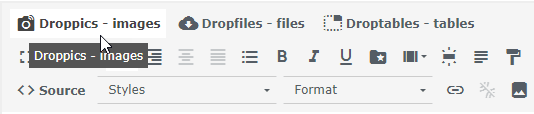
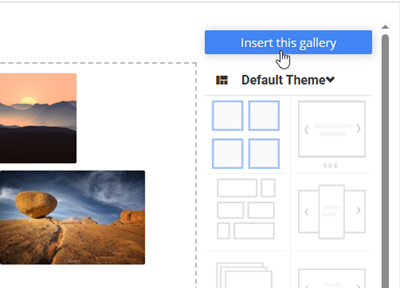
クリックすると Droppics をクリックすると 「このギャラリーを挿入」 、選択したギャラリーが記事に挿入されます。
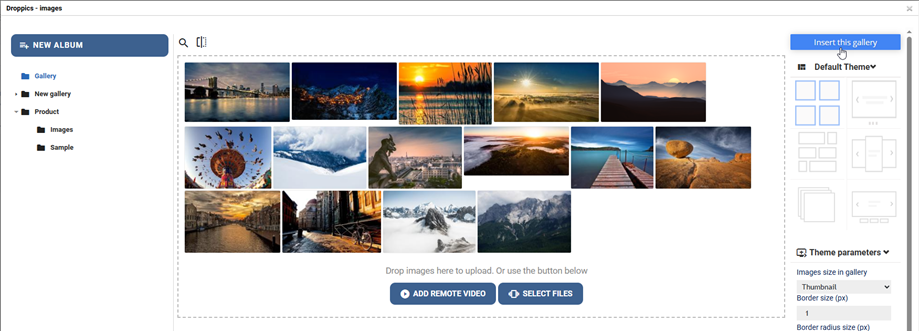
2. ギャラリーを管理する
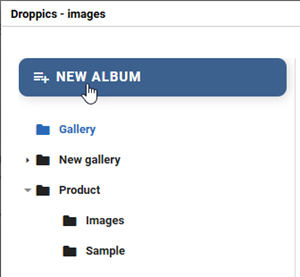
ギャラリーを作成するには、左側の列にある「新しいアルバム」をクリックします。
ギャラリーに新しい画像を追加するには、中央部分にメディアをドラッグ アンド ドロップするか、 「ファイルの選択」 ボタンをクリックします。
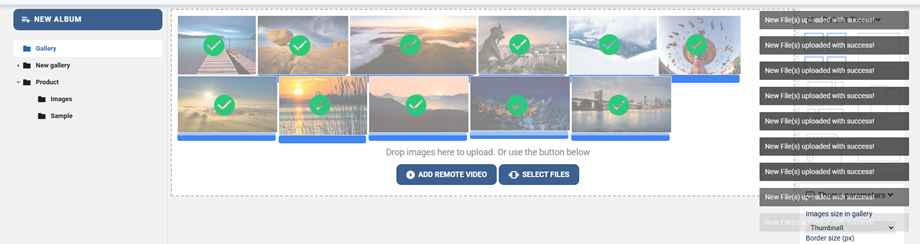
ユーザーが画像をアップロード、並べ替え、移動、削除、または編集すると、右上隅に通知ポップアップが表示されます。.
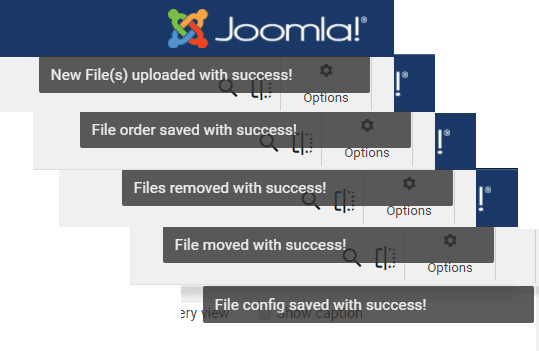
画像を1枚または複数枚選択してアップロードしてください。アップローダーはHTML5を採用しているため、大きな画像でも送信できます。画像はグローバルパラメータで定義されたサイズ(デフォルトは1200ピクセル)に自動的に調整されます。.
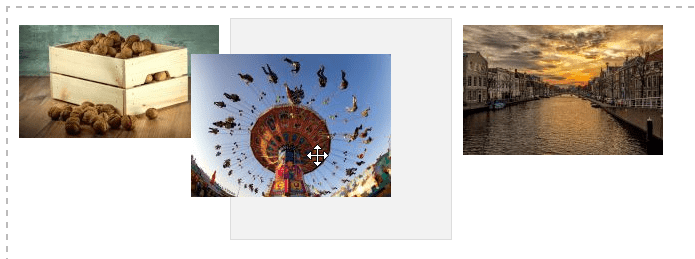
画像をアップロードする際にドラッグ&ドロップで並べ替えることができます。順序は自動的に保存されるため、保存ボタンはありません。
記事にギャラリーを挿入するには、右側の列にある 「このギャラリーを挿入」ボタンをクリックします。
ギャラリーは、 Droppics アイコン。
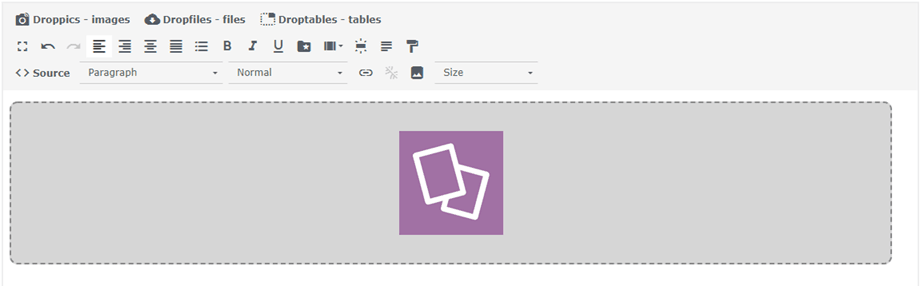
コンテンツを保存すれば完了です。最初のギャラリーがオンラインになりました!記事内の Droppics ギャラリー画像をクリックし、 Droppics ボタンをクリックすると、選択したギャラリーがリロードされます。
デフォルトのテーマでは、以下を定義できます。
- 境界線のサイズ
- 境界半径
- 境界線の色
- 画像の影の色とサイズ
- 左余白、上余白、右余白、下余白
- サブギャラリーを読み込むかどうか
- スライドショー テーマでは、トランジションの遅延、効果など、いくつかの追加パラメータが使用できます。.
3. サブギャラリー
Droppics では、複数階層のギャラリーを管理できます。ギャラリーにサブ階層を追加するには、画像カテゴリをドラッグ&ドロップして並べ替えたり、階層を変更したりできます。
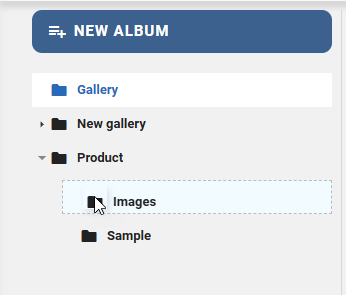
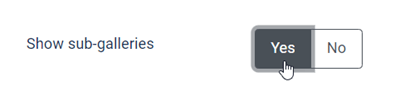
サブギャラリーナビゲーションを有効にするには、右側のメニューから親カテゴリのパラメータを設定する必要があります。.
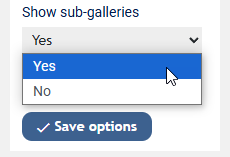
ギャラリーの設定を無効にしてグローバル設定からセットアップしている場合は、メニューの 「コンポーネント」> Droppics 」>「オプション」>「セットアップするテーマを選択」を。
サブギャラリーがあるので、フロントエンドからナビゲートできます。すべてのサブギャラリーでナビゲーションサムネイルが自動生成されます。.
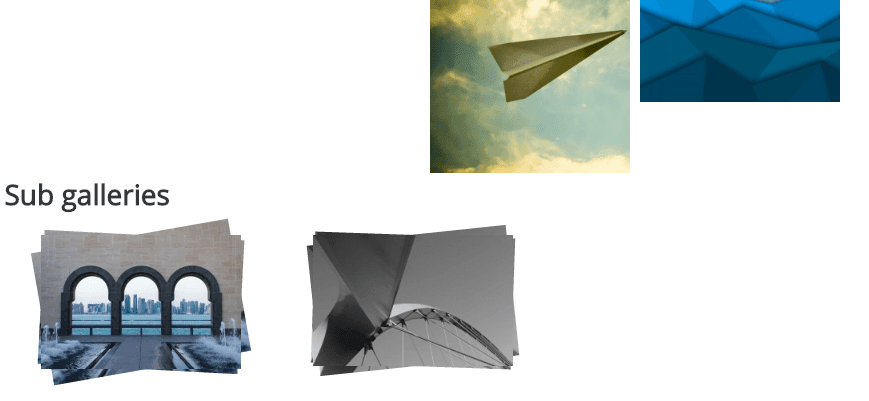
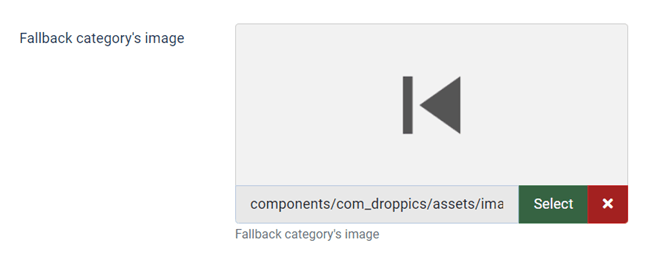
サブギャラリーのサムネイルは、画像カテゴリ内の最初の画像を使用して自動的に生成されます。サブギャラリーに入った後は、 「オプション」>「メインパラメータ」 メニューから、戻るボタンとして使用する画像を選択することもできます。
4. バックエンドでのギャラリーの動作
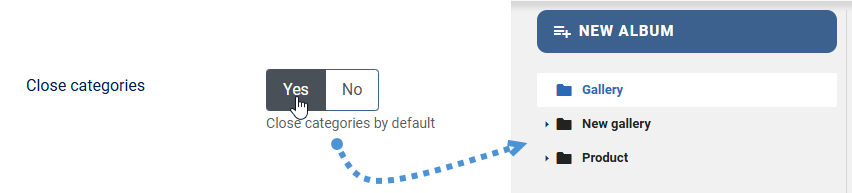
ギャラリーレベルのデフォルト状態は、管理画面のグローバルオプションで設定できます。Droppics Droppics 開く際、すべての画像カテゴリーを開いた状態、または閉じた状態に設定します。ギャラリーの数が多い場合は、スペースを節約できます。
5. 画像のコピー、切り取り、貼り付け
Droppicsに写真をアップロードしたら、クリックすることで1枚または複数枚を選択できます。Ctrlキーを押しながら複数の写真を選択することもできます。写真を移動またはコピーする最初の方法は、ドラッグ&ドロップです。ドラッグ&ドロップのみでは写真が移動し、Shiftキーを押しながらドラッグ&ドロップすると写真がコピーされます。
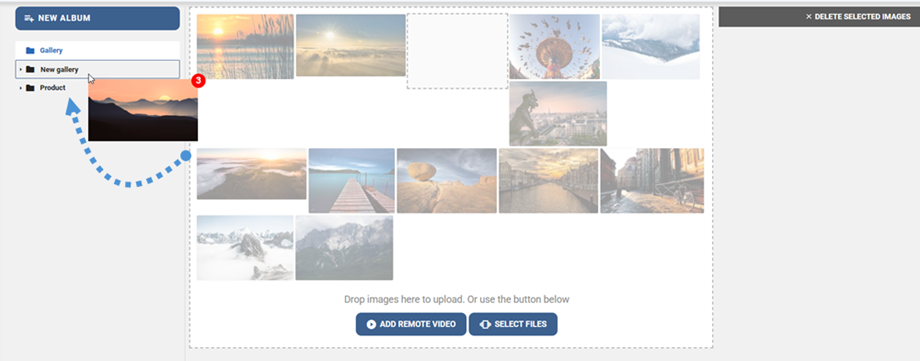
右上のボタンも使用できます。.

