WordPress製品
 Joomla 製品
 サポート
サポート ニュース
ニュース ログイン
ログインDropfiles: OneDrive と OneDrive for Businessの統合
1. Microsoft OneDrive アプリケーション
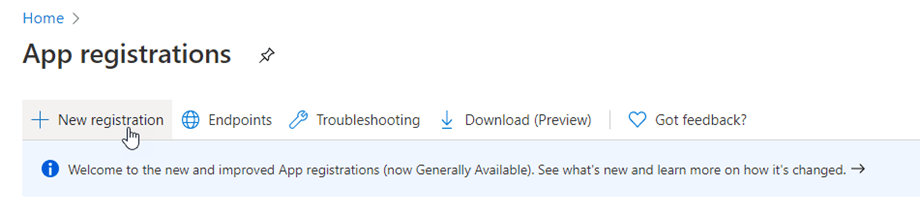
OneDrive OneDrive メイン Dropfiles パッケージに統合されています。 PersonalとBusinessは まず、Webサイトをに接続するためのMicrosoft Azureアプリが必要です OneDrive PersonalまたはBusinessアカウント 。https: //portal.azure.com/にアクセスし、ログインして「新規登録」ボタンをクリックしてください。
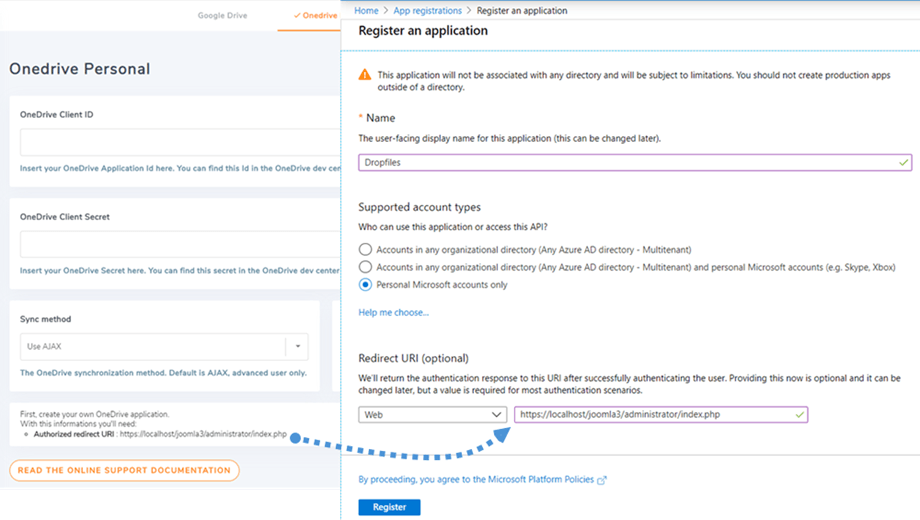
アプリケーション登録フォームで、アプリ名を設定し、ウェブサイトのURLをリダイレクトURLフィールドにコピーします(例: 「https://{your-domain.com}/administrator/index.php」 )。そして、「登録」 ボタンをクリックします。
アカウントの種類に応じて、 「サポートされているアカウントの種類」。
- 個人アカウントの場合: 3番目のオプション(任意のEntra IDテナント+個人のMicrosoftアカウント)を選択してください。
- ビジネス アカウントの場合: 3 番目のオプション (任意の組織ディレクトリ (任意の Azure AD ディレクトリ - マルチテナント) のアカウントと個人の Microsoft アカウント (Skype、Xbox など)) を選択します。
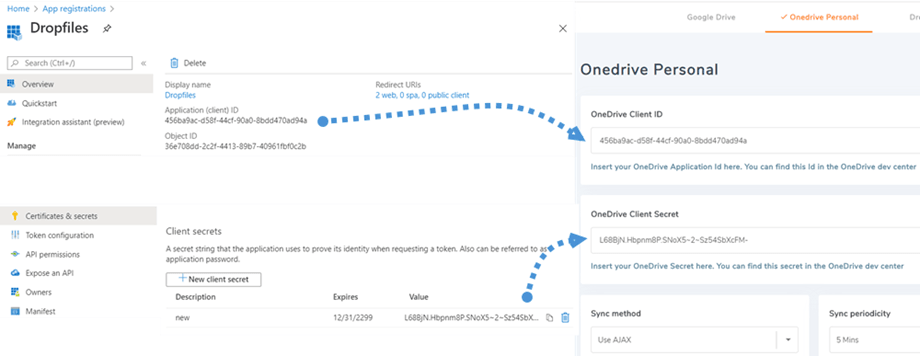
これでほぼ完了です。アプリケーションID(クライアントID)は取得済みで、あとはパスワードだけです。左側のメニューから「証明書とシークレット」を選択し、 「新しいクライアントシークレット」 ボタンをクリックして作成します。その後、説明 を入力し、有効期限 を設定してください。
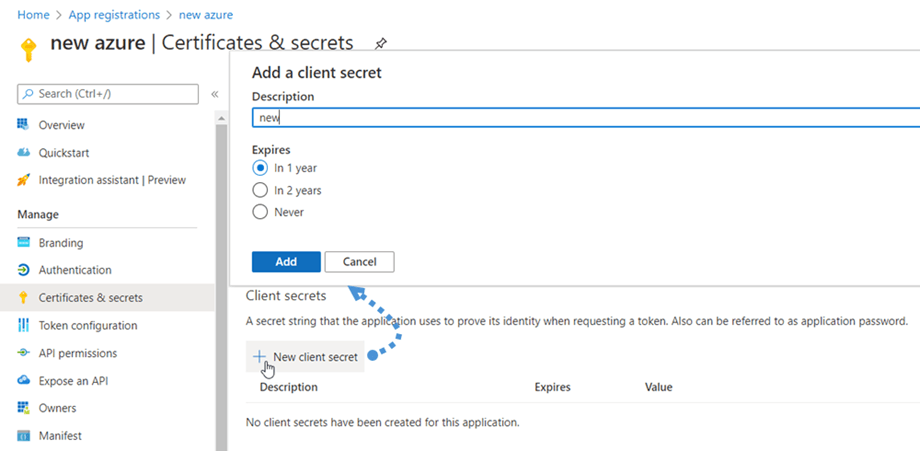
「追加」 ボタンを押すとすぐにパスワード(クライアントシークレット)が生成されますので、必ずコピーしておいてください。 「値」 列のキーも必ずコピーしておいてください。

2. OneDrive 個人およびビジネスにログイン
自動モード
今後は、 への接続にかかる時間を大幅に短縮できます OneDrive 。この機能を使用するには、まずサーバー 「クラウド接続」> OneDrive パーソナル/ビジネス」 タブに移動し、ボタン OneDrive 右隅にある「 ボタン OneDrive パーソナル」の場合は接続」 OneDrive に、 接続 OneDrive 」ビジネス」の場合は「 ビジネスにをクリックしてください。
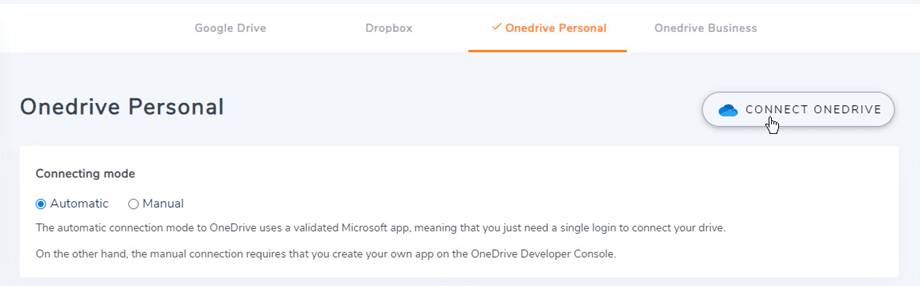
次に、次の手順に従って接続を完了します。.
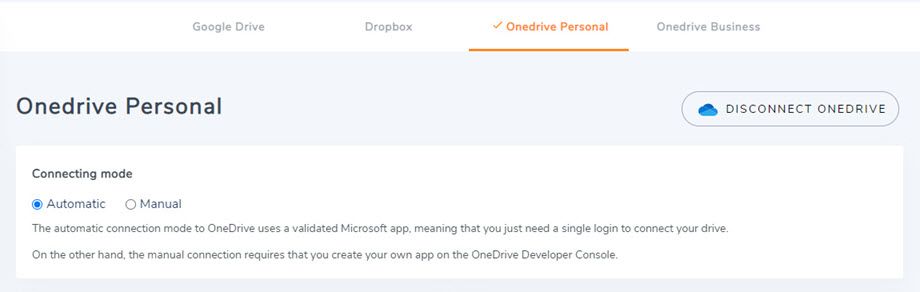
手動モード
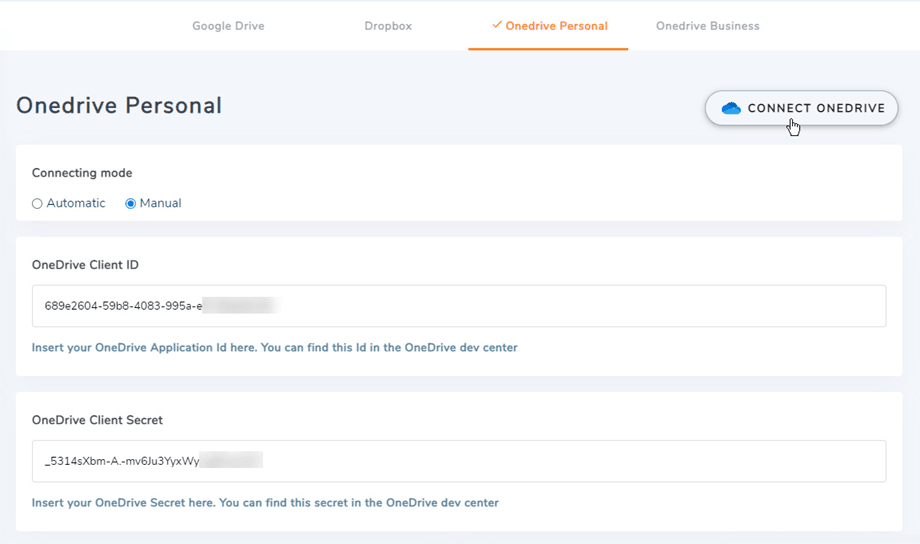
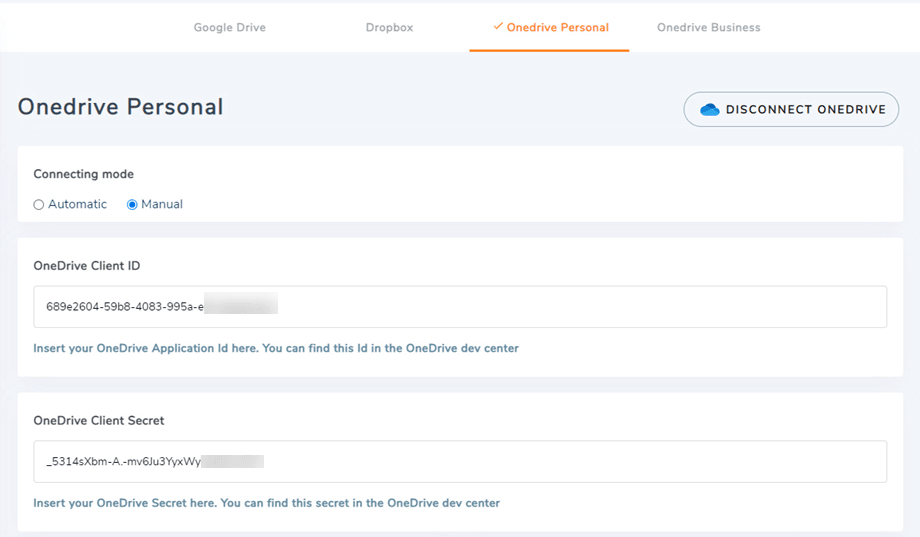
前の手順で取得した認証情報を使用して、Joomla 管理画面に戻り、 Dropfiles > [設定] > [クラウド接続] タブ > OneDrive 個人/ビジネス] セクション技術的な変更により OneDrive、個人アカウントでは手動モードはサポートされなくなりました。
- アプリクライアントIDから OneDrive クライアントID
- OneDrive クライアントシークレットのキー値
次に設定を保存し 、ビジネスアカウントを使用している場合は接続」 OneDrive (ビジネス) にボタンをクリックします。
アプリへのアクセス権限を検証する必要があります。 「はい」をクリックしてください。
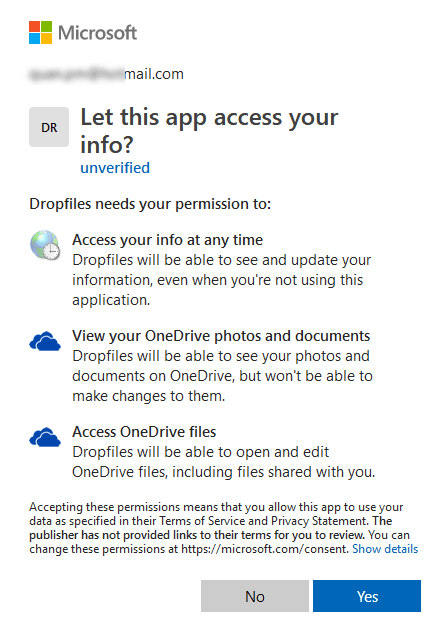
接続は成功するはずです!☺
では OneDrive が表示されます 「変更の監視」 ファイルとカテゴリをすぐに同期したい場合は、このボタンをオンにして OneDrive Business Dropfiles。

その後、 Dropfilesの OneDrive Personal または Business にファイル、カテゴリ、サブカテゴリを追加すると、すべてが同期されます。
3. どのように機能しますか? OneDrive Personal と OneDrive Business で何ができますか?
どのように機能しますか?
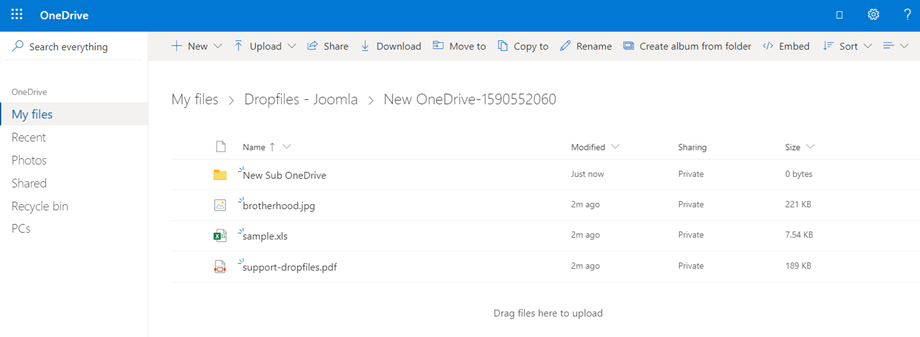
Dropfiles 、 OneDrive Personal または OneDrive Business にサイト名のルートフォルダを生成します。OneDrive Personal または OneDrive Business は、 Dropfiles インターフェース上のフォルダ/サブフォルダとファイルを同期できます。同様に、 Dropfiles から OneDriveへも同様に同期できます。
同期の方向は何ですか?
双方向で動作します! OneDrive PersonalまたはBusinessからファイルを追加して Dropfiles で確認したり、 Dropfiles にファイルを追加して OneDrive PersonalまたはBusinessで確認したりできます。また、 OneDrive 同期ソフトウェアを使ってデスクトップから Dropfiles のファイルを管理することもできます。すごいですね!ええ、わかります☺