WordPress製品
 Joomla 製品
 サポート
サポート ニュース
ニュース ログイン
ログインDropfiles:Dropboxとの統合
1. Dropboxアプリを作成する
Dropbox はメインの Dropfiles パッケージに含まれています。
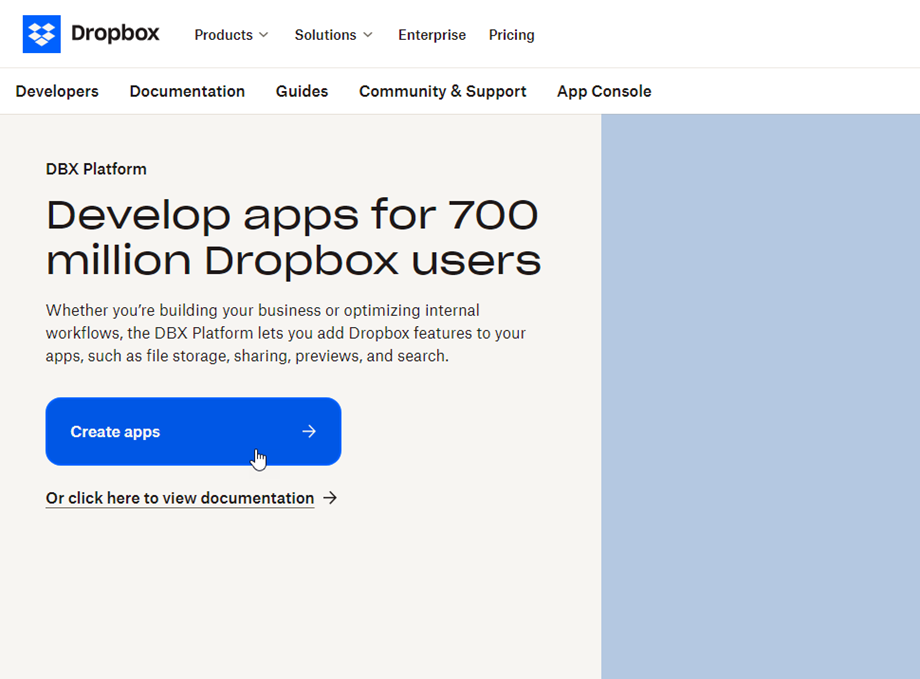
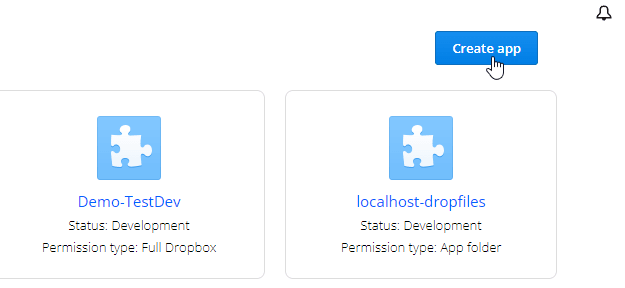
まず、ウェブサイトをDropboxアカウントに接続するためのDropboxアプリが必要です。https ://developers.dropbox.com/ 、新しいアプリを作成してください。
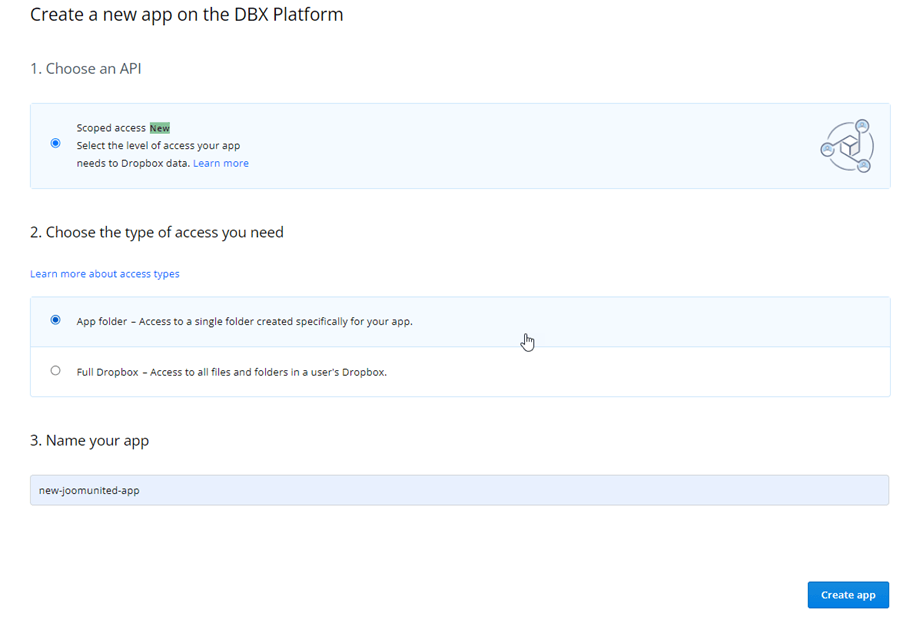
次に、アプリの種類「Dropbox API」、「Full Dropbox」、アプリ名を設定します。
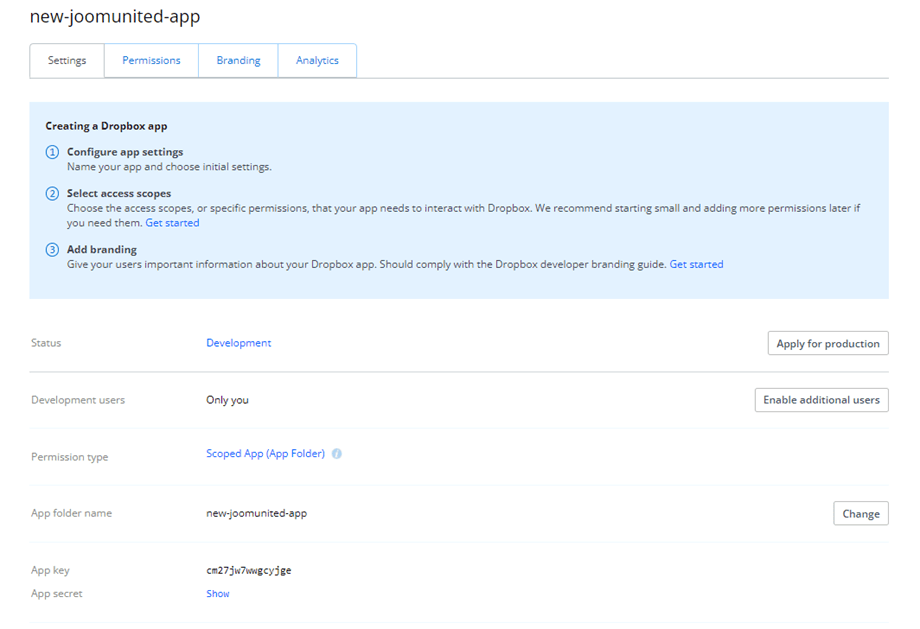
これでほぼ完了です。アプリが作成され、アプリキーとシークレットが取得されます。.
承認されたリダイレクト URL
OAuth 2 セクションで、 から Dropfiles Dropbox 設定 取得した承認済みリダイレクト URL を「リダイレクト URL」フィールドに貼り付け、「追加」ボタンをクリックします「https://{your-domain.com}/administrator/index.php?option=com_dropfiles&task=dropbox.authenticateddropfiles」は 次のようになります。
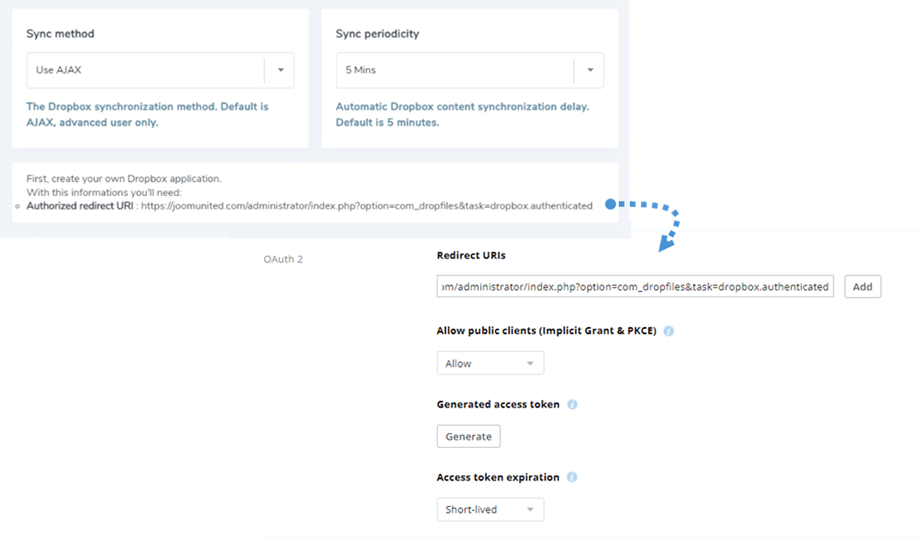
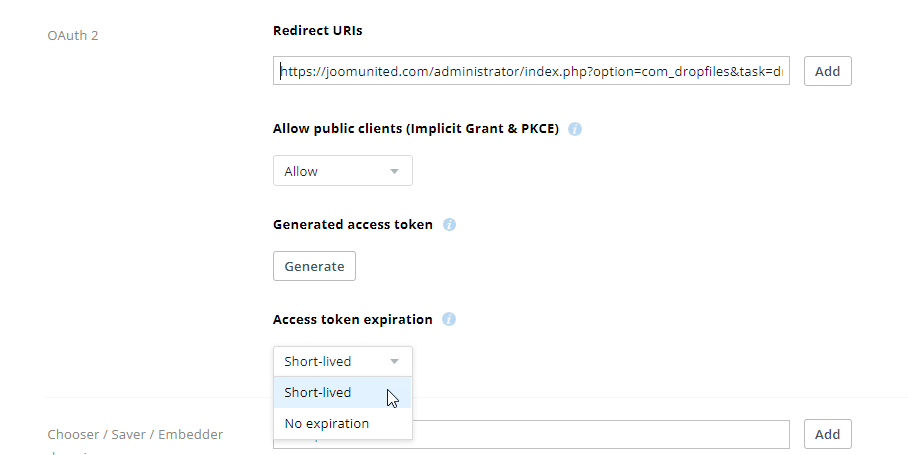
今後のセキュリティを強化するために、 OAuth 2 セクション > アクセストークンの有効期限で「短期間有効」オプションを選択してください。
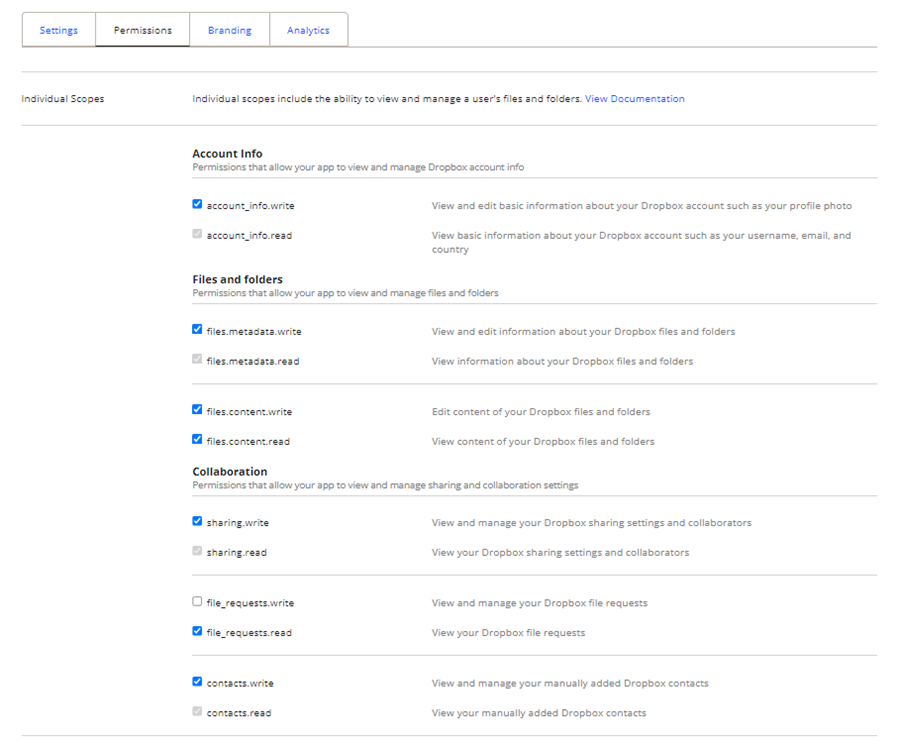
また、 「権限」 タブでは、下の画像のように権限を設定する必要があります。
2. DropfilesでDropboxにログインする
自動モード
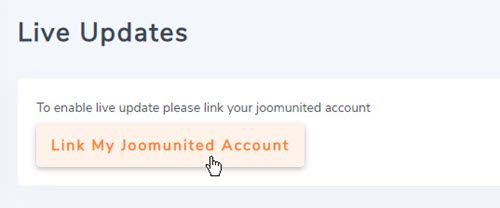
今後は、Dropboxサーバーへの接続時に大幅な時間短縮が可能になります。この機能を使用するには、まずDropfiles 設定 > ライブアップデートタブでJoomunitedアカウントを接続する必要があります。 「Joomunitedアカウントをリンク」 ボタンをクリックして、まだ接続していない場合はログインしてください。
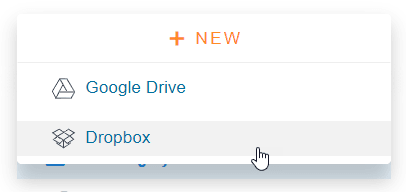
次に、 「クラウド接続」>「Dropbox」タブに移動し、右隅にある 「Dropboxに接続」 ボタンをクリックします。
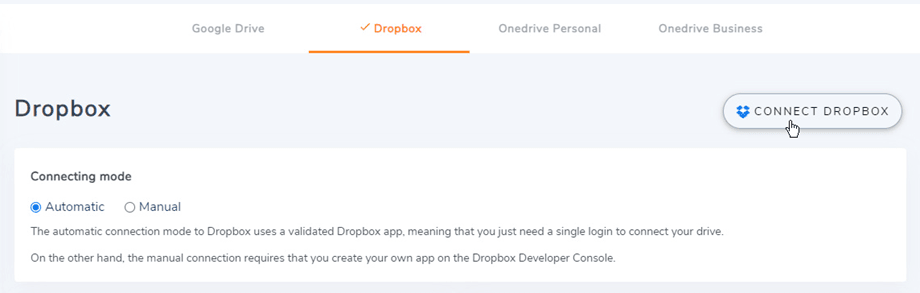
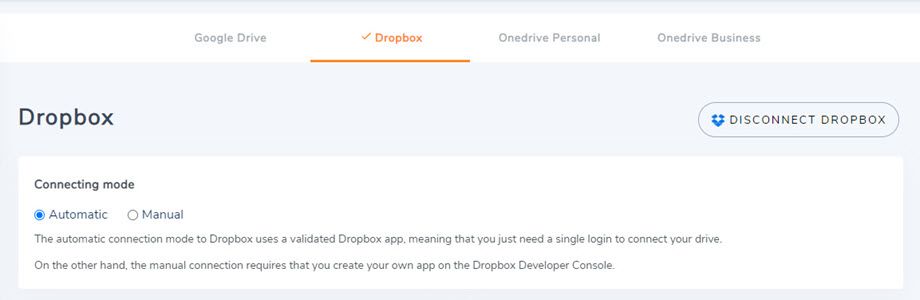
次に、次の手順に従って接続を完了します。.
手動モード
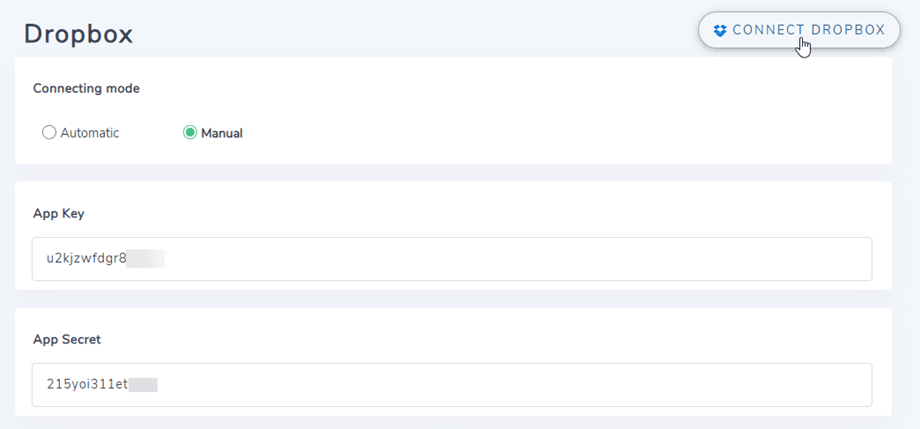
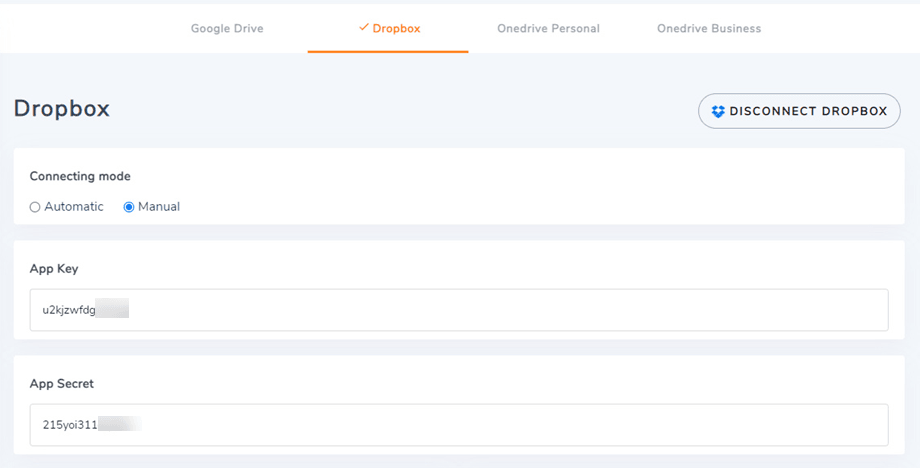
前の手順で取得した認証情報を使用して、Joomla 管理画面に移動し、 Dropfiles > [オプション] > [クラウド接続] タブ > [Dropbox 設定] メニューをクリックします。
- アプリキー
- アプリシークレット
設定を保存し、 「Dropboxに接続」ボタン
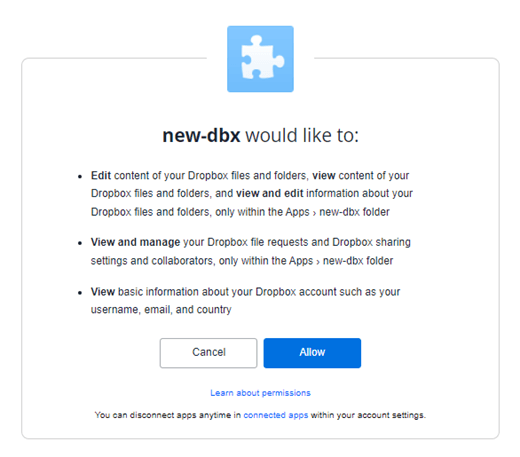
アプリへのアクセス権限を検証する必要があります。 「許可」。
接続は成功するはずです☺
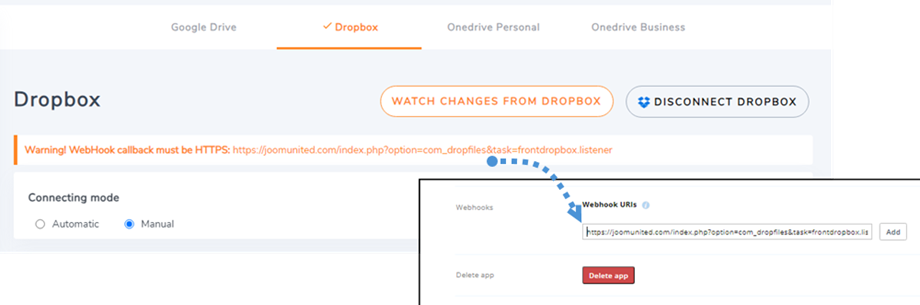
同時に、 「Dropbox からの変更を監視する」 ボタンが表示されます。この機能を使用するには、警告メッセージに表示されている URL をステップ 3の {アプリ名} >設定 タブに追加してください。
例: -domain}dropfilesyour
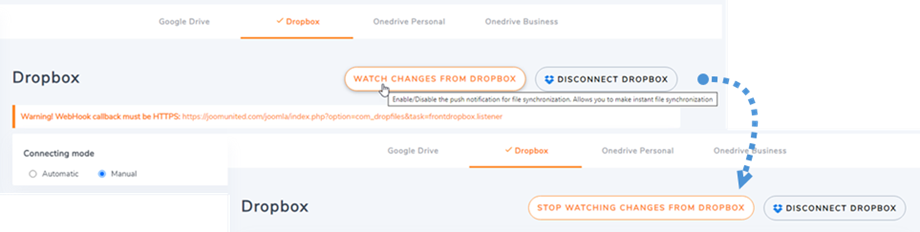
次に Dropfiles をクリックして 「Dropboxからの変更を監視する」 にすぐに同期されません Dropfiles。
これで、Dropbox と Dropfilesにフォルダーやサブフォルダーを作成できるようになり、すべてが同期されます。
Dropbox v1 API から v2 API バージョンへのアップデート
2022年2月19日にDropbox APIが大幅に変更されたため、以前に作成されたDropboxアプリは、 再び動作させるためにAPI v2へのアップデートが必要です。 アプリが上記日付より前に作成された場合は、ログアウト/ログインするだけで問題が解決する可能性があります。
そうでない場合は、以下の手順に従って、古いDropboxアプリから新しいアプリにデータを移行してください。
オプション1: 古いDropboxアプリを引き続き使用する
ケース1: 自動コネクタを使用した場合
これは最も簡単な解決策です。Dropfilesプラグインの設定を開き、「クラウド接続」>「Dropbox」タブを選択して Dropfiles Dropbox アカウントから切断/再接続するだけで問題が解決します。
ケース2: 最近作成したカスタムDropboxアプリを使用した場合
Dropboxアプリの設定で承認済みリダイレクトURIを追加し、 でDropboxアカウントを再接続してみ Dropfiles。これで問題が解決すれば、あとは何もする必要はありません。てくださいこの手順で解決しない場合は、以下のオプション2に進んでください。
OAuth 2 の下に承認済みリダイレクト URI を追加します。
「権限」タブで、下の画像のように権限を設定します。 「移行」ボタンをクリックします。
その後、 Dropfiles 設定からアプリを再接続します
オプション2: 新しいDropboxアプリを接続してファイルを移動する
ステップ1. 新しい Dropboxアプリ からDropboxアカウントに接続する Dropfiles 。このドキュメントの第1章に記載されている手順に従ってください。
ステップ2. Dropboxファイルを移動して再同期する
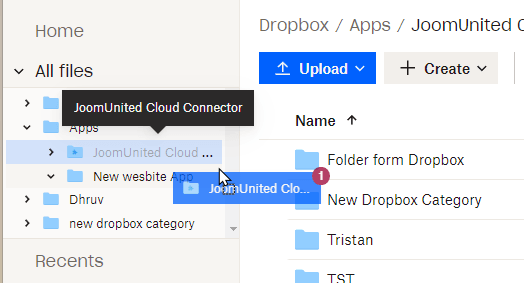
新しいDropboxアプリをJoomlaウェブサイトに接続したら、Dropbox内の古いアプリのルートフォルダからすべてのフォルダとファイルを移動する必要があります。新しいアプリで使用する新しいフォルダの下に、すべてのフォルダをドラッグ&ドロップするだけです。
その後、完全な同期が完了するまでお待ちください。データ量によっては、しばらく時間がかかる場合があります。
3. どのように機能しますか?Dropboxで何ができますか?
使い方
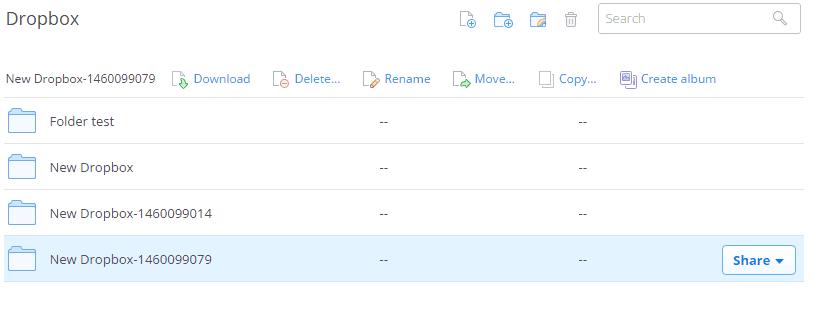
Dropfiles Dropbox アカウントにルートフォルダを作成し、両プラットフォーム間の双方向同期を可能にします。Dropbox または Dropfiles のいずれかに追加されたファイルとフォルダは、自動的にもう一方のプラットフォームにも同期されます。
同期の方向は何ですか?
双方向で動作します!Dropboxからファイルを追加して Dropfiles で確認することも、 Dropfiles にファイルを追加してDropboxで確認することもできます。さらに、Dropbox同期ソフトウェアを使ってデスクトップから Dropfiles のファイルを管理することもできます。すごいですね!ええ、わかります☺