WordPress製品
 Joomla 製品
 サポート
サポート ニュース
ニュース ログイン
ログインDropfiles: Googleドライブとの統合
1. DropfilesでGoogleドライブにログインする
自動モード
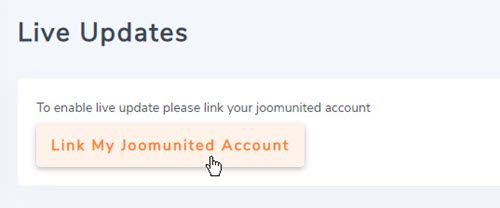
今後は、Google Driveサーバーへの接続時に大幅な時間短縮が可能になります。この機能を使用するには、まずDropfiles 設定 > ライブアップデート タブでJoomunitedアカウントを接続する必要があります。 「Joomunitedアカウントをリンク」 ボタンをクリックして、まだ接続していない場合はログインしてください。
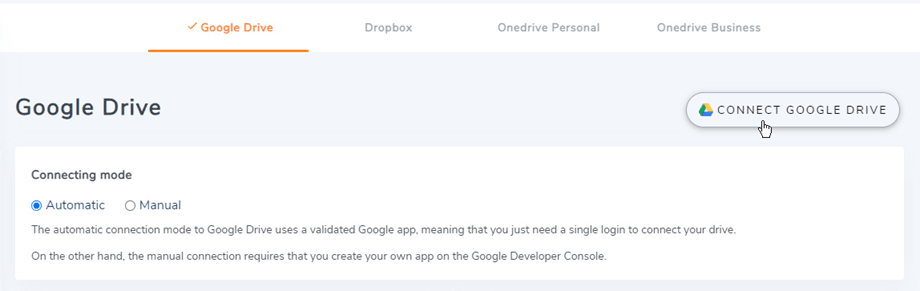
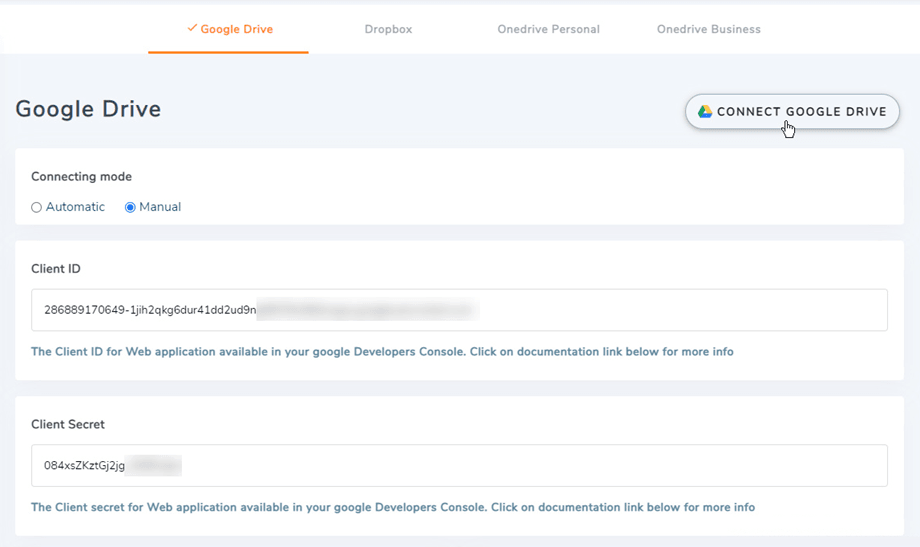
次に、 「クラウド接続」>「Googleドライブ」 タブに移動し、右隅にある「Googleドライブに接続」 ボタンをクリックします。
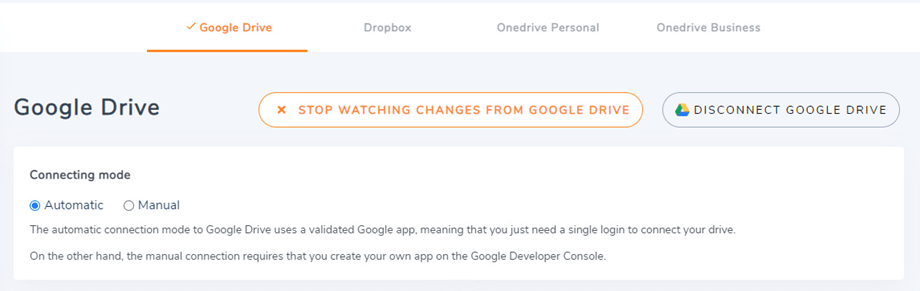
次に、次の手順に従って接続を完了します。.
手動モード
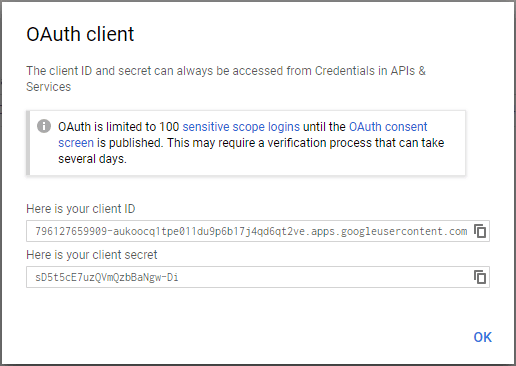
前の手順で取得した認証情報を使用して、Joomla 管理画面に移動し、メニューの Dropfiles > オプション > クラウド接続タブ > Google Drive 設定セクションを ます
- クライアントID
- クライアントシークレット
次に、設定を保存し、「 接続」ボタンをクリックします。
その後、ポップアップウィンドウが表示され、アカウントを選択できます。.
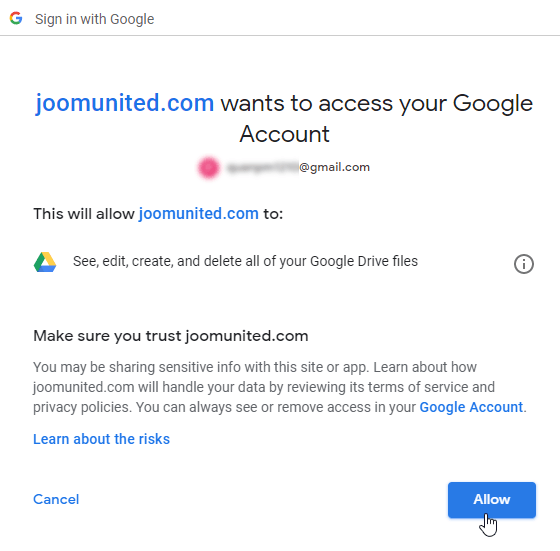
間違いがない場合は、Google アカウントを選択し、以下のように新しいウィンドウで認証を検証する必要があります。.
接続は成功するはずです☺ 同時に、 「Google ドライブからの変更を監視する」 にすぐに同期されません Dropfiles。

これで、Google ドライブ フォルダを作成し、そこにファイルをアップロードできるようになりました。
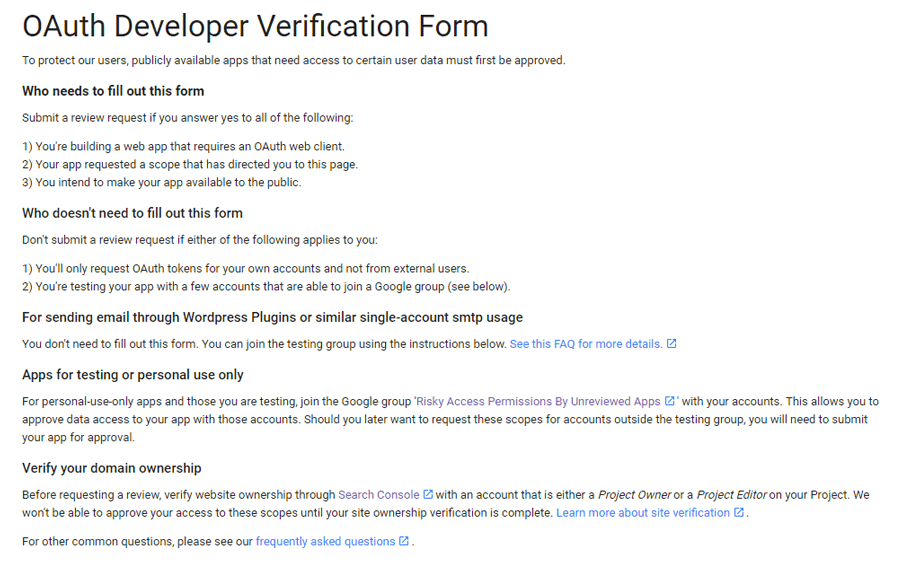
Googleは最近、アプリの認証を強制する新しいセキュリティレイヤーを導入しました。Googleアカウントでアプリを作成し、同じアカウントでJoomlaにログインした場合は、 ません 。
このエラーは、Googleアカウントでアプリを作成し、別のアカウントでJoomlaからGoogleに接続しようとした場合にのみ表示されます。
この場合、次のプロセスに従ってアプリを Google から承認してもらう必要があります: https://support.google.com/code/contact/oauth_app_verification
2. GG Driveはどのように機能しますか?何ができますか?
どのように機能しますか?
Dropfiles Googleドライブにサイト名のルートフォルダを生成します。
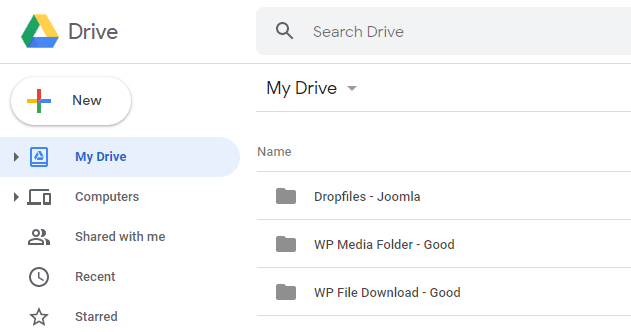
Dropfiles に追加されたすべてのカテゴリとサブカテゴリがこのフォルダーの下に追加されます。
同期の方向は何ですか?
双方向で動作します!Googleドライブからファイルを追加して Dropfiles で確認することも、 Dropfiles にファイルを追加してGoogleドライブで確認することもできます。また、Googleドライブの同期ソフトウェアを使って、デスクトップから Dropfiles のファイルを管理することもできます。すごいですね!ええ、わかります☺
Google ドライブからファイルを削除する場合は、ゴミ箱を空にして Google ドライブからファイルを消去する必要があることに注意してください。.
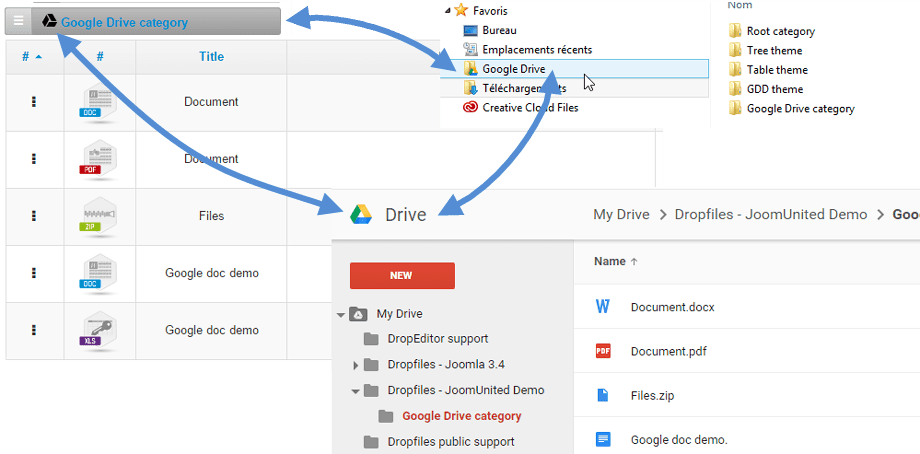
3. Googleドライブアプリを作成する
Google ドライブは、メインの Dropfiles パッケージに含まれています。
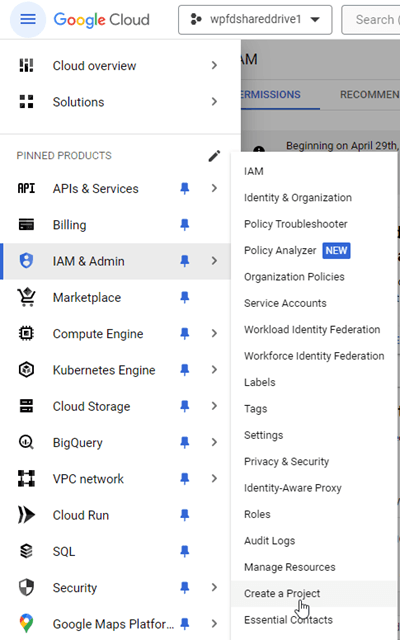
まず、ウェブサイトをGoogleドライブに接続するためのGoogle Devアプリが必要です。https ://console.cloud.google.com/ 、新しいプロジェクトを作成してください。
次にプロジェクト名を設定します(スペースなし、アクセントなし)
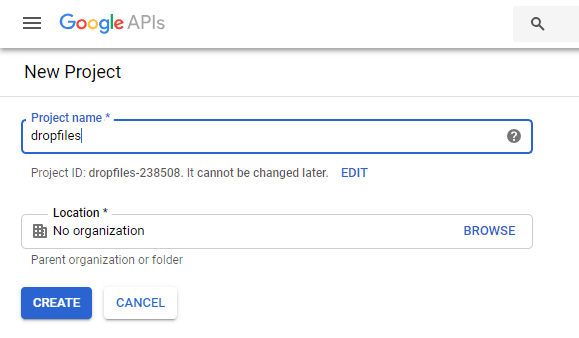
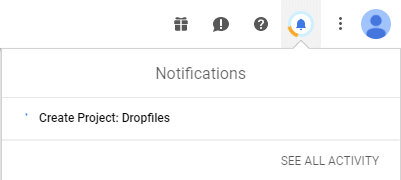
その後、プロジェクトの作成が完了するまで数秒待ちます。
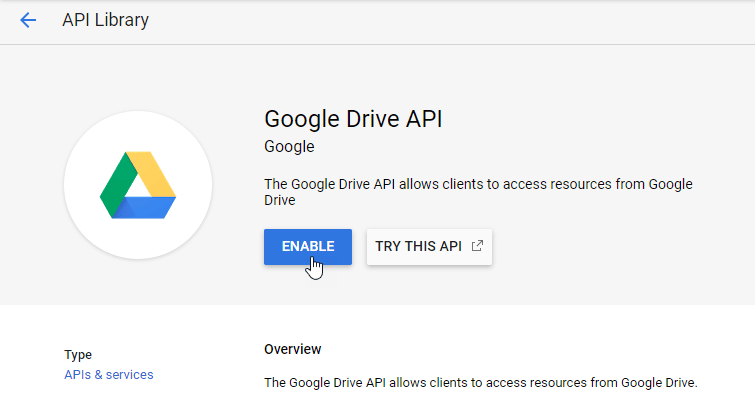
Google Drive API を初めて使用する場合は、 ナビゲーションメニュー > API とサービス > ライブラリ て有効化する必要があります。
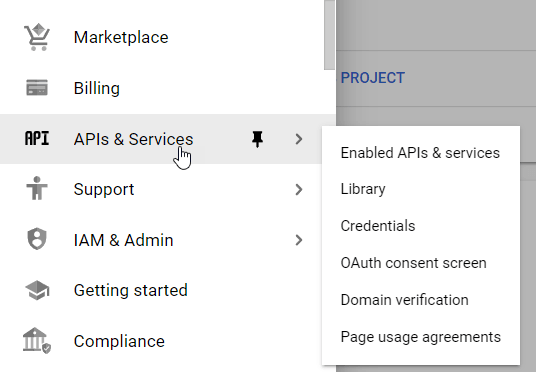
左側のメニューから 「ナビゲーションメニュー > APIとサービス」
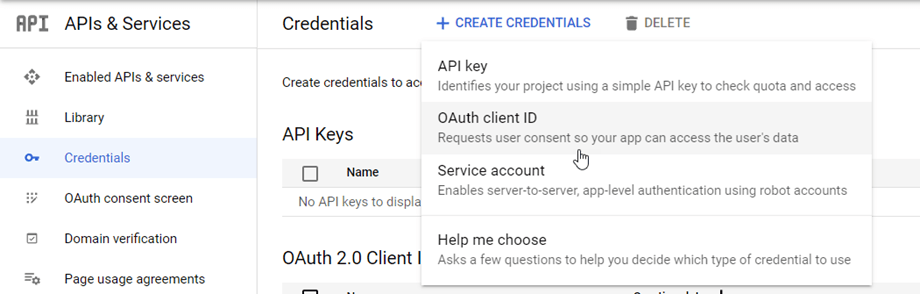
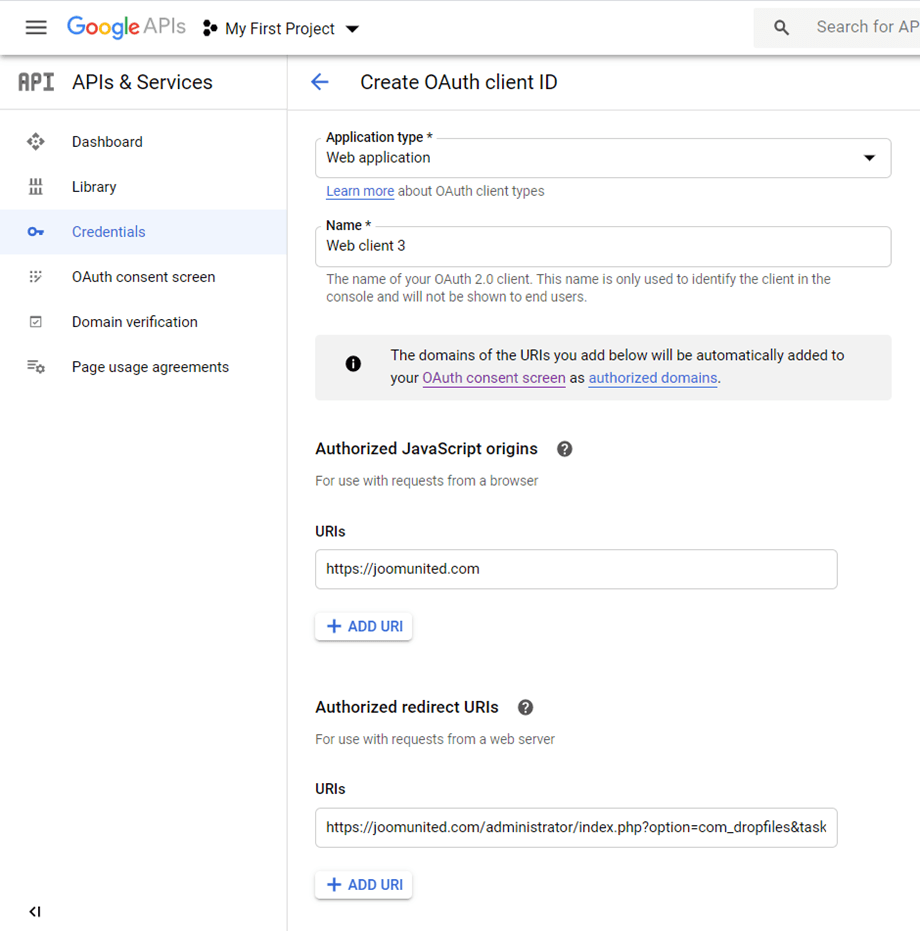
次に、左側のメニュー「認証情報」で、 メインパネルの 「+ 認証情報の作成」をクリックし、OAuth クライアント ID を (求められた場合は、OAuth 同意画面に名前を追加します)。
さて、最も重要なステップです。.
- 「Webアプリケーション」を選択し 、任意の名前を入力してください。
- 承認された JavaScript オリジン: https://your-domain.com (スラッシュや www なしで、自分のドメイン名に置き換えてください)
- 承認済みリダイレクトURI: くださいdropfiles) (ドメイン名を入力して
次に、ユーザー タイプを選択する必要があります。 内部は 組織またはチーム内のアカウント用であり、 外部は 個人アカウント用です。
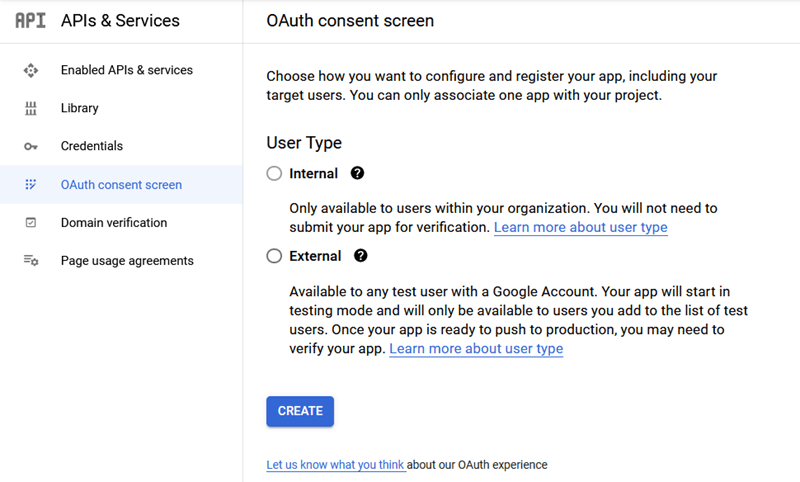
- 社内向け: アプリは組織内のGoogle Workspace(G Suite)ユーザーに限定されます。アプリを検証のために提出する必要はありません。
- 外部: アプリは Google アカウントを持つすべてのユーザーが利用できますが、公開され、検証されている必要があります。
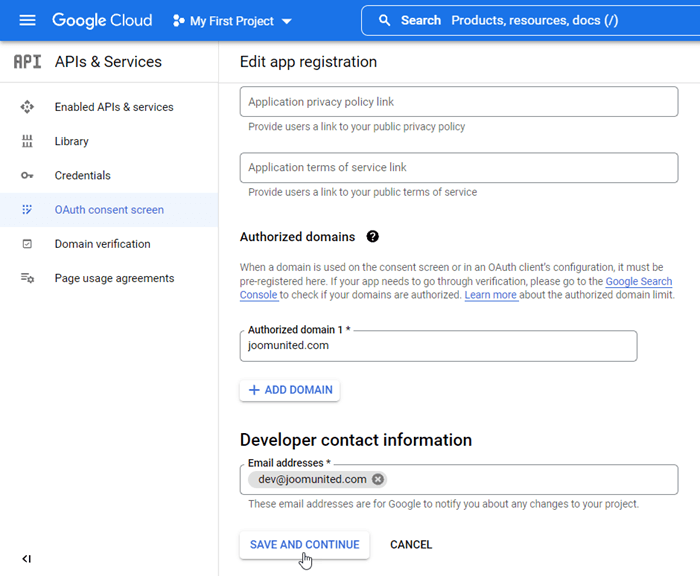
次に、承認済みのドメインを入力し、以下の手順に従ってアプリの登録を完了してください。これで前の手順に戻り、 「Webアプリケーション」を選択して 認証情報を作成できます。
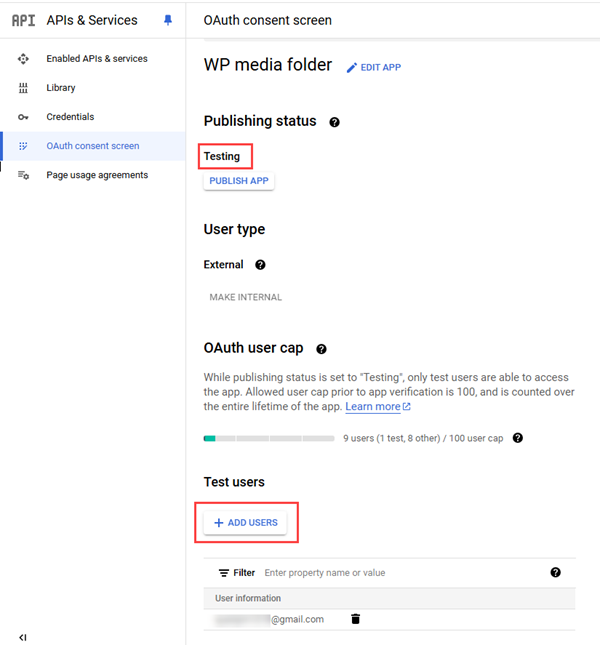
公開ステータスは「本番環境」である必要があります。現在「テスト環境」になっている場合は、 「アプリを公開」ボタンをクリックしてステータスを変更してください。
すると… 出来上がり! Dropfiles 設定に追加する ID とシークレットを取得できました。