WordPress 製品
 Joomla 製品
 詳細情報
詳細情報 サポート
サポート ドロップボックスファイル
Dropfiles:ヒントとコツ
1. モジュールまたはHTMLカスタムモジュールを使用して Dropfiles
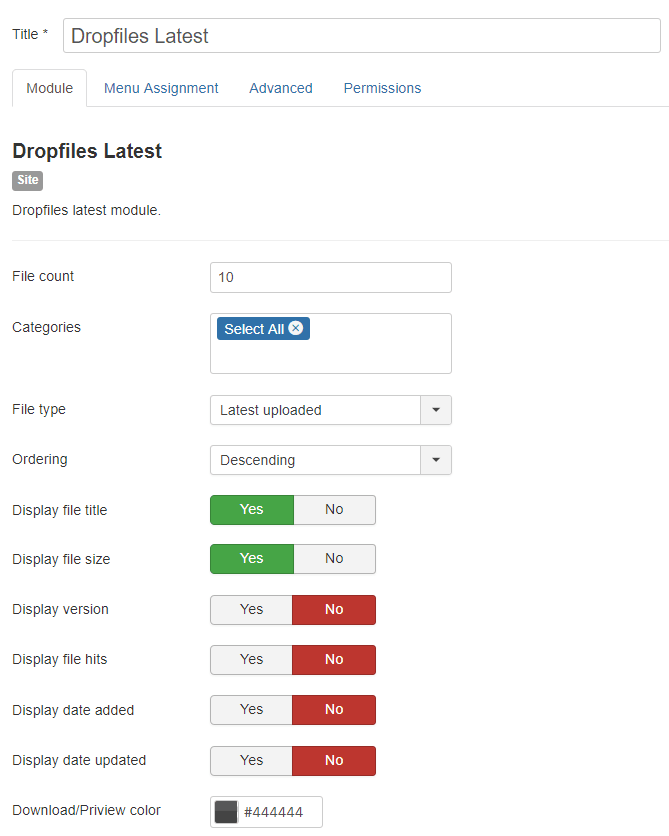
Dropfiles Latestモジュールは、最近アップロード/更新されたすべてのファイルを表示するのに役立ちます。ファイルの数を制限したり、表示するカテゴリを選択したり、表示順序を定義したりできます。
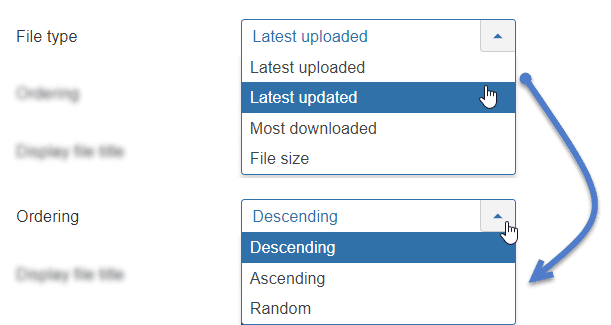
順序オプションは、降順、昇順、またはランダム+最新のアップロード、最新の更新、最もダウンロード、またはファイルサイズです。
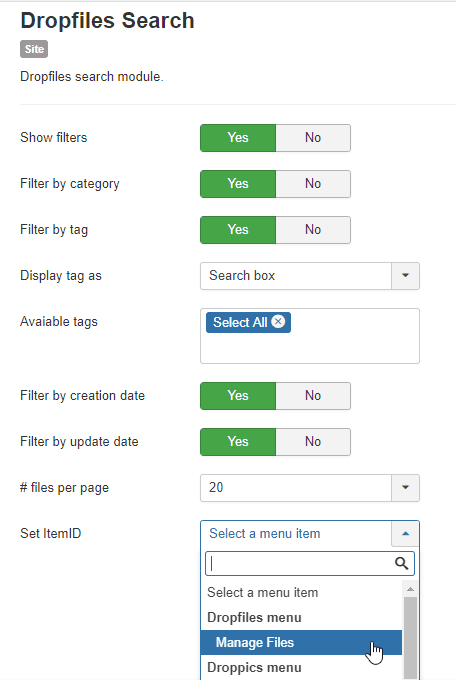
Dropfiles検索を表示することもできますメニュー項目 > Dropfiles検索の機能に加えて、モジュールにアイテムID
Dropfiles はあらゆるWYSIWYGエディターフィールドで使用できるように構築されており、コンテンツプラグインを呼び出すだけで使用できます。ほとんどの場合、デフォルトで有効化されています。
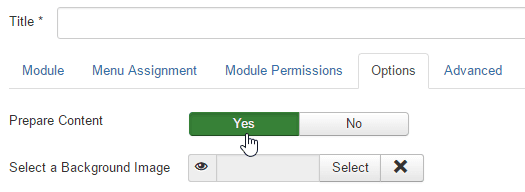
Joomla HTML カスタム モジュールの場合はそうではなく、上記のようにアクティブ化する必要があります。
[オプション]タブで、[コンテンツの準備]オプションを[はい]に設定する必要があります
2. Dropfiles テーマのクローンを作成する
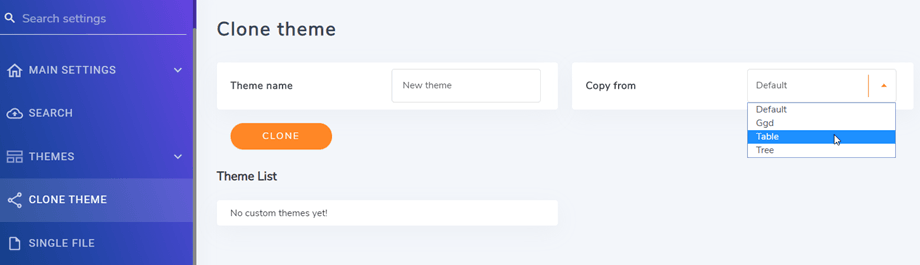
Dropfilesではテーマを複製してカスタマイズできます「設定」>「テーマの複製」に移動し「複製」を押します。
作成したテーマは以下にリストされており、それらをクリックしてテーマのパラメータを編集できます。
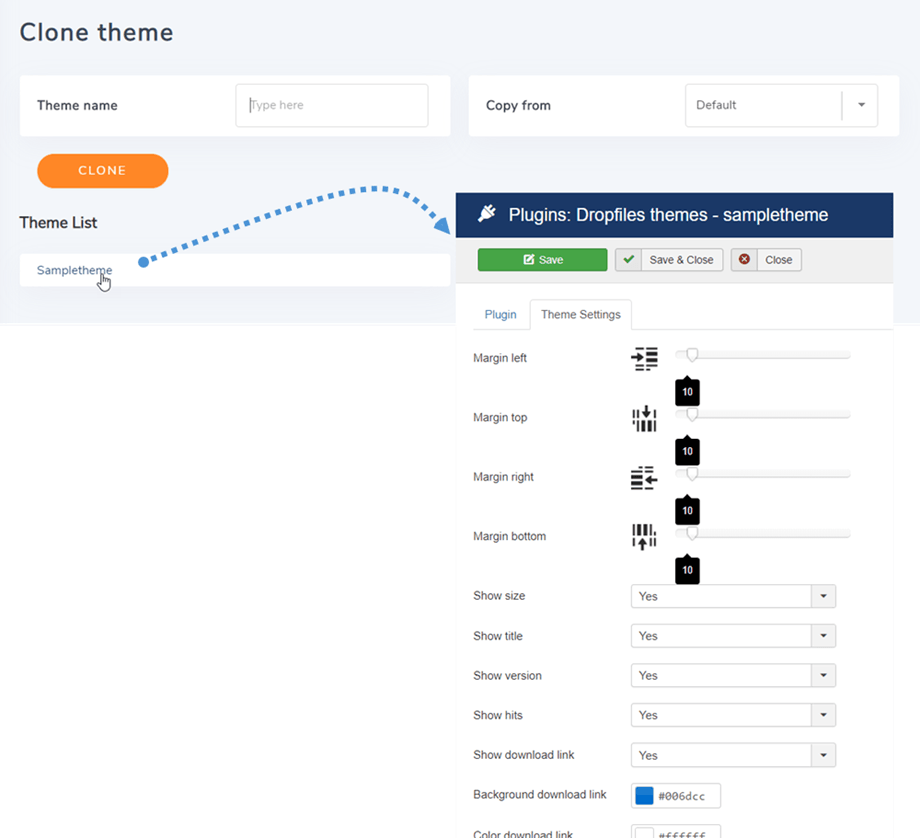
Dropfiles /plugins/ dropfiles themesフォルダにあります。
3.カスタム単一ファイルレイアウト
[メイン パラメーター]
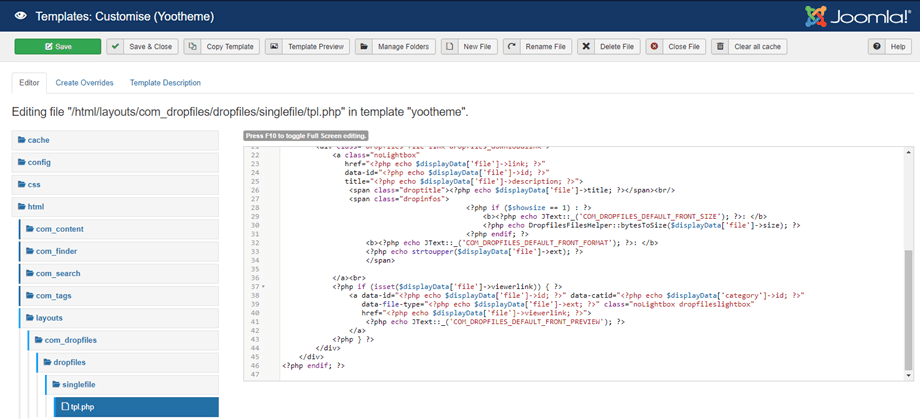
の単純な単一ファイル設定のほかに、単一ファイルのレイアウトをオーバーライドすることもできます。 [拡張機能] > [テンプレート] > [テンプレート]に移動し、その後、使用しているテーマをクリックします。
エディタータブで、 html > layouts > com_dropfiles dropfiles dropfiles dropfiles singlefile tpl.phpをクリックしてスタイルをカスタマイズしてください。「保存」ボタンを押すのを忘れないでください。頑張ってください!