WordPress製品
 Joomla 製品
 サポート
サポート ニュース
ニュース ログイン
ログインDropEditor: アドバンス版ツール
1. 箇条書き
 箇条書きリストは単なる基本的なリストではありません。独自の箇条書きリストスタイルを作成し、保存して後で再利用することができます。通常、スタイルはテンプレートで定義され、ウェブサイト全体で再利用されます。.
ボタンを押すとダイアログボックスが開きます。.
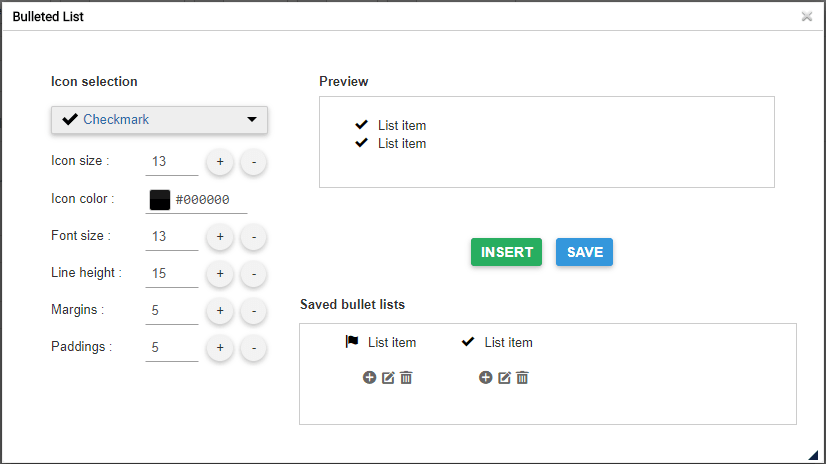
左側の部分では箇条書きリストのアイコンとスタイルを設定でき、右側の部分ではプレビューが利用できます。.
挿入 ボタンを使ってリストをコンテンツに直接挿入し、保存しない場合、スタイルは「失われます」(保存されません)。

保存ボタンを クリックすると、箇条書きリストがデータベースに保存され、後で編集できるようになります。箇条書きを編集するには、ライトボックス内のペンアイコンをクリックしてください。プラスボタンをクリックするとリストが挿入され、ゴミ箱をクリックすると削除されます。
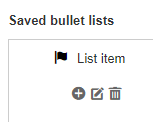
コンテンツ上で右クリックすることもできます。.

2. コラムマネージャー
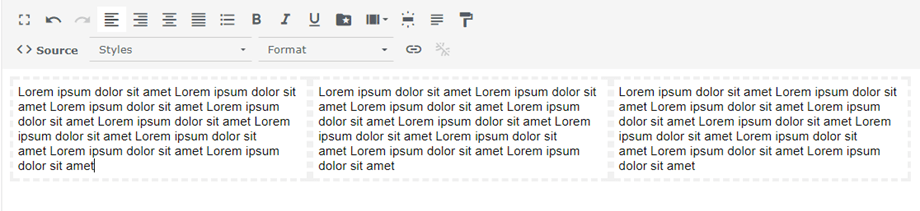
列マネージャーは、コンテンツに列レイアウトを作成するためのツールです。ボタンをクリックすると、列レイアウトを素早く選択できるメニューが表示されます。.
- 2列
- 3列
- 4列
- 1/4 - 3/4レイアウト
- 3/4 - 1/4レイアウト
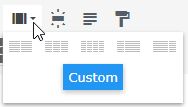
以下は、記事に 3 列レイアウトのクイック リンクを挿入する例です。.
を使用すると、列のレイアウトを独自に定義することもできます 。
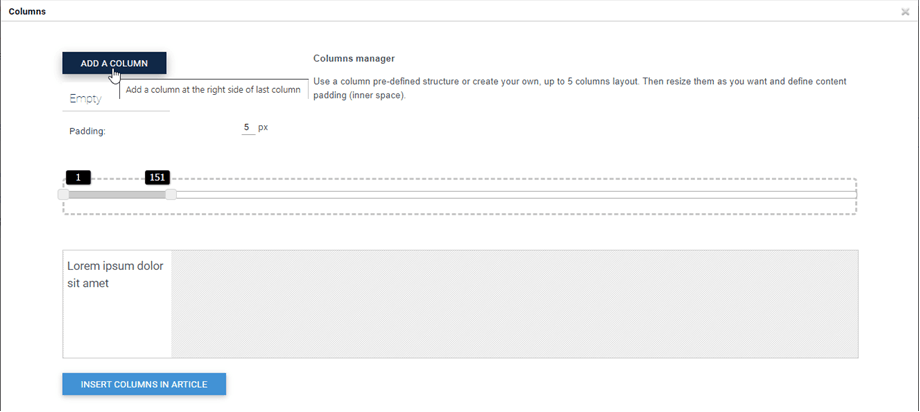
列はドラッグ&ドロップで作成または削除できます。その後、各列のサイズをカスタマイズできます。最後に、 「記事に列を挿入」ボタン レイアウトを追加してください。
レイアウトをリセットし、定義済みのレイアウトを適用するための緑色のメニュー リストが表示されます。.

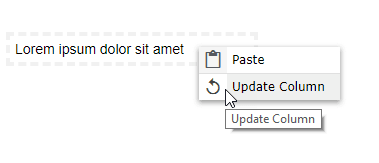
記事に列を挿入した後、列を右クリックして「 列を更新」 ボタンを押すことで編集できます。列の幅を変更できます。
3. ボタンエディター
 ボタンマネージャーを使用すると、独自のボタンスタイルを作成し、保存して後で再利用することができます。通常、ボタンはテンプレートで定義され、ウェブサイト全体で再利用される必要があります。.
ボタンエディタは箇条書きのインターフェースと非常によく似ています。左側のウィンドウツールを使用してスタイルを作成し、 挿入/保存/編集を行うことができます。
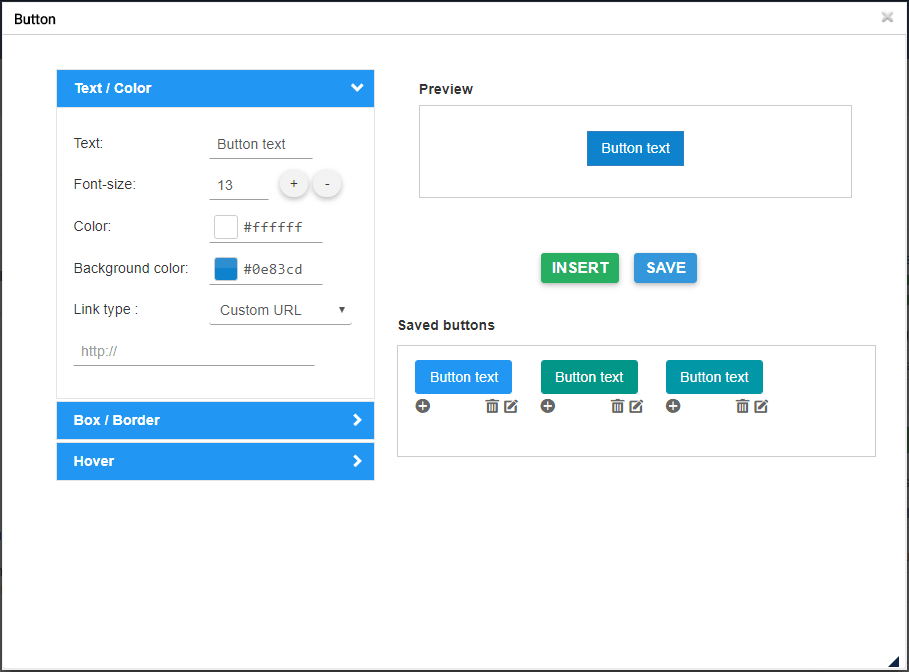
背景、境界線のスタイル、マウスホバー効果を定義するオプションがあります。コンテンツにボタンを挿入するには、 「挿入」 ボタンをクリックするか、保存済みのボタンの「+」記号をクリックします。
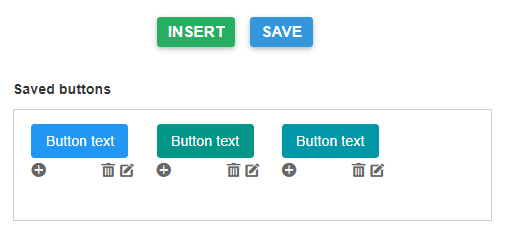
既存のスタイルを編集して保存することもできます。ペンをクリックしてパラメータを変更するか、エディターで右クリックするだけです。.
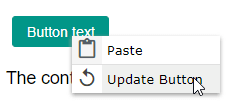
最後に、ボタンのカスタム リンクを定義したり、メニューや記事へのクイック リンクを作成したりできます。.

4. 記事の要約
 要約ツールは、コンテンツ内のタイトルに基づいて、すべてのコンテンツの要約を自動生成します。要約を自動更新することもできます。.
これを使用するには、記事にタイトルを追加し、要約ツールをクリックします。.
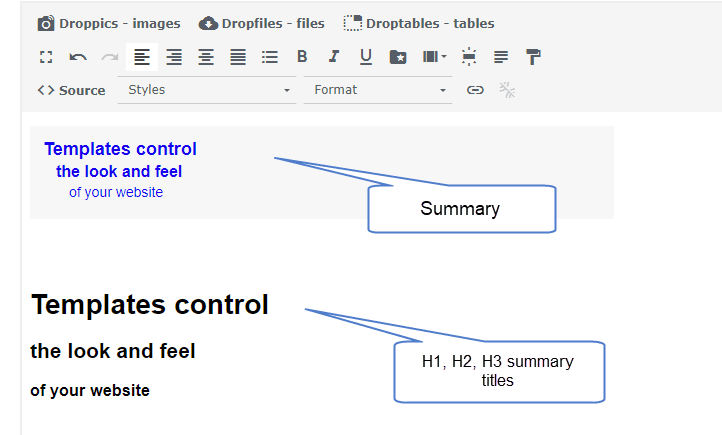
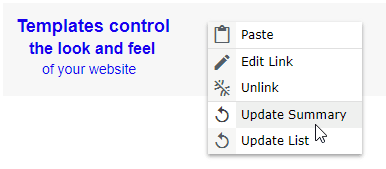
コンテンツにアンカー付きの要約が追加されます。右クリックして更新し、再生成することもできます。.
5. テンプレートツール
 テンプレート ツールを使用すると、コンテンツのレイアウト (HTML 構造) をすべて保存して、後で読み込むことができます。.
ボタンをクリックしてレイアウトを保存/読み込みます。
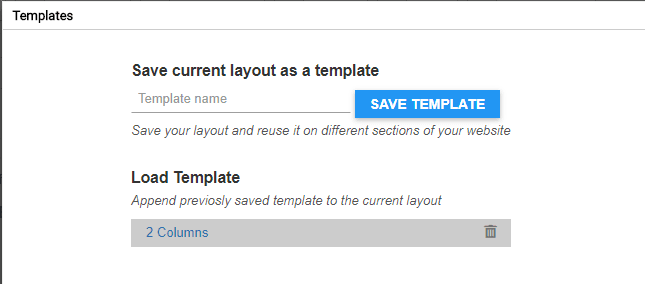
テンプレート名を定義して保存できます。テンプレートを読み込むには、下部にある名前をクリックしてください。.
6. リンクマネージャー
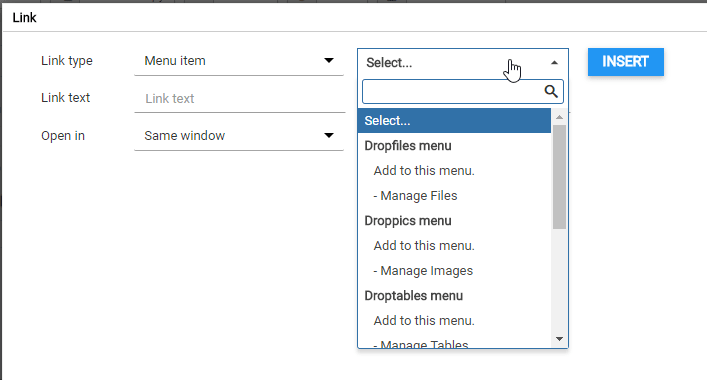
 リンクマネージャは、Joomlaのコンテンツ、記事、メニューへのクイックリンクを作成できるインターフェースを備えています。
ダイアログボックスでは、カスタムURLへのリンクを作成するか、Joomlaコンテンツを読み込むかを選択できます。コンテンツを選択するとURLが生成されるので、「 挿入」 ボタンをクリックしてください。
7. アンカーツール
 特定のポイントでページを読み込むためのシンプルなアンカー ツールも利用できます。.
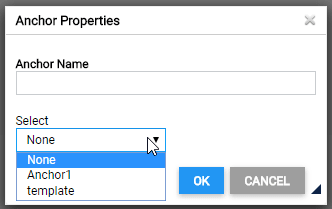
アンカー名を追加して検証することができます
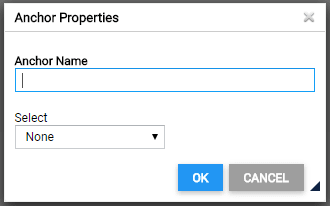
コンテンツにアンカーが追加されます。.
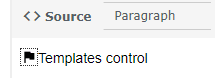
次に、このアンカーへのリンクを作成するには、テキストを選択し、アンカー ツール ボタンを再度クリックして、以前に作成したアンカーを選択します。.
8. Googleフォント
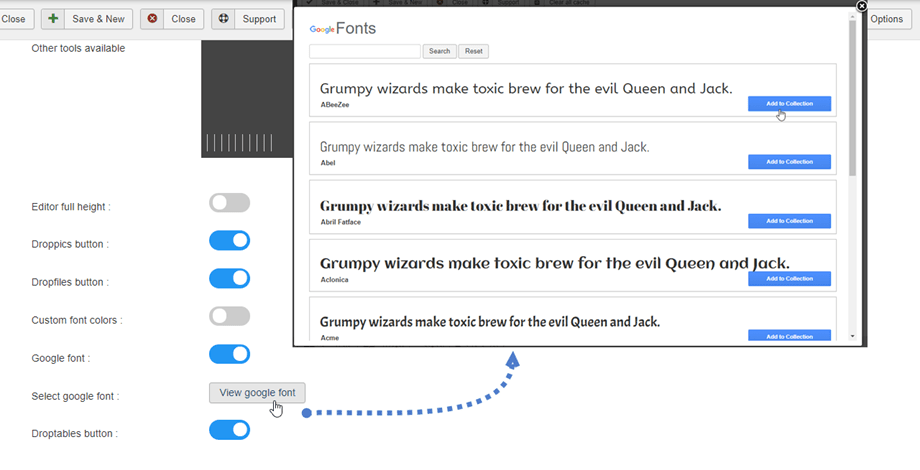
まず、プロファイル > デフォルト(あなたのプロファイル) >エディターツールタブで Googleフォントの パラメーターを有効にする必要があります。次に、 「Googleフォントを表示」 ボタンをクリックすると、選択したフォントがエディターに表示されます。
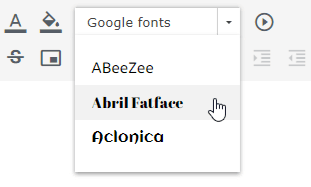
最後に、エディター ツールでフォントが表示されます。.
9. メディアを挿入する
サーバー、YouTube、Vimeoからメディアファイルを挿入できます。まず、エディターツールの「メディアを挿入」ボタンをクリックします。
その後、ポップアップウィンドウが表示され、YoutubeまたはVimeoタブにリンクを追加できます。 「挿入」 ボタンをクリックします。
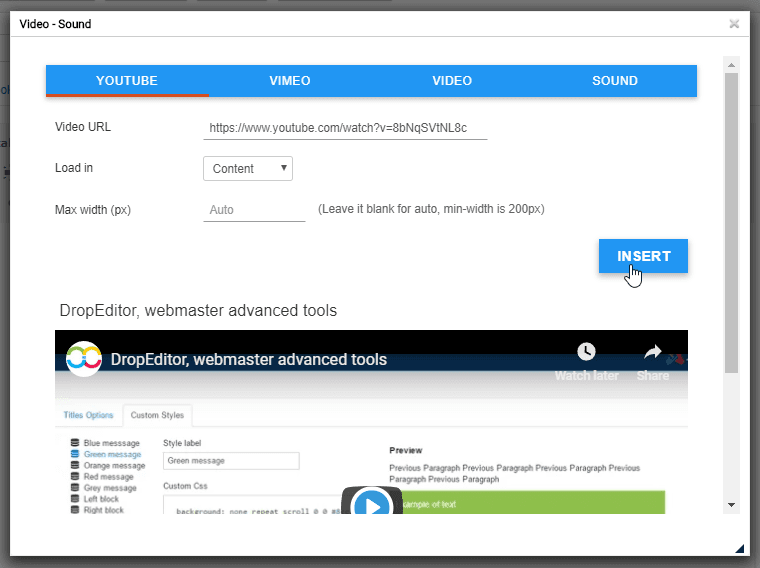
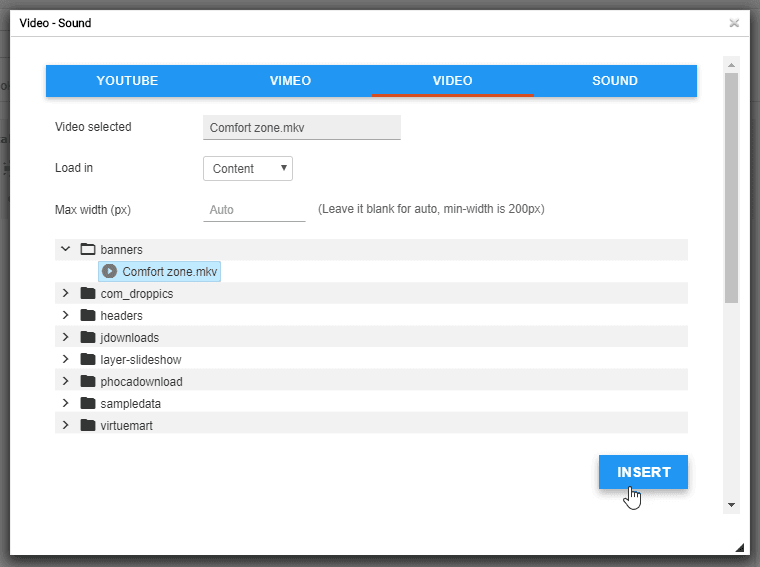
さらに、「ビデオ」または「サウンド」タブでサーバーからビデオまたはサウンド ファイルを選択することもできます。.
10. 改行不可スペース
エディター ツールのアイコンをクリックして、改行できないスペース文字を挿入することもできます。