WordPress製品
 Joomla 製品
 サポート
サポート ニュース
ニュース ログイン
ログインJU翻訳 - 拡張機能の翻訳を作成して共有する
導入
JU Translation は拡張機能に統合された翻訳ツールで、翻訳、翻訳の取得、共有が可能になります。.
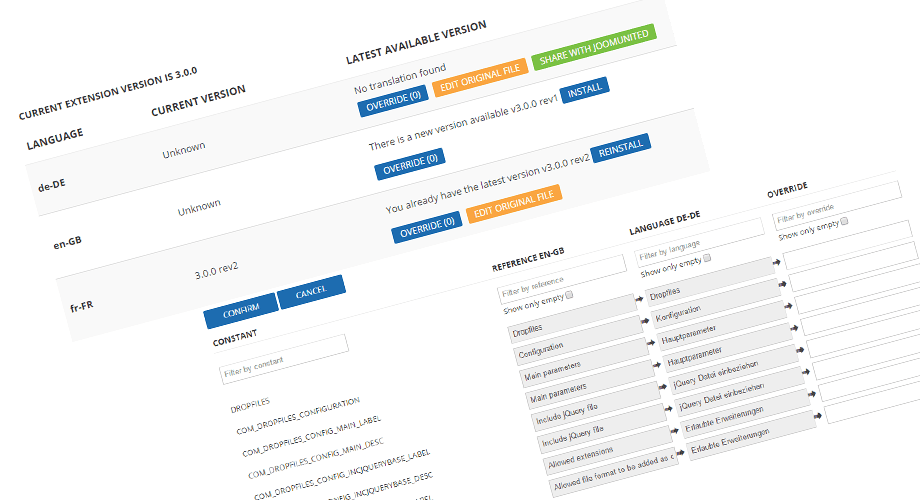
それで何ができるでしょうか?
- 拡張機能をあなたの言語に翻訳するには翻訳ファイルをインストールしてください
- 既存の翻訳を上書きする
- 元の翻訳ファイルを更新して共有する
- 言語ファイルを再インストールする
- ユーザーフレンドリーな翻訳インターフェースを使用する
I. 既存の翻訳をインストールする
翻訳ツールのメインインターフェースは、拡張機能の設定画面の「翻訳」タブからアクセスできます。メインインターフェースには、ウェブサイトのすべての言語が一覧表示されます。.
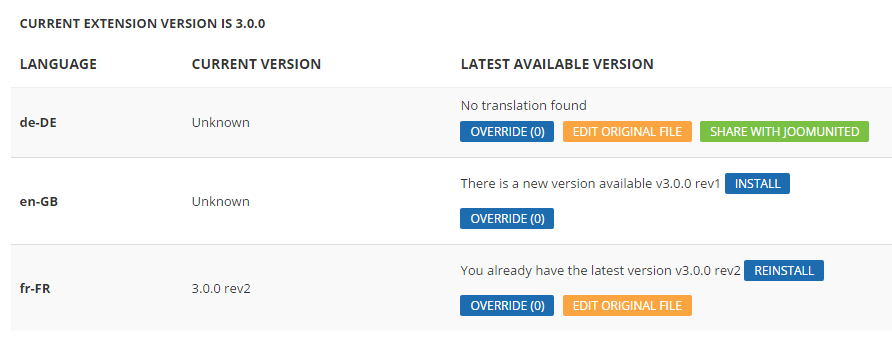
デフォルトでは、すべての拡張機能は英語の言語ファイルのみで配布されています。たとえば、ウェブサイトがフランス語の場合は、 インストール

翻訳文字列の要約が表示され、手順が検証されます。これで完了です。拡張機能はフランス語になりました。
言語ファイルを再インストールすることもできます。これは次の場合に役立ちます。
- 言語を最新バージョンに更新したい
- 言語ファイルにエラーがあります

II. 新しい言語翻訳を追加する
拡張機能に新しい言語翻訳を追加するプロセスは次のとおりです。.
1. 例えばデンマーク語の翻訳を追加したい場合は、ウェブサイトがデンマーク語になっていることを確認してください。WordPressの言語はグローバル設定から選択できます。多言語対応のウェブサイトの場合は、 WPML または Polylang で追加できます。Joomla では、デフォルトの言語マネージャーを使用して言語を追加してください。
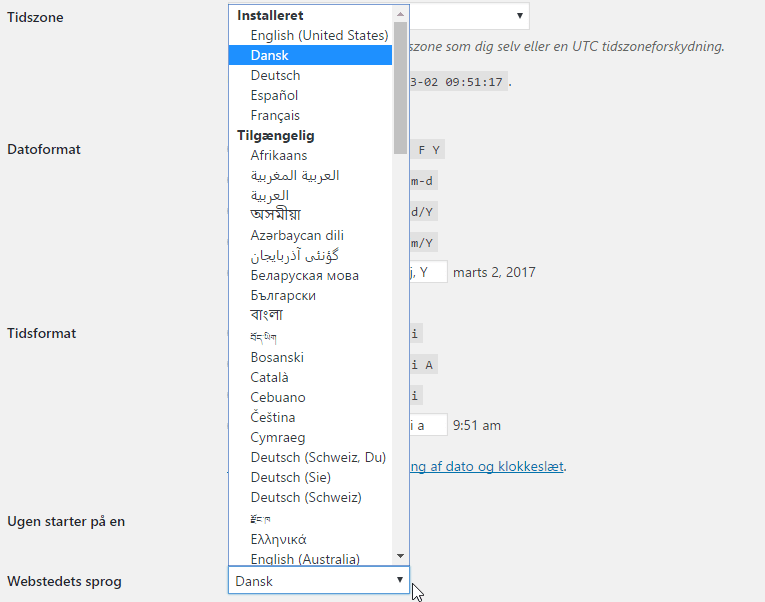
2. これで、新しい言語が 「設定」>「[拡張機能名]」>「翻訳」

ご希望の言語に翻訳がない場合は、「翻訳が見つかりません」というメッセージが表示されます。「元のファイルを編集」をクリックして翻訳を開始してください。.
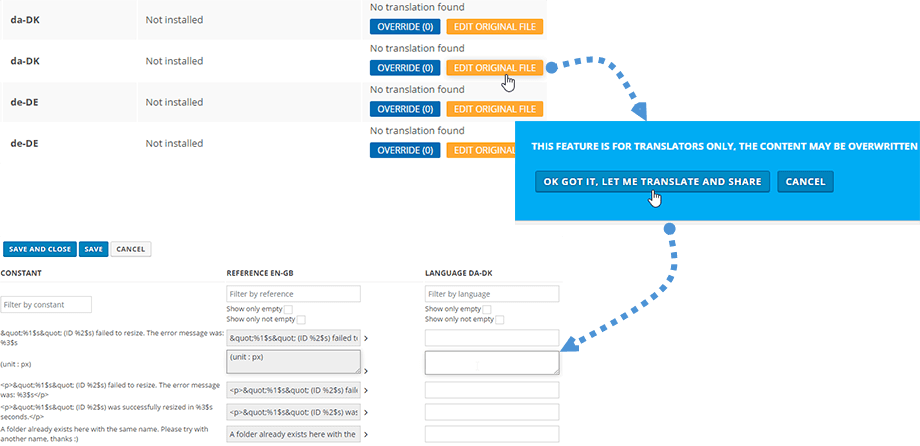
もちろん、翻訳プロセス中は拡張機能で現在の翻訳を確認できます。完了したら、緑色の「JoomUnitedで共有」ボタンを使って翻訳を共有してください。.

III. 言語ファイルの上書き
3.1 オーバーライドを追加する
オーバーライド処理とは、元の言語よりも優先的に使用される言語を作成することです。主な利点は、このオーバーライドされたファイルがプラグインのアップデート後も変更されないことです。このファイルでは、いくつかの文字列のみをオーバーライドできます。それで問題ありません。オーバーライド ボタンをクリックするだけです。
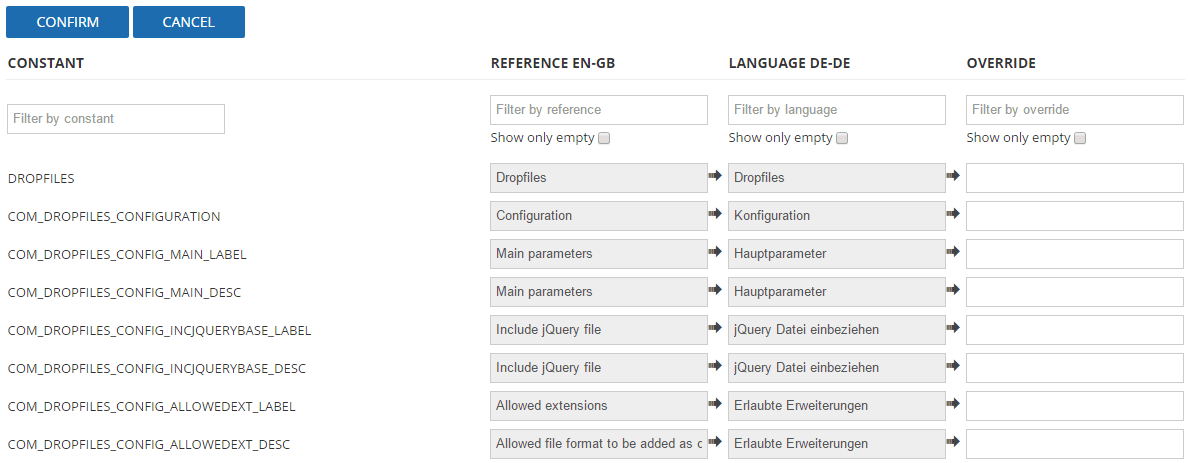
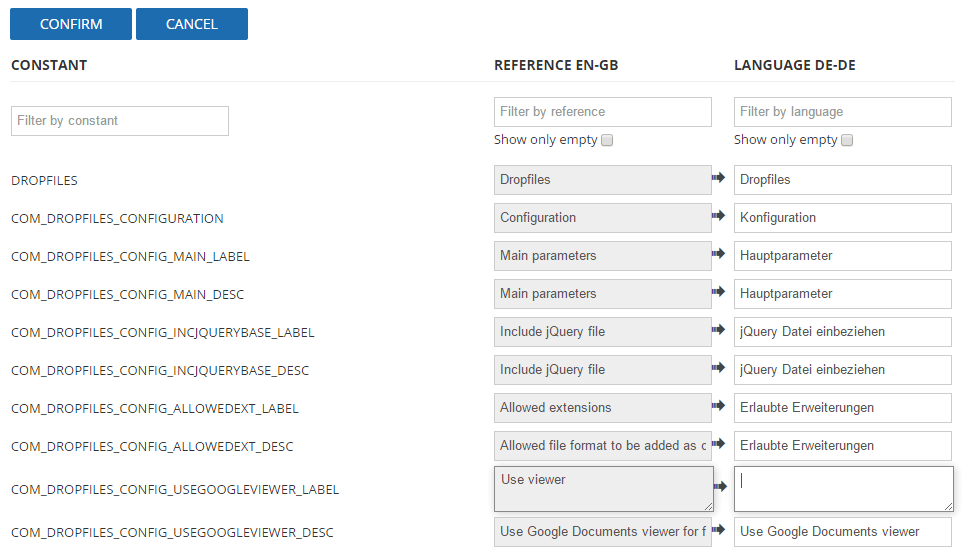
翻訳インターフェースには、定数 (Joomla 用) と英語の参照、オーバーライドする言語がリストされており、独自の翻訳を追加できます。.
3.2 翻訳インターフェースの使用
翻訳インターフェースは、当社の拡張機能と同様に、非常にユーザーフレンドリーです :) 上部にはフィルターがいくつか用意されており、検索対象をすばやく見つけたり、空の翻訳のみを表示したりできます。.
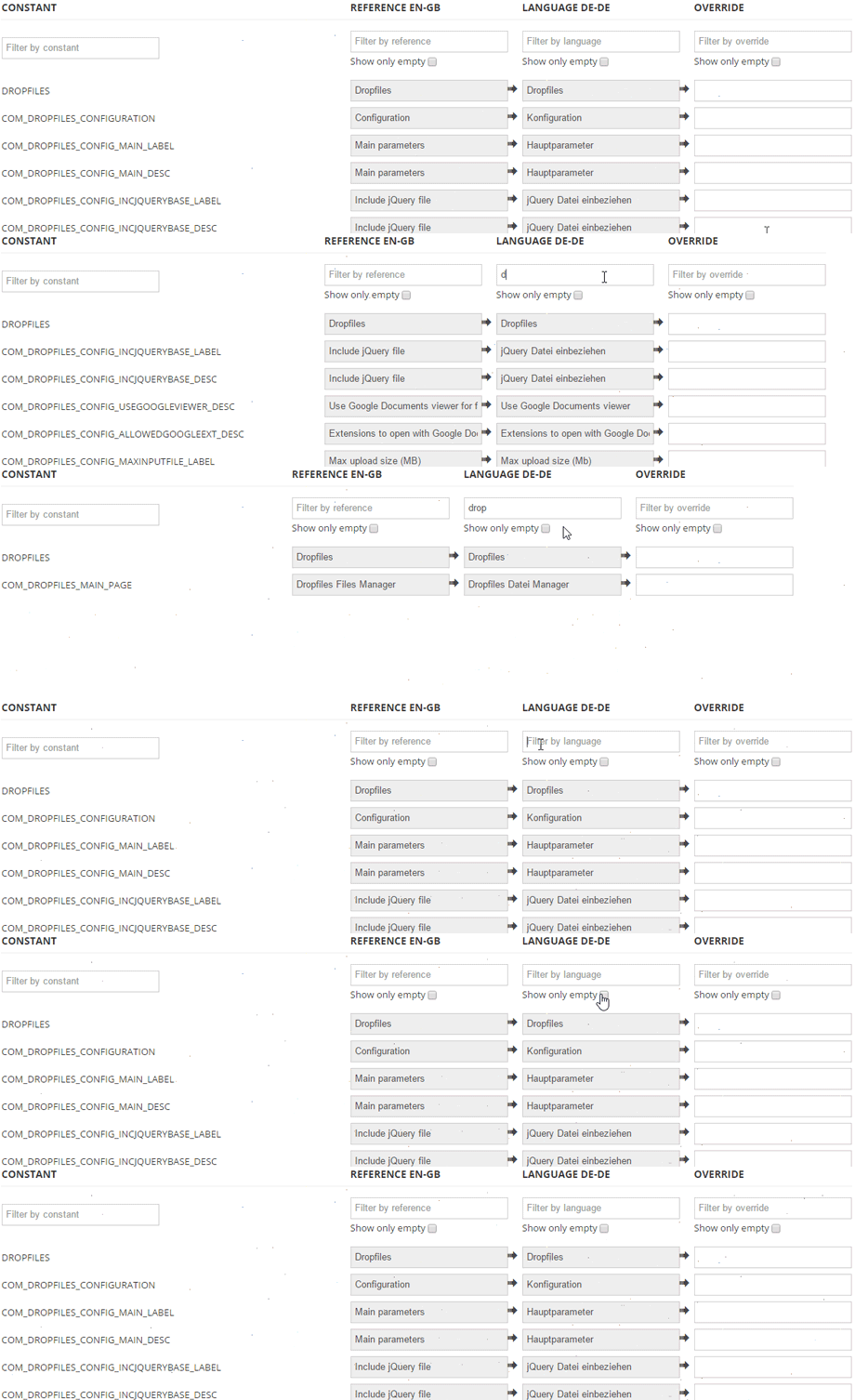
フィールド間に矢印があります。元の翻訳をコピーして時間を節約するか、独自の翻訳を作成することができます。

次に、「保存」ボタンを押すとオーバーライドが完了します。
IV. オリジナルの翻訳を編集して共有しましょう!
この部分は翻訳者専用です。メインの翻訳ダッシュボードから「 元の翻訳を編集」
このボタンをクリックすると、更新時に削除される元のファイルを編集しないようにするための警告メッセージが表示されます。元のファイルを編集する目的は、翻訳を私たちと共有し、それをあなたの言語の参照として検証することです。.

次のステップで翻訳を開始できます。.
最後に、翻訳が完了したら確認し、翻訳結果を私たちと共有してください。.

カスタムメッセージをお送りいただくこともできます。.