WordPress 製品
 Joomla製品
 Support
 News
News Login
LoginDroptables: データベースからのテーブル
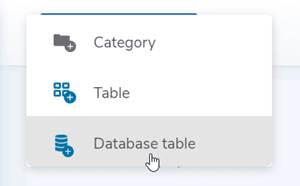
Droptables 、データベーステーブルを作成できます。まず、右側のパネルで、テーブルを保存するカテゴリを選択してください。次に、「 新規作成」>「データベーステーブル」 ボタンをクリックして、データベーステーブルを作成できます。
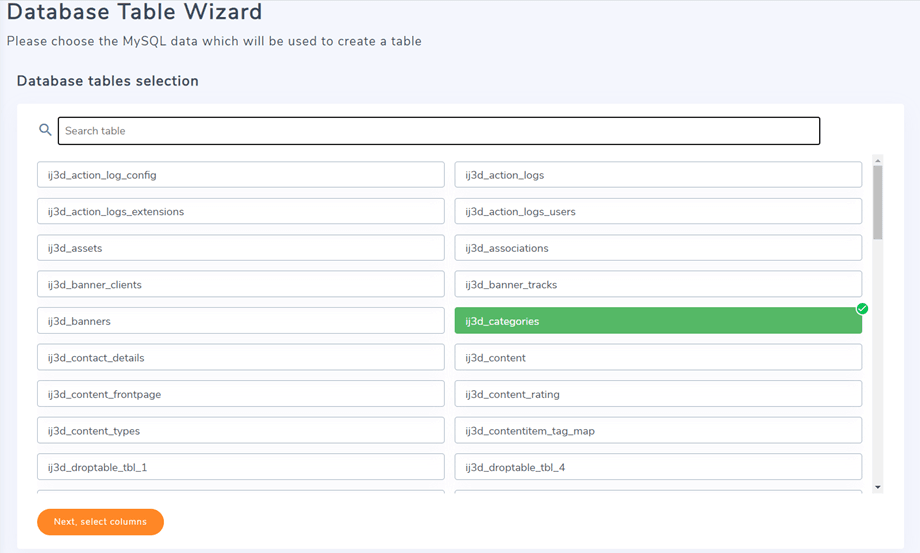
すると、データベース内のすべてのテーブルが下に表示されます。次に、データベースからテーブルと列を選択できます。Ctrlキーを押すと、複数のテーブルと列を選択できます。.
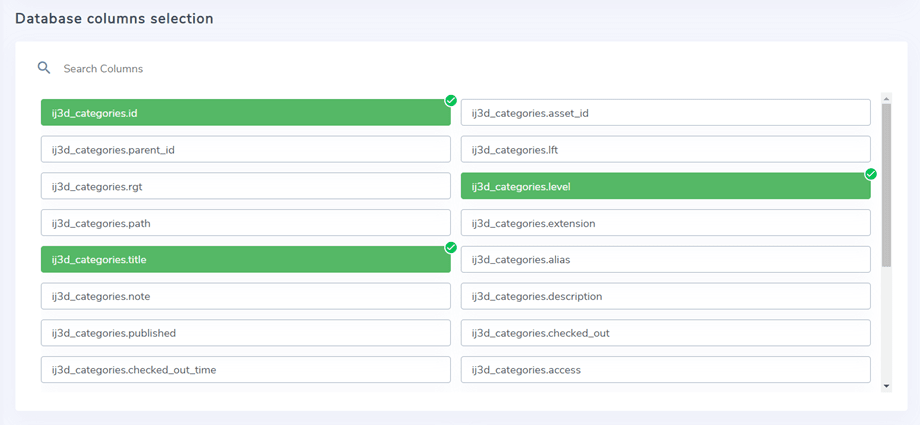
次に、選択したテーブル内の列を選択して、新しいデータベース テーブルに表示できます。.
列を選択すると、公開側に表示されるときに、テーブル内のデータのカスタム オプションを定義できます。.
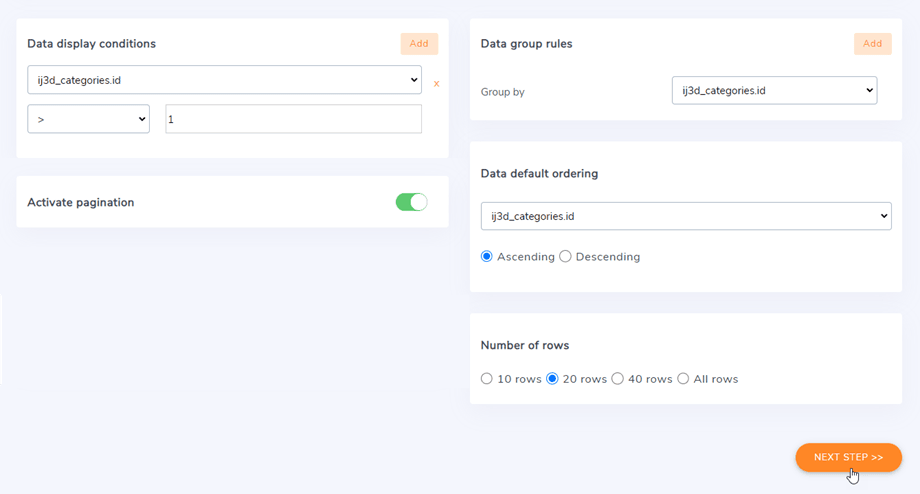
次に、テーブルに適用するいくつかのオプションとフィルターがあります。
- ページ区切りのデフォルト レベル (大量のデータで使用される)
- ページ区切りの行数
- データにフィルターを適用します。つまり、列は定義された値と等しいか、または異なる可能性があります。
- 列内のいくつかの値をグループ化する機能
これらのオプションを設定したら、 「次のステップ >>」 ボタンをクリックしてください。このステップでは、「編集を許可する」オプションを有効にすることで、データベーステーブルのセルを編集できるようになります。
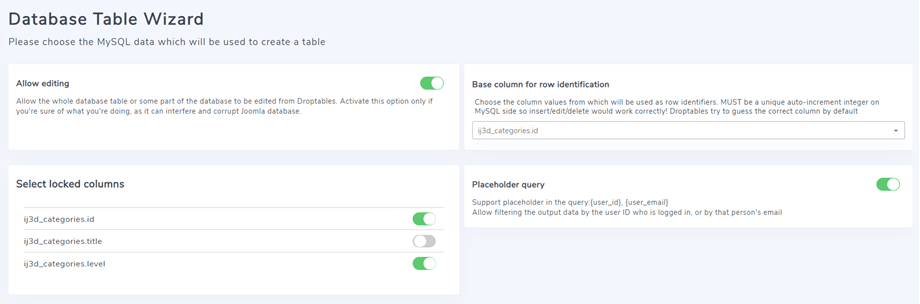
このステップには、編集を許可する とプレースホルダクエリという 2つの主要なオプションがあります。一度にどちらか1つのオプションのみ使用できます。両方のオプションが有効になっている場合、「編集を許可する」は自動的にオフになります。
編集を許可する
この機能により、 Droptablesからデータベーステーブル全体または一部を編集できるようになります。このオプションを有効にすると、トグルボタンをクリックしてロックされた列を選択できるようになります。.
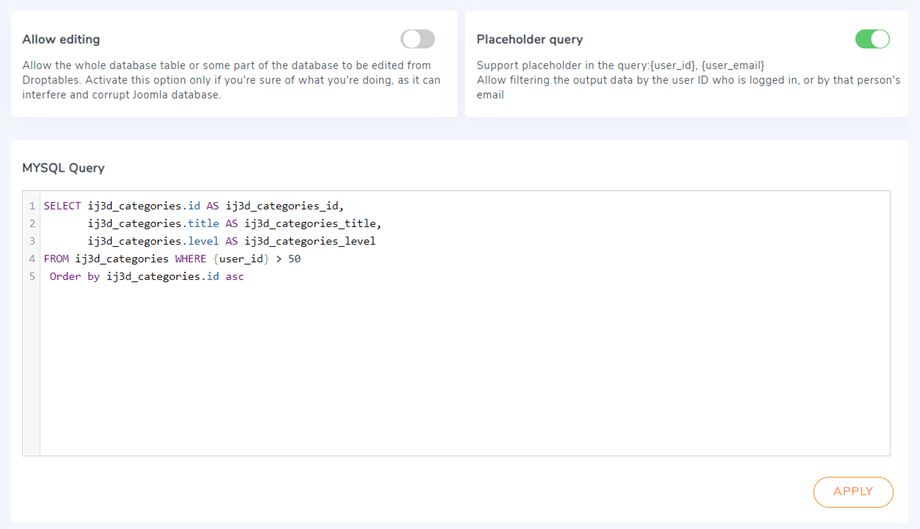
プレースホルダークエリ
この機能を使用すると、ログインしているユーザー ID またはそのユーザーのメールアドレスで出力データをフィルタリングできます。Droptables Droptables 現在、クエリで {user_id}、{user_email} というタグをサポートしています。これは通常、クエリに含まれています。たとえば、 「WHERE $user_id > 50」 、ID が 50 より大きいユーザーのみがこのファイルにアクセスできることを意味します。
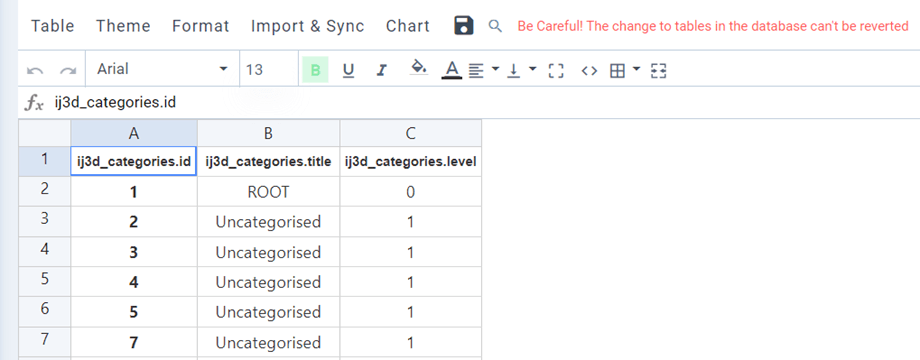
最後に、他のテーブルと同様にテーブルをプレビューおよび生成できます。.
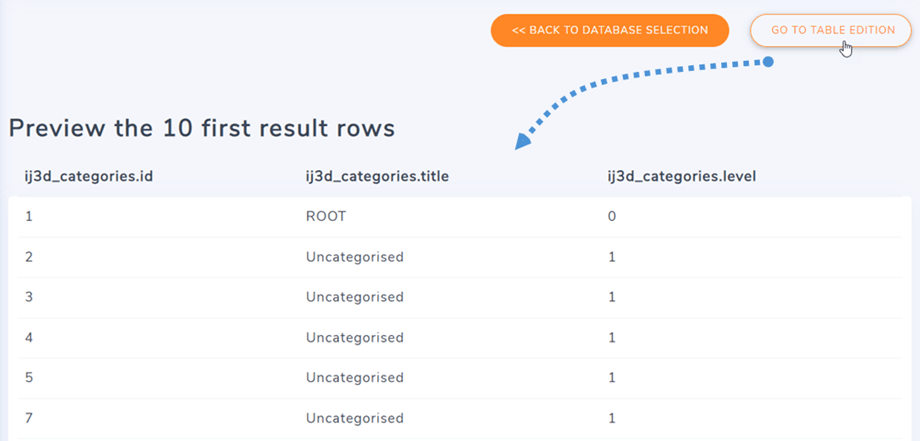
テーブルが生成された後も、[テーブル] > [データソース]に移動することでテーブルのデータベースソースにアクセスでき、たとえばテーブルに列を追加したり、列のタイトルを編集したりできます。