WordPress 製品
 Joomla 製品
 詳細情報
詳細情報 サポート
サポート ドロップボックスファイル
Team Chart:共通使用
1. エディタからフローチャートを管理する
Team Chartの基本的な考え方は、WYSIWYGエディタからすべてを設定することです。Team Chart表示は、すべてのJoomla WYSIWYGエディタで動作します。例えば、投稿やページで使用できます。Team Chart
と、エディタ上にボタンが表示されます。
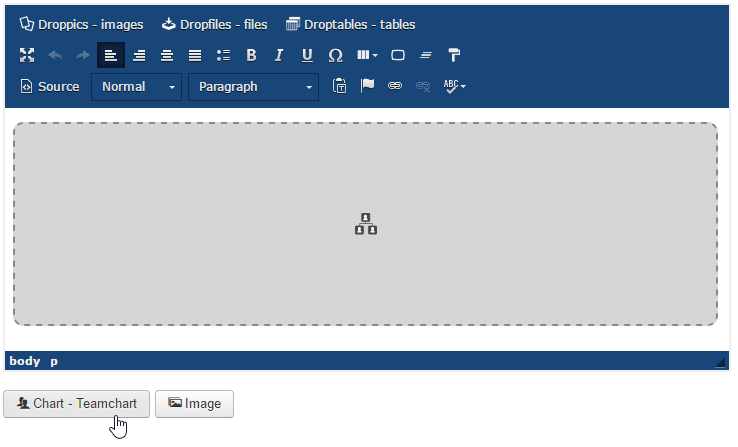
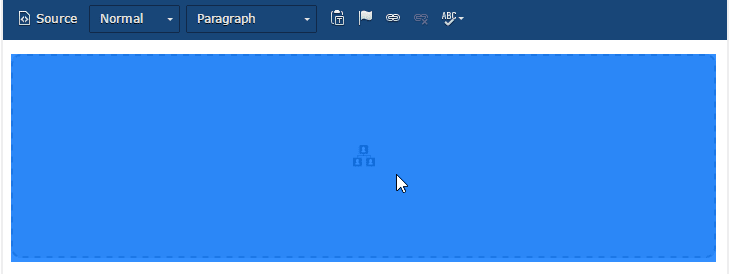
エディターにすでにフローチャートがある場合は、それをクリックすると、エディター ボタンをクリックすると、前のフローチャートが再度開きます。.
2. 新しいフローチャートを開始する
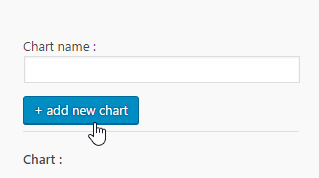
新しいフローチャートを作成するには、ライトボックスから名前を追加し、 「新しいチャートを追加」 (左側の大きな青いボタン) をクリックします。
インターフェイスの左側に、既存のフローチャートと人物がリストされます。.
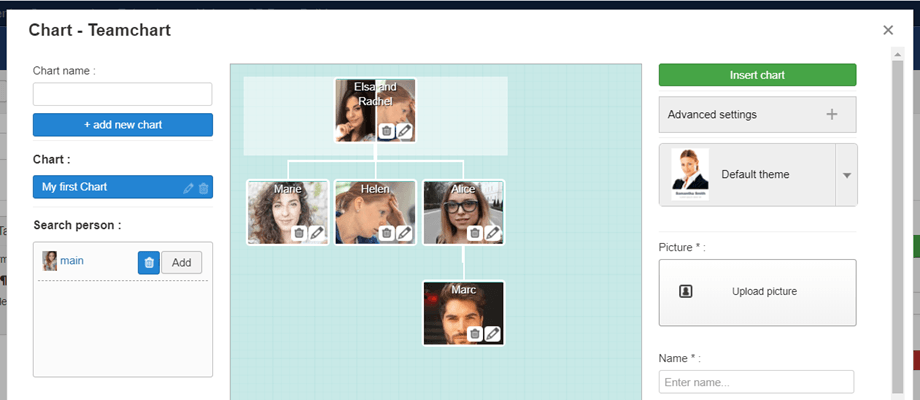
右側のパネルに、詳細設定オプションがあります。
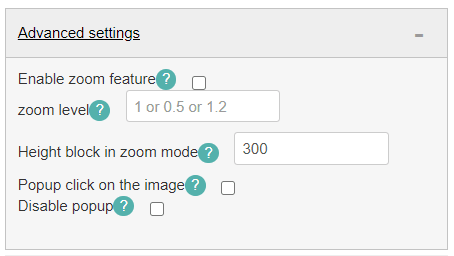
ズーム機能を有効にする:デフォルトのレスポンシブ デザインの代わりに、+/- ズーム コントロールを使用して大きなチャートを表示できます。
ズームレベル:デフォルトでは 1 の小数値(ドット付き、例: 0.5)
ズーム モードでの高さブロック:デフォルトは 460 ピクセルです。
画像をクリックするとポップアップが表示されます:画像をクリックするだけでポップアップが開きます。デフォルトは人物ブロック全体です。
ポップアップを無効にする:ポップアップを無効にするにはチェックを入れます
3. テーマを選択する
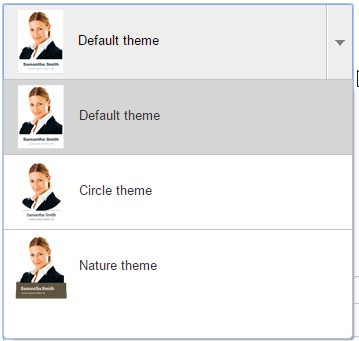
3つのテーマをご用意しており、いつでも選択・変更できます。テーマを選択しても、管理者側の編集インターフェースは変更されず、フロントエンドの表示のみが変更されます。.