 WordPress製品
 Joomla 製品
 サポート
サポート ニュース
ニュース ログイン
ログインWP Table Manager:テーブルからチャートを作成
1. データを含むテーブルを作成する
バージョン2.0以降では、コンテンツ内にグラフを追加できるようになりました。まず、グラフを生成するためのデータを含むテーブルを作成します。.
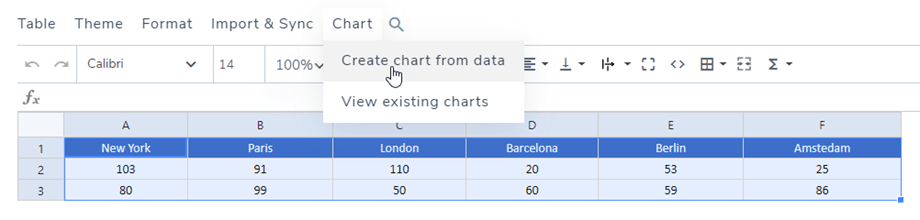
また、Control (Windows)/Command (Mac) を使用して 2 つ以上の個別の列を選択し、新しいグラフを作成することもできます。.

次に、グラフを生成するために選択を行います。ここではテーブル全体が選択されています。メニューの 「グラフ」>「データからグラフを作成」ボタン。
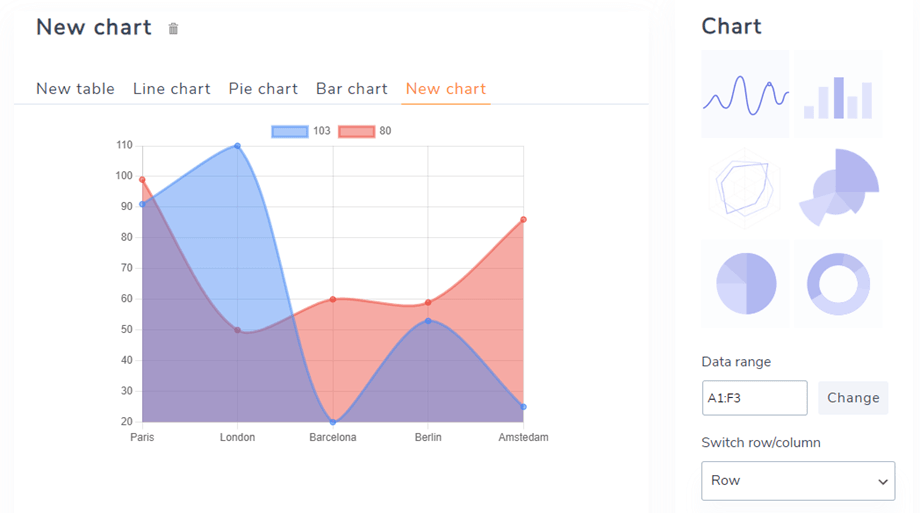
選択したデータ範囲に基づいてグラフが生成されます。右側でグラフの種類を選択できます。データセットから必要なグラフを生成できます。.
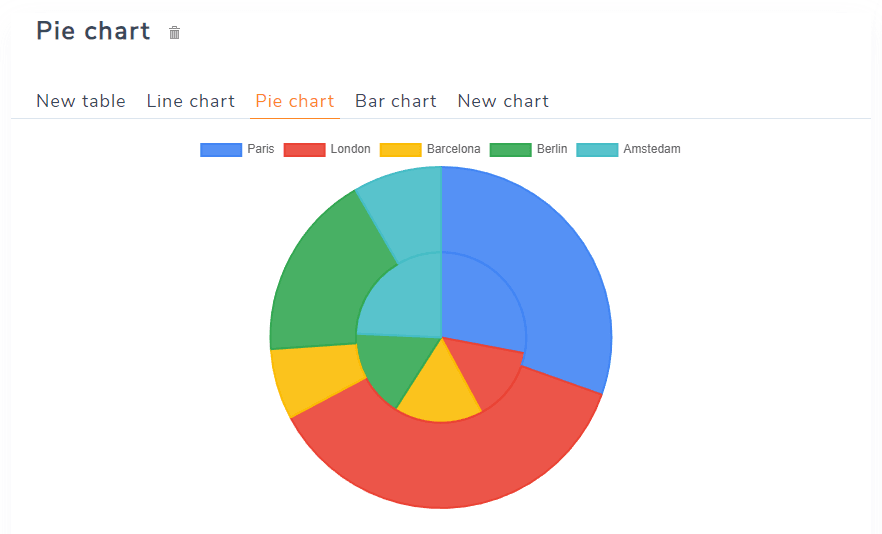
グラフは、テーブル内のデータの変更に応じて動的に更新されます。.
または、既にグラフを作成済みであれば、メニューの「グラフ」>「既存のグラフを表示」 ボタンをクリックしてください。
2. グラフパラメータ
グラフを追加すると、右側の列にいくつかのオプションが表示されます。.
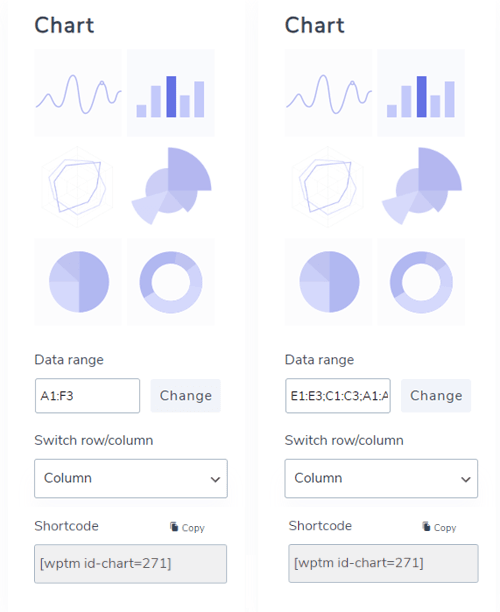
- チャートの種類: 6 つのサンプル チャートが含まれています。
- 範囲を選択: テーブル上のデータ領域。
- 「行/列の切り替え」 機能は、データセット内で数値のみを選択している場合にのみ利用可能です。列から行へのデータの切り替えが可能になります。
- ショートコード: エディターに挿入できるチャートのショートコード。
カスタム軸データ
この カスタム軸データ セクションでは、上記の設定に従って行/列を選択できます。
- シリーズ: 表示する行/列を選択します
- X軸
- 行/列を選択
- 選択した行/列をXラベルとして使用する
- 最初の行/列をグラフデータとして使用する
- Y軸
- 大きな一歩
- Y軸の最小値
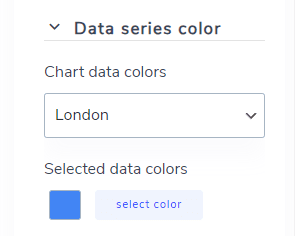
データシリーズの色
このセクションでは、列と行の色を選択できます。.
構成
構成 セクションでは、グラフのいくつかのスタイルを調整できます。
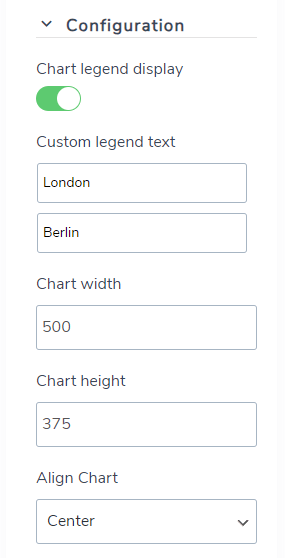
- チャートの凡例表示: チャートの上の凡例を表示/非表示にします。
- カスタム凡例テキスト: 凡例のテキストを編集します。
- チャートの幅/チャートの高さ: チャートの幅/高さを設定します。
- チャートの配置: フロントエンドに表示する位置を選択します。
