WordPress製品
 Joomla 製品
 サポート
サポート ニュース
ニュース ログイン
ログインWP Table Manager: パラメータ
1. メイン設定
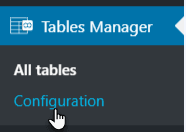
アクセスするには WP Table Manager 、 WP Table Manager > 設定
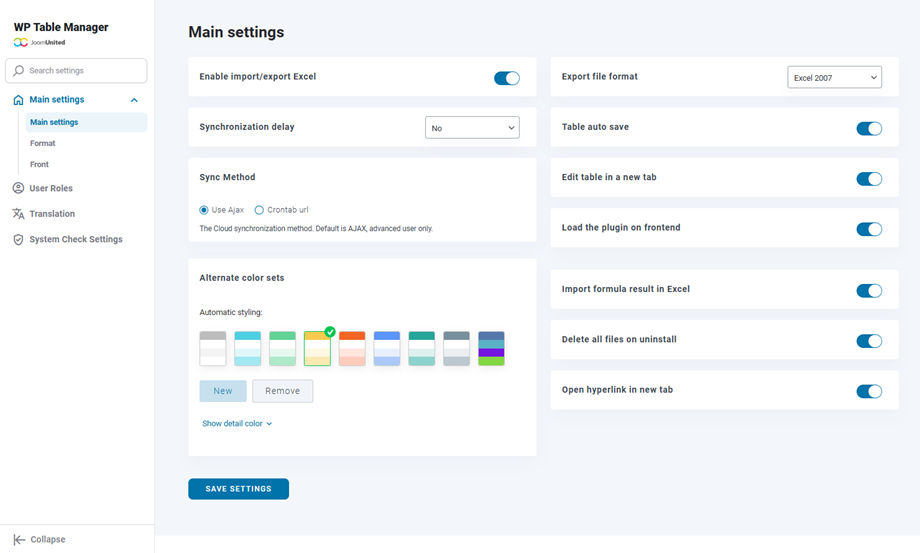
オプションとして、 メイン設定 タブで定義できます。
- Excelのインポート/エクスポート ボタン
- エクスポートファイル形式: テーブルのエクスポートを実行するときにExcel形式を選択します
- 同期遅延: 間の自動シート同期の遅延を定義します。 WP Table Manager とExcelまたはGoogle Sheets
- テーブルの自動保存: 自動保存を有効にするか、手動保存ボタンをアクティブにします
- 同期方法: AJAX または Crontab URL を使用する
- 新しいタブでテーブルを編集: 有効になっている場合は、新しいタブでテーブルを開きます。
- フロントエンドにプラグインをロードします。WP をロードし WP Table Manager 、フロントエンドでテーブルを編集します(テキストエディタなどから)。この機能が不要な場合は、サーバーリソースを節約するために無効にしておいてください。
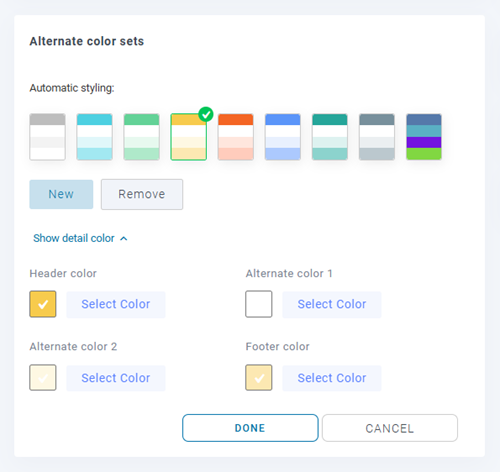
- 代替カラーセット: データのスタイル設定にご利用いただけます。 「詳細カラーを表示」 、特定のカラー要素を変更できます。
- セルの強調表示: セルにマウスオーバーすると、セルのコンテンツが一目でわかるように色をアクティブにします。
- 背景色を強調表示
- ハイライトフォントの色
- 不透明度の強調
- Excel に数式の結果をインポート: Excel ファイルをインポートまたは同期するときに数式の結果を自動的に取得します。
- アンインストール時にすべてのファイルを削除する: 注意! はいに設定すると、プラグインをアンインストールするとすべてのデータが削除されます
- ハイパーリンクを新しいタブで開く: ハイパーリンクを新しいタブで開く
2. フォーマット設定
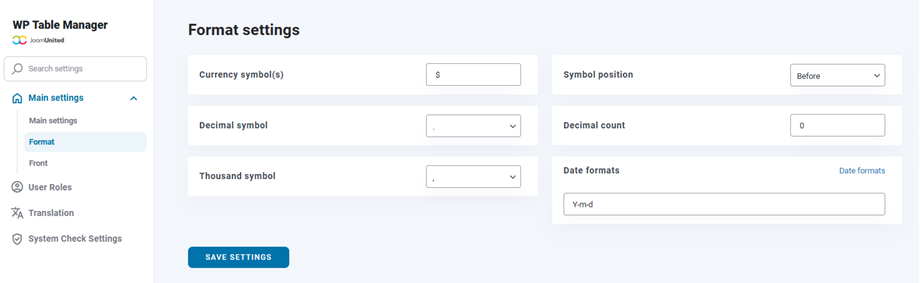
プラグイン 設定 > フォーマット タブに移動してください。そこに他のオプションが表示されます。
- 通貨記号
- シンボルの位置
- 小数点記号
- 小数点数
- 千の位記号
- 日付形式
3. フォント設定
3.1 新しいローカルフォントを追加するにはどうすればいいですか?
テーブル エディターに新しいローカル フォントを追加するには、[ 新しいフロント フォントを追加] ボタンをクリックします。
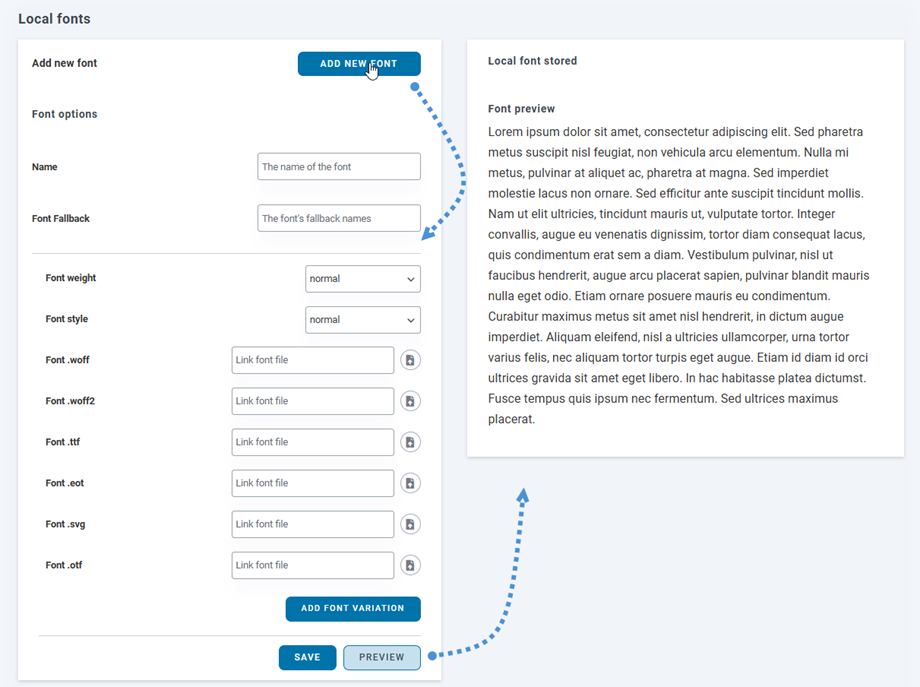
ローカル フォントにはいくつかのオプションがあります。
- 名前
- フォントフォールバック
- フォントの太さ
- フォントスタイル
- 新しいフォントを挿入するフィールド
新しいフォントにフォントバリエーションを追加することもできます。 「プレビュー」 ボタンをクリックすると、右側のパネルでフォントの見え方を確認できます。最後に 「保存」 ボタンをクリックすることを忘れないでください。
3.2 Google フォントを追加するにはどうすればいいですか?
Google フォントをエディターに追加するには、 「Google フォントを表示」 ボタンをクリックし、お気に入りのフォントの「コレクションに追加」ボタンをクリックします。
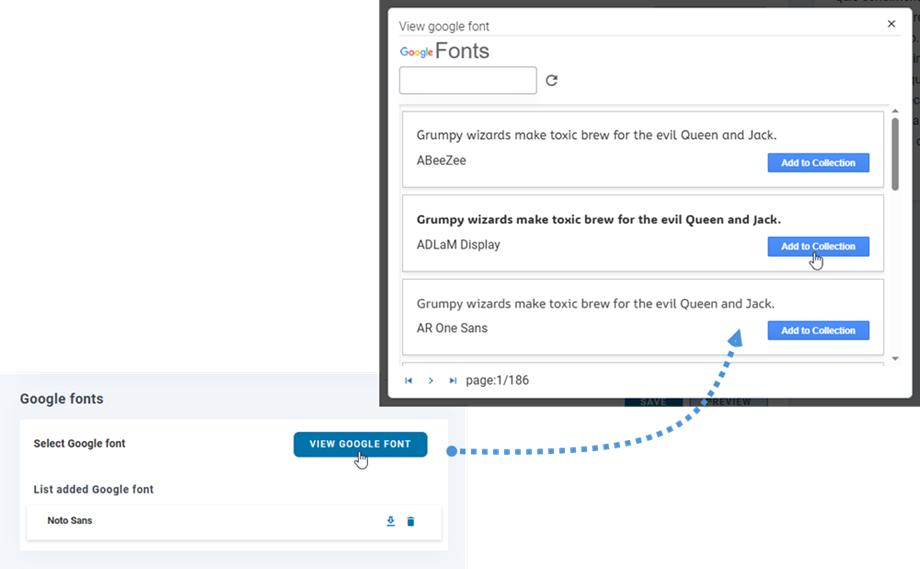
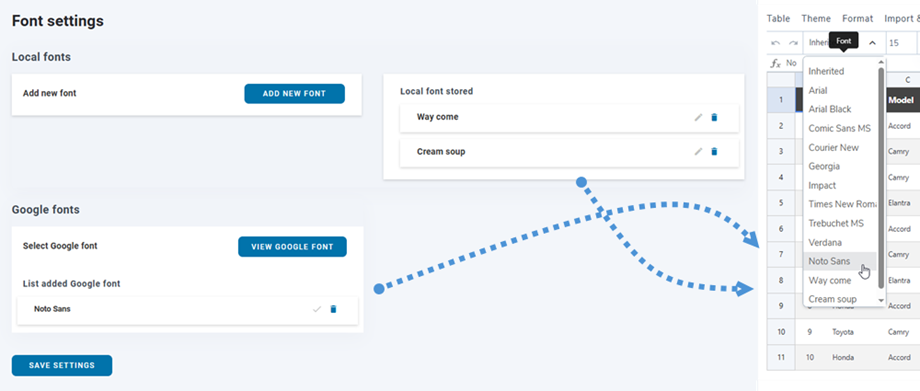
次に、テーブル エディターに新しく追加されたフォントが表示されます。.
3.3 Google フォントをダウンロードするには?
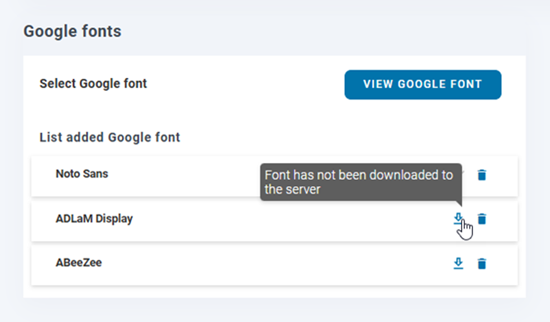
前のステップでGoogleフォントをコレクションに追加しました。 ダウンロード ボタンをクリックすると、ローカルで使用できるようにダウンロードできます。フォントがダウンロードされると、ダウンロードボタンにチェックマークが表示されます。また、ダウンロードボタンにマウスオーバーすると、ツールチップにフォントがダウンロードされたかどうかが表示されます。