WordPress製品
 Joomla 製品
 サポート
サポート ニュース
ニュース ログイン
ログインWP Table Manager:一般的な使用方法
WP Table Manager の主なアイデアは、プラグインビューを備えながらも、エディターからすべてのテーブルを管理できることです。WP WP Table Manager 、フロントエンドとバックエンドの両方で、すべてのWordPress WYSIWYGエディターで動作します。例えば、カスタムWordPressモジュールで使用できます。.
1. 記事からテーブルを管理する
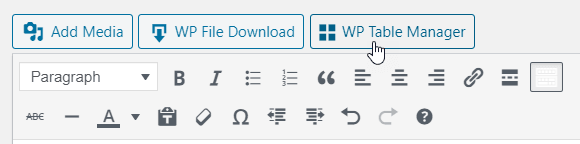
WP Table Manager がインストールされると、エディターにエディターボタンが表示されます。これをクリックすると、 WP Table Manager メインビューが開きます。.
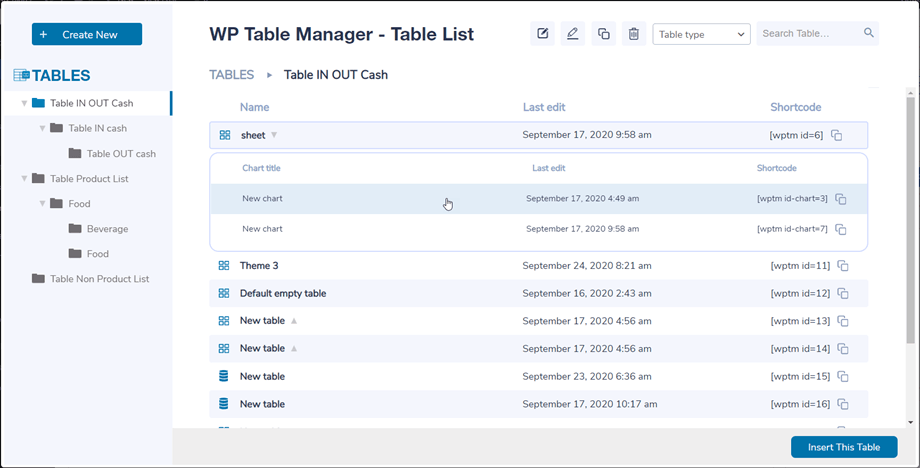
投稿/ページから開いたライトボックス内のテーブル マネージャーでは、タイトルを押すとテーブル/グラフの内容が表示されます。または、横のスペースをクリックしていずれかを選択し、[ このテーブルを挿入] ボタン
すると、灰色の領域とそれに対応したアイコンのような Excel/チャートが表として具体化されます。.
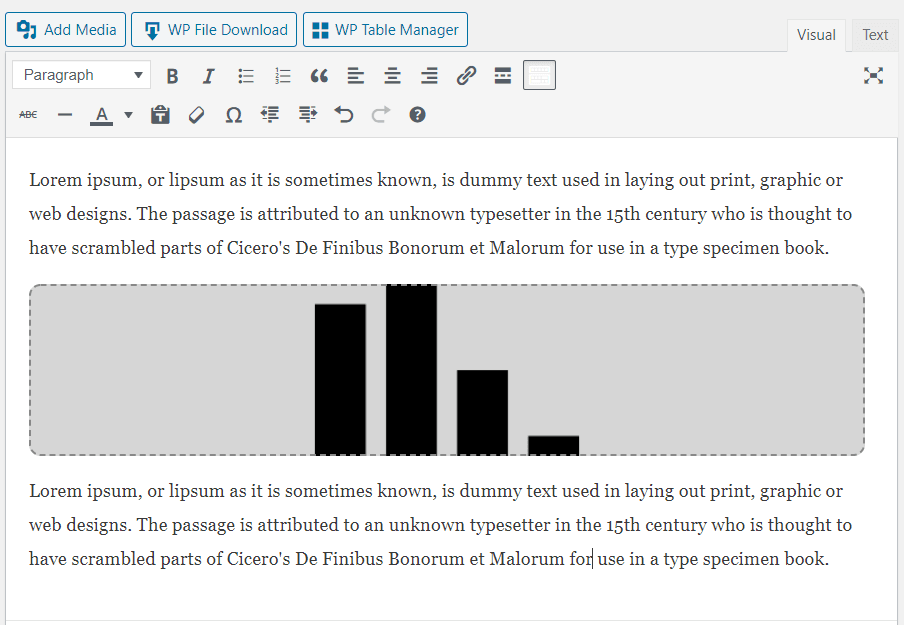
その領域をクリックしてからもう一度 WP Table Manager ボタンをクリックすると、以前に追加したテーブルが読み込まれます。.
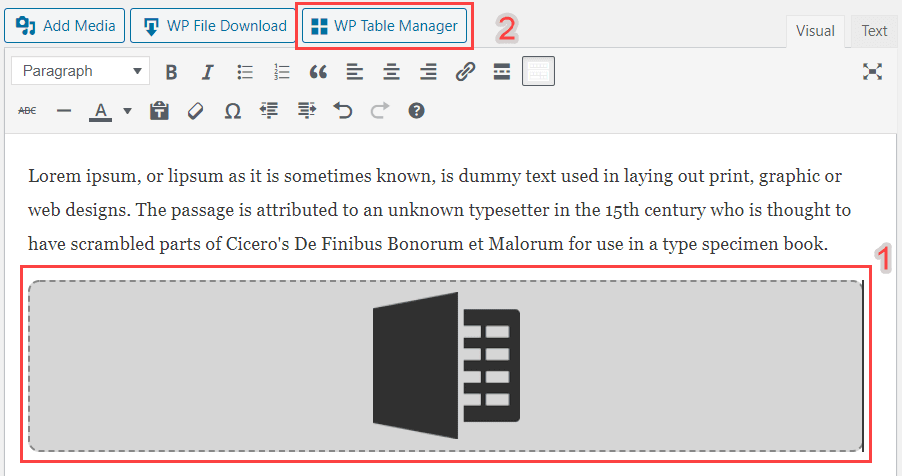
しかし、WordPressのデフォルトのエディタはGutenbergなので、 7. Gutenbergのブロックを
2. テーブルとカテゴリを管理する
テーブルはカテゴリごとに分類されます。カテゴリ内には、必要な数のテーブルを作成できます。.
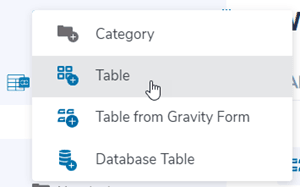
テーブルカテゴリを作成するには、 「新規作成」 >> 「カテゴリ」 ボタン 。新しいテーブルを作成するには、「 新規作成」>>「テーブル」ボタンをクリックします。
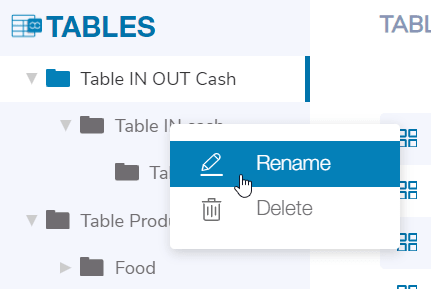
左側のパネルでは、マウスをカテゴリの上に置くことでカテゴリを管理でき、カテゴリを右クリックして名前を編集したり削除したりできます。.
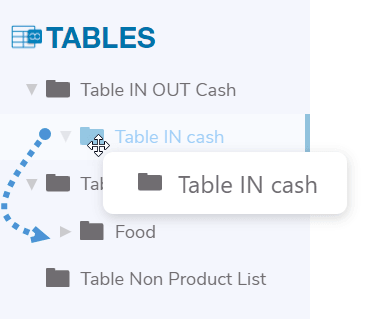
カテゴリを並べ替えるには、ドラッグ アンド ドロップ機能を使用できます。.
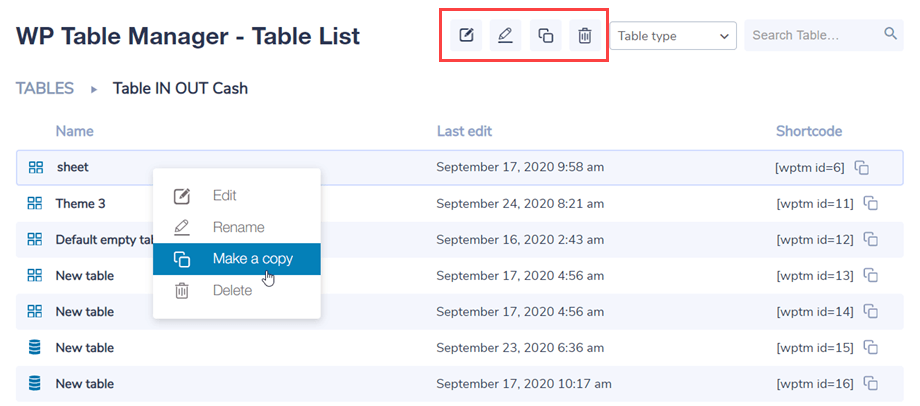
右側のメインパネルでは、テーブルの編集、複製、名前変更、削除ができます。テーブルをクリックするとダッシュボード上部にアイコンが表示されます。また、テーブルを右クリックするとアイコンが表示されます。.
3. テーブル版
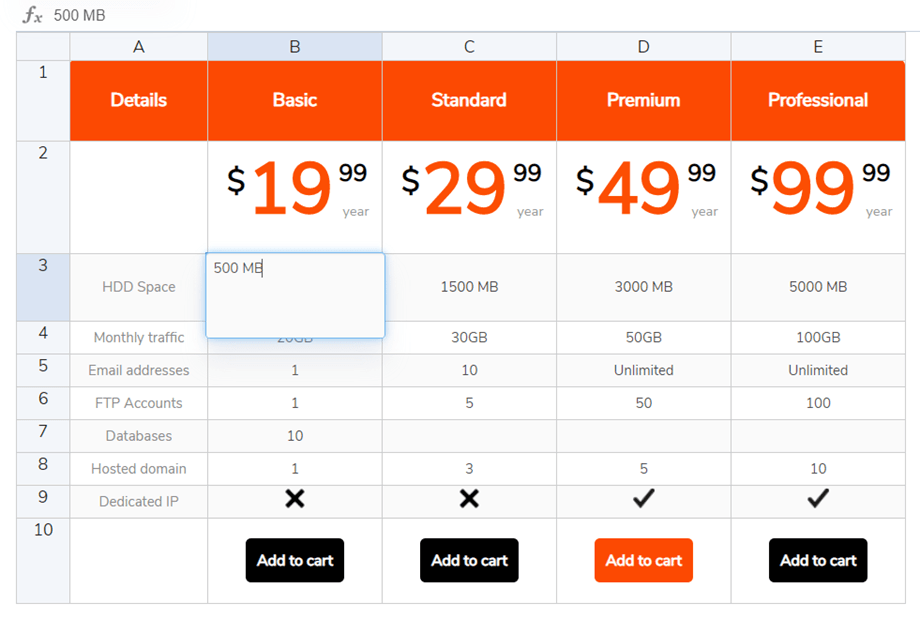
表にデータを追加するには、スプレッドシートを操作するのと同じように操作する必要があります。セルをダブルクリックすると内容を更新でき、シングルクリックすると1つまたは複数のセルを選択できます(例えば、スタイルを適用することもできます)。.
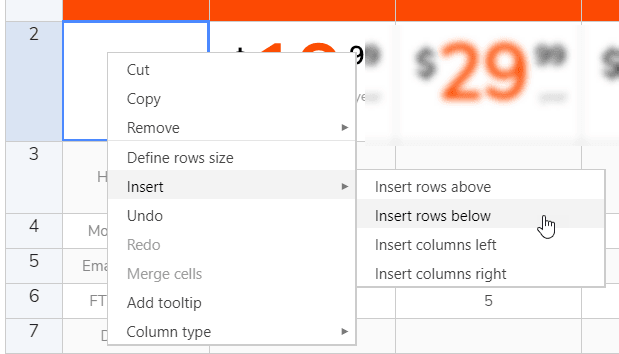
行や列を追加するには、右クリックします。すると、左または右に行や列を挿入できます。.
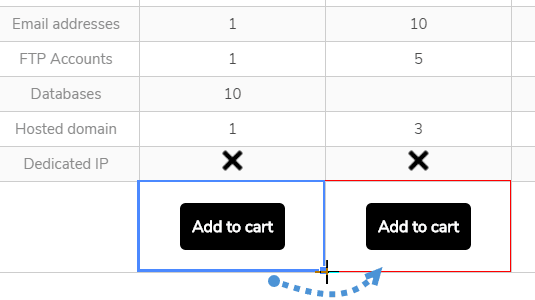
セルをコピーするには、CTRL+C / CTRL+V (または同じ機能を持つ Apple の J キー) を使用するか、マウスをセルの右下隅に置いて、目的の方向に移動することもできます。.
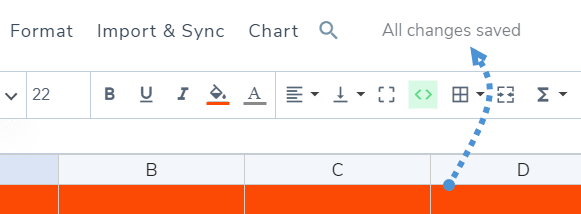
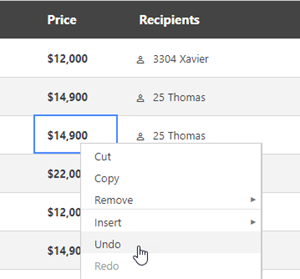
最新の変更を元に戻す/やり直すオプションがあります。.
WP Table Manager セル コンテンツの編集で行った変更のバックアップを保持し、それを復元できます。.
4. 高度なコンテンツ編集
HTMLセル
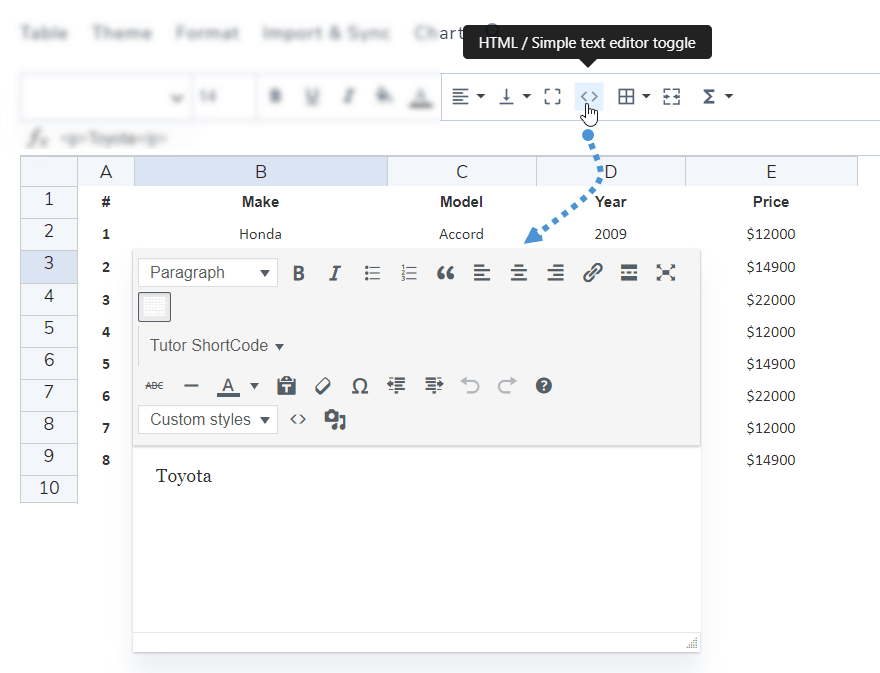
各セル内にWYSIWYGエディタを使用してHTMLコンテンツを追加できます。セルを選択し、ツールバーの < > アイコンを。
セルを編集すると、HTMLエディタが内部に表示されます。画像とHTMLが利用可能です。.
セルを結合する
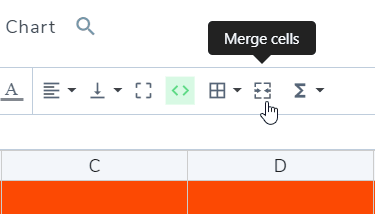
セルを結合することもできます。2つ以上のセルを選択して右クリックすると、結合を実行するためのメニューが表示されます。.
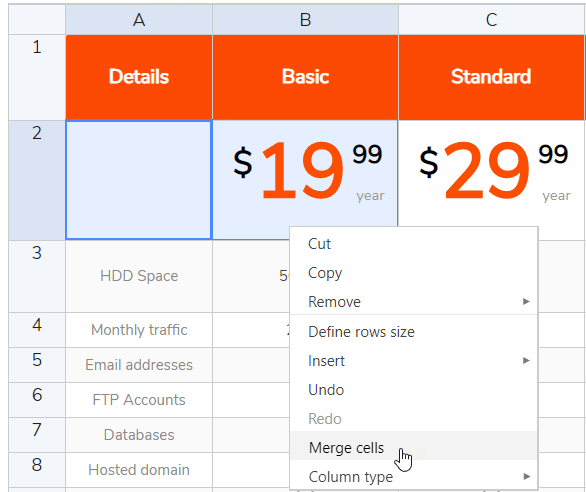
または、ツールバーの セル結合 アイコンを使用することもできます。
列オプション
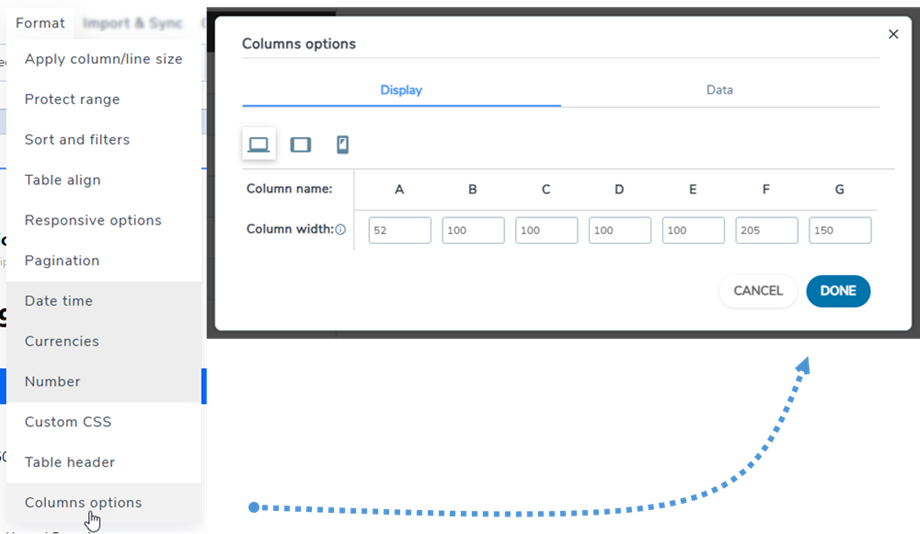
テーブルの列幅をカスタマイズするには、メニューの 「書式」>「列オプション」>「表示」タブ 、対象画面サイズ(デスクトップ、タブレット、モバイル)を選択します。
各列の希望する幅を適切な形式で入力します。パーセンテージの場合は、%記号を含めます(例:25%)。ピクセルの場合は、「px」を付けずに数値のみを入力します(例:150)。
データタブ
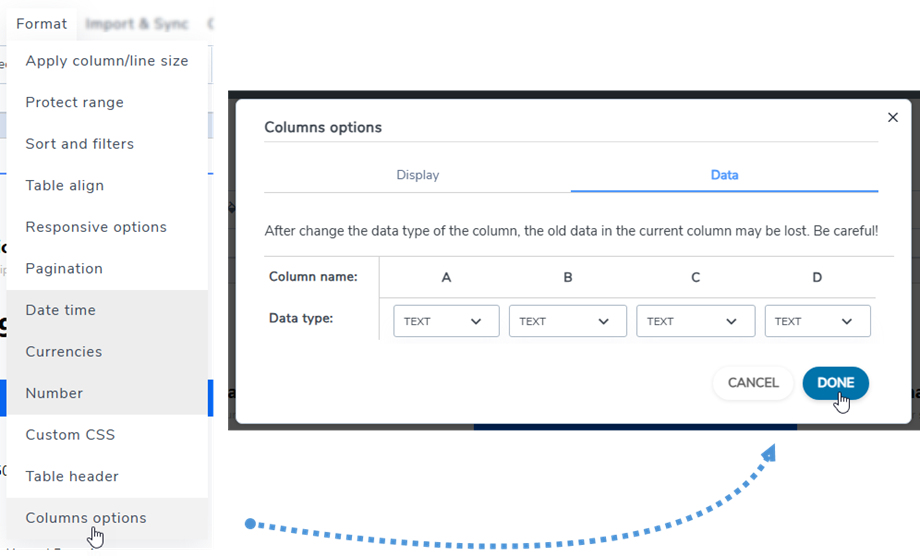
列のデータ型を変更するには、メニューの 「書式」>「列オプション」>「データ」タブを選択します。 次に、該当する列のデータ型を選択してください。
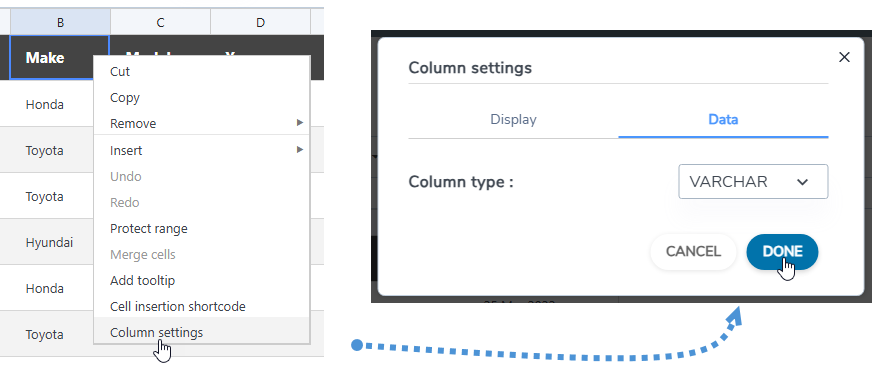
または、任意のセルを右クリックして列設定 オプションを選択し、データ タブで列の種類を選択できます。
フロントエンドで列を非表示にする
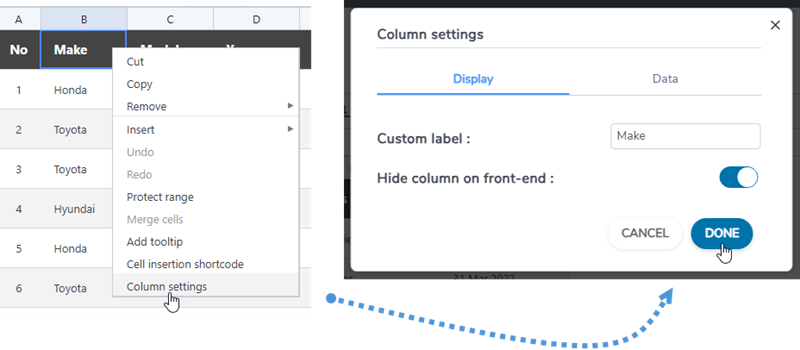
フロントエンドでテーブルの列を非表示にするには、セルまたは列ヘッダーを右クリックし、 列設定 オプションを選択して、 表示 タブ フロントエンドで列を非表示にする オプションを有効にします。
5. Excelとスプレッドシートのエクスポート
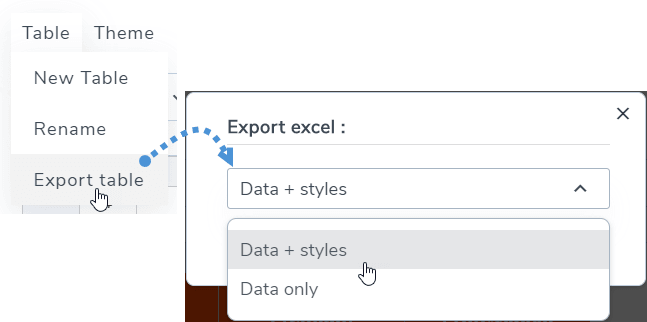
スプレッドシートをエクスポートできます WP Table Manager 、専用ツールを使用してでは。メニューの「テーブル」→「テーブルのエクスポート」を選択し、 「データ+スタイル」または「データのみ」を選択してください。次に、 「Excelをエクスポート」ボタンをクリックします。
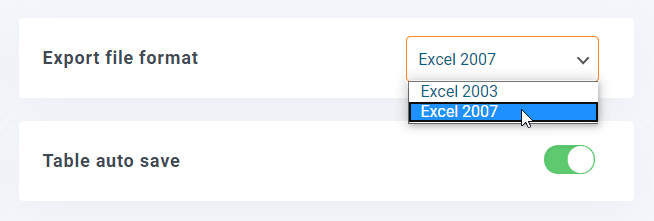
エクスポートはExcel 2003または2007形式で行えます。プラグインの 設定は「設定」>「メイン設定」で確認できます。
6. ショートコード
表のショートコード
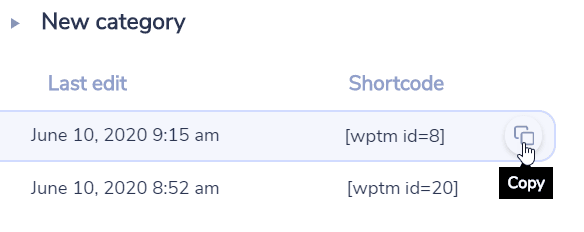
ダッシュボードでは、各テーブルのショートコードを確認できます。ショートコードの横にコピーボタンがあり、これを使ってテーブルを簡単に共有できます。例:[wptm id=8]
セルショートコード
ショートコードを使用すると、表全体ではなく複数の行と列を挿入できます。まず、挿入したいセルを選択します。次に、そのセルを右クリックし、コンテキストメニューから 「セル挿入ショートコード」オプションを選択します。
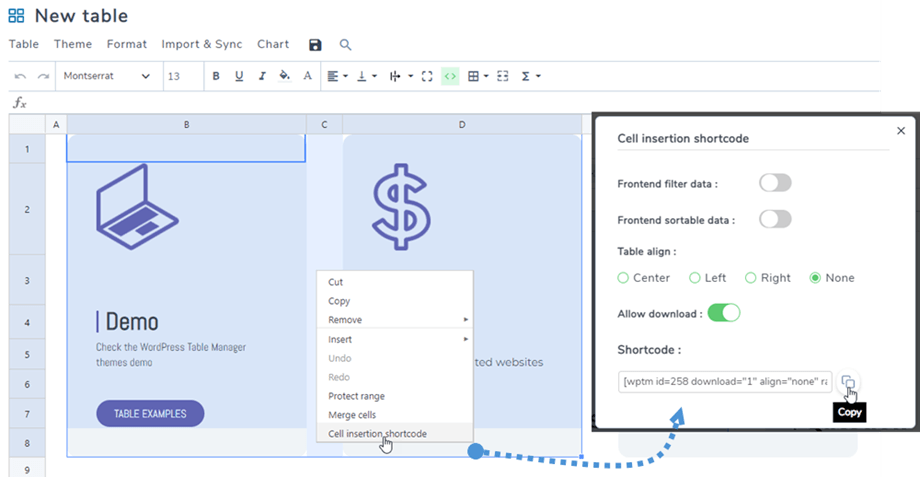
ポップアップでオプションを選択したら、 「コピー」 アイコンをクリックします。その後、ショートコードを投稿/ページに貼り付けることができます。
例: [wptm id=258 download="1" align="none" range="B1-D8"]
チャートショートコード
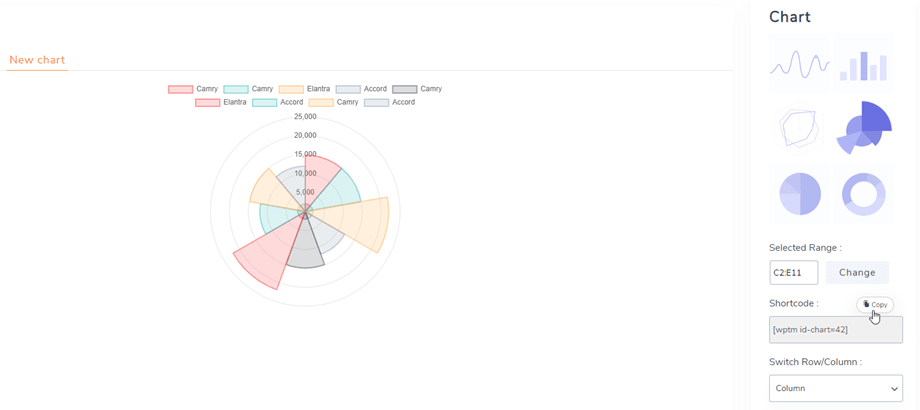
チャートを作成したら、右側のパネルにチャートのショートコードが表示されるので、 コピーし て投稿/ページに貼り付けることができます。
例: [wptm id-chart=42]
7. Gutenbergエディタのブロック
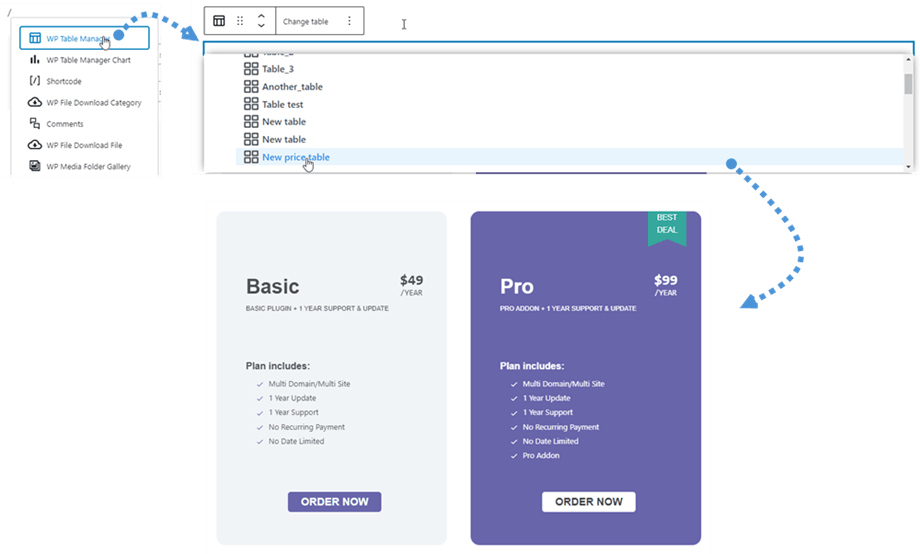
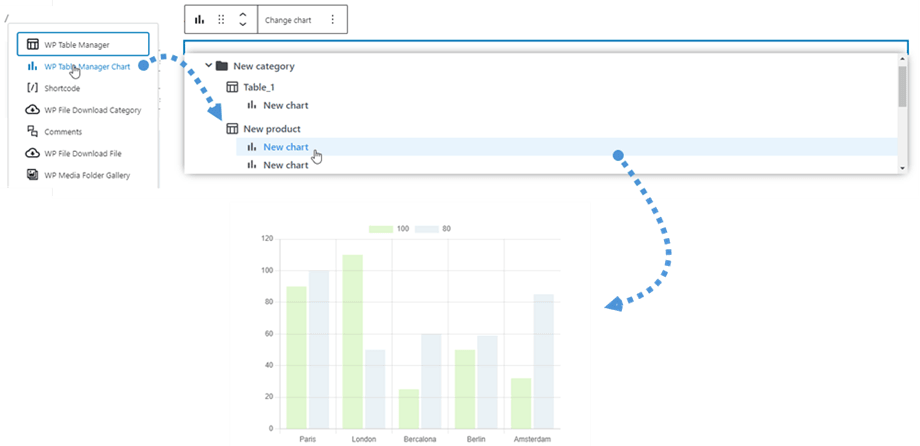
Gutenbergエディターを使えば、サイトに表やグラフを表示できるようになりました。これらの WP Table Manager ブロックは、 WP Table Manager と WP Table Manager Chart。
Gutenbergエディターでテーブルを追加するには、 WP Table Manager ブロックを検索してクリックします。見つかったら、そのフィールドをクリックすると、作成したテーブルの一覧が表示されます。そこから、フロントエンドに表示したいテーブルを選択します。テーブルを選択すると、すぐにプレビューが表示されます。
テーブルを追加するのと似たような手順で、 WP Table Manager Chart」 ブロックを検索してクリックします。次に、ドロップダウンリストからグラフを選択します。
8. フロントエンド編集
テーブルエディタで、 [テーブル] > [フロントエンド編集]。
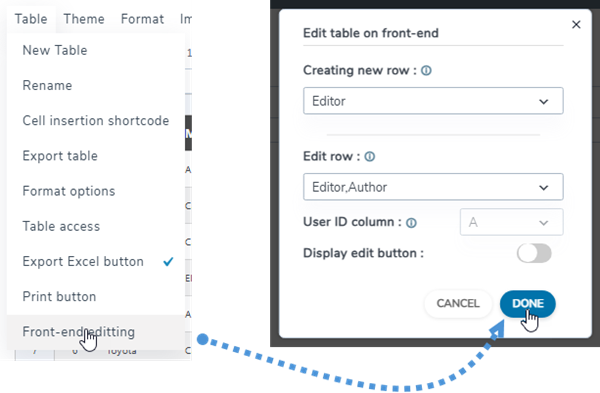
以下の機能が含まれています:
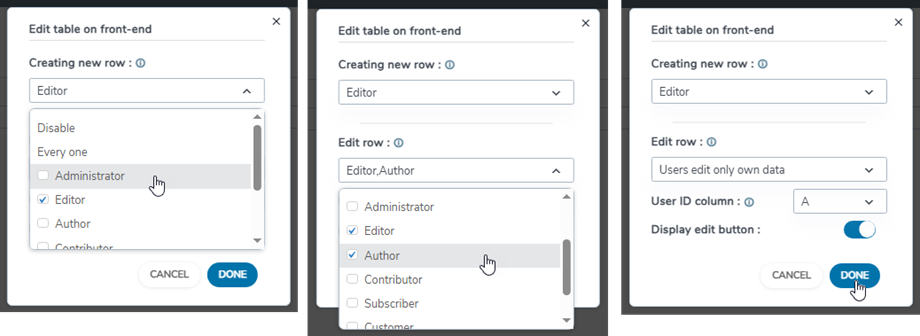
- 新しい行の作成: ログインしていないユーザー、またはログインしているユーザーグループのみに、フロントエンドで新しい行を作成する権限を与えます。スタイルは列ごとに適用され、背景は表全体の交互色に設定されることに注意してください。
- 行の編集: ログインしていないユーザー、またはログインしているユーザーのみがフロントエンドで行を編集する権限を持つようにします。
- ユーザーID列: ユーザー識別子として使用する列の値を選択します。WordPressユーザーテーブル (wp_users) のIDを参照します。MySQL側で整数として定義する必要があります。
- 編集ボタンを表示: トグルボタンを使用して有効/無効にします。
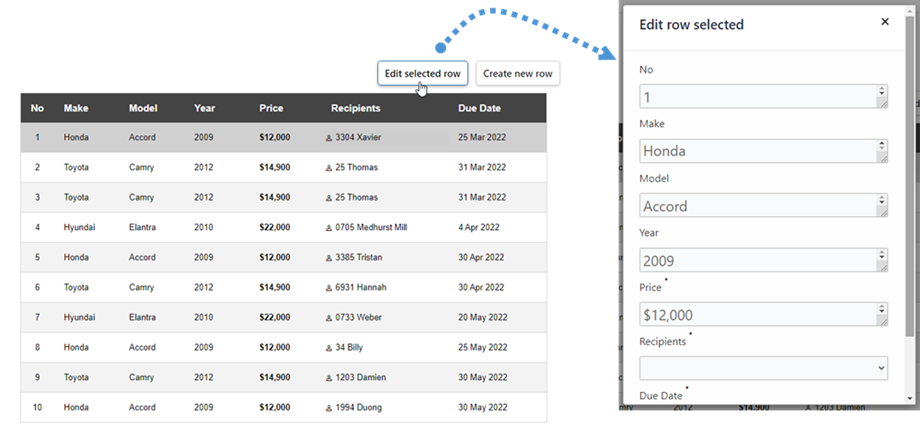
フロントエンドで新しい行を作成したり、行を選択して編集したりできます。.
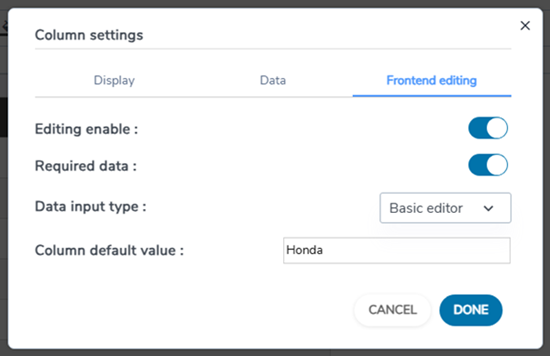
フロントエンドでテーブルを編集する 機能が有効になっている場合、列設定に「編集」 タブが表示されます。任意のセルを右クリックし、 「列設定」 オプションを選択してください。
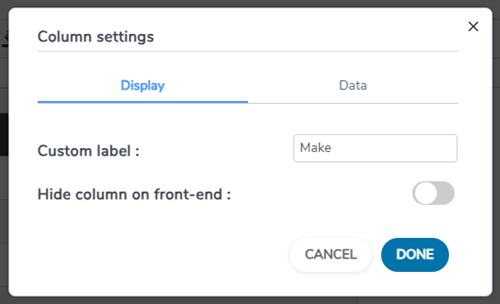
列設定ポップアップには 3 つのタブがあります。
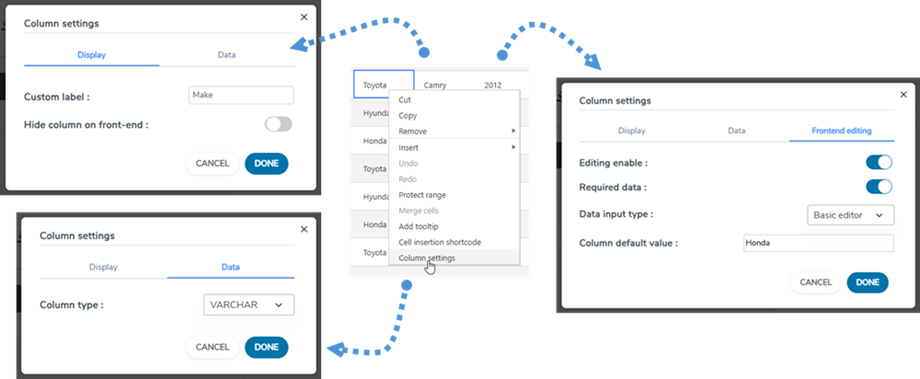
表示タブ
- 列ラベル: 列の名前。
- フロントエンドで列を非表示にする: トグル ボタンを使用して列を非表示/表示します。
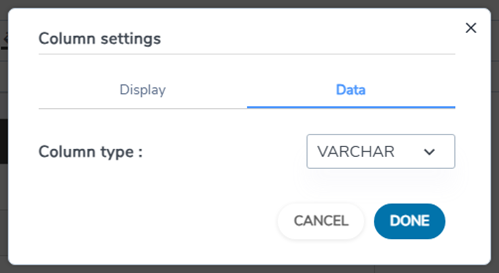
データタブ
- 列タイプ: 列のタイプを選択します: Text、Varchar、Integer、Float、Date、Datetime。
編集タブ
- 編集の有効化: トグル ボタンを使用して有効化/無効化します。
- 必須データ: トグル ボタンを使用して有効/無効にします。
- データ入力タイプ: データの種類を選択:
- 基本エディター
- HTMLエディター
- 選択ボックス
- 日付
- 列のデフォルト値: 列のデフォルト値を設定します。
- 値リスト: この列に入力可能な値をこのリストに入力し、Enterキーを押して区切ります。入力した値は、列のエディターで使用されます。