 WordPress製品
 Joomla 製品
 サポート
サポート ニュース
ニュース ログイン
ログインWP Speed of Light:速度最適化
1. 速度最適化を有効にする
スピード最適化セクションでは、WordPress の速度を向上させるツールを設定します。メニューの WP Speed of Light >「スピード最適化」>「スピードアップ」
キャッシュシステムを有効にする: 共通のページ要素とデータベースクエリをプリロードすることでウェブサイトの速度が向上します。
キャッシュを手動で追加するにはどうすればいいですか?
まず、サーバー上のファイルを編集できない場合は、 「wp-config.php」 ファイルへの書き込み権限を設定する必要があります。FTPにアクセスし、ファイルを右クリックして 「ファイル権限。ここから権限を設定できます。
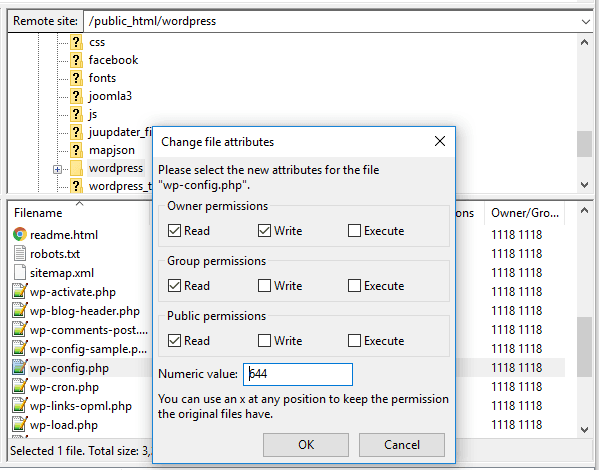
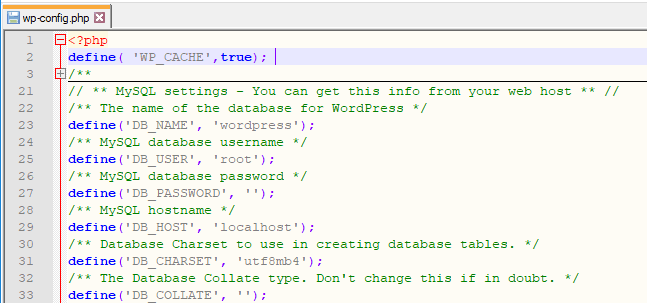
次に、 「wp-config.php」 ファイルの先頭に「define( 'WP_CACHE',true);」というスクリプトを追加する必要があります。
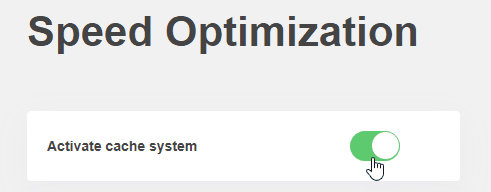
最後に、 WP Speed of Light > Speed optimization > Speedup に移動し、 「キャッシュシステムを有効にする」オプションを有効にします。
それぞれをクリーンアップ: x分ごとに保存されたキャッシュを自動的にクリーンアップし、新しいバージョンを即座に生成します
デスクトップ/タブレット/モバイルのキャッシュ: デスクトップのキャッシュをデフォルトですべてのデバイスに配信します。デバイスごとにキャッシュを指定するオプションは、テーマフレームワークがデバイスごとに特定のファイルを生成する場合にのみ使用してください。
有効期限ヘッダーを追加する: これは、ブラウザがサーバーから特定のファイルを要求するか、ブラウザのキャッシュから取得するかを指示します。
外部スクリプトをキャッシュ: Google から提供されるスクリプトなどの外部リソースをキャッシュします。警告:有効化の前後でパフォーマンスを必ず監視してください。有効化するとパフォーマンスが低下する場合があります。
次のページをキャッシュしない: キャッシュから除外するページの URL を追加します (1 行につき 1 つの URL)
www.website.com/blog*のようなルールを使用して、URLのセットをキャッシュから除外することができます。
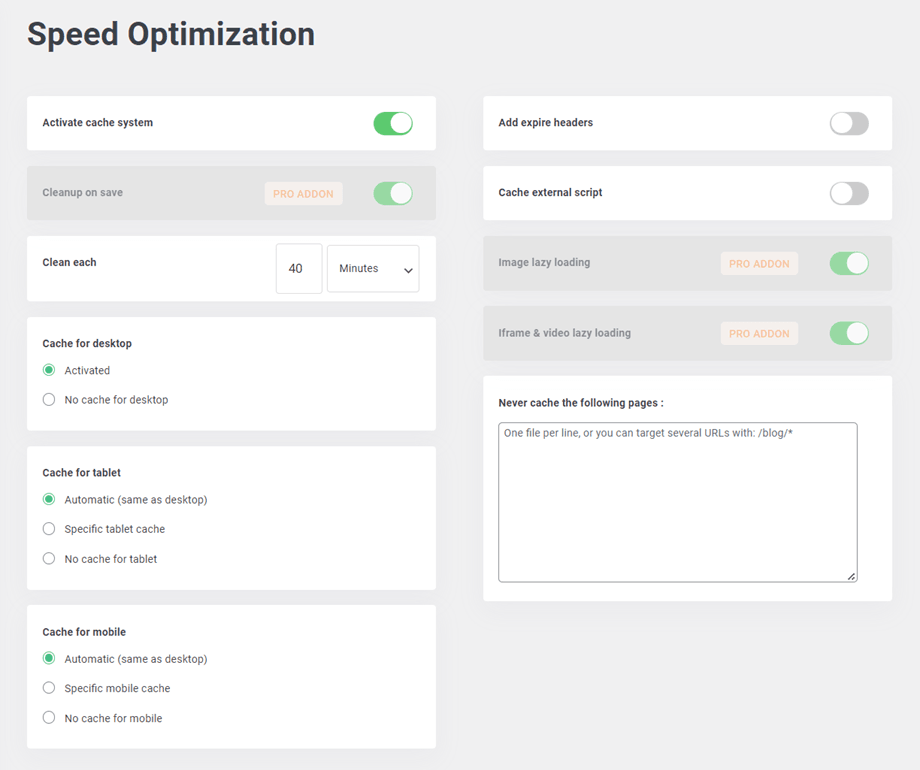
プロアドオンのみ
保存時にクリーンアップ: 投稿、ページなどの WordPress コンテンツを保存するときに、キャッシュを自動的にクリーンアップします。
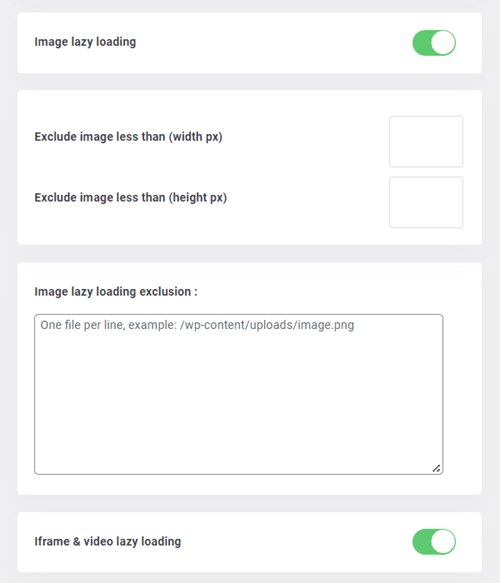
画像の lazy loading: ユーザーがスクロールした際に画像が画面に表示されたときのみ画像を読み込む
iframeと動画の lazy loading: すべてのiframeとHTML5動画を遅延読み込みします
画像の lazy loading オプションを有効にすると、以下のオプションが表示されます。
(幅px)未満の画像を除外: から除外します lazy loading 指定した幅のピクセル値未満の画像を
(高さピクセル)未満の画像を除外: から除外します lazy loading 指定した高さのピクセル値未満の画像を
画像の lazy loading 除外: www.website.com/news* のようなルールや、画像のクラス、ID を使用して、一連の URL を除外します。
2. WordPressタブ
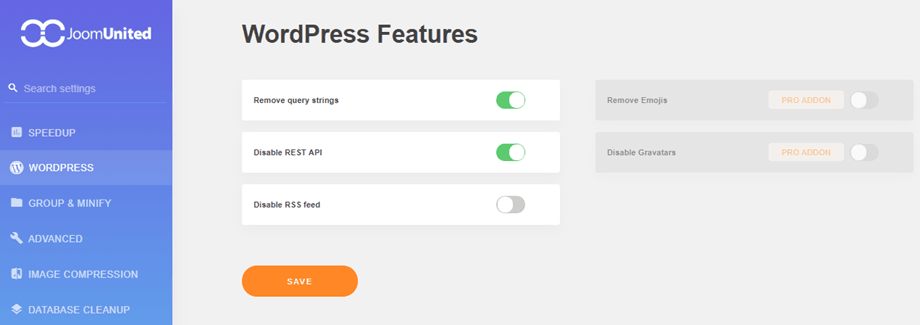
クエリ文字列の削除: ヘッダー内のCSSやJSファイルなどの静的リソースからクエリ文字列を削除することで、Pingdom、GTmetrix、PageSpeed、YSlowなどのサービスでのスコアを向上させることができます。
REST APIを無効にする: WordPress REST API (開発者が使用する、GETリクエストを使用してデータを取得するAPI) を無効にします。
RSSフィードを無効にする: WordPressのRSSフィードを無効にします。RSSフィードを使用すると、ユーザーはRSSフィードリーダーを使用してブログの投稿を購読できます。
プロアドオンのみ
絵文字を削除する: デフォルトでは、サイトのすべてのページに絵文字が表示されます。絵文字を使用しない場合は、これは不要です。
Gravatarsを無効にする: Gravatarsアバターを無効にして、メディアのローカルアバターのみを使用します
3. グループ化と縮小
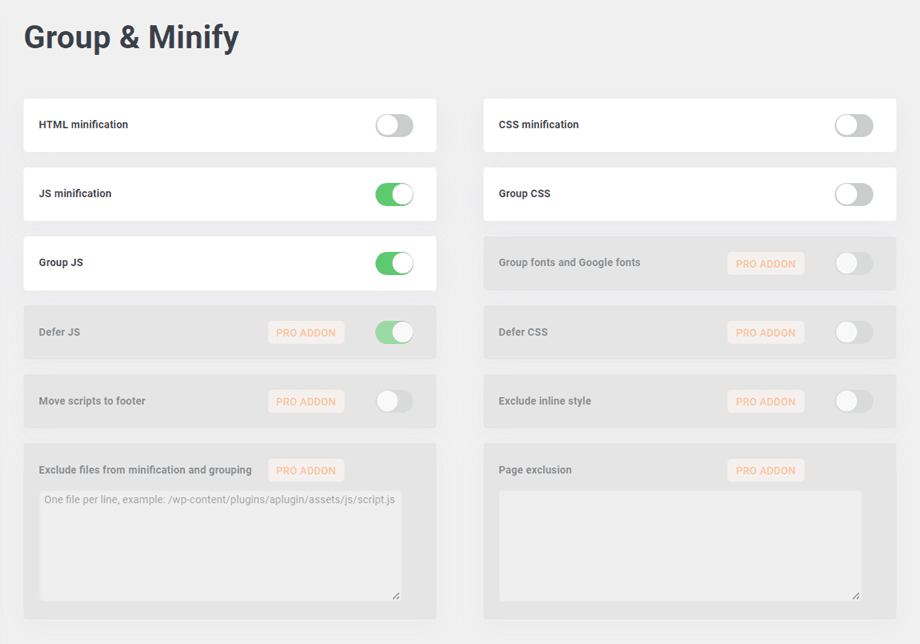
ミニファイとは、ブラウザでの処理方法に影響を与えずに不要なデータや冗長なデータを削除するプロセスを指します。例: コードのコメントやフォーマットを削除したり、未使用のコードを削除したり、変数や関数名を短くしたりなど。.
HTML の縮小: プラグインによって提供される HTML キャッシュ ファイルを縮小します
CSS の縮小: プラグインによって提供される CSS ファイルを縮小します
JS の縮小: プラグインによって提供される JS ファイルを縮小します
グループCSS: 複数のCSSファイルを1つのファイルにグループ化すると、HTTPリクエスト数が最小限に抑えられます。
JSのグループ化: 複数のJSファイルを1つのファイルにグループ化すると、HTTPリクエスト数が最小限に抑えられます。
プロアドオンのみ
- フォントと Google フォントをグループ化: ローカル フォントと Google フォントを 1 つのファイルにグループ化して、より速く提供します。
- JS の遅延: ページの読み込みの最後に JS ファイルを呼び出して、レンダリングをブロックする要素を排除します。
- CSS の遅延: ページの読み込みの最後に CSS ファイルを呼び出して、レンダリングをブロックする要素を排除します。
「CSSの遅延読み込み」が有効になっている場合、 「CSSの遅延読み込みから除外するファイル」フィールドが表示されます。そこに、CSSファイルのパスを1行ずつ入力することで、CSSの遅延読み込みから除外するファイルを指定できます。
- スクリプトをフッターに移動する: 移動から除外するページのスクリプトをフッターに追加します (1 行につき 1 つの URL)
- インラインスタイルを除外: 縮小からインラインスタイルを除外します
- ファイルを縮小およびグループ化から除外する: 縮小およびグループ化からファイルを除外するには、各ファイルへのパスを 1 行に入力します。
- ページ除外: 各ページの URL を 1 行に入力して、上記のすべての最適化からページを除外します。
「スクリプトをフッターに移動」を有効にすると、 「スクリプトをフッターに移動しない」フィールドが表示されます。
4. プリロードとプリフェッチ
「詳細」タブのこれらの機能は、PRO ADDON プラグインにのみ含まれています。
- キャッシュの事前読み込み: キャッシュの事前読み込みとは、ページキャッシュの最初のバージョンを自動的に生成するプロセスです。これにより、キャッシュのクリーンアップ後に最初にページにアクセスしたユーザーは、キャッシュの生成を待つ必要がなくなります。指定されたページキャッシュのURL(1行に1つずつ)は、キャッシュのクリーンアップ後に自動的に再生成されます。
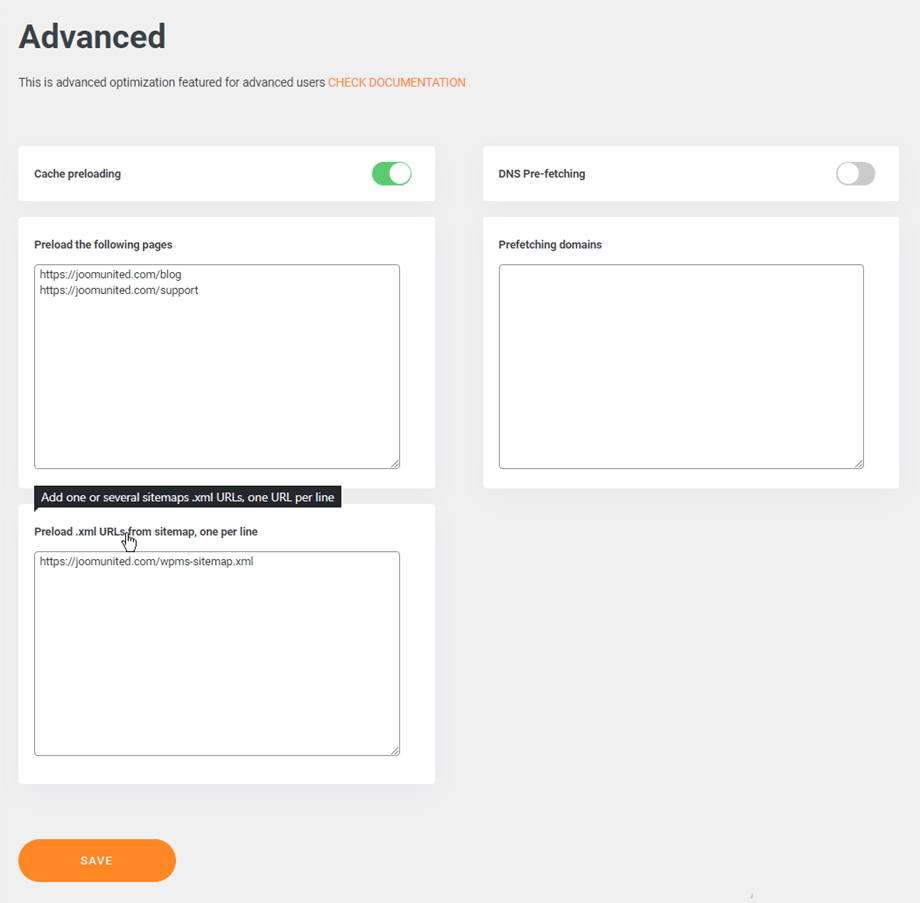
DNSプリフェッチ: DNSプリフェッチは、外部ドメインリンクのDNS情報をプリロードします。例えば、ウェブサイトがハイパーリンクで外部ドメインを頻繁に参照している場合、このドメインのDNSをプリフェッチしておくことで、ユーザーがそのドメインのページをクリックした際に、より速くページを読み込むことができます。
サイトマップから .xml URL を 1 行に 1 つずつプリロードします。1 つまたは複数のサイトマップ .xml URL を 1 行に 1 つずつ追加します。
5. ウーコマース
WooCommerceを使用している場合、以下のオプションを使用すると、WooCommerce以外のページの読み込み時間を短縮したり、セッションやカートなどの自動クリーンアップの時間を設定したりできます。これらの設定を行うには、メニューの WP Speed of Light >「速度最適化」>「WooCommerce」 ください。これらの機能はPROアドオンプラグインに含まれています。
- カートフラグメントの無効化: WooCommerceはデフォルトで、ページを更新せずにショッピングカートを更新するために使用されるカートフラグメントを使用します。テーマとWooCommerceの設定によっては、この設定が必要な場合もあれば、パフォーマンス向上のために無効にすることもできます。
- スタイルを無効にする: WooCommerce 以外のページで WooCommerce スタイルを無効にする
- スクリプトを無効にする: WooCommerce以外のページでWooCommerceスクリプトを無効にする
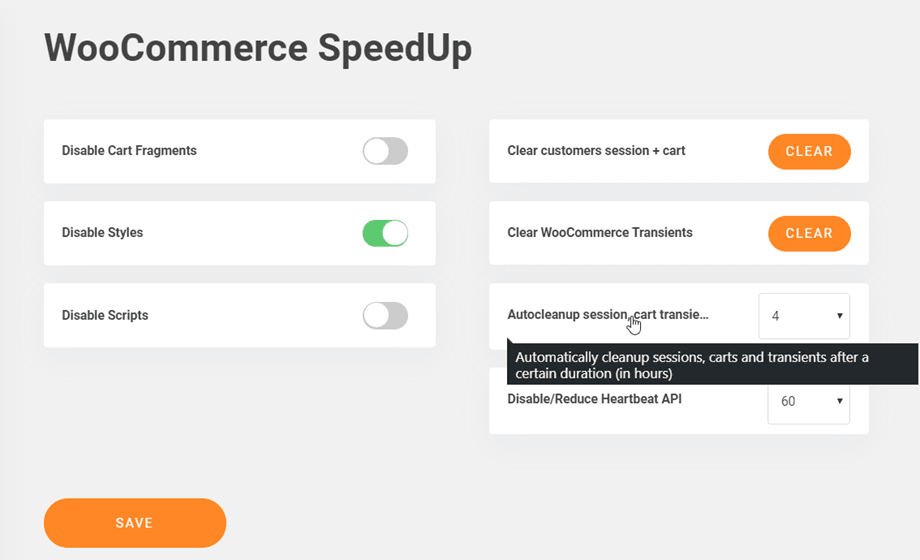
- 顧客セッションとカートをクリア: データベースに一時保存されているWooCommerceの顧客セッションとカートをすべてクリアします。これにより、パフォーマンスとデータベースストレージを大幅に節約できます。
- WooCommerceトランジェントをクリア: データベースに一時的に保存されているすべてのWooCommerceトランジェントをクリアします。
- セッション、カートトランジェントの自動クリーンアップ: 一定期間 (時間単位) 経過後にセッション、カート、トランジェントを自動的にクリーンアップします。
- Heartbeat APIの無効化/削減: アクティビティを減らすと、Heartbeatの頻度が変更されます。Heartbeatを完全に無効化すると、このAPIを使用している他のプラグインやテーマが動作しなくなる可能性があります。
