 WordPress 製品
 Joomla製品
 Support
 News
News Login
LoginWP Meta SEO: メタ情報の編集
1. コンテンツからメタ情報を編集する
メタデータは検索エンジンのみが読み取り、ページ、投稿、その他のコンテンツに付与する特定のコンテンツを定義することができます。検索エンジンがメタデータの正確性を十分に判断した場合、メタディスクリプションを特に考慮し、検索結果に詳細情報が表示されます。正確性に欠けると判断した場合、検索エンジンは独自のメタディスクリプションを生成します。ただし、Google以外の一部の二次検索エンジンでは、依然としてメタデータを使用してコンテンツをインデックスしています。.
メタ情報はコンテンツから編集することも、一括編集(次の章を参照)、またはホームページの設定として編集することもできます。投稿、ページ、その他のカスタム投稿タイプなど、あらゆるタイプのコンテンツを開いて、ページの下部で確認してください。.
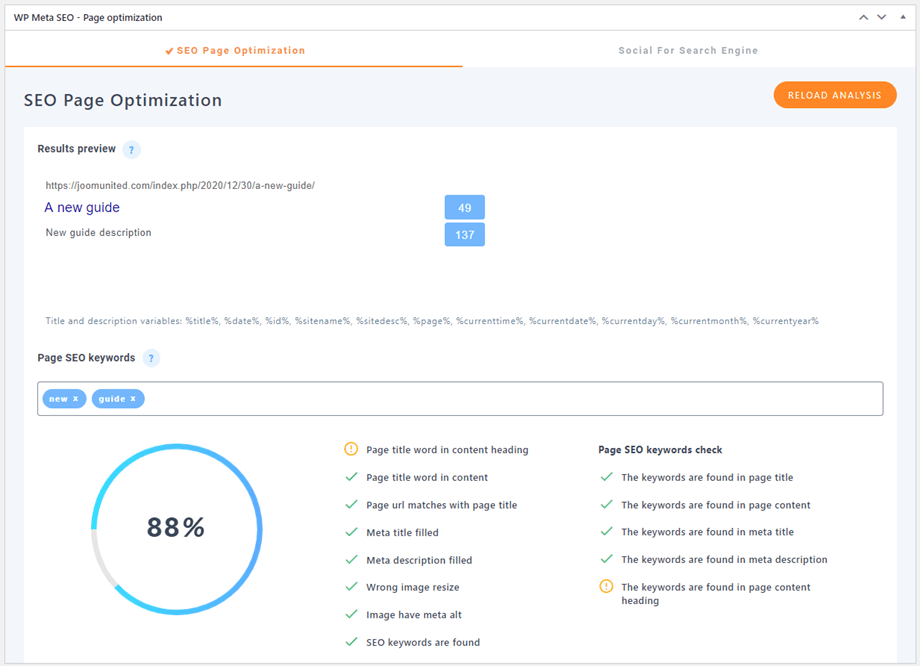
検索エンジンの検索結果のスニペットプレビューが表示されます。メタタイトルとメタディスクリプションは、最大文字数を守って入力してください。.
現在、以下の変数をサポートしています: %title%、%date%、%id%、%sitename%、%sitedesc%、%pagetotal%、%pagenumber%、%page%、%currenttime%、%currentdate%、%currentday%、%currentmonth%、%currentyear%
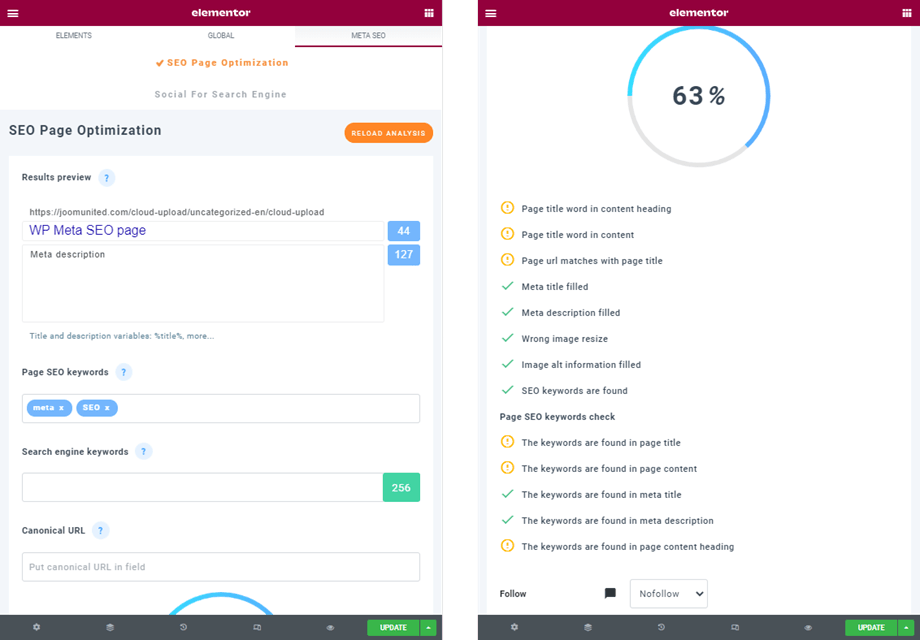
ElementorビルダーのメタSEO
Elementorページビルダーで投稿/ページのメタデータを編集するには、 「Meta SEO」 タブに移動してください。すべての機能とフィールドは通常の投稿/ページと同じです。
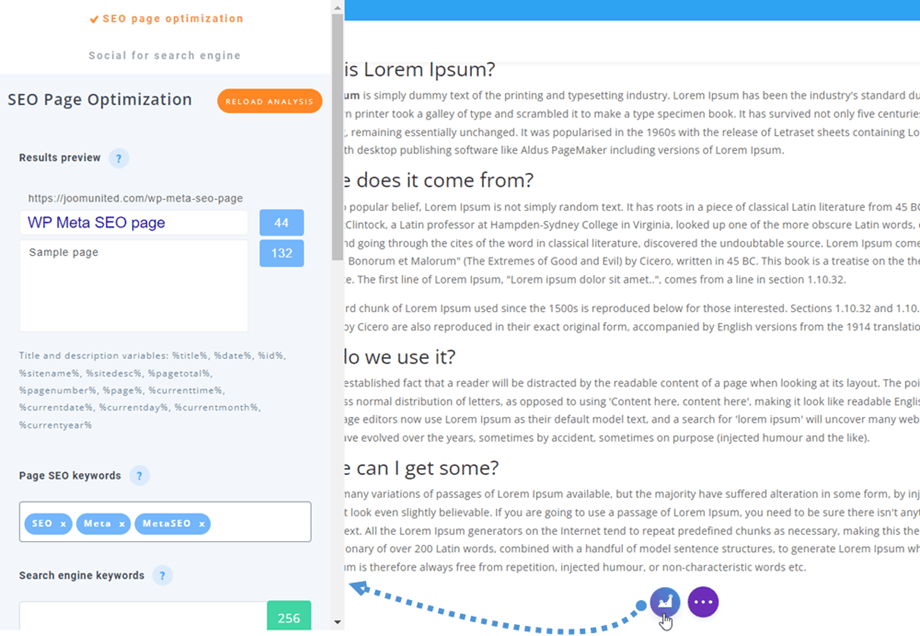
DIVIビルダーのメタSEO
DIVIページビルダーで投稿/ページのメタデータを編集するには、DIVIページの下部にある WP Meta SEO アイコンをクリックしてください。すべての機能とフィールドは通常の投稿/ページと同じです。.
2. 一括エディタを使用してメタコンテンツを編集する
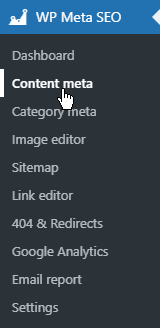
左側のメニューで、 「コンテンツ メタ」 一括メタ エディターにアクセスします。
メタ情報の一括編集テーブルにアクセスできるようになります。WordPressコンテンツ、投稿、ページ、カスタム投稿タイプ(WooCommerce商品、イベントなど)はすべてこのエリアにリストされます。.
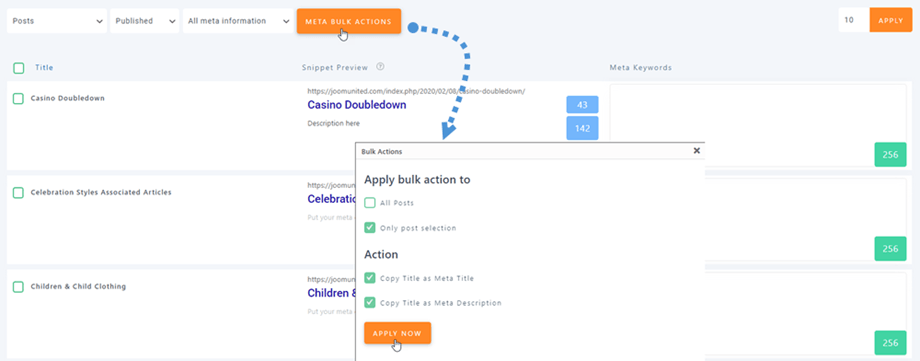
Google、Bing、Yahoo!でメタタイトルが完全に表示されるには、メタタイトルは70文字未満、メタディスクリプションは320文字未満である必要があります。追加したディスクリプションはすべてAJAXを使用して保存されます。左上には、コンテンツの一部を表示または非表示にするフィルターがあります。また、すべてのコンテンツタイトルをメタタイトルとして一括コピーするオプションもあります。.
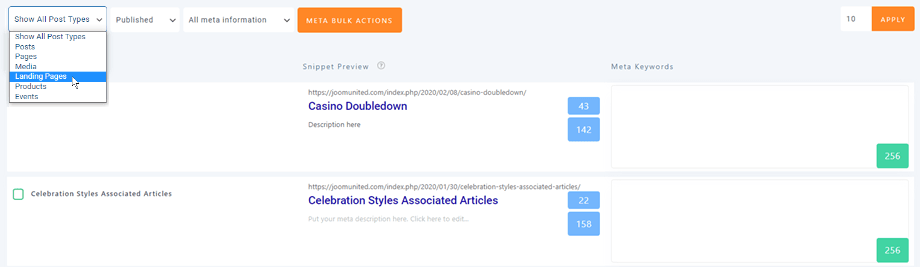
ここでは、投稿、ページなどのステータスをフィルタリングできます。.

コンテンツ メタ とダッシュボードから、重複したメタ タイトルと説明を確認することもできます。

最後に、上部には、コンテンツをより速くフィルタリングするための検索エンジン バーがあります。.

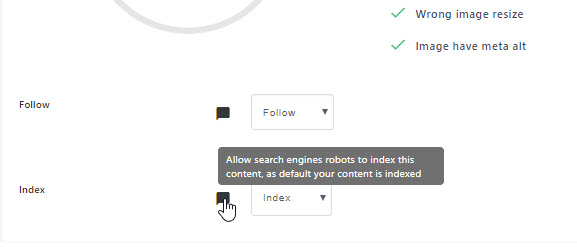
プラグインのグローバル設定から、コンテンツをフォローするかフォローしないかを設定するオプションや、インデックスを使用するかどうかを有効にすることもできます。.

- フォロー/ノーフォロー機能は 、ウェブマスターが検索エンジンに対し、「このリンクをたどらないで」と指示するための手段です。直感的に言えば、これはリンク先のランキングに影響を与える可能性があります。
- インデックス / インデックスなし: 検索エンジンロボットがコンテンツをインデックスできるようにします。デフォルトでは、コンテンツはインデックスに登録されます。
オプションを有効にすると、ページ SEO エディターからも一括エディターからも使用できるようになります。.
3. カスタム投稿タイプのメタ編集
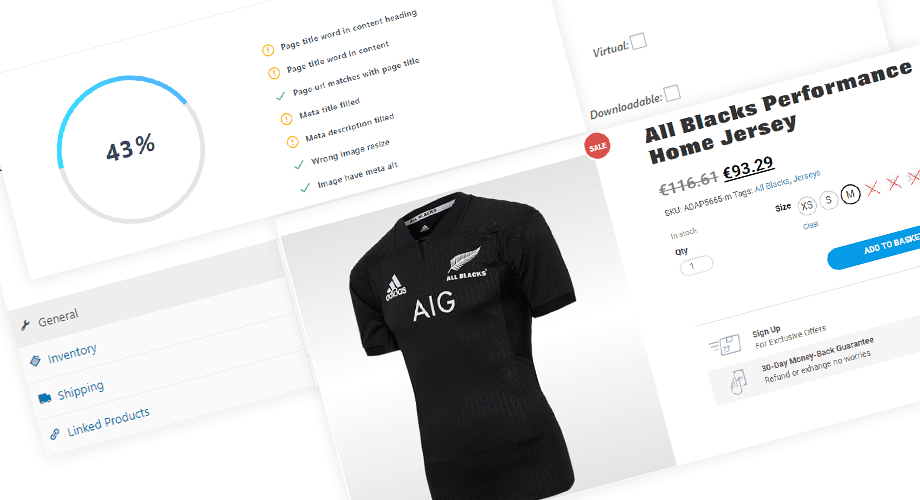
WP Meta SEO はカスタム投稿タイプに対応しているため、サードパーティのメタコンテンツをすべて編集できます。画面左上に検索フィルターがあります。例えば、WooCommerceプラグインがインストールされている場合は、リストで利用可能な商品を確認したり、商品ページからメタ情報を編集したりできます。.
4. カテゴリ内のメタキーワード
この機能を使用するには、 「設定」>「一般」で「メタキーワード」オプションを有効にする必要があります。
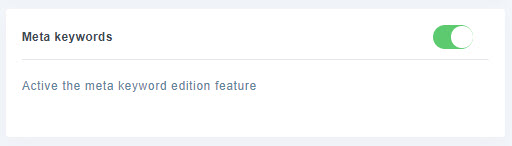
有効にすると、カテゴリとコンテンツのメタキーワードを追加できます。.
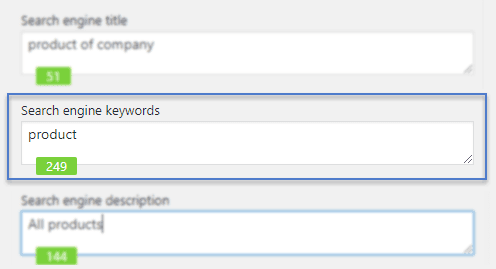
あるいは、コンテンツのメタデータにメタキーワードを挿入することもできます。.

5. Google Search Consoleのキーワード提案
この機能は、Google Search Console と連携することで、コンテンツにとって最も重要なキーワードを特定するのに役立ちます。議論しているコンテンツに関連する効果的なキーワードを自動的に検出し、提案します。.
たとえば、投稿で「Google Drive」という表現が頻繁に使用されており、検索コンソールに「Google Drive Cloud」という表現も追加している場合は、キーワードが強調表示されます。.
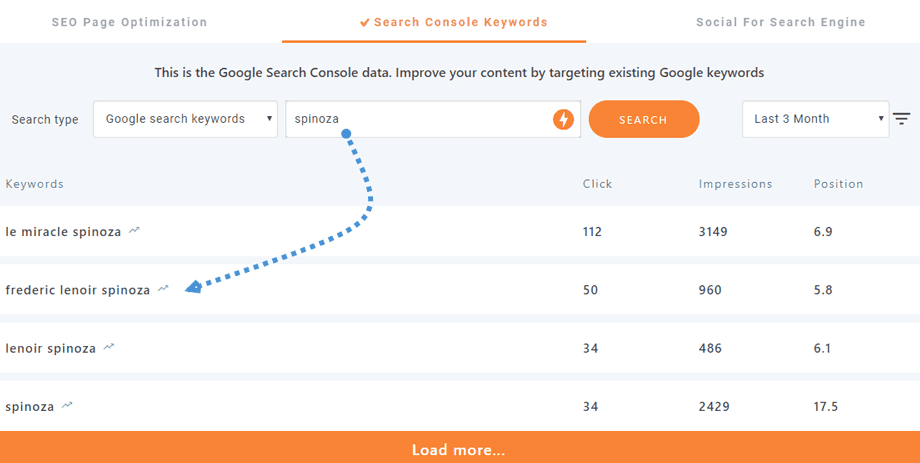
Google Search Console 認証の詳細については、こちらをご覧ください。
6. ソーシャルシェアリングとSEO
コンテンツ内のSEOオンページブロックには、 「検索エンジン向けソーシャル」。
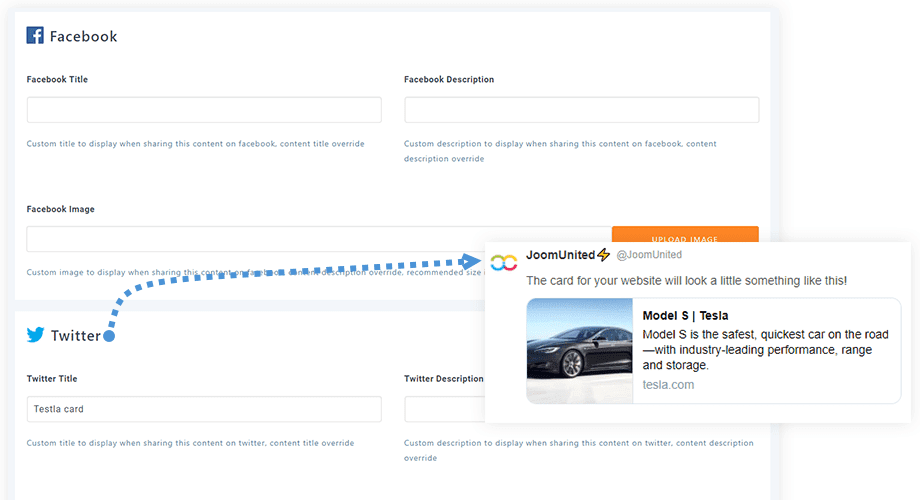
このタブでは、各コンテンツにおいて、ユーザーがFacebookまたはTwitterでページをシェアした際に表示される情報を設定できます。タイトル、説明、画像を定義できます。.
7. 投稿/ページのSEOスコア
このオプションは、投稿/ページ一覧の「表示オプション」パネルで自動的に有効になります。スコアとキーワードが列に表示されます。
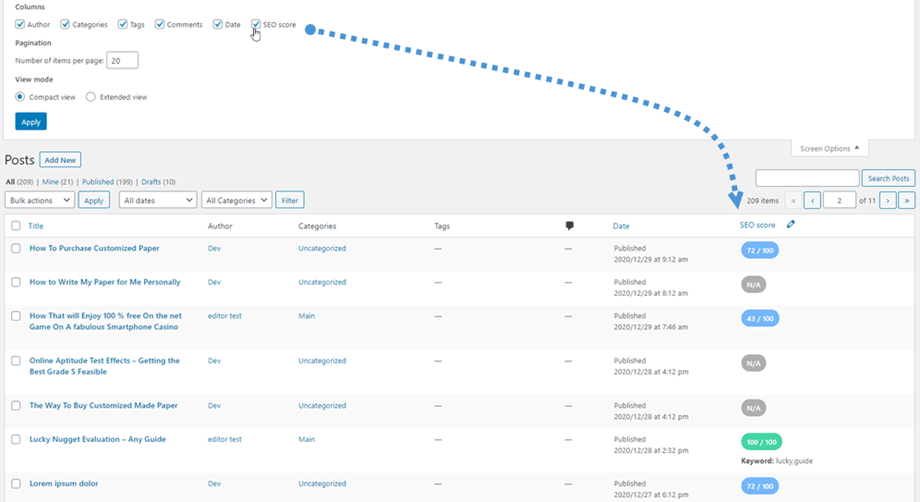
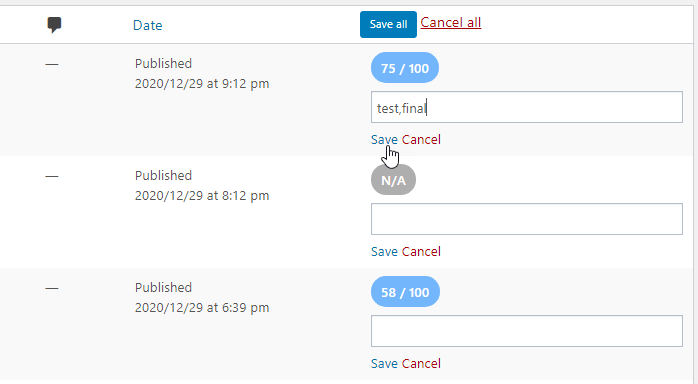
ヘッダーの鉛筆アイコンをクリックすると、キーワードを素早く編集したり追加したりできます。その後、 「保存」 ボタンをクリックしてください。
8. カテゴリメタ
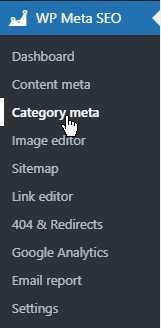
左側のメニューで、 カテゴリ メタ 一括メタ エディターにアクセスします。
これには、 投稿カテゴリ と 製品カテゴリ。
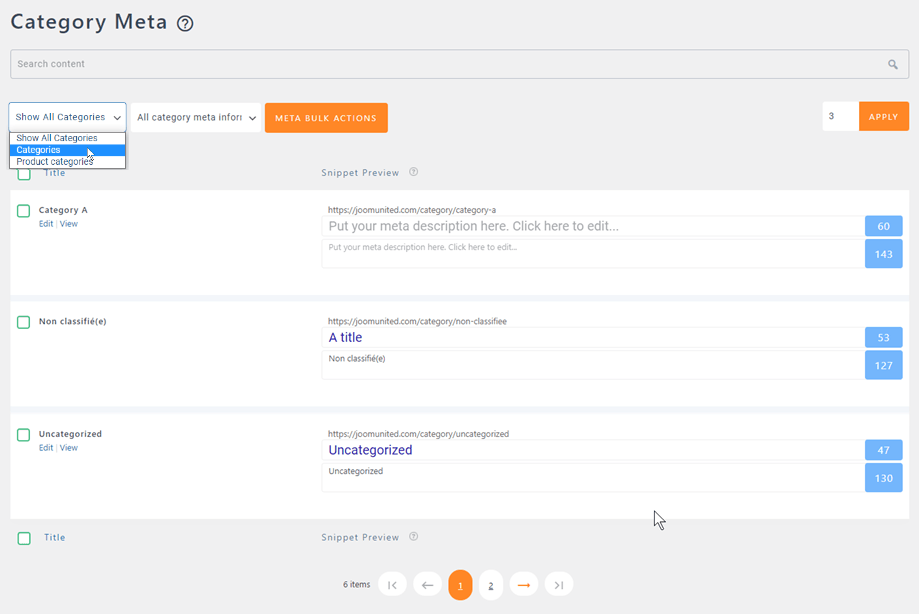
次に、コンテンツ メタとしてそれらを選択して一括アクションを実行できます。
