WordPress製品
 Joomla 製品
 サポート
サポート ニュース
ニュース ログイン
ログインWP Media Folder アドオン:Wasabi 統合
1. Wasabi ユーザーと新しい API キーを作成するにはどうすればよいですか?
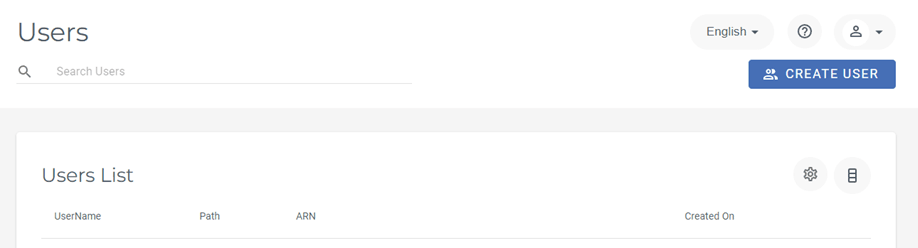
Wasabi Managementにログインし、左側のメニューの「ユーザー」セクションに移動して、 「ユーザーの作成」ボタンをクリックします。
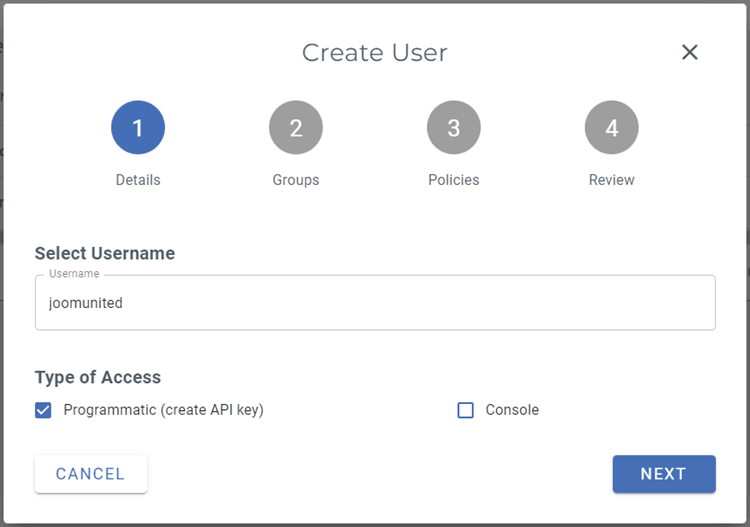
ステップ 1: ユーザー名を入力し、「アクセスタイプ: プログラムによる (API キーの作成)」を選択してから、 「次へ」 ボタンをクリックします。
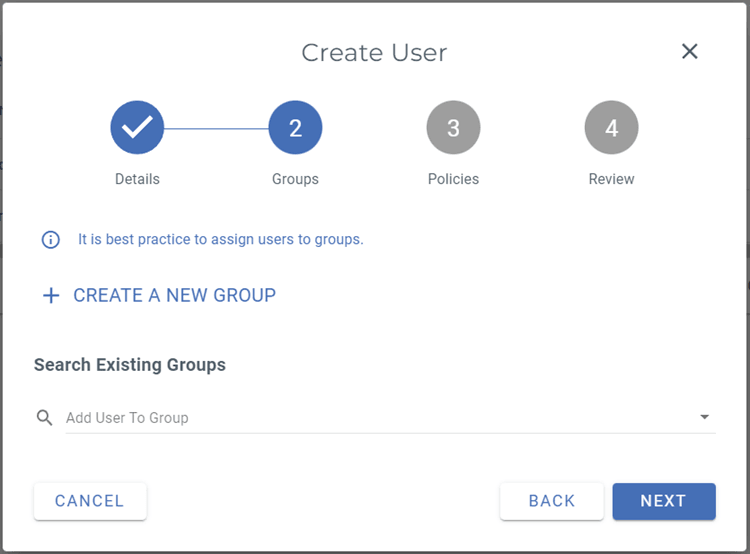
ステップ 2: Wasabi でユーザー グループを使用したい場合は、選択または作成できますが、簡潔にするためにこのオプションの手順はスキップして、[ 次へ] ボタンをクリックします。
ステップ3: 「AmazonS3FullAccess」ポリシーを選択し、下にスクロールして「次へ」 ボタンをクリックします。
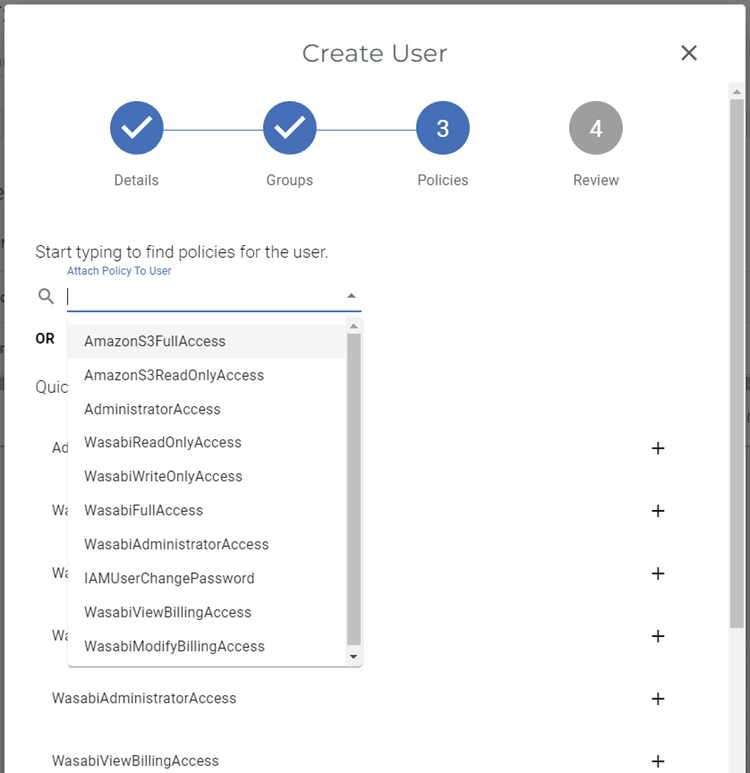
ステップ 4: 「ユーザーの作成」ボタンをクリックして終了します。
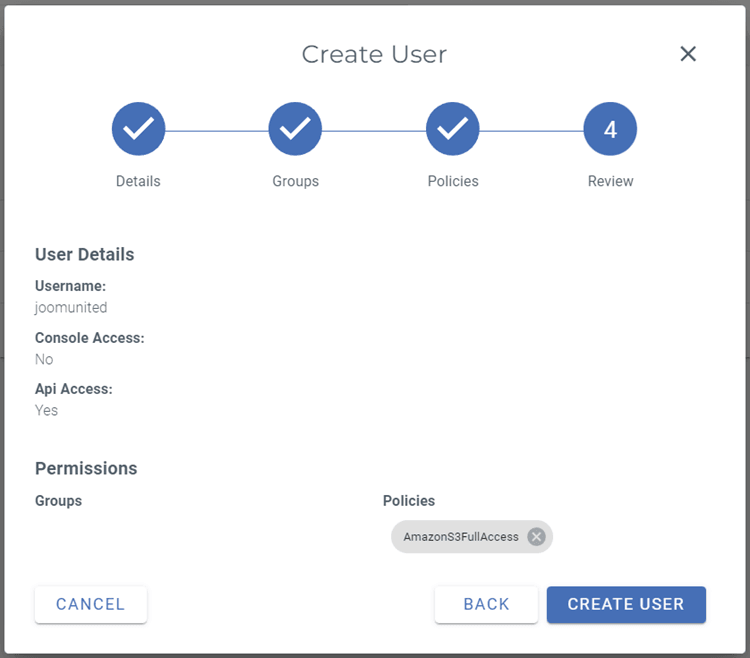
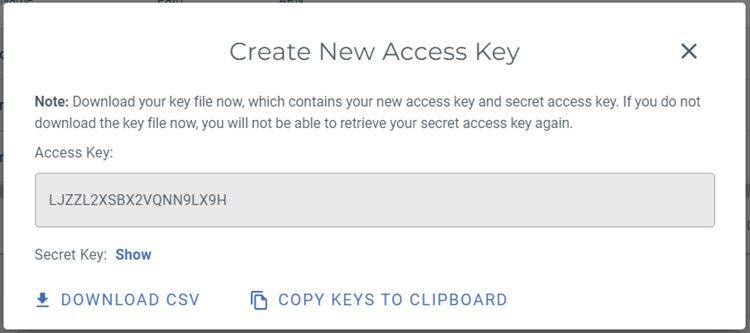
アクセスキー とシークレットキーを含むポップアップが表示されます。キーをダウンロードしたり、クリップボードにコピーしたり、次のステップのためにどこかに保存したりすることができます。
新しいバケットを作成する
新しいバケットは、Wasabi プラットフォームまたは WP Media Folder プラグインで作成できます。.
最初の方法は、Wasabiのサイトで作成し、 「バケット」 セクションに移動して、 「バケットを作成」 ボタンをクリックします。その後、バケット名を入力して「バケットを作成」ボタンをクリックします。これで、リストに新しいバケットが表示されます。
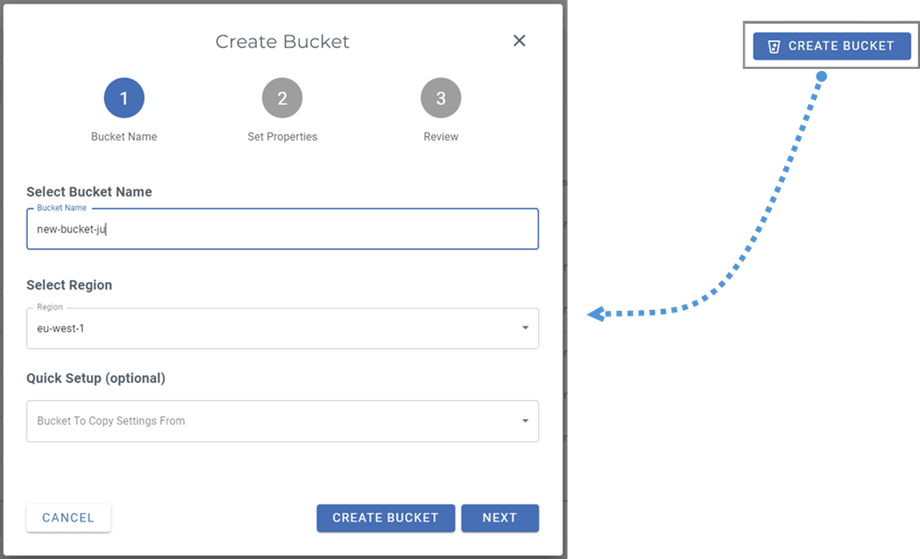
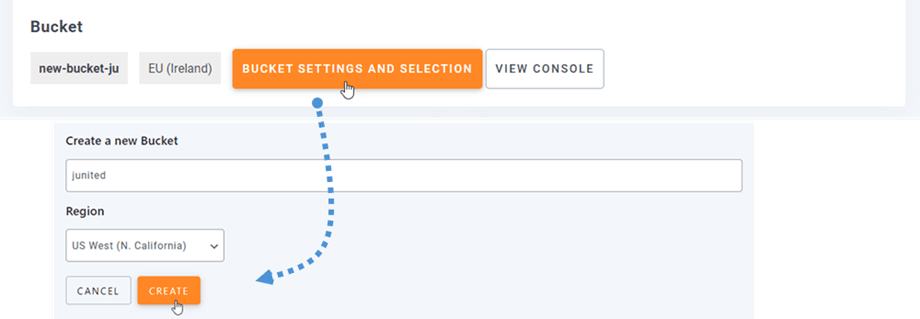
2つ目の方法は、 WP Media Folder 設定で作成することです。メニューの 「設定」> WP Media Folder >「クラウドとメディアのオフロード」>「メディアのオフロード」>「Wasabi」に移動し、 「バケット設定」をクリックして選択します 。ポップアップの下部にバケット名を入力し、 「作成」 ボタンをクリックします。
2. WP Media FolderからWasabiにログインする
WordPress ダッシュボードに戻り、メニューの「設定」> WP Media Folder >「クラウドとメディアのオフロード」>「メディアのオフロード」をクリックし、 「Wasabi」を選択します。
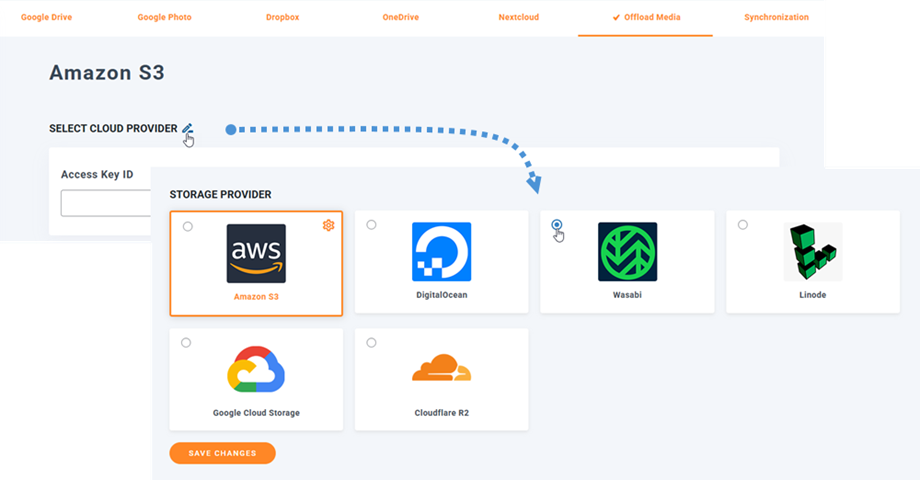
次に、次の内容をフォーム フィールドに貼り付けます。
- アクセスキーID
- 秘密アクセスキー
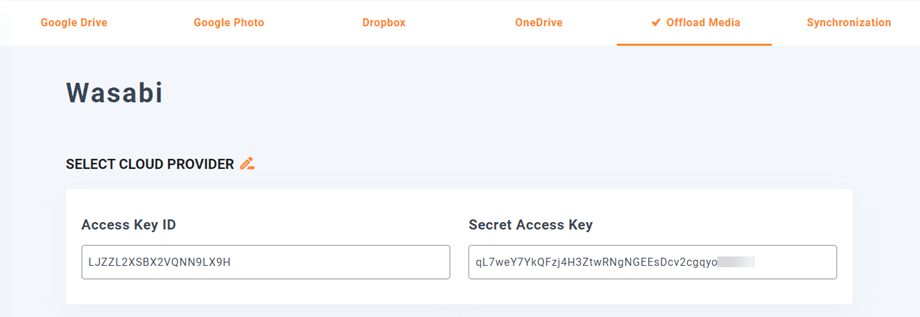
その後、設定を保存すると接続が成功します。次のステップに進み、Wasabiの機能をご確認ください。.
3. Wasabiはどのように機能しますか?Wasabiで何ができますか?
使い方
WP Media Folder Wasabi に接続したら、すべてのデータを保存するバケットを選択するか、新しいバケットを作成してください。.
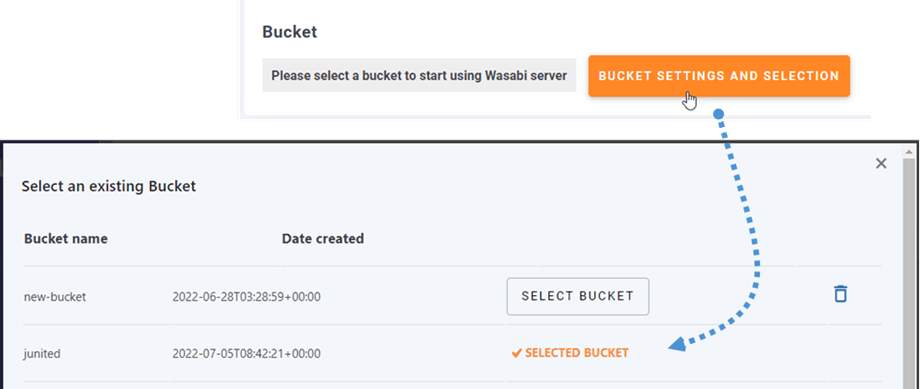
また、 「Wasabi にコピー」 オプションを有効にすると、アップロードされたすべての新しいメディアが Wasabi に送信されます。
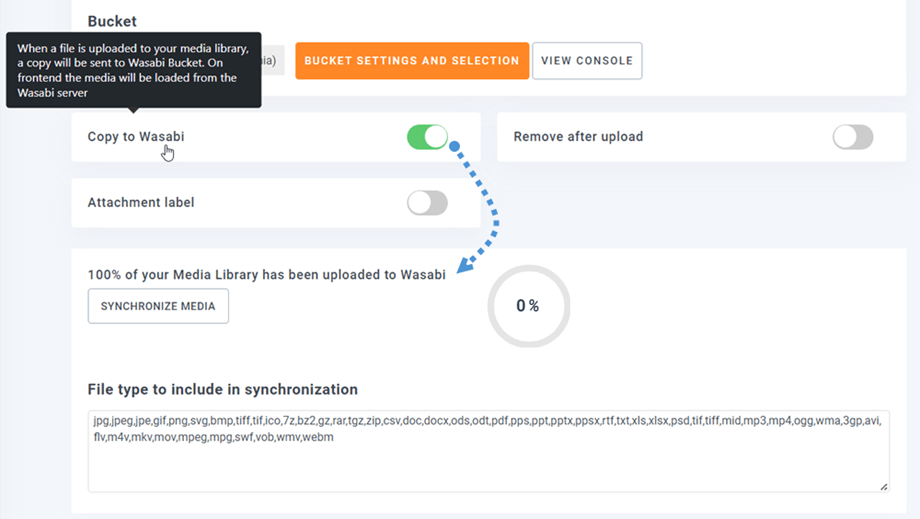
Wasabiとの連携機能を使用する前にアップロードしたメディアを同期したい場合は、 「Wasabiと同期」 ボタンをクリックしてください。そうすると、既存のメディアライブラリ全体がWasabiバケットに送信されます。
サイトのメディアをオフロードするには、「アップロード 後に削除」 オプションを有効にする必要があります。これにより、メディア ライブラリはサーバーではなく Wasabi に完全に保存されます。
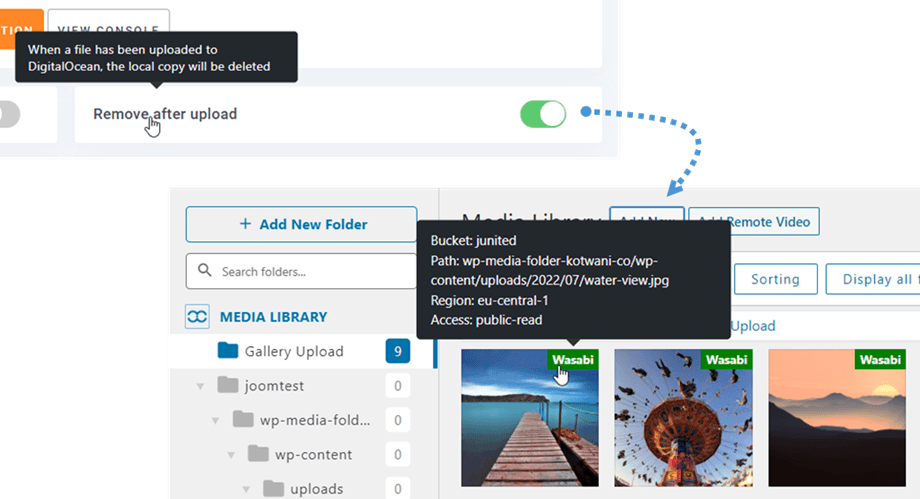
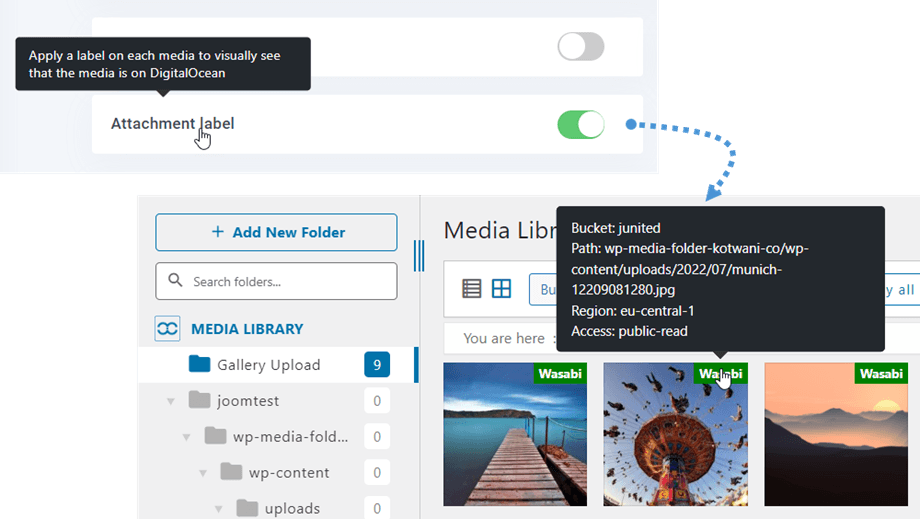
添付ラベルオプションを有効にすると、右上のWasabiラベルにマウスを移動したときに各メディアの情報が表示されます。
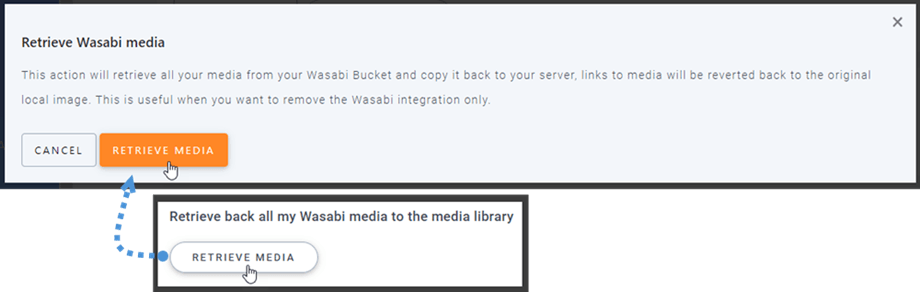
メディアの保存場所を変更したり、プラグインを削除したりする場合は、 「Wasabi メディアを 」ボタンをクリックしてください。すべてのメディアがWasabiからメディアライブラリにコピーされます。コンテンツに追加された以前のリンクはすべてそのまま残ります(リンク切れはありません)。
CDN を接続するにはどうすればいいですか?
当プラグインはCDNと統合されています。Wasabiが動作検証済みのCDNは、Cloudflare、CloudFrontなどです。詳細はこちらをご覧ください。
カスタムドメインを取得したら、 WP Media Folder 、 「カスタムドメイン(CNAME)」 フィールドにそのドメインを入力してください。
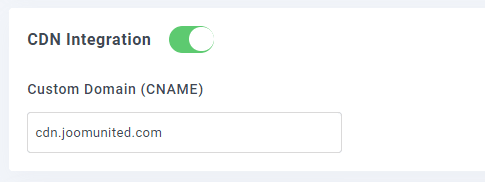
画像が完全に読み込まれるまで数分お待ちください。「最終更新日時」の欄が 「デプロイ中」 現在の日時に変更されます。
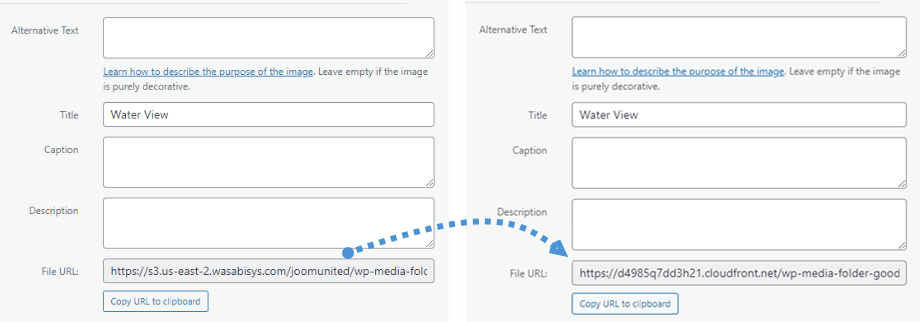
最後に、各画像のファイル URL フィールドの変更を確認できます。
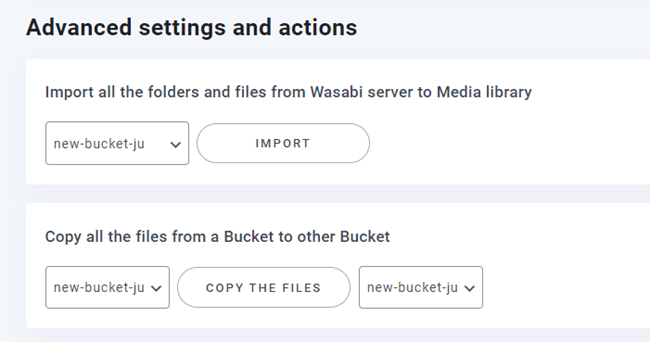
詳細設定とアクション
Wasabiサーバーからメディアライブラリにフォルダとファイルをインポートするバケットを選択できます。また、あるバケットから別のバケットにすべてのファイルをコピーすることもできます。.