WordPress 製品
 Joomla製品
 Support
 News
News Login
LoginWP Media Folder: フォルダーからのWordPressギャラリー
1.ギャラリーを作成する
WordPressには、ギャラリー機能が標準で組み込まれています。私たちは、この機能をフォルダに基づいて拡張することにしました。フォルダまたは選択した画像からギャラリーを作成できます。Gutenberg 6. Gutenbergのギャラリーブロック 。
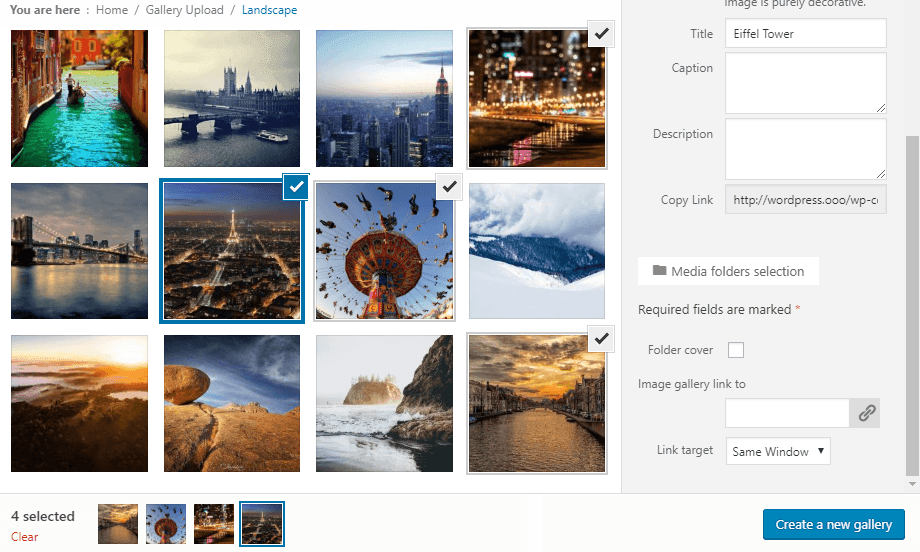
フォルダを開くか画像を選択すると、「 フォルダからギャラリーを作成」というボタンが表示されます。 ギャラリーを作成すると、WordPressのデフォルトのオプションに加えて、以下のような新しいオプションがいくつか利用できるようになります
- ギャラリーテーマ: ギャラリーのレイアウト
- 列: テーマの列数
- ギャラリー画像のサムネイルサイズ: WordPressのデフォルトの画像サイズ変更から選択
- ギャラリー画像ライトボックス (大)サイズ
- 画像をクリックしたときのアクション: ライトボックスを開く、別のページを読み込む、何もしない、またはカスタム リンクにリンクする (単一の画像をクリックしてリンクを選択することもできます)
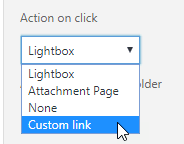
- 画像の自動挿入: このフォルダに画像を追加すると、ギャラリーに自動的に追加されます
- 並べ替え: 日付、タイトル、カスタム、ランダムで画像を並べ替えることができます
- 順序: 昇順、降順
大きなサムネイル表示(たとえば、2 列の広い幅のギャラリー)で画像の品質が悪い場合は、中サイズまたは大きいサイズの画像を読み込むことをお勧めします。.
ギャラリーのショートコードを使用するには、 「設定」> WP Media Folder >「WordPressギャラリー」>「ショートコード」タブ。オプションを選択すると、ページ下部にショートコードが表示されます。
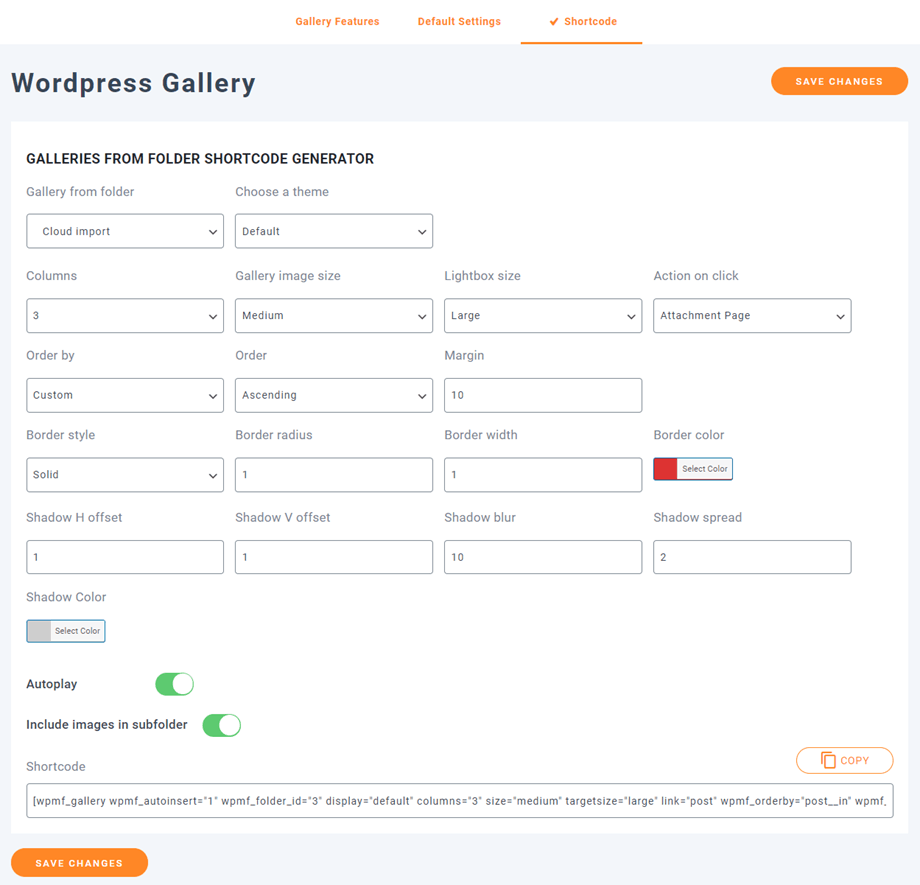
サンプルのショートコードは次のとおりです。
[ギャラリー wpmf_autoinsert="1" wpmf_folder_id="8" display="default" columns="3" size="medium" targetsize="large" link="file" wpmf_orderby="post__in" wpmf_order="ASC" gutterwidth="10" border_style="solid" img_border_radius="10" border_width="1" border_color="#dd3333" img_shadow="1px 1px 10px 2px #cecece" autoplay="1"]
- 属性:
+ 'wpmf_autoinsert': 1、
+ 'wpmf_folder_id': フォルダーの ID、
+ 'display': default || slider || portfolio || masonry、
+ 'columns': 1 -> 9、
+ 'size': 画像のサイズ、
+ 'targetsize': ライトボックス画像のサイズ、
+ 'link': file || post || none || custom、 // 画像をクリックしたときにライトボックスを表示したい場合は 'file' を使用します
+ 'wpmf_orderby': post__in || rand || title || date、
+ 'wpmf_order': ASC || DESC、
+ 'gutterwidth': 画像間のパディング (px)、
+ 'border_style': solid || dotted ||破線、....
+ img_border_radius (px)、border_width (px)、border_color、
+ img_shadow: 影には H オフセット、V オフセット、ぼかし、スプレッド (px) および色が含まれます、
+ 'autoplay': 1 || 0 // スライダーの自動再生、
+ 'include_children': 1 || 0 // サブフォルダ内の画像を含める
2. ギャラリー画像にカスタムリンクを追加する
ギャラリー内の画像ごとにカスタム リンクを定義できます。これは、ページまたは投稿にリダイレクトするギャラリーに基づいてホームページ レイアウトを作成する必要がある場合に非常に便利です。.
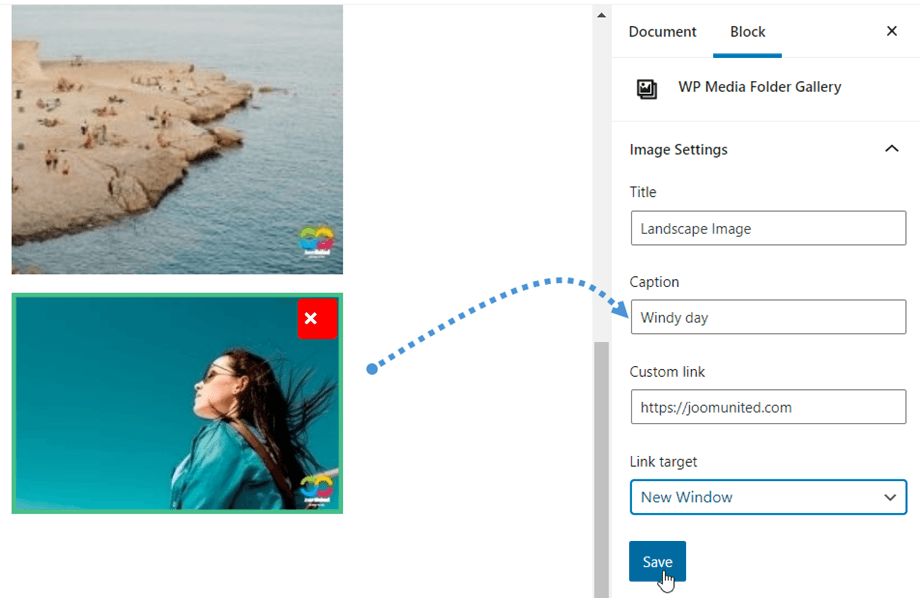
ギャラリーを編集しているときに、画像をクリックして右側の列のオプションを確認します。.
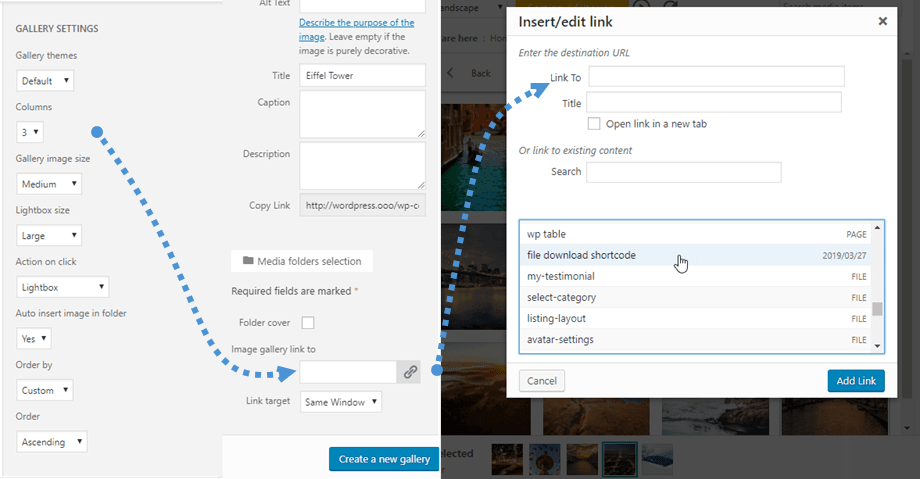
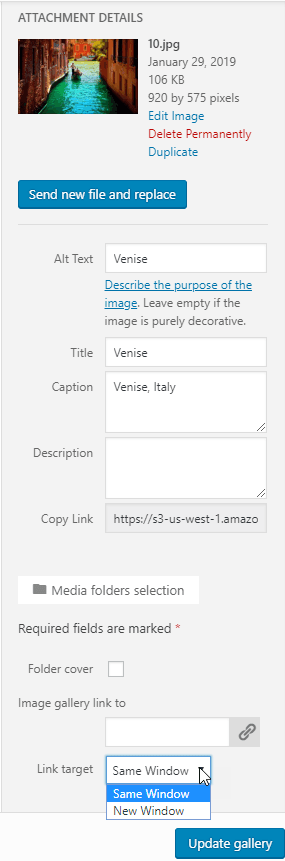
WordPressのデフォルトのリンクマネージャーを使用して、この画像への内部リンクまたは外部リンクを定義できます。また、リンク先を同じウィンドウに開くか、新しいウィンドウ(新しいタブ)に開くかを指定することもできます。.
3. ギャラリーのテーマ
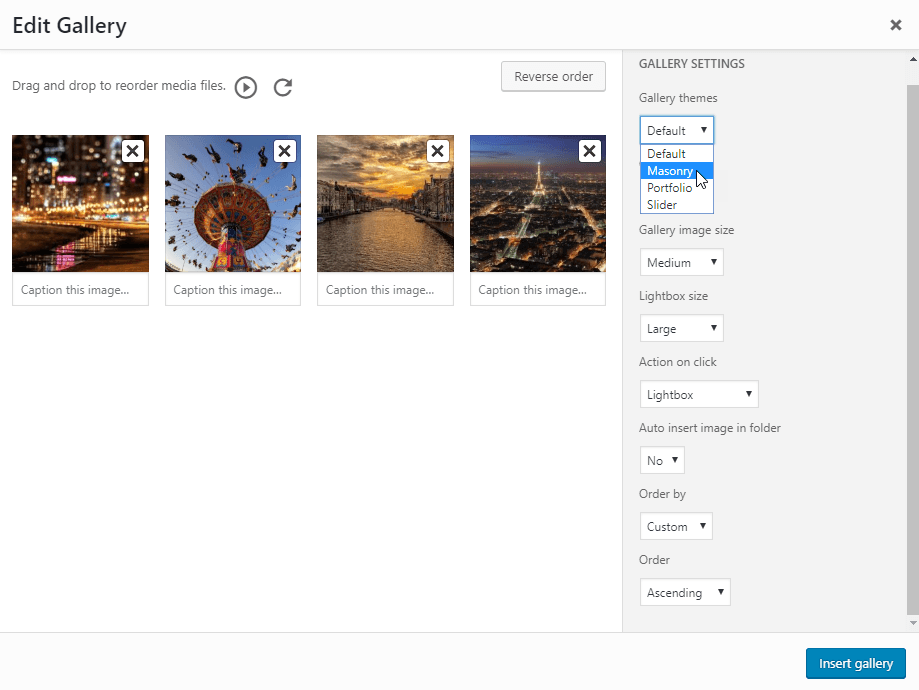
最初のギャラリーオプションはテーマの選択です。デフォルトテーマはWordPressのデフォルトテーマを拡張したもので、画像にライトボックスを追加できます。.
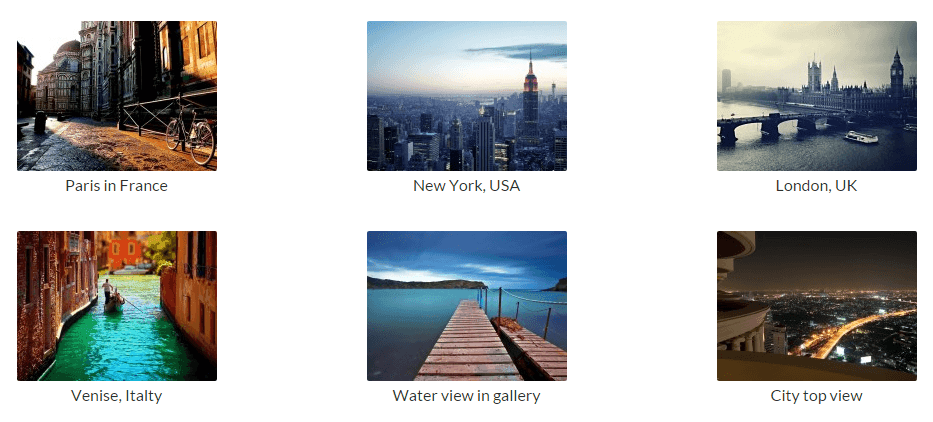
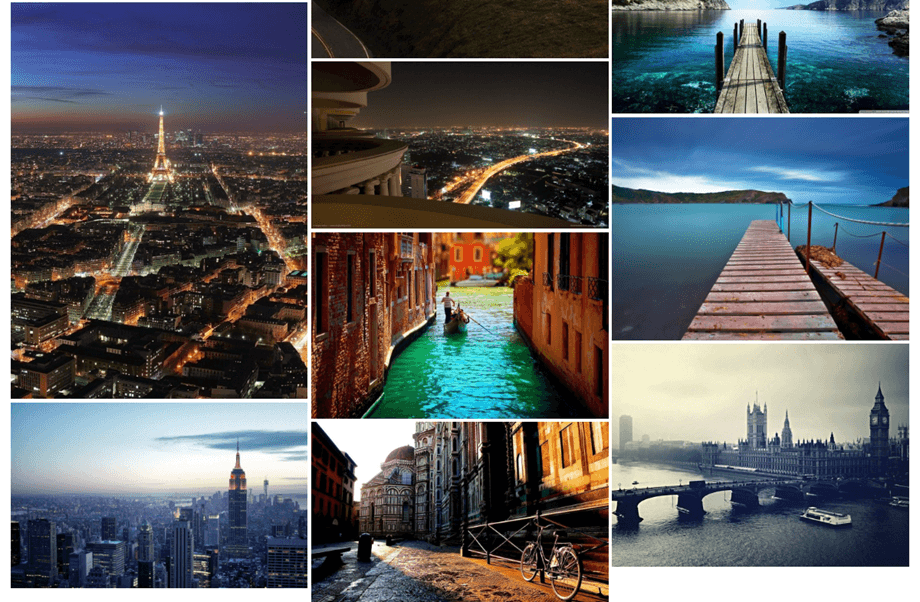
Masonry 、固定幅と可変高さの画像の壁を表示します。.
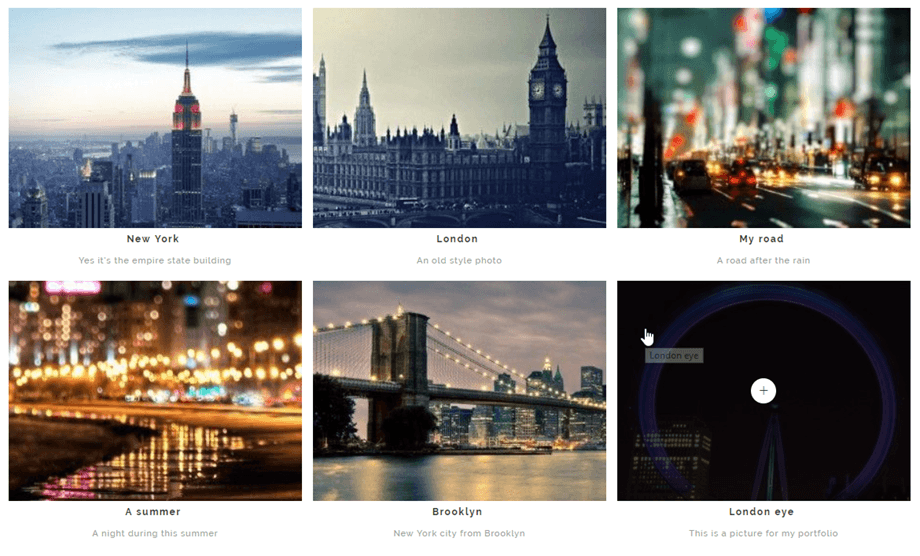
ポートフォリオ テーマは、ホバー効果、タイトル、キャプションを備えたスタイリッシュなギャラリーです。.
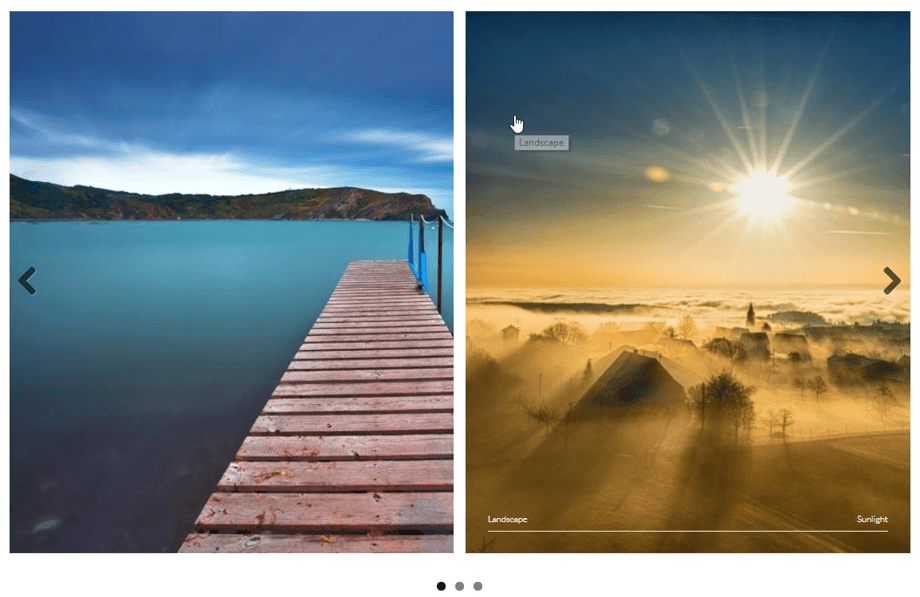
スライダー テーマは、タイトルとキャプションが付いた水平スライダーです。.
4. 画像オプション
各画像にはギャラリー内のオプションがいくつかあります。画像をクリックするとオプションが表示されます。.
- 選択したテーマに応じて、タイトルとキャプションをギャラリーに表示できます
- リンクを使用すると、例えば画像にライトボックスを追加したり、ギャラリー内の個々の画像にカスタムリンクを追加したりできます。WordPressのリンクマネージャーが役立ちます。
- リンクターゲットは、リンクが同じウィンドウに読み込まれるか、新しいウィンドウに読み込まれるかを定義できます。
各ギャラリーでは、次の基準で画像を並べ替えることができます。
- カスタムオーダー
- ランダム順
- タイトル
- 日付
5. NextGENギャラリーインポーター
WP Media Folder にはNextGENギャラリーインポーターが搭載されています。プラグインをインストールすると、 WP Media Folder NextGENギャラリーのインストールを検出し、ギャラリーをインポートするための通知が表示されます。.
各ギャラリーは、ギャラリーの名前がフォルダー名として付けられた単一のフォルダーとしてインポートされます。.

6. Gutenbergのギャラリーブロック
Gutenberg エディターでギャラリーを表示できるようになりました。.
Gutenbergエディターでギャラリーを表示するには、 「WP の WP Media Folder からフォルダーを選択しカテゴリ「WP WP Media Folder Gallery」 ボタンをクリックします。その後、 「メディア」、 「ギャラリーを作成」 ボタンをクリックします。また、メディアライブラリから画像を選択したり、PCから直接アップロードしたりして、独自のギャラリーを作成することもできます。
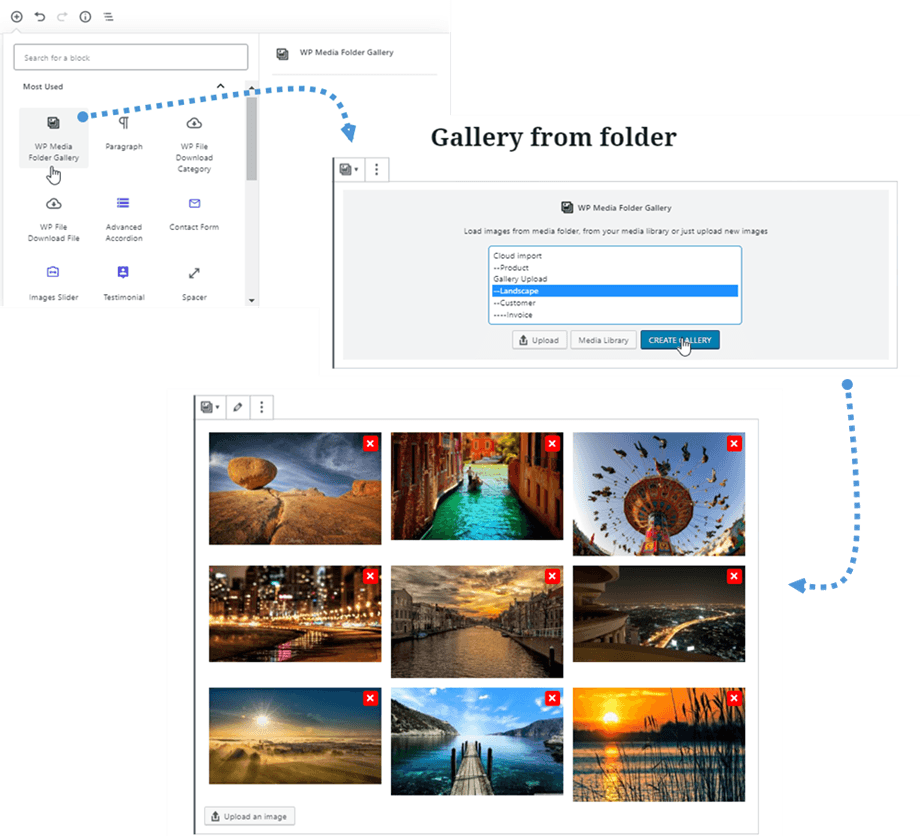
次に、上部の 「ギャラリーの編集」 ボタンをクリックしてギャラリーを編集したり、下部の「画像のアップロード」 ボタンをクリックして画像を追加したりできます。
ギャラリーのすべての設定は右側のパネルにあります。たとえば、テーマ、フォルダーの選択、列、ライトボックス、順序付け、フォルダー コンテンツの更新などです。.
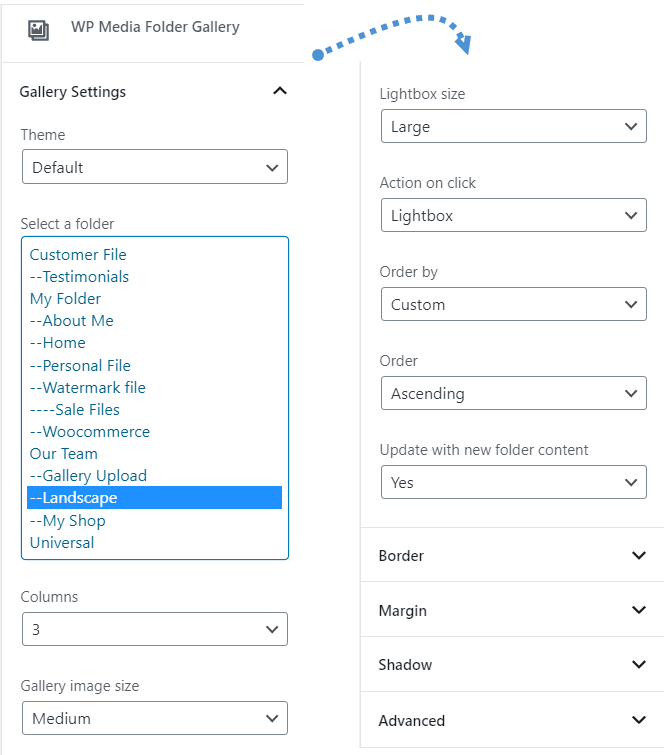
ギャラリーが作成されると、画像をクリックすると、右側のパネルでタイトル、キャプション、カスタム リンク、またはリンク ターゲットをすばやく編集できます。.