WordPress製品
 Joomla 製品
 サポート
サポート ニュース
ニュース ログイン
ログインWP Media Folder アドオン:Google Cloud Storageとの統合
1. Googleドライブアプリを作成する
WP Media Folder とGoogle Cloudの連携機能はアドオンに含まれています。WP WP Media Folderに加えて、このアドオン(プラグイン)をインストールする必要があります。このアドオンには、Google Drive、Google Photo、Dropbox、 OneDrive Personal、 OneDrive Business、Amazon S3、DigitalOcean、Linode、Wasabiとの連携機能も含まれています。.
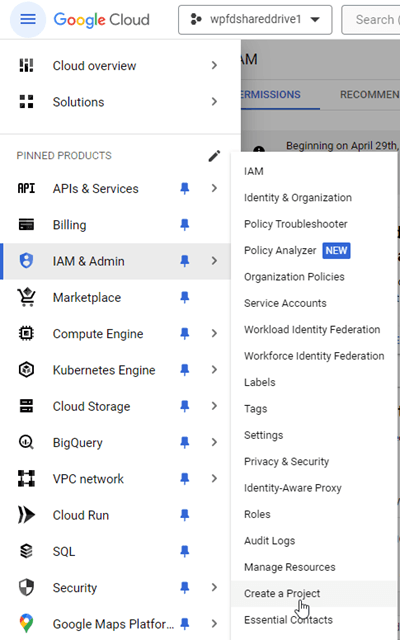
まず、 Google Cloud Consoleにログインするか、Googleアカウントをお持ちでない場合はサインアップしてください。メニューのIAMと管理 > プロジェクトの作成に移動します。
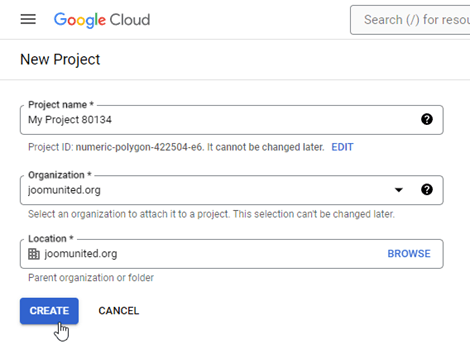
次にプロジェクト名を設定します。任意の名前を指定できますが、スペースやアクセントは含めないでください。プロジェクトの作成が完了するまで数秒お待ちください。.
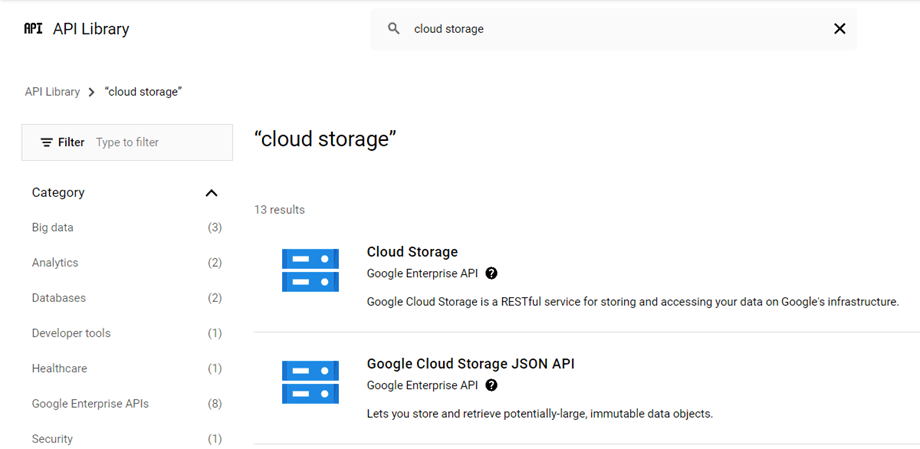
Google Cloud Storage を初めて使用する場合は、 [API とサービス] > [ライブラリ]、 [Cloud Storage] と [Google Cloud Storage JSON API] を有効にしてください。
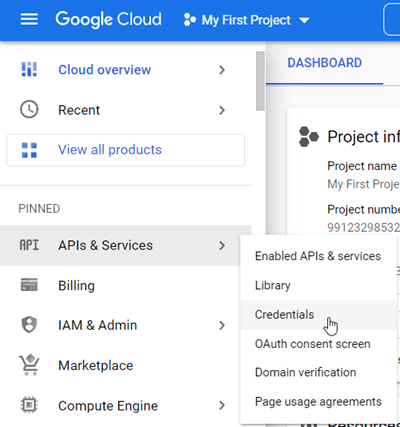
左側のメニューから 「APIとサービス」>「認証情報」をクリックします。
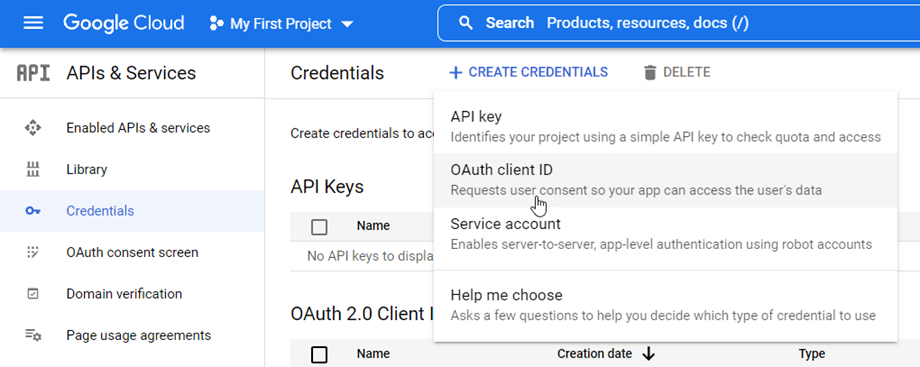
メインパネルで 「+ 新しい認証情報」>> OAuth クライアント ID。求められた場合は、OAuth 同意画面に名前を追加します。
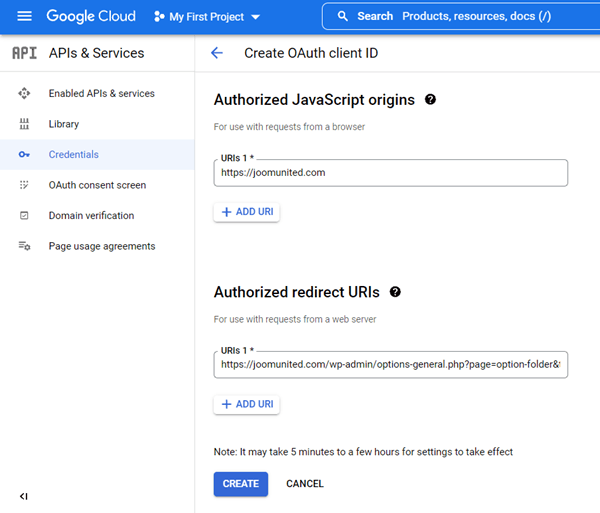
さて、最も重要なステップです。
- 「Webアプリケーション」を選択し 、任意の名前を追加してください。
- 承認された JavaScript オリジン: https://your-domain.com (末尾のスラッシュなしでドメイン名に置き換えてください)
- 承認済みリダイレクトURI: https://your-domain.com/wp-admin/options-general.php?page=option-folder&task=wpmf&function=wpmf_google_cloud_auth
(ドメイン名を置き換えてください)
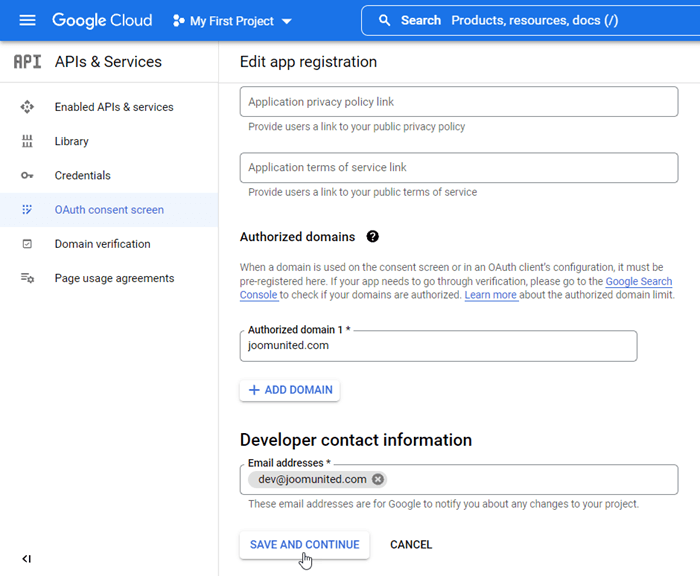
注: 「OAuth クライアント ID を作成するには、まず同意画面で製品名を設定する必要があります」という警告が表示された場合は、[同意画面の設定]ボタンをクリックするか、 [API とサービス] >> [OAuth 同意画面]に移動して、 [承認済みドメイン]にドメイン名を追加してください。
まず、 ユーザータイプを選択する必要があります。
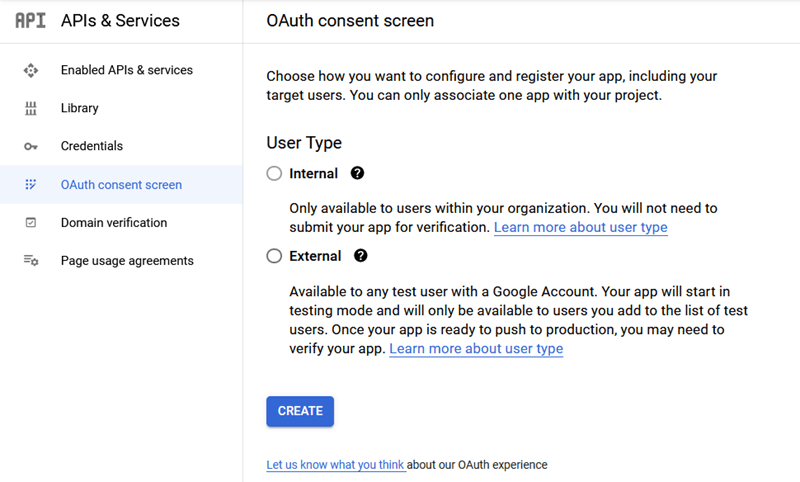
- 社内向け: アプリは組織内の Google Workspace ユーザーに限定されます。検証のためにアプリを提出する必要はありません。
- 外部: アプリはGoogleアカウントを持つすべてのユーザーが利用できるようになります。アプリの公開準備が整ったら、アプリの確認が必要になる場合があります。
次に、承認済みのドメインを入力し、以下の手順に従ってアプリの登録を完了してください。これで前の手順に戻ることができます。 「Webアプリケーション」を選択して 認証情報を作成してください。
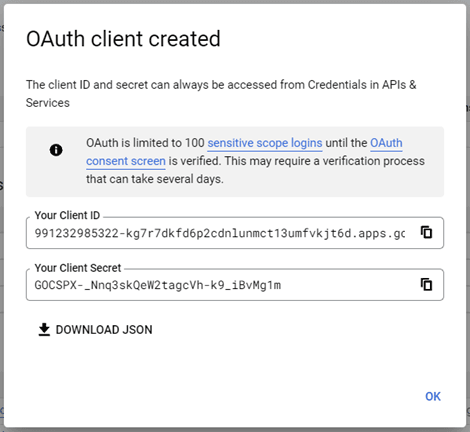
すると… 出来上がり! WP Media Folderの設定に追加する ID とシークレットを取得できました。.
バケットを作成する
Google Cloud を使用するには、新しいバケットを作成する必要があります。バケットエリア( Cloud Storage Buckets )に移動し、 「作成」 ボタンをクリックしてください。

次に、以下のオプションを入力する必要があります。
- 入力バケット名
- データの保存場所を選択する
- データのストレージクラスを選択する
- データのデフォルトのストレージクラスを選択する
- オブジェクトへのアクセスを制御する方法を選択します(パブリックアクセス防止: オフ、 アクセス制御: きめ細かな制御)
- オブジェクトデータの保護方法を選択する
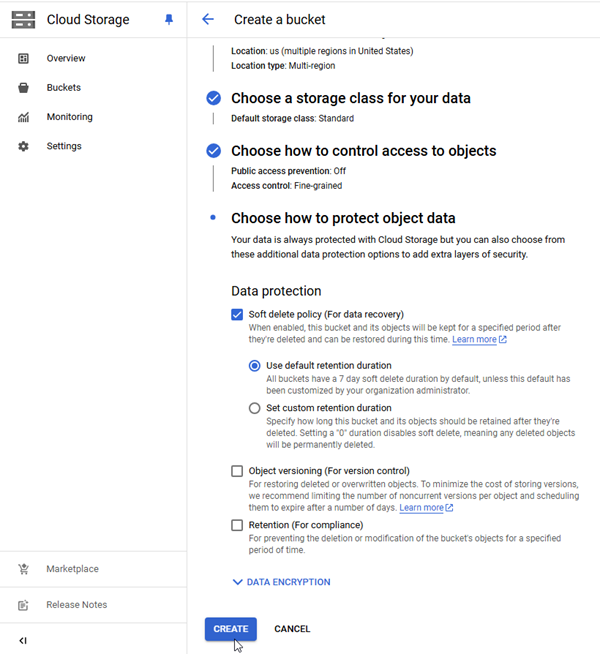
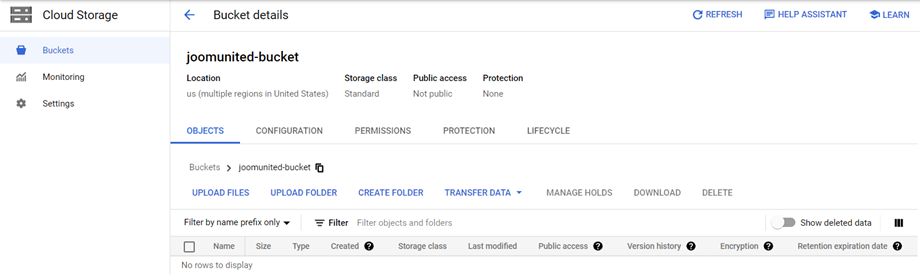
その後、 「作成」 ボタンをクリックします。読み込み後数秒で、バケットの詳細情報が表示されます。
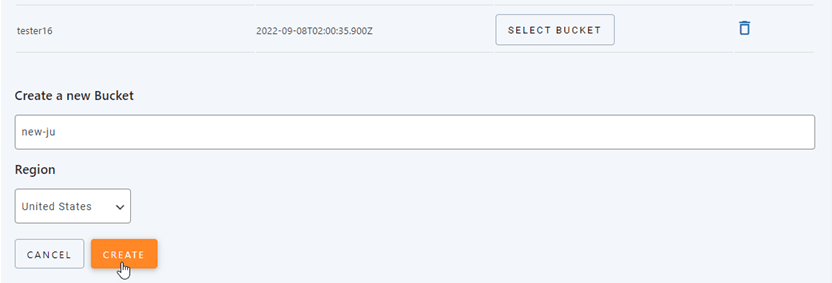
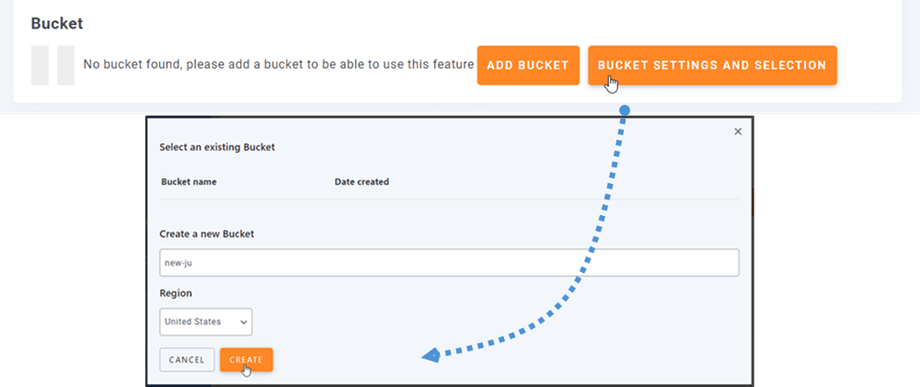
で新しいバケットを作成することもできます WP Media Folder 。メニューの [設定] > WP Media Folder > [クラウドとメディアのオフロード] > [メディアのオフロード] > [Google Cloud Storage]に移動し、 [バケット設定] をクリックして選択 ボタンをクリックします。ポップアップの下部にバケット名を入力し、 [作成] ボタンをクリックします。
2. WP Media FolderからGoogle Cloud Storageにログインする
WordPress ダッシュボードに戻り、メニューの「設定」> WP Media Folder > 「クラウドとメディアのオフロード」>「メディアのオフロード」をクリックし、 「Google Cloud Storage」を選択します。
次に、次の内容をフォーム フィールドに貼り付けます。
- アクセスキーID
- 秘密アクセスキー
- プロジェクトID
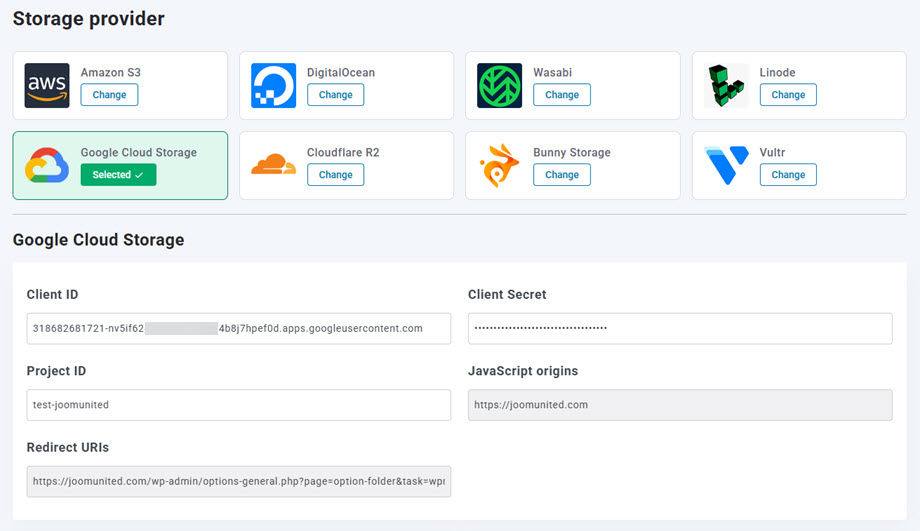
その後、設定を保存すると接続が成功します。次のステップに進み、Google Cloud Storage の機能をご確認ください。.
3. どのように機能しますか?Google Cloud で何ができますか?
使い方
WP Media Folder Google Cloud Storage に接続したら、すべてのデータが保存されるバケットを選択するか、新しいバケットを作成してください。.
また、 「Google Cloud Storage にコピー」オプションを有効にすると、アップロードされたすべての新しいメディアが Google Cloud に送信されます。
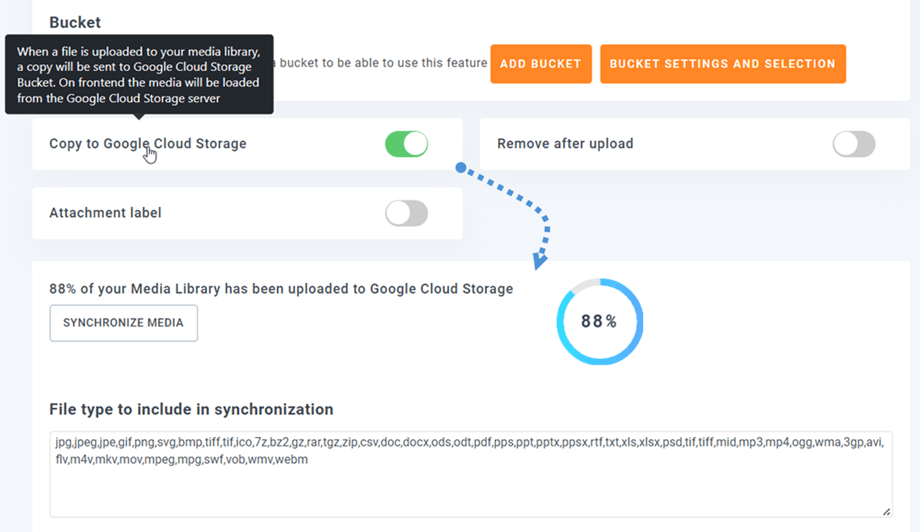
Google Cloud Storage 統合を使用する前にアップロードしたメディアを同期したい場合は、「 Google Cloud Storage と同期」 ボタンをクリックしてください。すると、既存のメディアライブラリがすべて Google Cloud バケットに送信されます。
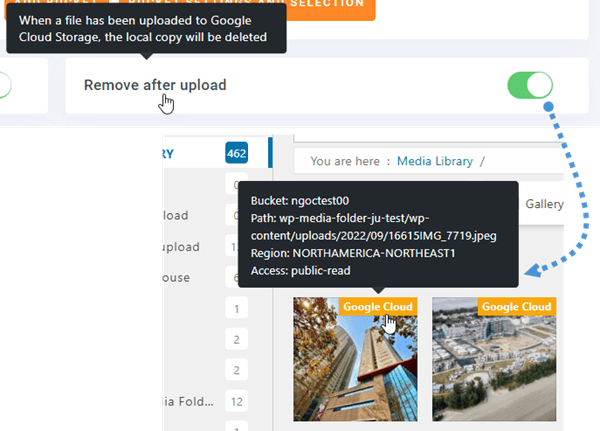
サイトのメディアをオフロードするには、「 アップロード後に削除」 オプションを有効にする必要があります。これにより、メディア ライブラリはサーバーではなく Google Cloud に完全に保存されます。
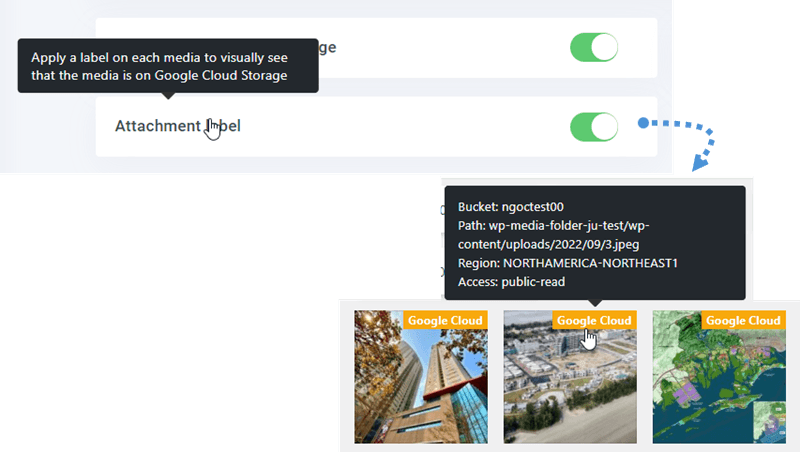
添付ファイルラベルオプションを有効にすると、右上のGoogle Cloudラベルにマウスを置いたときに各メディアの情報が表示されます。
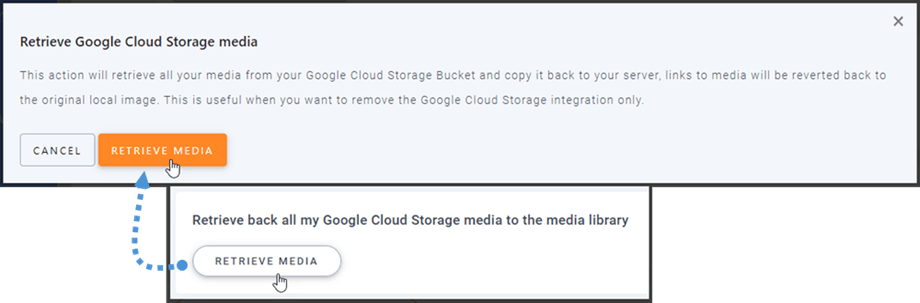
メディアの保存場所を変更したり、プラグインを削除したりする場合は、 「Google Cloud Storage メディアを取得」 ボタンをクリックしてください。すべてのメディアがGoogle Cloud Storageからメディアライブラリにコピーされます。コンテンツに追加した以前のリンクはすべてそのまま残ります(リンク切れはありません)。
CDN を接続するにはどうすればいいですか?
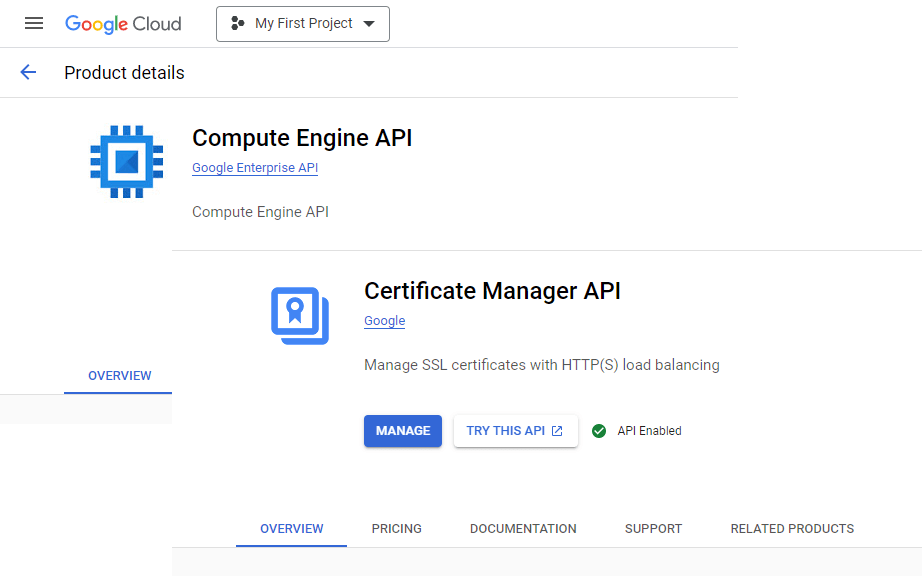
Google Cloud CDNはプラグインに統合されています。カスタムドメイン(CNAME)を作成するには、まず Compute Engine API と Certificate Manager API 。
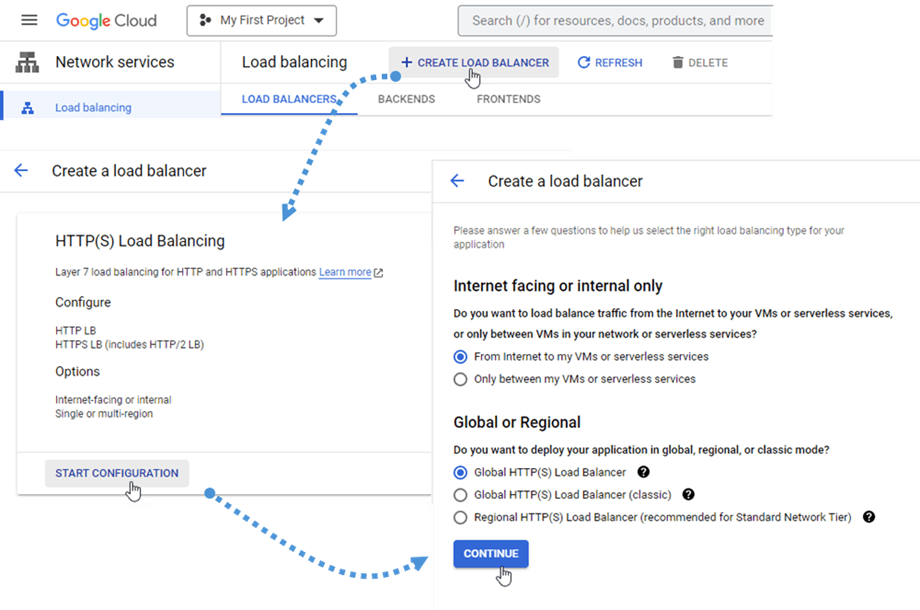
その後、 「ネットワークサービス」 セクションの「ロードバランシング」に移動するか、こちらのリンクにアクセスしてください。次に、 「ロードバランサーの作成」 ボタンをクリックし、 「構成の開始」 ボタンを選択します。 「続行」 ボタンをクリックします。
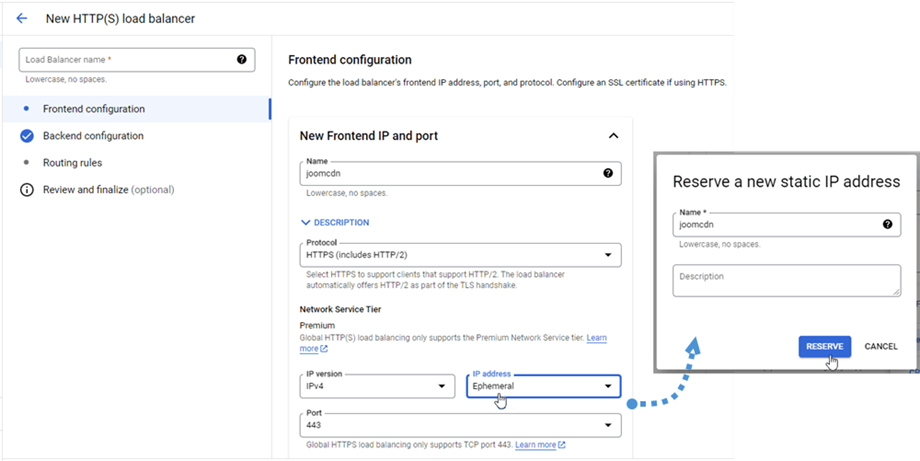
フロントエンド設定で、名前 フィールドにテキストを入力します(小文字、スペースなし)。プロトコル フィールドでHTTPS(HTTP/2を含む)オプションを選択します。次に、 IPアドレスフィールドをクリックし、IPアドレスを作成します。
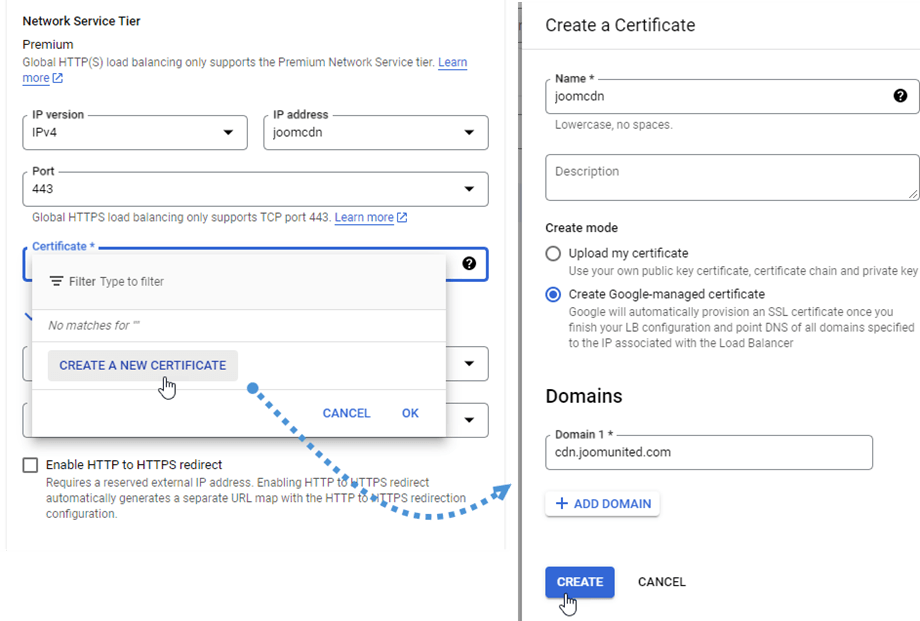
次に、「証明書」フィールドをクリックし、「新しい証明書を作成」を選択します。ポップアップウィンドウ「証明書の作成」で、 「名前」 フィールドにテキストを入力し、 「作成」モードで「Google 管理証明書を作成」を選択します。次に、 「ドメイン」 フィールドにドメインを入力します(例:「cdn.joomunited.com」)。最後に、 「完了」 ボタンをクリックします。
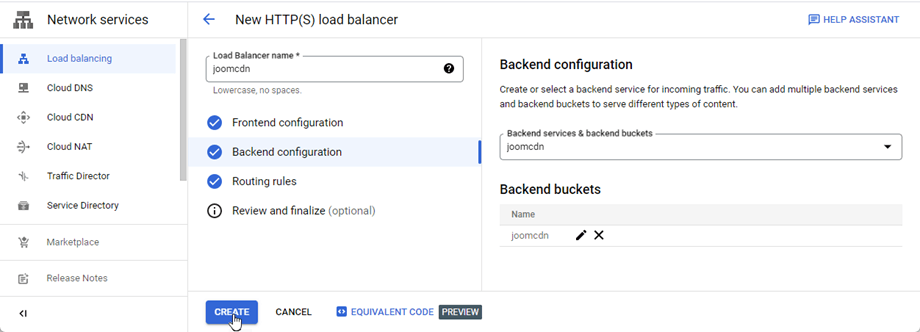
次に、バックエンド設定セクションに移動し、 「バックエンドサービスとバックエンドバケット」>「バックエンドバケットの作成」をクリックします。ポップアップが表示されたら、 「バックエンドバケット名」 フィールドに入力し、 「クラウドストレージバケット」フィールドでバケットを選択します。その後、 「作成」 ボタンをクリックします。
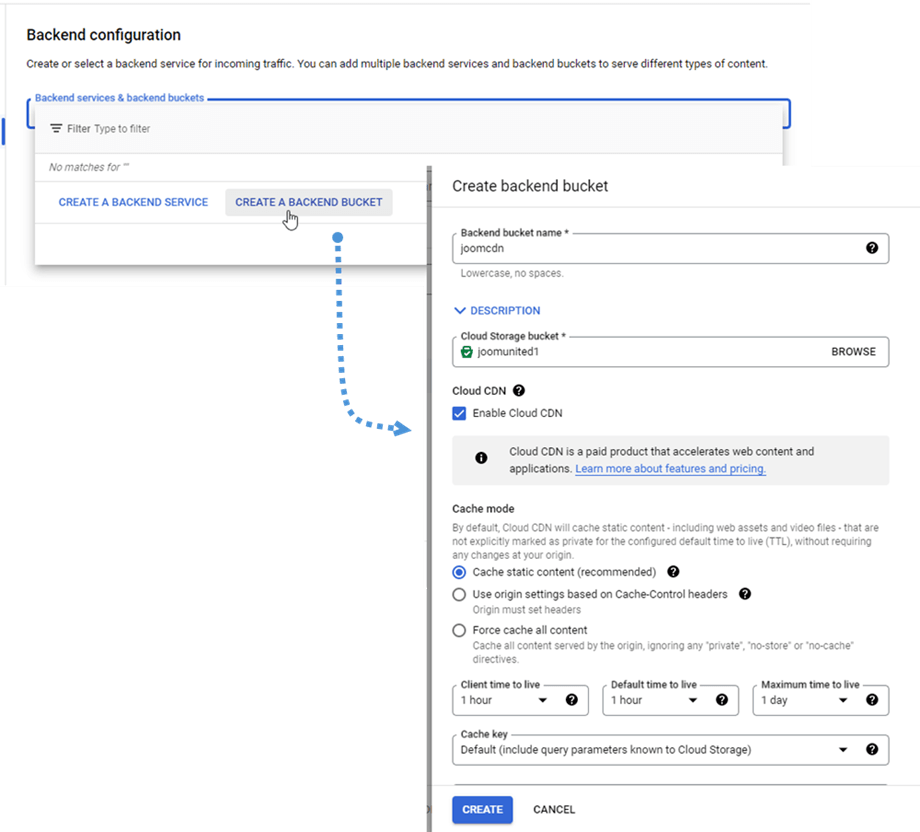
最後に、 「作成」 ボタンをクリックします。
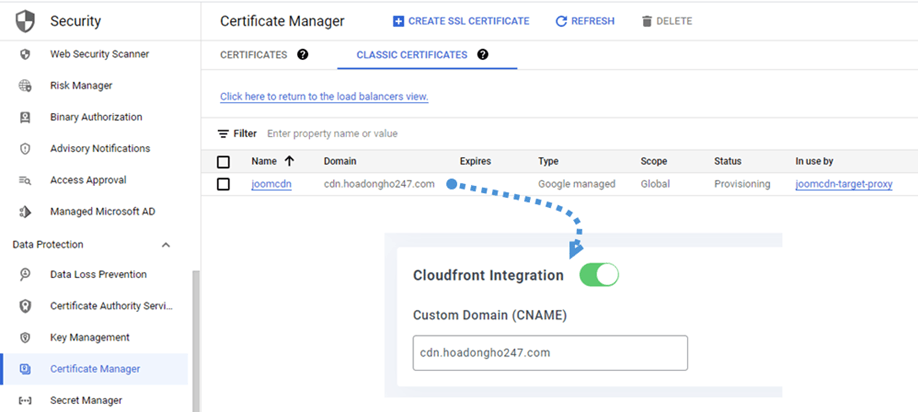
次に、 [セキュリティ] > [証明書マネージャー] > [クラシック証明書] タブに移動し、 [ドメイン] フィールドをコピーして、Google Cloud Storage 設定の[カスタムドメイン (CNAME)] フィールドに貼り付けます。たとえば、この例では「cdn.hoadongho247.com」となります。
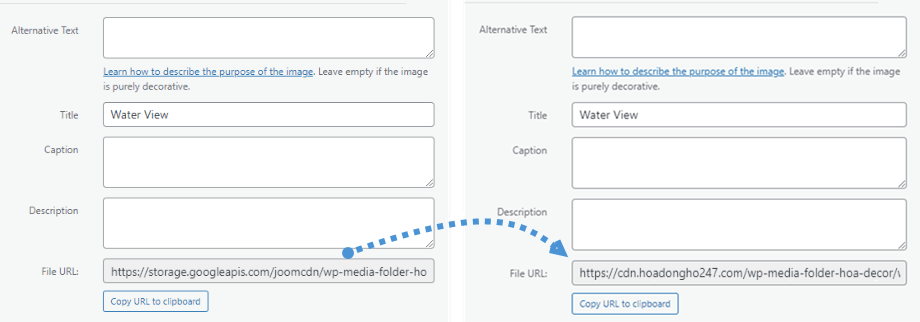
最後に、各画像のファイル URLフィールドの変更を確認できます。
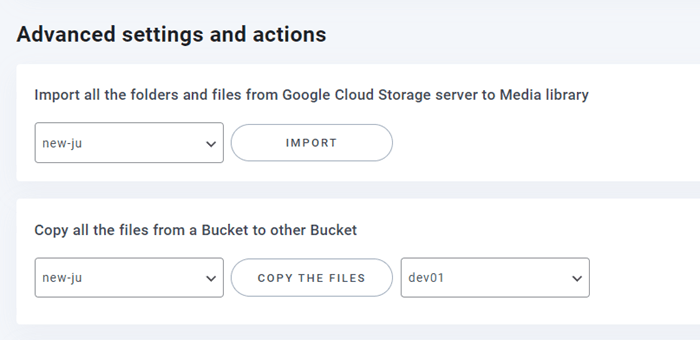
詳細設定とアクション
バケットを選択して、Google Cloud Storage サーバーからメディアライブラリにフォルダとファイルをインポートできます。または、あるバケットから別のバケットにすべてのファイルをコピーすることもできます。.